
Une estimation de livraison vague fait hésiter les acheteurs lors du paiement. Google Shopping résout ce problème en affichant une fenêtre de livraison directement sur votre annonce, et il crée cette fenêtre à partir de deux chiffres que vous contrôlez : le temps que vous mettez à préparer une commande et le temps que le transporteur met à la livrer.
Product Feed Elite vous permet de définir les deux et de les envoyer directement à votre flux, afin que les acheteurs voient une estimation de livraison réaliste avant de cliquer.
Le temps de manutention est le temps entre le moment où un client passe une commande et le moment où vous remettez le colis au transporteur. Le temps de transit est le temps que le transporteur met ensuite pour le livrer. Google Merchant Center additionne les deux pour montrer à l'acheteur une fenêtre de livraison : par exemple, 2 jours de temps de manutention plus 3 à 5 jours de temps de transit s'affichent comme une estimation de livraison de 5 à 7 jours.
Prérequis
| Exigence | Détails |
|---|---|
| Plugin | Product Feed Elite actif et licencié |
| WooCommerce | Une zone de livraison avec au moins une méthode de livraison Tarif forfaitaire, si vous souhaitez définir le temps de transit |
| Canal du flux | Google Shopping. Les attributs de temps de transit et de manutention ne sont disponibles que pour ce canal |
Activer les champs de temps de manutention
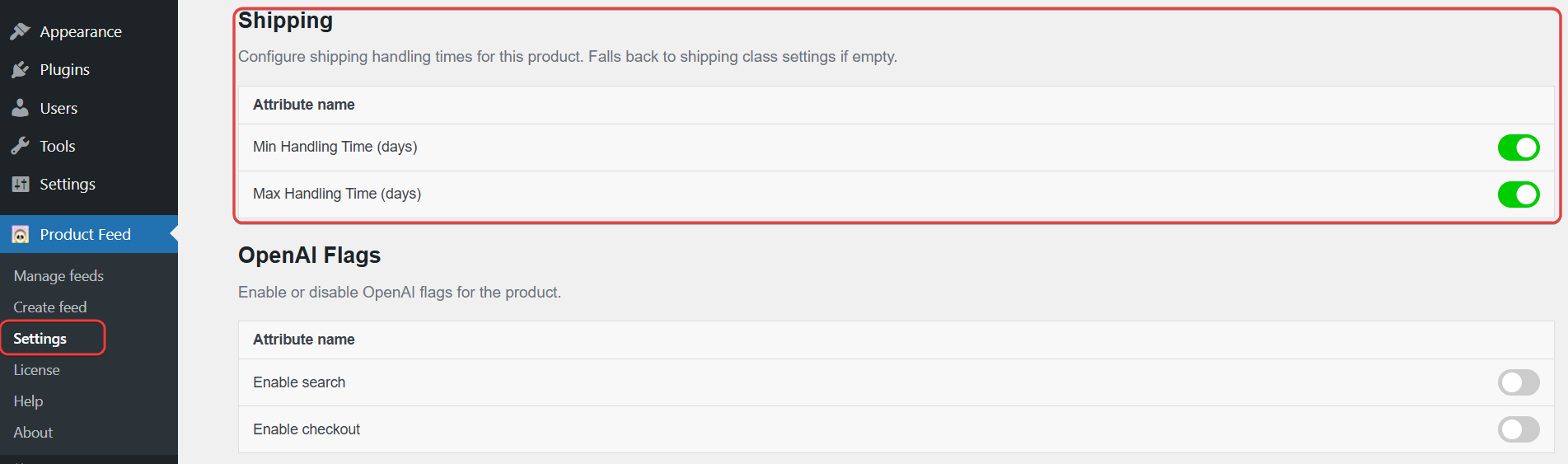
- Dans votre administration WordPress, allez dans Product Feed → Settings.
- Ouvrez l'onglet Champs supplémentaires.
- Dans la section Expédition, activez Temps de manutention minimum (jours) et Temps de manutention maximum (jours).
Définir le temps de manutention sur un produit
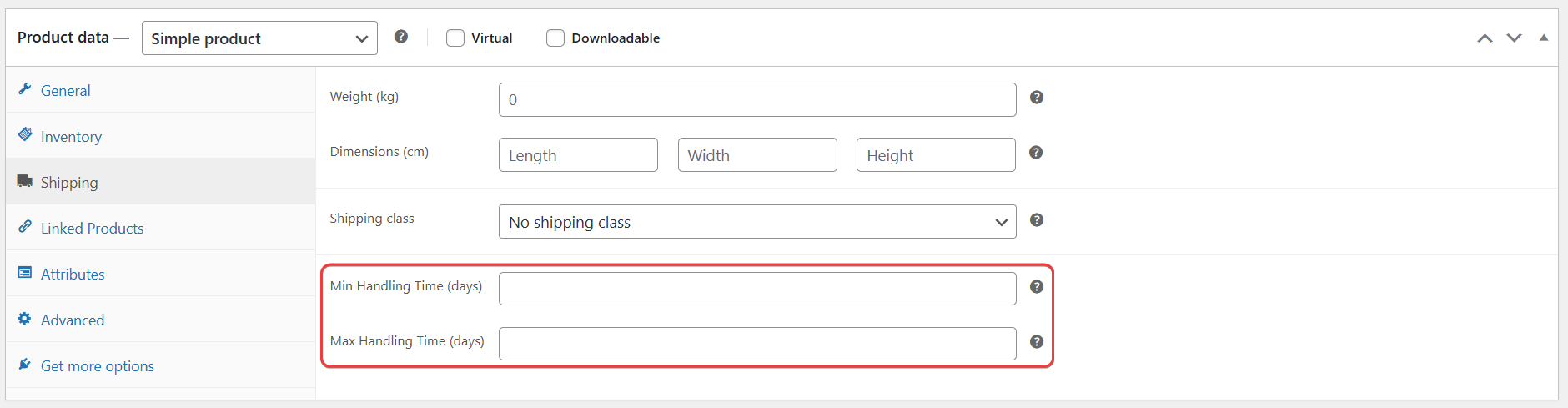
- Ouvrez le produit pour le modifier.
- Allez à l'onglet Données produit → Expédition.
- Entrez des valeurs dans Temps de manutention minimum (jours) et Temps de manutention maximum (jours).
- Cliquez sur Mettre à jour.
Définir un temps de manutention par défaut pour une classe d'expédition
Définissez ceci une fois par classe d'expédition au lieu de le faire sur chaque produit qui l'utilise.
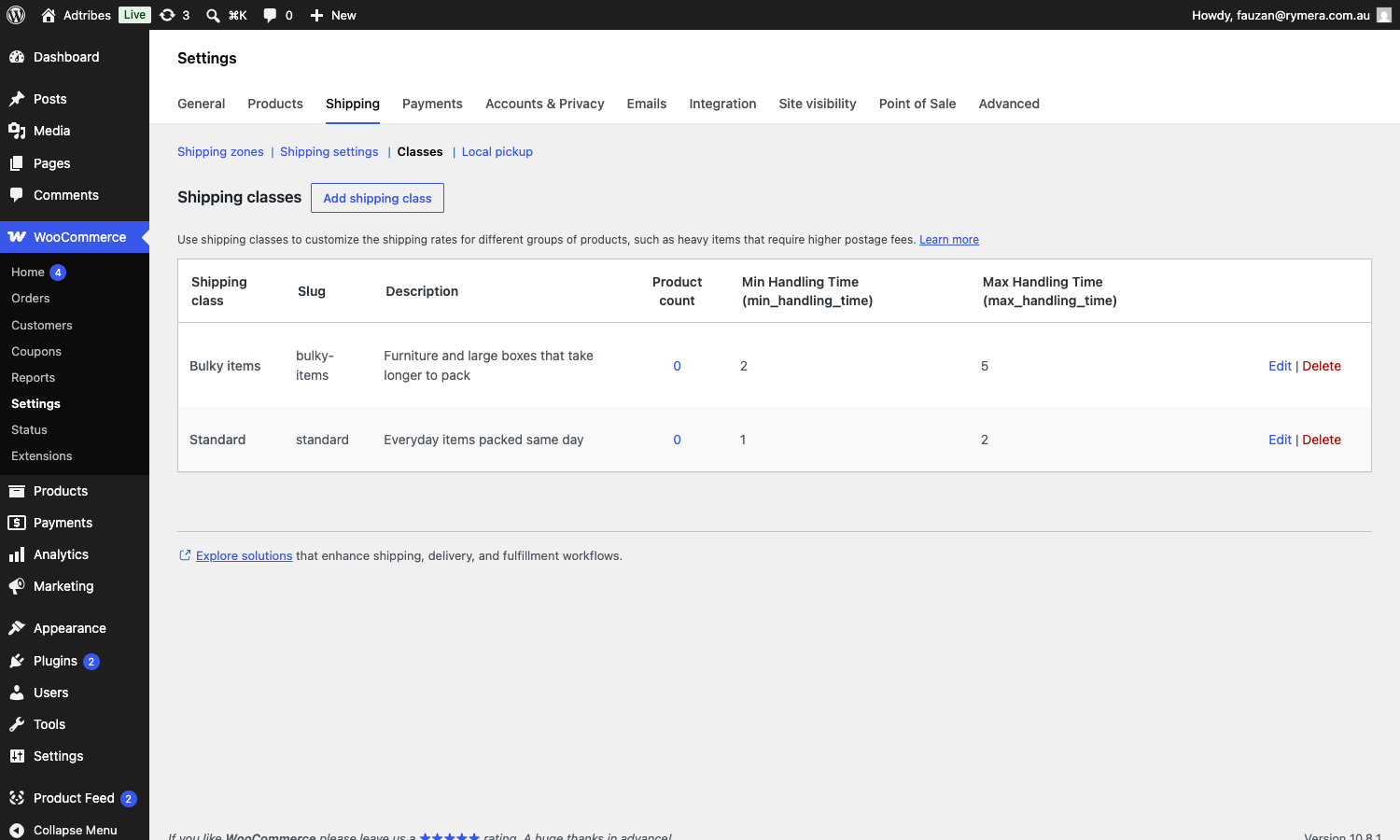
- Allez à WooCommerce → Réglages → Expédition → Classes.
- Cliquez sur la classe d'expédition que vous souhaitez mettre à jour.
- Entrez des valeurs dans Temps de manutention minimum et Temps de manutention maximum.
- Cliquez sur Enregistrer les modifications.
Tout produit de cette classe d'expédition qui n'a pas de temps de manutention au niveau du produit utilise ces valeurs à la place.
Définir le temps de transit
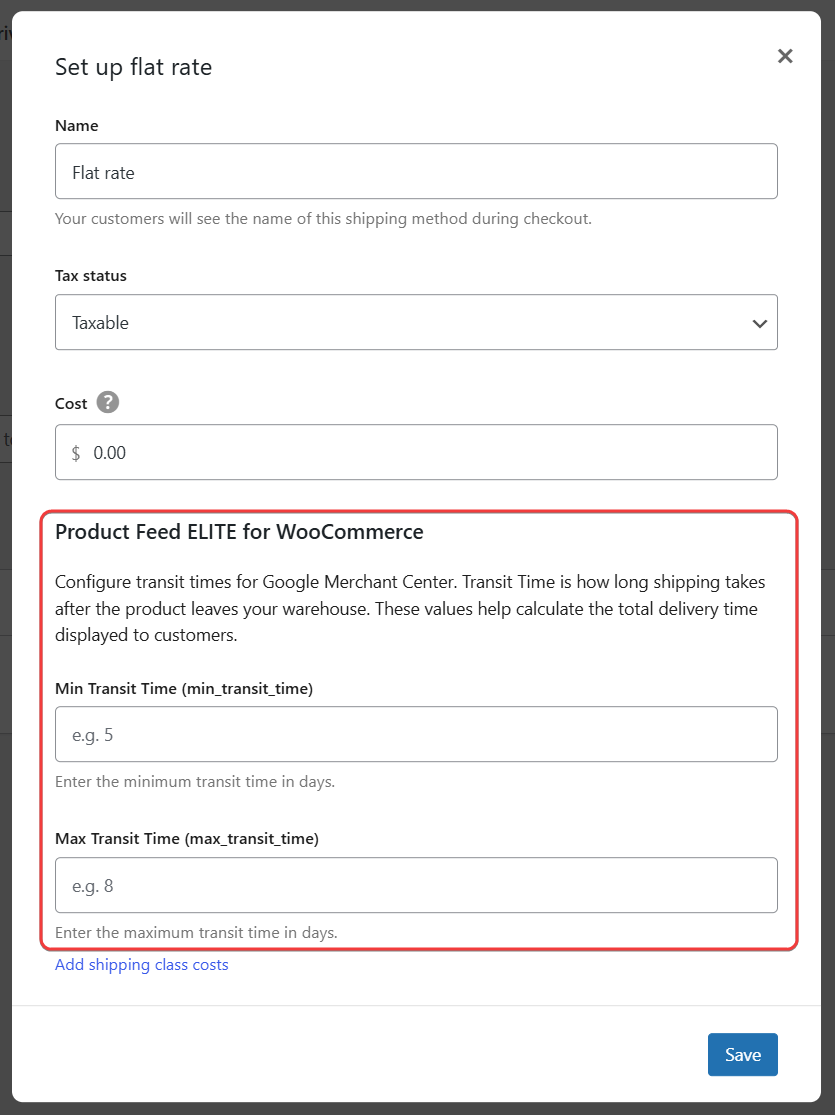
Le temps de transit est défini sur la méthode d'expédition elle-même, et non sur les produits individuels. Si une boutique a plus d'une zone d'expédition ou méthode de tarif forfaitaire, définissez le temps de transit sur chacune d'elles que vous souhaitez refléter dans le flux.
- Allez dans WooCommerce → Réglages → Expédition.
- Ouvrez la zone d'expédition que vous souhaitez mettre à jour.
- Cliquez sur la méthode Tarif forfaitaire.
- Sous Product Feed ELITE pour WooCommerce, entrez des valeurs dans Temps de transit minimum et Temps de transit maximum.
- Cliquez sur Enregistrer les modifications.
Mappez les valeurs de votre flux
Vous pouvez mapper ces valeurs dans votre flux Google Shopping de deux manières :
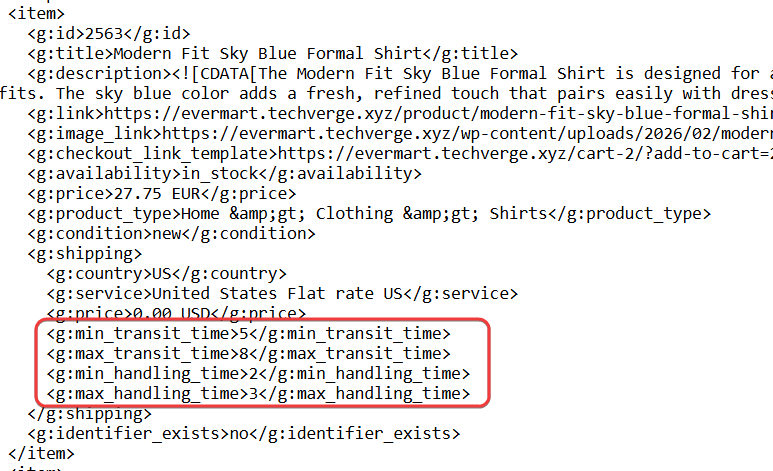
- Mappez l'attribut Shipping. Le plugin imbrique automatiquement le temps de transit et de manutention en tant que
g:min_transit_time,g:max_transit_time,g:min_handling_timeetg:max_handling_timedans<g:shipping>, aux côtés du coût et de la destination de l'expédition. - Mappez les quatre attributs séparément. Utilisez Minimum handling time, Maximum handling time, Minimum Transit Time et Maximum Transit Time si vous souhaitez envoyer ces valeurs sans mapper le coût ou la destination de l'expédition via le même attribut.

Pour des instructions détaillées sur le mappage des attributs, consultez la Liste complète des attributs de flux de produits pour le mappage.
Exemple de sortie
Le mappage de l'attribut Shipping produit un flux de sortie comme celui-ci, avec le temps de transit et de manutention imbriqués sous <g:shipping> :
Dépannage
FAQ
Besoin de plus d'aide ?
Si vous utilisez Product Feed Elite et avez besoin d'aide, ouvrez un ticket de support et notre équipe vous aidera à résoudre le problème.
Si vous utilisez le plugin gratuit Product Feed Pro, posez votre question sur le forum de support WordPress.org et la communauté ou notre équipe vous répondra.

