
Intégrer votre catalogue WooCommerce sur Idealo, le plus grand comparateur de prix d'Allemagne, implique généralement de reconstruire manuellement une feuille de calcul remplie de frais de livraison et de paiement, puis de la maintenir à jour chaque fois qu'un prix change. Le canal Idealo dans Product Feed Pro génère le flux CSV qu'Idealo attend, avec toutes les colonnes de frais de livraison et de paiement que l'importateur d'Idealo recherche, vous évitant ainsi de le reconstruire vous-même à chaque modification de votre catalogue.
Prérequis
Avant de configurer votre flux Idealo, assurez-vous d'avoir :
| Exigence | Détails |
|---|---|
| Plugin | Product Feed Pro 13.5.8 ou une version ultérieure. La prise en charge d'Idealo ne nécessite pas Product Feed Elite. |
| Pays du flux | Le Pays de votre flux doit être défini sur Allemagne. Le modèle de champ complet d'Idealo n'apparaît que lorsque le Pays est l'Allemagne. |
| Boutique WooCommerce | Les produits doivent être publiés et avoir un stock, un prix et un EAN ou GTIN défini |
| Identifiants produit | Chaque produit nécessite un EAN ou GTIN valide. Idealo l'utilise, avec votre marque et votre titre, pour faire correspondre votre offre à son catalogue |
| Compte partenaire Idealo | Un compte partenaire Idealo actif est requis. Idealo ne dispose pas d'un écran de téléchargement en libre-service. Vous envoyez l'URL de votre flux à Idealo, et l'équipe d'Idealo le connecte de leur côté. |
Comment créer un flux de produits Idealo
Étape 1 : Ouvrez la page de configuration du flux
Dans la barre latérale d'administration de votre WordPress, allez à Flux de produits → Créer un flux.
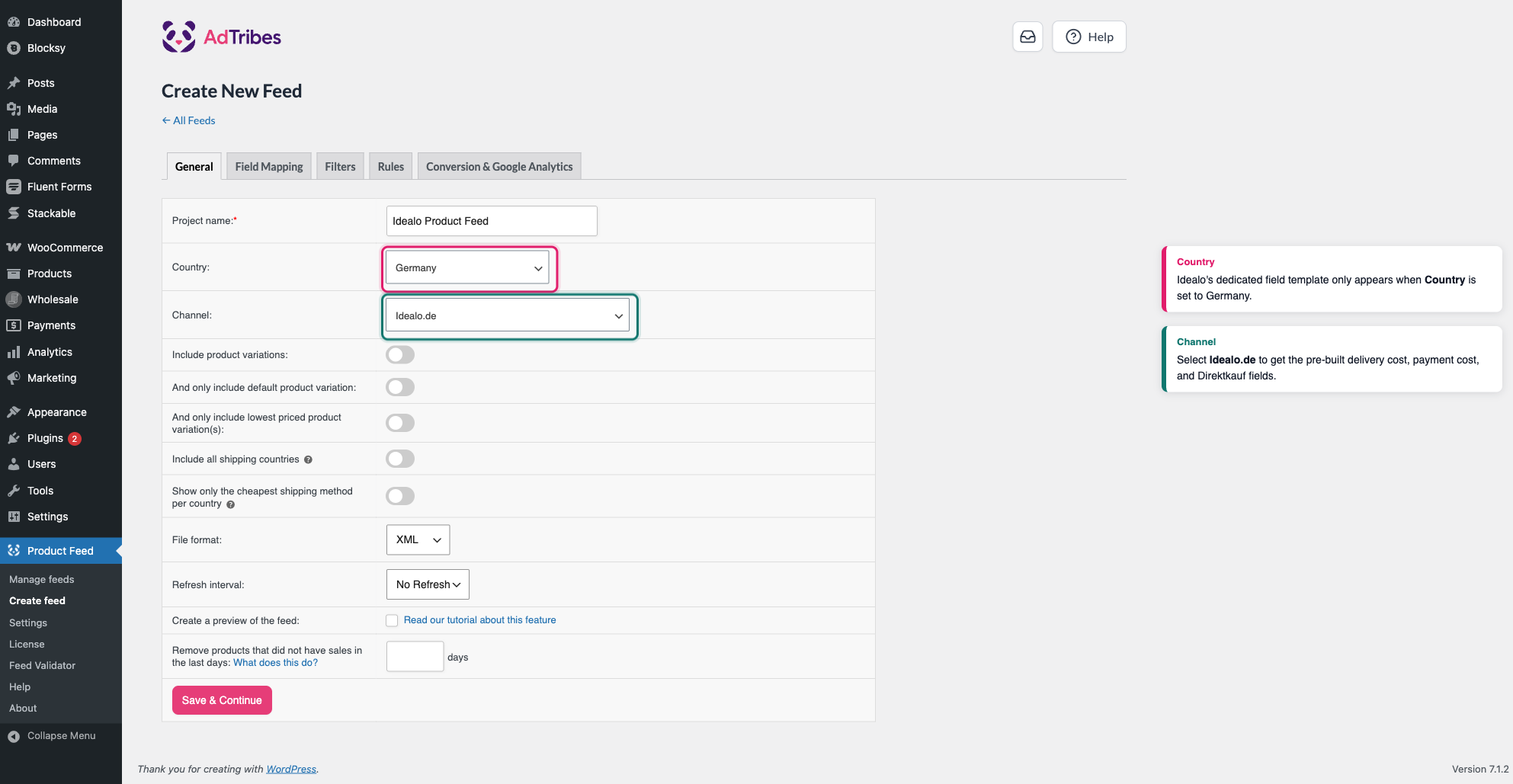
Étape 2 : Nommez votre flux et sélectionnez l'Allemagne comme pays
Dans l'onglet Général :
- Entrez un nom pour votre flux dans le champ Nom du projet, par exemple
Flux de produits Idealo. - Ouvrez le menu déroulant Pays et sélectionnez Allemagne.
Étape 3 : Sélectionnez le canal Idealo
- Ouvrez le menu déroulant Canal et sélectionnez Idealo.de.
- Dans le menu déroulant Format de fichier, sélectionnez CSV. L'importateur de flux d'Idealo est basé sur un fichier séparé par des virgules, donc CSV est le choix le plus sûr, sauf si votre gestionnaire de compte Idealo vous a indiqué d'utiliser un format différent. Le menu déroulant propose également XML, TXT, TSV et JSONL.
- Cliquez sur Enregistrer & Continuer pour passer à l'onglet Mappage des champs.
Étape 4 : Faites correspondre les attributs requis pour Idealo.de
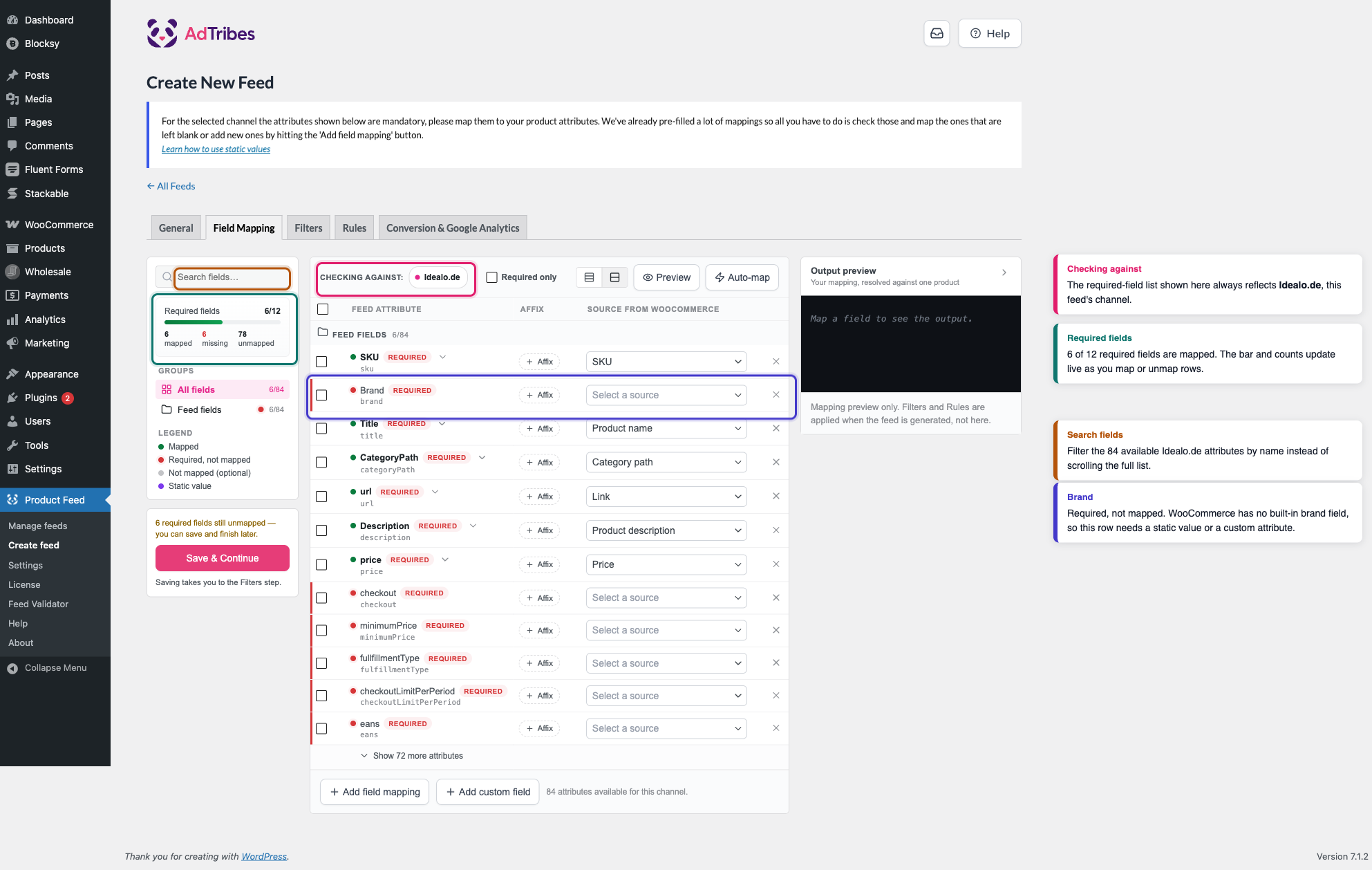
L'indicateur Vérification par rapport à en haut de l'onglet Mappage des champs confirme que vous effectuez le mappage par rapport aux exigences de Idealo.de. Le panneau Champs requis à gauche suit votre progression (Product Feed Pro pré-remplit plusieurs lignes automatiquement), et la boîte Champs de recherche au-dessus filtre les attributs disponibles du canal par nom.
Le tableau répertorie chaque Attribut du flux à gauche, un Affixe facultatif pour ajouter un préfixe ou un suffixe à la valeur mappée, et la colonne Source depuis WooCommerce où vous mappez chaque champ. Confirmez chaque ligne pré-remplie et remplissez celles marquées Requises d'un point rouge avant d'enregistrer.
| Attribut Idealo.de | Pré-rempli avec | Mapper à | Remarques |
|---|---|---|---|
| SKU | SKU | SKU | Confirmez que vos produits WooCommerce ont un SKU défini |
| Marque | (aucun défaut) | Une valeur statique, ou un attribut personnalisé | WooCommerce n'a pas de champ de marque intégré, alors entrez directement votre nom de marque, ou mappez-le à l'attribut personnalisé ou au champ de plugin qui le stocke |
| Titre | Nom du produit | Nom du produit | Confirmez que cela correspond au titre de votre produit |
| CheminCatégorie | Chemin de catégorie | Chemin de catégorie, ou votre propre structure de catégories | Envoyé à Idealo sous forme de texte brut, par exemple Vêtements, Chaussures & Accessoires > Vêtements pour hommes > Shorts. Évitez les noms de fabricants, les numéros de modèle ou les termes vagues comme « en promotion » dans ce champ |
| url | Lien | Lien | La page produit sur laquelle les acheteurs atterrissent depuis Idealo |
| Description | Description du produit | Description du produit | Idealo accepte jusqu'à 1000 caractères ici. Les descriptions plus longues sont coupées |
| prix | Prix | Prix | Gardez ce mappage sur Prix plutôt que sur Prix normal, afin qu'Idealo affiche votre prix de vente actuel si un produit est en promotion |
| eans | (aucun défaut) | Identifiant unique global, s'il apparaît dans le menu déroulant Source depuis WooCommerce | Si vous avez rempli le champ propre à WooCommerce GTIN, UPC, EAN ou ISBN (Données produit → Inventaire, WooCommerce 9.2+) sur au moins un produit, il apparaît dans le menu déroulant comme un attribut personnalisé étiqueté Identifiant unique global. Mappez cette ligne à cela, ou à l'attribut personnalisé ou au champ de plugin sur vos produits qui stocke l'EAN de chaque produit. Idealo a besoin d'un EAN valide pour faire correspondre votre offre à une fiche produit existante du catalogue |
Pour obtenir des instructions sur le mappage des champs, l'utilisation de valeurs statiques ou l'écriture de logique d'attribut personnalisée, consultez Comment ajouter une valeur fixe à votre flux de produits ?.
Étape 5 : Définir les coûts de livraison et de paiement
Idealo a besoin d'au moins un coût de livraison et d'au moins un coût de paiement dans chaque flux, afin de pouvoir montrer aux acheteurs vos options d'expédition et de paiement les moins chères. Ces lignes ne sont pas requises, elles sont donc réduites par défaut. Tapez « livraison » ou un nom de transporteur dans la boîte Champs de recherche, ou cliquez sur le lien Afficher 72 attributs supplémentaires en bas du tableau (le nombre sur un nouveau flux Idealo.de), pour les trouver.
Mappez au moins une ligne de coût de livraison à une valeur statique de votre liste de prix d'expédition. Les transporteurs disponibles incluent Deutsche Post, DHL, DHL Go Green, DPD, FedEx, GLS, GLS Think Green, Hermes, UPS, TNT, Trans-o-flex, Spedition (commissionnaire de transport), Pick point, German express logistics et Download (pour les produits numériques). Si un transporteur ne facture rien, entrez 0.00 plutôt que de laisser la ligne vide.
Faites de même pour au moins une ligne de coût de paiement. Les méthodes disponibles incluent Carte de crédit, PayPal, Paiement à la livraison, Paiement anticipé, Prélèvement automatique, Giropay, Facture, Mandat postal, Paysafecard, Sofortüberweisung, Google Checkout, Amazon Payment, Electronical payment standard et Ecotax. Entrez 0.00 pour toute méthode qui n'entraîne pas de frais supplémentaires.
Étape 6 : Définir les champs de paiement Direktkauf
La fonctionnalité Direktkauf d'Idealo permet aux acheteurs d'acheter directement depuis le paiement d'Idealo au lieu de visiter votre boutique. Product Feed Pro marque quatre champs associés comme requis, même s'ils n'ont d'importance que si vous êtes inscrit à Direktkauf avec Idealo :
- checkout : si ce produit est disponible à l'achat direct. Si vous n'êtes pas inscrit à Direktkauf, mappez ceci à une valeur statique de
false. - fullfillmentType (affiché avec la clé
fulfillmentTypeen dessous) : comment vous traitez la commande, par exemple service de colis ou commissionnaire de transport. Laissez ceci à une valeur statique qui correspond à la façon dont vous expédiez, même si Direktkauf n'est pas actif. - checkoutLimitPerPeriod : la quantité maximale qu'Idealo peut vendre par jour via Direktkauf. Si Direktkauf n'est pas actif, une valeur statique de
0est une valeur par défaut sûre. - minimumPrice : le prix le plus bas qu'Idealo peut proposer via Direktkauf, si vous autorisez Idealo à ajuster les prix dans une certaine plage.
Étape 7 : Appliquer les filtres et les règles (facultatif)
Utilisez l'onglet Filtres pour exclure les produits que vous ne souhaitez pas dans le flux Idealo, par exemple les produits sans EAN ou avec un stock inférieur à un certain seuil. Utilisez l'onglet Règles pour transformer les valeurs avant qu'elles n'apparaissent dans le flux, comme arrondir vos frais de livraison pour correspondre au format attendu par Idealo. Pour des instructions détaillées, consultez Comment créer des filtres pour votre flux de produits ? et Comment créer des règles pour le flux de produits.
Étape 8 : Générer le flux
Cliquez sur Enregistrer & Continuer pour progresser dans les onglets restants. Dans l'onglet Conversion & Google Analytics, cliquez sur Générer le flux de produits pour démarrer la génération du flux. Product Feed Pro traite votre catalogue WooCommerce et produit le fichier CSV.
Une fois le traitement du flux terminé, copiez l'URL du flux depuis la page Gérer les flux.
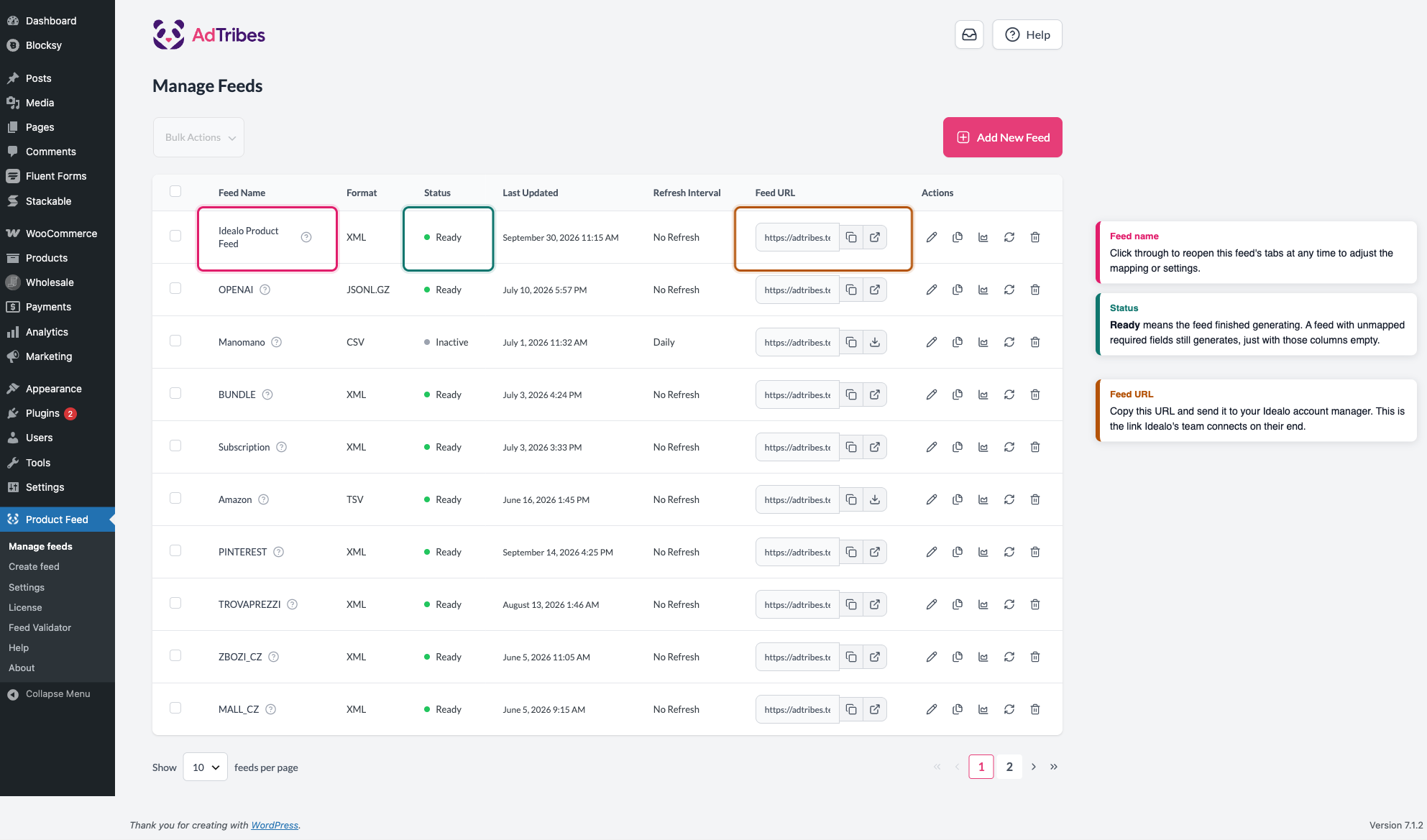
Étape 9 : Envoyer l'URL du flux à Idealo
Idealo ne propose pas de formulaire de téléchargement en libre-service comme certains autres canaux. À la place :
- Connectez-vous à votre compte partenaire Idealo, ou contactez votre gestionnaire de compte Idealo si vous n'avez pas encore accès au portail.
- Envoyez-leur l'URL du flux que vous avez copiée à l'étape 8.
- L'équipe d'Idealo connecte le flux de leur côté et le récupère selon leur propre calendrier à l'avenir.
- Demandez à votre contact Idealo de confirmer le résultat de la première importation, afin que vous puissiez corriger les lignes rejetées avant que le flux ne soit mis en ligne.
Dépannage
0.00 pour les options gratuites, plutôt que de laisser la ligne non mappée.*.local, localhost, ou similaire), Idealo ne pourra pas y accéder.FAQ
Besoin de plus d'aide ?
Si vous utilisez Product Feed Elite et avez besoin d'aide pratique pour la configuration de votre flux Idealo, ouvrez un ticket de support depuis votre compte.
Si vous utilisez Product Feed Pro, posez votre question sur le forum de support de WordPress.org.

