
Vendre sur Bol.com, la place de marché des Pays-Bas et de la Belgique, en parallèle de votre boutique WooCommerce signifie synchroniser manuellement les données de vos offres (stock, prix et état) entre deux plateformes, ce qui devient rapidement source d'erreurs à mesure que votre catalogue s'agrandit. Le canal Bol.com dans Product Feed Pro génère un fichier d'offres CSV ou TXT avec les colonnes exactes attendues par Bol.com, vous permettant ainsi de le télécharger sur votre compte Partnerplatform sans avoir à reconstruire manuellement une feuille de calcul chaque fois que votre inventaire change.
Prérequis
Avant de configurer votre flux Bol.com, assurez-vous d'avoir :
| Exigence | Détails |
|---|---|
| Plugin | Product Feed Pro 13.5.8 ou une version ultérieure. Le canal Bol.com ne nécessite pas Product Feed Elite. |
| Pays du flux | Le Pays de votre flux doit être défini sur Pays-Bas ou Belgique. Bol.com n'apparaît pas dans la liste déroulante Canal pour tout autre pays. |
| Boutique WooCommerce | Les produits doivent être publiés et avoir un stock, un prix et un EAN ou ISBN défini |
| Compte Bol.com Partnerplatform | Un compte vendeur actif est requis pour télécharger le fichier généré |
| Identifiants produit | Chaque produit nécessite un EAN ou ISBN valide de 13 chiffres. Bol.com l'utilise pour faire correspondre votre offre à une fiche produit existante dans son catalogue. |
Comment créer un flux de produits Bol.com
Étape 1 : Ouvrez la page de configuration du flux
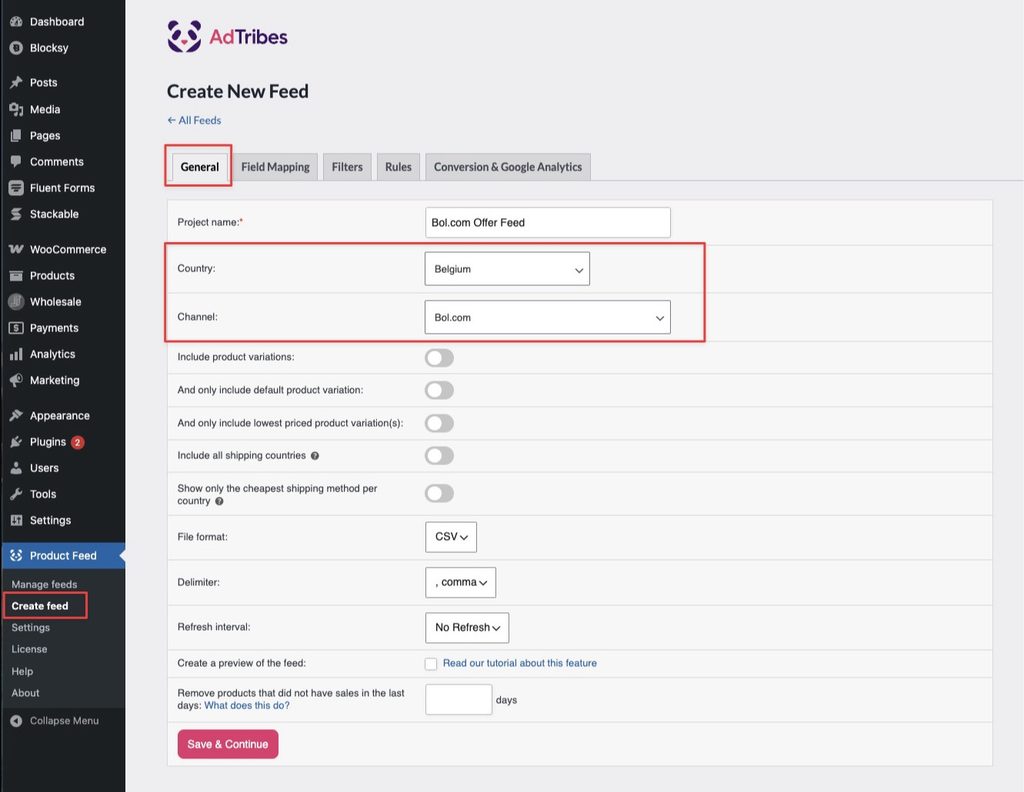
Dans la barre latérale d'administration de votre WordPress, allez à Flux de produits → Créer un flux.
Étape 2 : Nommez votre flux et sélectionnez votre pays
Dans l'onglet Général :
- Entrez un nom pour votre flux dans le champ Nom du projet, par exemple
Flux d'offres Bol.com. - Ouvrez la liste déroulante Pays et sélectionnez Pays-Bas ou Belgique.
Étape 3 : Sélectionnez le canal Bol.com
- Ouvrez la liste déroulante Canal et sélectionnez Bol.com.
- Dans la liste déroulante Format de fichier, sélectionnez CSV. La liste déroulante propose également TXT. L'un ou l'autre fonctionne pour le fichier d'offres de Bol.com, mais le CSV est le choix le plus courant.
- Cliquez sur Enregistrer & Continuer pour passer à l'onglet Mappage des champs.
Étape 4 : Mappez les champs Bol.com
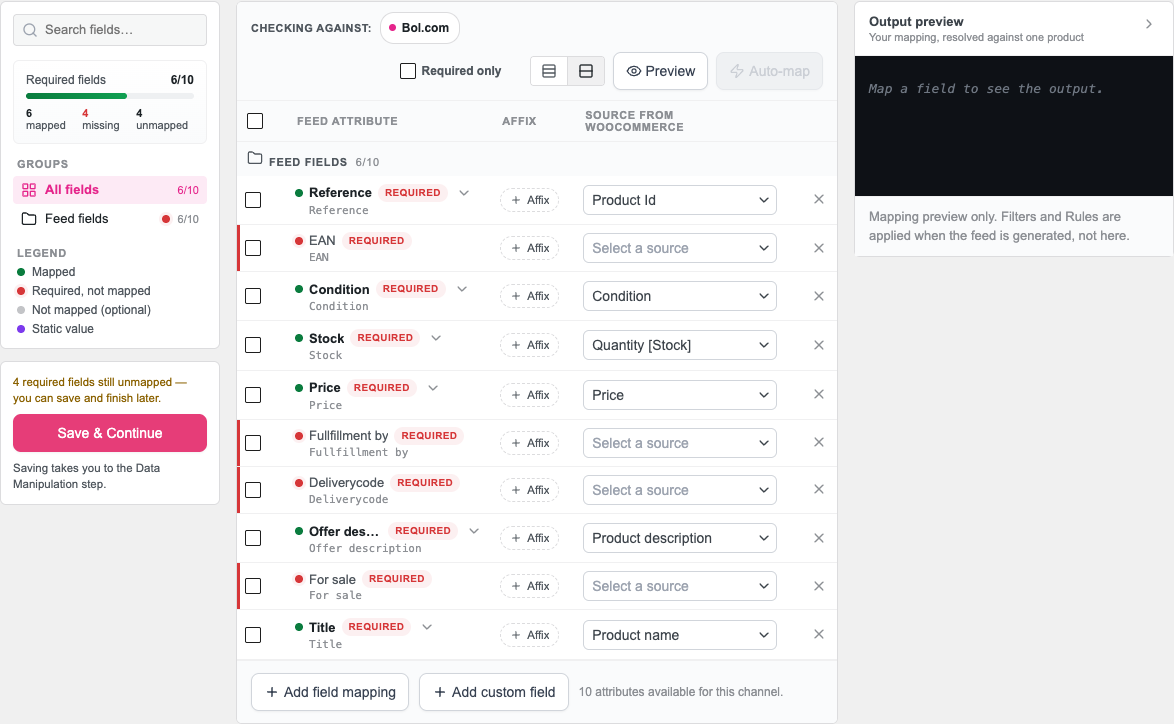
Dans l'onglet Mappage des champs, la colonne Attribut du flux liste les champs que Product Feed Pro mappe pour le canal Bol.com, Affixe vous permet d'ajouter un préfixe ou un suffixe, et la colonne Source depuis WooCommerce est l'endroit où vous mappez chaque champ. Confirmez chaque ligne avant d'enregistrer.
| Attribut Bol.com | Pré-rempli avec | Mapper à | Remarques |
|---|---|---|---|
| Référence | Identifiant du produit | ID Produit, ou votre SKU | Votre propre référence interne pour l'offre. L'ID produit interne de WooCommerce fonctionne bien ici, ou faites-le correspondre à votre SKU à la place. |
| EAN | (aucun défaut) | Identifiant unique global, s'il apparaît dans la liste déroulante Valeur | Si vous avez rempli le champ GTIN, UPC, EAN ou ISBN de WooCommerce (Données produit → Inventaire, WooCommerce 9.2+) sur au moins un produit, il apparaît dans la liste déroulante comme un attribut personnalisé intitulé Identifiant unique global. Faites correspondre cette ligne à celui-ci. S'il n'apparaît pas, remplissez le champ natif de WooCommerce, ou faites correspondre à l'attribut personnalisé ou au champ de plugin sur vos produits qui stocke l'EAN ou l'ISBN à 13 chiffres de chaque produit. Bol.com rejette les offres avec un EAN invalide ou manquant. |
| État | État | Condition pour les articles neufs, une valeur statique pour les articles d'occasion | Par défaut new, sauf si un produit définit sa propre condition, laissez donc cette correspondance pour les produits neufs. Pour les articles d'occasion, remplacez-la par une valeur statique. Consultez l'onglet instructions de votre modèle de fichier d'offres Bol.com actuel pour connaître les valeurs exactes acceptées pour les conditions d'occasion. |
| Stock | Quantité [Stock] | Quantité [Stock] | Bol.com attend un décompte de stock ici, laissez donc cette correspondance avec Quantité [Stock]. Activez Gérer le stock sur le produit afin qu'une quantité soit réellement disponible à l'envoi ; sinon, cette colonne sera vide. |
| Prix | Prix | Prix | Bol.com attend votre prix de vente ici. Si vous faites des promotions, laissez cette correspondance avec le champ Prix de WooCommerce afin que le prix actif actuel soit envoyé. |
| Expédié par | (aucun défaut) | Une valeur statique | Indique à Bol.com si vous expédiez vous-même les commandes ou si Bol.com les expédie depuis son propre entrepôt. WooCommerce n'a pas de champ pour cela, entrez donc la valeur statique que l'onglet instructions de votre modèle de fichier d'offres Bol.com actuel spécifie pour chaque option. |
| Code de livraison | (aucun défaut) | Une valeur statique, ou un attribut personnalisé | Indique à Bol.com le délai de livraison de l'article. WooCommerce n'a pas non plus de champ pour cela, entrez donc une valeur statique ou faites correspondre à un attribut personnalisé qui contient votre délai de livraison. |
| Description de l'offre | Description du produit | Description du produit | Correspond à la description complète du produit WooCommerce. Bol.com n'affiche cela que pour les articles d'occasion, décrivant plus en détail l'état de l'article. |
| À vendre | (aucun défaut) | Une valeur statique, ou un champ WooCommerce | Entrez la valeur statique que l'onglet instructions de votre modèle de fichier d'offres Bol.com actuel spécifie, ou faites correspondre à un champ WooCommerce qui se résout toujours en une offre disponible. |
| Titre | Nom du produit | Nom du produit | Utilisé uniquement lorsque Bol.com n'a pas encore d'entrée de catalogue pour votre EAN. Bol.com l'utilise pour aider à créer une nouvelle entrée. |
Pour obtenir des instructions sur le mappage des champs, l'utilisation de valeurs statiques ou l'écriture de logique d'attribut personnalisée, consultez Comment ajouter une valeur fixe à votre flux de produits ?.
Étape 5 : Appliquer des filtres et des règles (facultatif)
Utilisez l'onglet Filtres pour exclure les produits que vous ne souhaitez pas dans le flux Bol.com, par exemple les produits sans EAN ou avec un stock inférieur au niveau minimum. Utilisez l'onglet Règles pour transformer les valeurs avant qu'elles n'apparaissent dans le flux, comme ajouter un préfixe à vos valeurs de Référence afin qu'elles restent uniques sur tous les canaux. Pour des instructions détaillées, consultez Comment créer des filtres pour votre flux de produits ? et Comment créer des règles de flux de produits.
Étape 6 : Générer le flux
Cliquez sur Enregistrer & Continuer pour progresser dans les onglets Filtres et Règles. Dans l'onglet Conversion & Google Analytics, cliquez sur Générer le flux de produits pour démarrer la génération du flux. Product Feed Pro traite votre catalogue WooCommerce et produit le fichier d'offres CSV ou TXT.
Une fois le traitement du flux terminé, copiez l'URL du flux depuis la page Gérer les flux. Vous utiliserez cette URL pour intégrer le fichier dans votre compte Bol.com.

Étape 7 : Téléverser le fichier d'offres sur Bol.com
- Connectez-vous à votre compte sur partnerplatform.bol.com.
- Allez dans Articles → Gérer les offres via Excel.
- Ouvrez l'URL du flux de l'Étape 6 dans votre navigateur et enregistrez le fichier sur votre ordinateur.
- Ouvrez le fichier téléchargé et enregistrez-le en tant que
.xlsxsi le formulaire de téléversement de Bol.com exige ce format. - Téléversez le fichier en utilisant le formulaire sur cette page.
- Bol.com traite le fichier et vous présente un rapport d'état avec les lignes qui ont échoué et pourquoi.
Si votre compte dispose d'une connexion de flux d'offres automatisée avec Bol.com (généralement organisée avec votre gestionnaire de compte pour les catalogues plus importants), vous pouvez pointer cette connexion vers l'URL du flux de l'Étape 6 plutôt que de téléverser manuellement à chaque fois.
Dépannage
Nouveau ou l'une des valeurs d'occasion de Bol.com.*.local, localhost, ou similaire), Bol.com ne pourra pas y accéder.FAQ
Besoin de plus d'aide ?
Si vous utilisez Product Feed Elite et avez besoin d'aide pratique pour la configuration de votre flux Bol.com, ouvrez un ticket de support depuis votre compte.
Si vous utilisez Product Feed Pro, posez votre question sur le forum de support de WordPress.org.

