
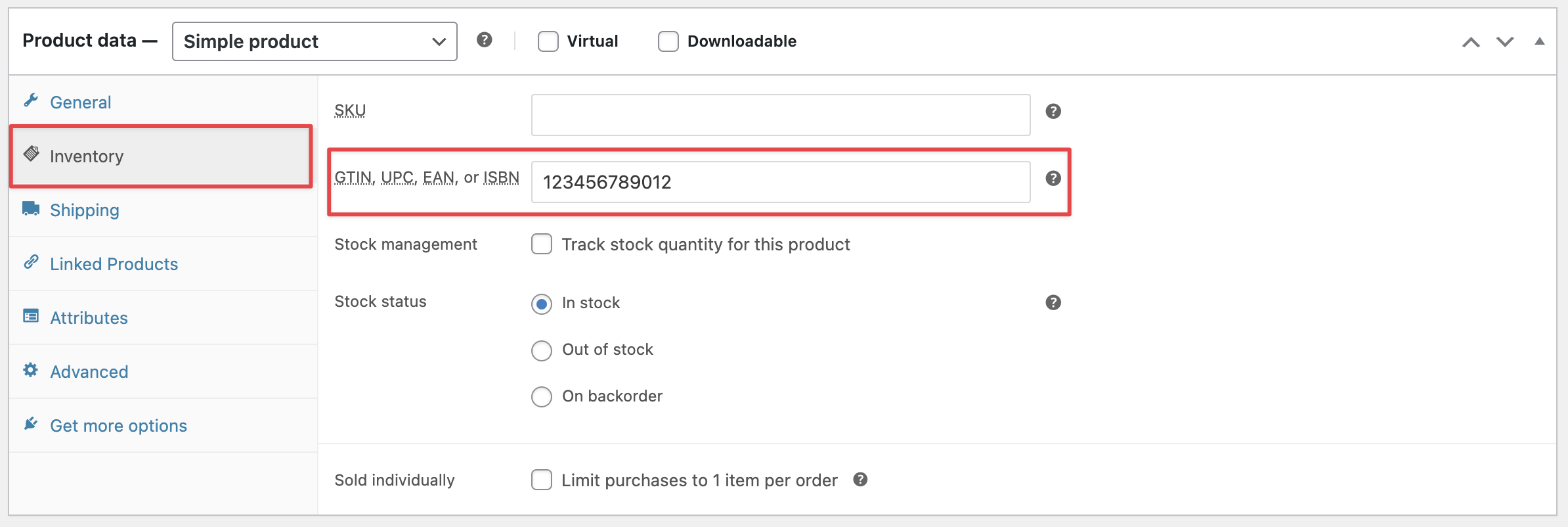
Google Shopping et d'autres canaux utilisent un GTIN, UPC, EAN ou ISBN pour identifier vos produits. Sans identifiant unique, vos articles sont plus difficiles à classifier et peuvent être exclus de certains programmes et fonctionnalités Shopping. Cet article montre comment envoyer le champ GTIN de WooCommerce à votre flux dans Product Feed Elite ou Product Feed PRO, et comment ajouter un MPN lorsqu'un produit n'a pas de GTIN.
Prérequis
- WooCommerce 9.2 ou version ultérieure. Cette version ajoute le champ GTIN, UPC, EAN ou ISBN à l'onglet Inventaire de l'éditeur de produit.
- Product Feed PRO ou Product Feed Elite, installé et actif.
- Un flux qui a une ligne Gtin dans son mappage de champs, par exemple un flux Google Shopping.
- Une marque pour chaque produit, mappée à la ligne Marque de votre flux. Google a besoin de la marque avec le GTIN ou le MPN. Si vos produits n'ont pas de champ marque, Product Feed Elite peut en ajouter un : activez Marque dans l'onglet Champs supplémentaires, de la même manière que le MPN ci-dessous.
Comment mapper le champ GTIN dans Product Feed Elite
Les options nommées Identifiant Unique Global (GTIN, UPC, EAN ou ISBN) sont fournies avec Product Feed Elite. C'est le moyen le plus simple de mapper le champ. Si vous utilisez le plugin gratuit Product Feed PRO, suivez plutôt les étapes de la section suivante.
- Ouvrez votre flux et accédez à l'étape Mappage des champs.
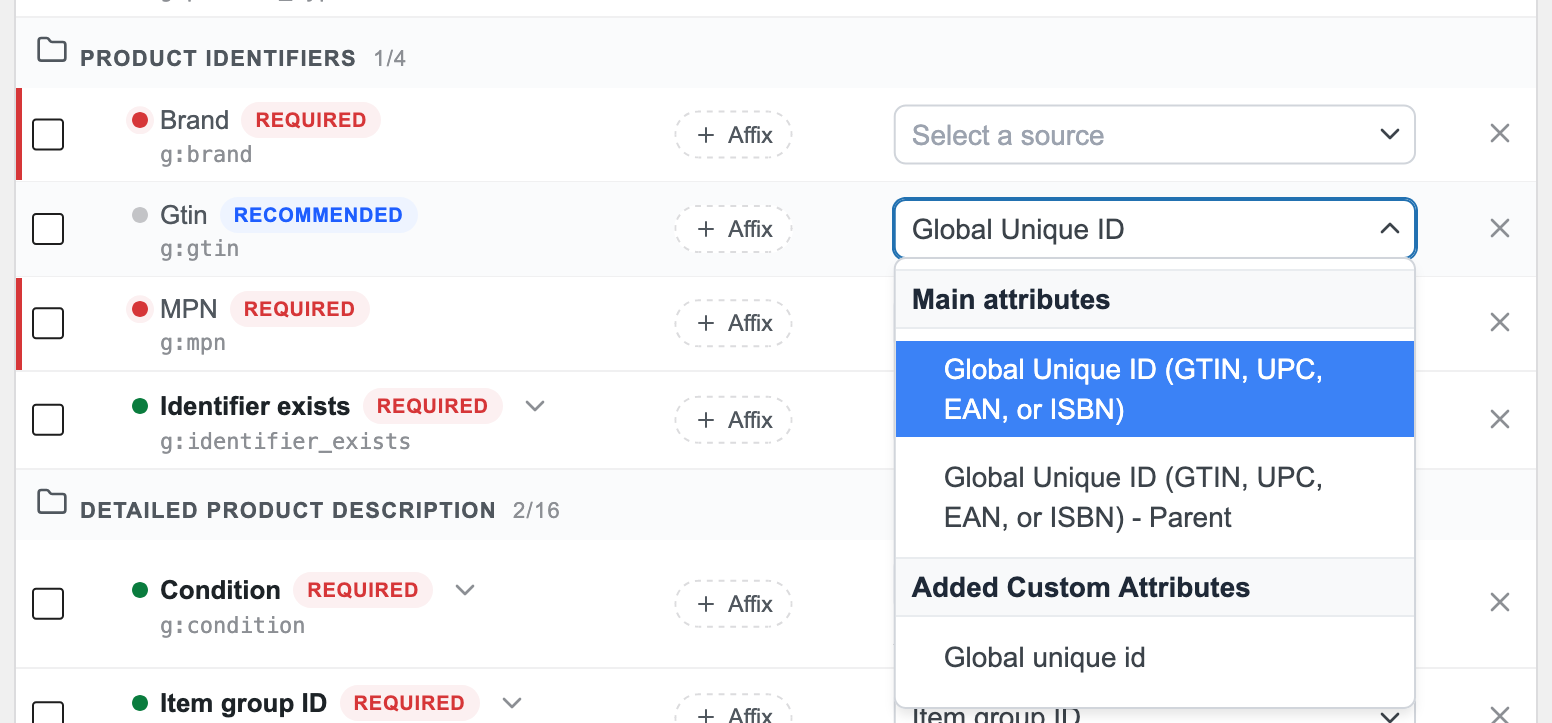
- Dans la ligne Gtin (g:gtin), sélectionnez Identifiant Unique Global (GTIN, UPC, EAN ou ISBN) dans le menu déroulant.
- Cliquez sur Enregistrer les modifications.
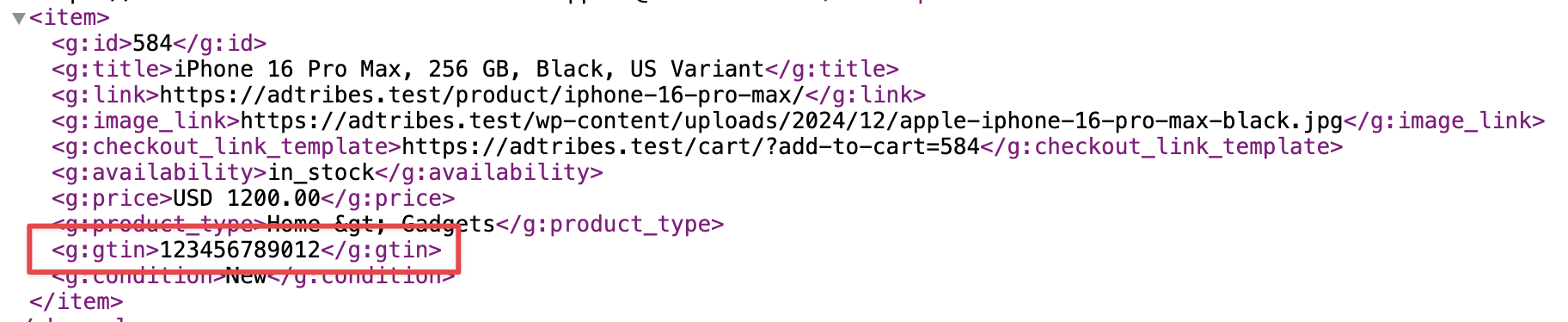
- Actualisez le flux, puis ouvrez-le pour vérifier les valeurs g:gtin.
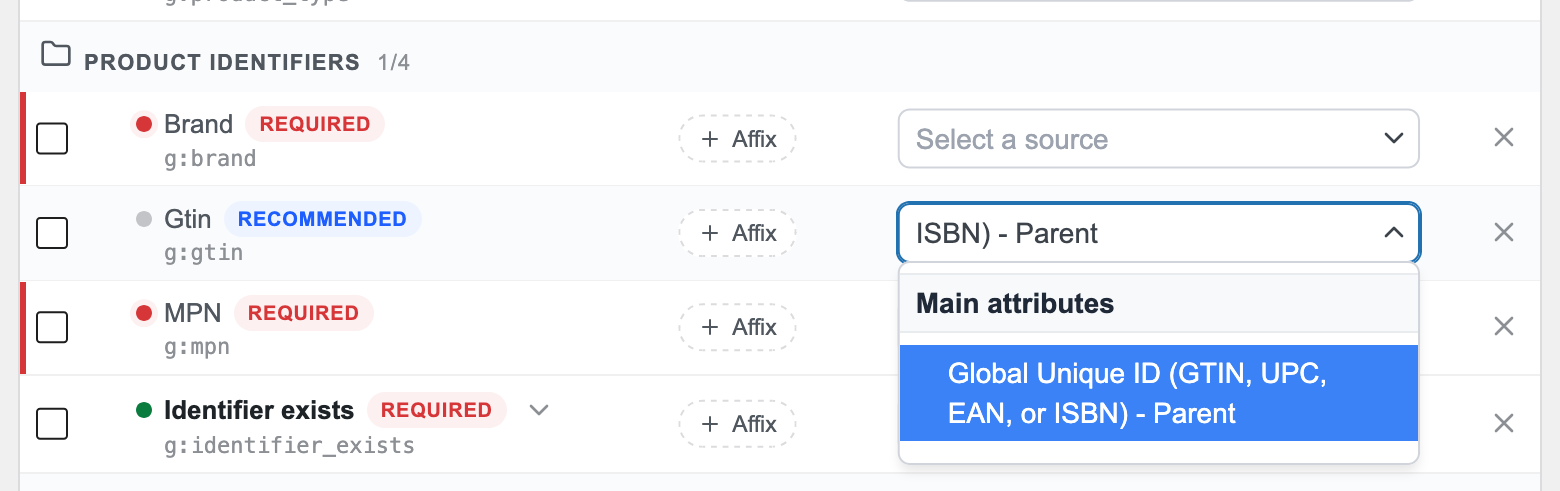
Pour les produits variables, sélectionnez Identifiant Unique Global (GTIN, UPC, EAN ou ISBN) – Parent à la place si vous souhaitez que chaque variation utilise le GTIN du produit parent.
Comment mapper le champ GTIN dans Product Feed PRO
Product Feed PRO n'a pas les options nommées Identifiant Unique Global, mais il peut toujours lire le champ GTIN de WooCommerce. Le champ apparaît comme un attribut personnalisé appelé Identifiant unique global.
Ajouter un GTIN et vider le cache des attributs
- Ajoutez un GTIN à au moins un produit dans le champ GTIN, UPC, EAN ou ISBN de l'onglet Inventaire.
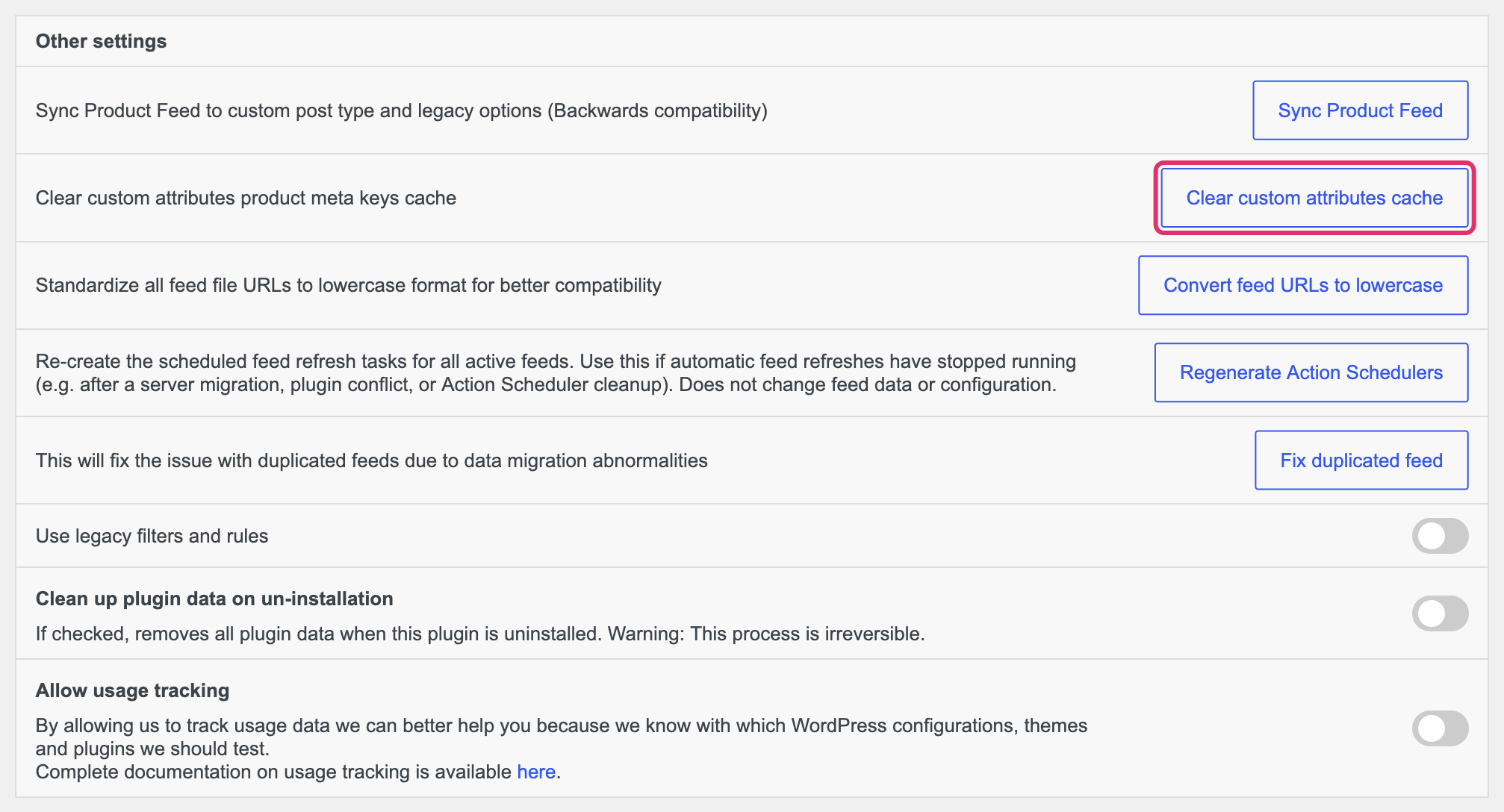
- Accédez à Product Feed > Paramètres, puis cliquez sur Vider le cache des attributs personnalisés sous Autres paramètres.
Mapper la ligne Gtin
- Ouvrez votre flux et accédez à l'étape Mappage des champs.
- Dans la ligne Gtin (g:gtin), sélectionnez Identifiant unique global dans le groupe Attributs personnalisés ajoutés.
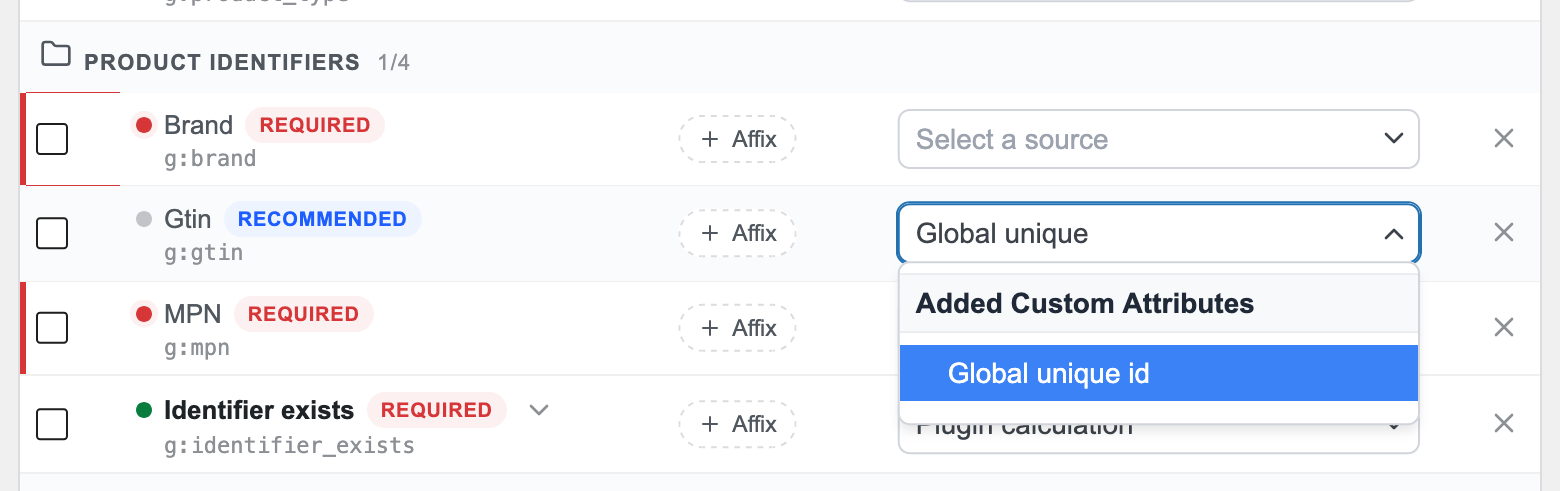
- Cliquez sur Enregistrer les modifications, puis actualisez le flux.
Pour les produits variables, une variation sans son propre GTIN utilise le GTIN du produit parent dans le flux.
Comment ajouter un MPN dans Product Feed Elite
Si un produit n'a pas de GTIN, UPC, EAN ou ISBN, Google recommande d'ajouter un MPN (Manufacturer Part Number) à la place. Google explique ses règles dans À propos des identifiants uniques de produits.
Si vous conservez déjà les MPN dans Yoast WooCommerce SEO, vous n’avez pas besoin des étapes ci-dessous. Cela fonctionne dans Product Feed PRO et Product Feed Elite. Dans la ligne MPN de votre flux, sélectionnez Yoast WooCommerce MPN dans le groupe Attributs principaux.
WooCommerce n’a pas de champ MPN, mais Product Feed Elite en ajoute un.
Activer le champ MPN
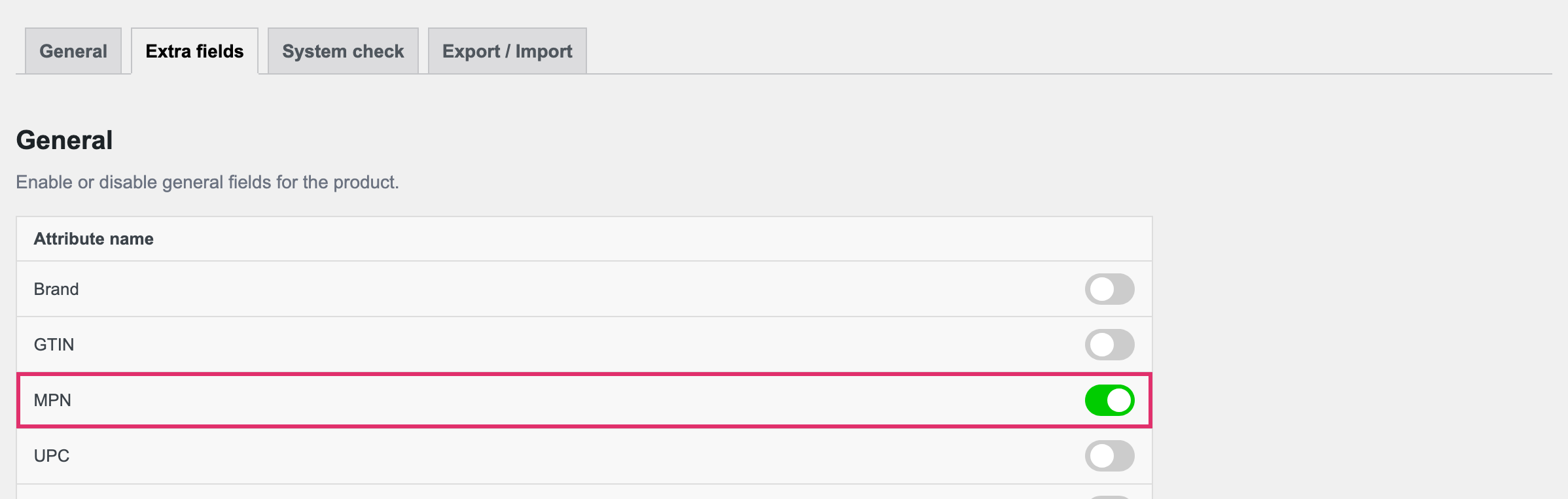
- Allez dans Product Feed > Paramètres et ouvrez l’onglet Champs supplémentaires.
- Activez MPN.
Ajouter un MPN à vos produits
Modifiez un produit et entrez son MPN dans le champ MPN de l’onglet Général.
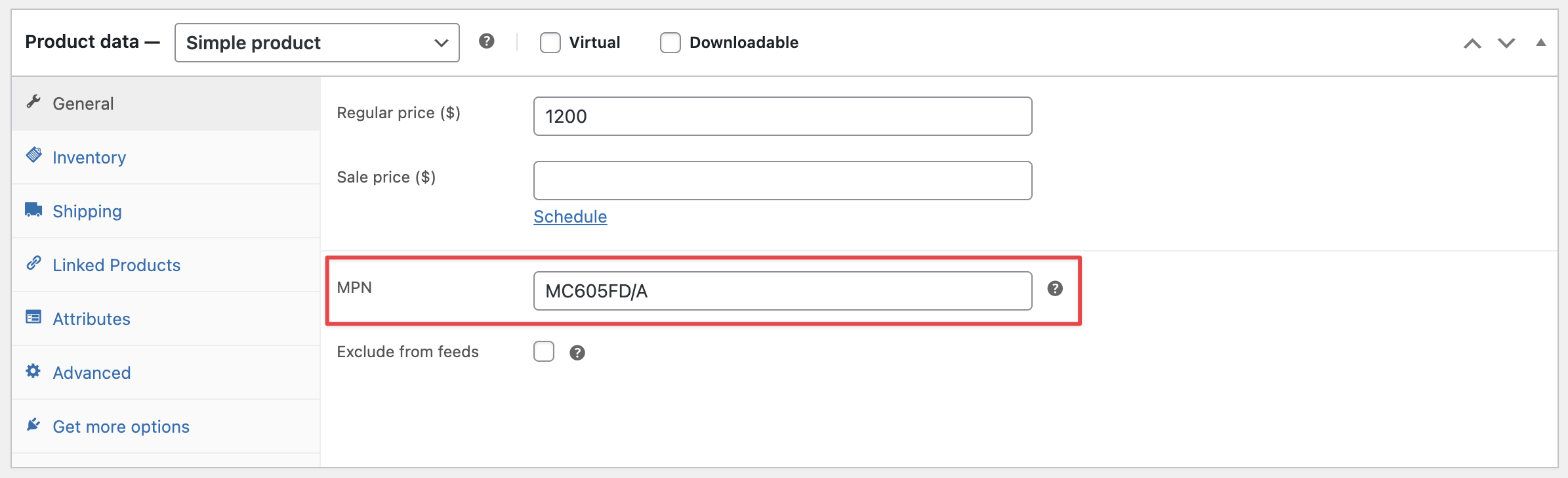
Pour les produits variables, chaque variation reçoit également un champ MPN. Une variation sans son propre MPN utilise le MPN du produit parent.
Mapper la ligne MPN dans votre flux
- Ouvrez votre flux et accédez à l'étape Mappage des champs.
- Trouvez la ligne MPN (g:mpn). Les flux Google Shopping en ont déjà une. Pour les autres canaux, ajoutez-la avec Ajouter un mappage de champ.
- Sélectionnez MPN (Attribut personnalisé ajouté) dans le groupe Attributs personnalisés ajoutés.
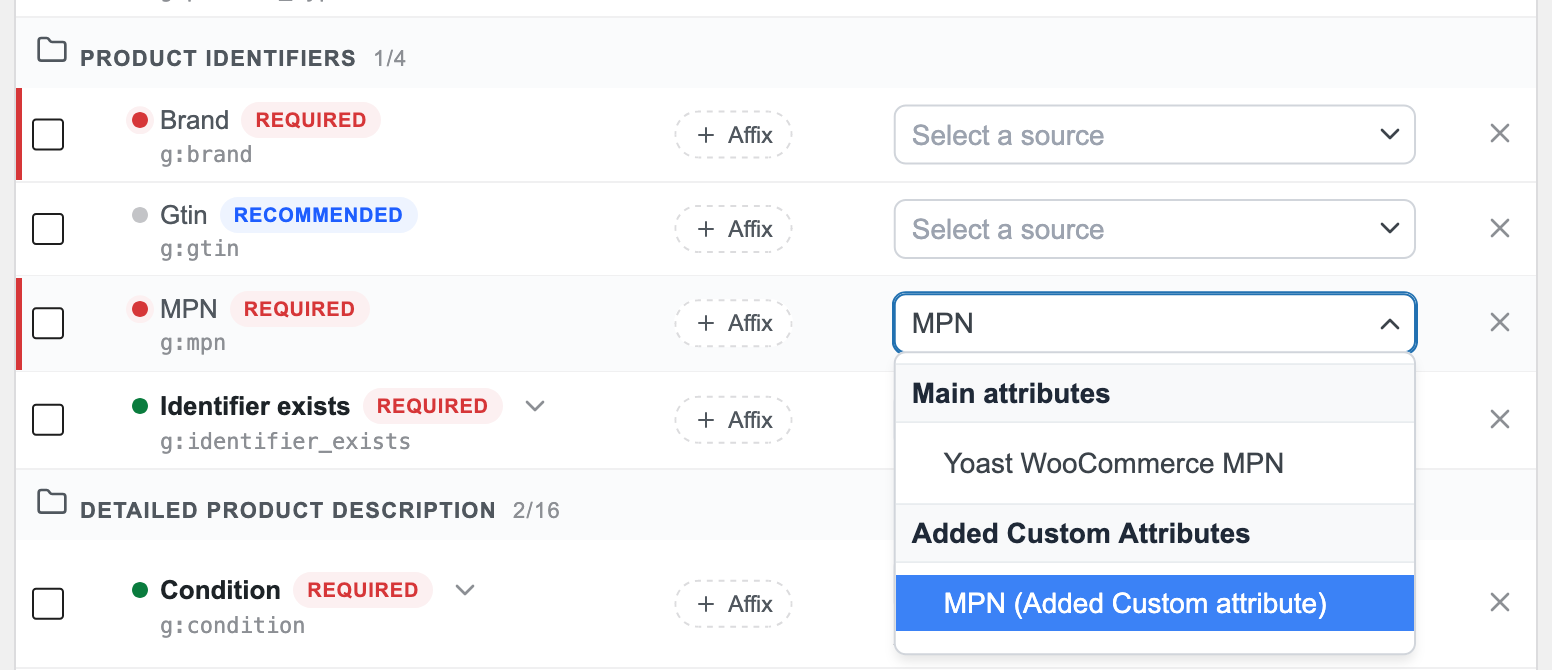
- Cliquez sur Enregistrer les modifications, puis actualisez le flux.
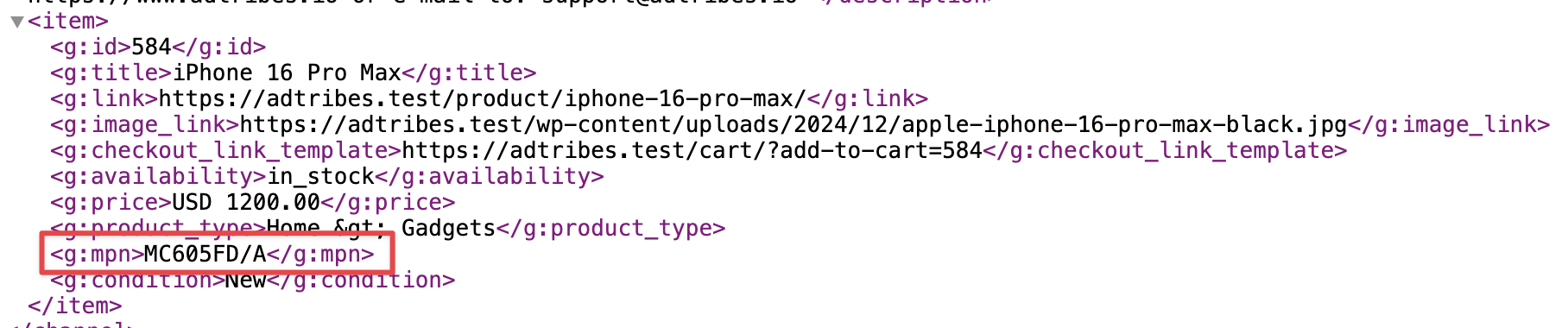
Que faire si vos produits n’ont pas de GTIN ou de MPN
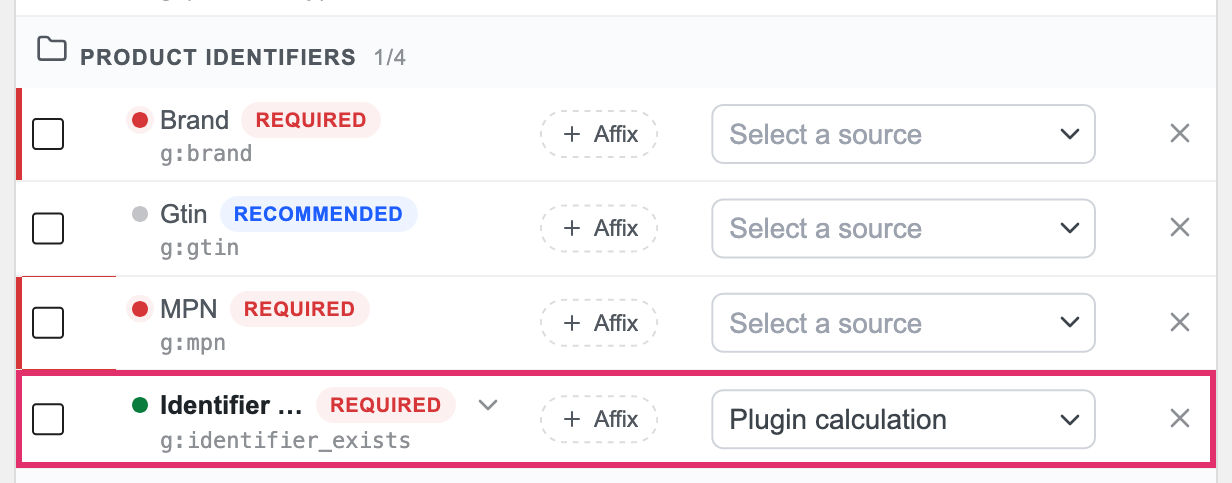
Mappez la ligne Identifier existe (g:identifier_exists) à Calcul du plugin. Si votre flux n’a pas cette ligne, ajoutez-la avec Ajouter un mappage de champ.
Dans un flux XML, tel que le flux Google Shopping par défaut, le plugin envoie « yes » pour un nouveau produit qui a une marque et un GTIN ou MPN, et « no » pour tout autre produit. Mappez également la ligne Marque. Sinon, les produits qui ont un GTIN seront toujours envoyés comme « no ». Gardez également la ligne Condition mappée, car le plugin ne calcule cette valeur que pour les produits qui ont une condition.
Dans un flux CSV, TXT ou TSV, le plugin envoie « yes » lorsqu’un produit a une marque, un GTIN ou un MPN, et « no » lorsqu’il n’en a aucun.
Dépannage
L’identifiant global unique n’est pas dans la liste déroulante
Assurez-vous qu’au moins un produit publié a une valeur dans le champ GTIN, UPC, EAN ou ISBN. Ensuite, allez dans Product Feed > Paramètres et cliquez sur Vider le cache des attributs personnalisés sous Autres paramètres. Le plugin conserve sa liste d’attributs personnalisés pendant 24 heures, donc un GTIN que vous avez ajouté récemment n’apparaît pas avant que le cache ne soit vidé.
Mes variations n’ont pas de GTIN dans le flux
Dans Product Feed Elite, sélectionnez Identifiant global unique (GTIN, UPC, EAN ou ISBN) – Parent dans la ligne Gtin. Chaque variation utilise alors le GTIN du produit parent. Dans Product Feed PRO, une variation sans son propre GTIN utilise déjà le GTIN du produit parent, donc ajoutez le GTIN au produit parent ou à chaque variation.
Besoin d'aide ?
Si vous avez une question ou rencontrez des problèmes, nous sommes là pour vous aider.
- Utilisateurs premium : Ouvrir un ticket de support
- Utilisateurs gratuits : Visitez notre forum communautaire

