Révu par

Lorsque les acheteurs utilisent le mode IA de Google pour rechercher des produits, ils peuvent poser des questions complètes sur l'ajustement, l'entretien, la taille et les accessoires. Mais un flux de produits standard peut omettre certains de ces détails, même lorsque les réponses sont disponibles ailleurs dans votre boutique.
Vous avez peut-être déjà ces réponses dans un guide des tailles, un guide d'entretien PDF ou vos FAQ de produits. Le défi est d'intégrer ces informations dans votre flux Google Shopping d'une manière que Google puisse utiliser.
C'est là qu'intervient AdTribes Product Feed Pro 13.5.9 ! Vous pouvez désormais mapper les attributs conversationnels de Google, y compris les questions et réponses, les liens vers des documents PDF et les produits associés, dans votre flux Google Shopping WooCommerce.
La mise à jour prend également en charge jusqu'à 10 liens vidéo par produit et ajoute un champ de valeur de certification. Mieux encore, ces mises à jour sont incluses dans le plugin gratuit. Examinons cela ci-dessous !
Que sont les attributs conversationnels de Google ?
Les attributs conversationnels de Google sont des attributs facultatifs de Google Merchant Center qui fournissent à Google plus de détails sur vos produits pour la recherche conversationnelle, comme le mode IA dans la recherche Google. Google en répertorie six : question et réponse, lien vers un document, produit associé, titre du groupe d'articles, option de variante et rang de popularité.
Ils se situent aux côtés des attributs que vous envoyez déjà, ils ne remplacent donc pas votre titre ou votre description. Selon la page d'aide de Google Merchant Center, ils sont « entièrement facultatifs et conçus pour compléter votre spécification de données produit principale de Merchant Center ». Leur ajout n'affectera pas non plus le statut d'approbation de vos produits existants.
Considérez-les comme un contexte supplémentaire pour l'IA de Google Shopping. Elles ne garantissent pas une place dans les réponses de l'IA (Google décide ce qui s'affiche), mais elles lui donnent plus d'informations sur vos produits à exploiter. Pour une vue d'ensemble de la préparation de votre flux pour l'IA de shopping, consultez notre guide sur l'optimisation des flux de produits pour l'IA.
Les nouveaux attributs Google Shopping (et ce à quoi chacun répond)
La version 13.5.9 ajoute huit mises à jour au canal Google Shopping. Les six premières sont les attributs conversationnels de Google, et les deux dernières sont des améliorations d'attributs que vous utilisez peut-être déjà. Chacun aide à répondre à une question qu'un acheteur pourrait poser :
| Attribut | La question de l'acheteur à laquelle il aide à répondre | Où il se trouve dans AdTribes |
|---|---|---|
| Question et réponse | « Cette machine est-elle lavable en machine ? » | Actions d'achat (jusqu'à 30 par produit) |
| Produit associé | « Qu'est-ce qui va avec ça ? » | Actions d'achat (jusqu'à 30 par produit) |
| Lien vers le document | « Où se trouve le manuel ou le guide des tailles ? » | Actions d'achat (jusqu'à 5 PDF) |
| Classement de popularité | « Qu'est-ce qui est populaire en ce moment ? » | Actions d'achat |
| Titre du groupe d'articles | « Montre-moi ça dans d'autres tailles. » | Description détaillée du produit |
| Option de variante | « Est-ce que ça existe en taille M ? » | Description détaillée du produit (jusqu'à 30 par produit) |
| Lien vidéo (se répète maintenant) | « Puis-je le voir en action ? » | Actions d'achat (jusqu'à 10 vidéos) |
| Valeur de certification (nouveau) | « Quelle classe de certification s'applique ? » | Actions d'achat (dans Certification) |
Les huit sont disponibles pour le canal Google Shopping dans le plugin gratuit. Si vous vendez des produits qui fonctionnent ensemble, Produit associé est un bon point de départ. Il vous permet de décrire si un autre article fait partie d'un ensemble, d'une pièce requise, est souvent acheté ensemble, est un substitut, est le même produit vendu sous une autre marque, ou est un accessoire.
Pourquoi ajouter des attributs conversationnels à votre flux
Ces attributs vous permettent de partager des détails utiles qui pourraient manquer à votre flux Google Shopping standard. Voici comment cela peut vous aider.
Vos produits peuvent répondre aux questions des acheteurs
Quelqu'un qui cherche un sweat à capuche pourrait vouloir savoir s'il rétrécit, de quoi il est fait, ou comment il taille. Les questions et réponses, les guides PDF et les vidéos donnent à Google plus de détails spécifiques au produit à considérer en plus des informations habituelles de votre flux.
Google indique que son attribut de questions et réponses est « principalement destiné à être utilisé dans des expériences conversationnelles telles que le mode IA dans la recherche Google ». Ce sont donc les détails que Google demande directement.
Les acheteurs trouvent la bonne taille et le bon accessoire
Lorsqu'ils sont utilisés avec votre ID de groupe d'articles existant, le titre du groupe d'articles et l'option de variante aident Google à comprendre quelles tailles ou couleurs appartiennent à la même famille de produits. Le produit lié peut décrire les accessoires, les pièces de rechange et les substituts que vous vendez également.
Google affirme que son expérience d'achat en mode IA s'appuie sur le Shopping Graph, qui comprend plus de 50 milliards d'annonces de produits, dont 2 milliards sont mises à jour chaque heure. Des informations précises sur les variantes et les produits liés donnent à Google plus de contexte sur ce que vous vendez.
Vous réutilisez du contenu que vous possédez déjà
Si vous avez déjà des guides des tailles, des instructions d'entretien, des FAQ sur les produits ou des suggestions d'accessoires, vous pourrez peut-être les réutiliser. Dans AdTribes Product Feed Pro, vous choisissez quels champs de produit et attributs WooCommerce mapper, et vous pouvez ajouter des liens vers vos PDF de produits. Pour les FAQ spécifiques aux produits, vous devrez peut-être d'abord ajouter les questions et réponses à des champs mappables, à moins que la même Q&R statique ne s'applique à chaque produit du flux.
Google indique que vous n'avez pas besoin de répéter les détails déjà couverts dans la description, les points forts du produit ou les détails du produit de votre flux. Il est également préférable de ne pas dupliquer une Q&R lorsque la même réponse est disponible dans un PDF que vous avez lié. Commencez par les informations qui manquent réellement.
Comment ajouter des attributs conversationnels Google à votre flux
Certains attributs utilisent une seule valeur ou une liste de liens. D'autres ont des champs groupés qui vont ensemble. Voici comment configurer les deux dans votre flux Google Shopping.
Étape 1 : Ouvrez l'onglet de mappage des champs de votre flux Google Shopping
Accédez à Flux de produits → Gérer les flux, ouvrez votre flux Google Shopping et cliquez sur l'onglet Mappage des champs.
Les nouveaux attributs sont facultatifs, ils sont donc cachés sous deux groupes : Actions Shopping et Description détaillée du produit. Cliquez sur Afficher plus d'attributs en bas de chaque groupe (il affiche un compte, comme « Afficher 51 attributs supplémentaires ») pour les voir, puis choisissez une source pour chacun que vous souhaitez envoyer.
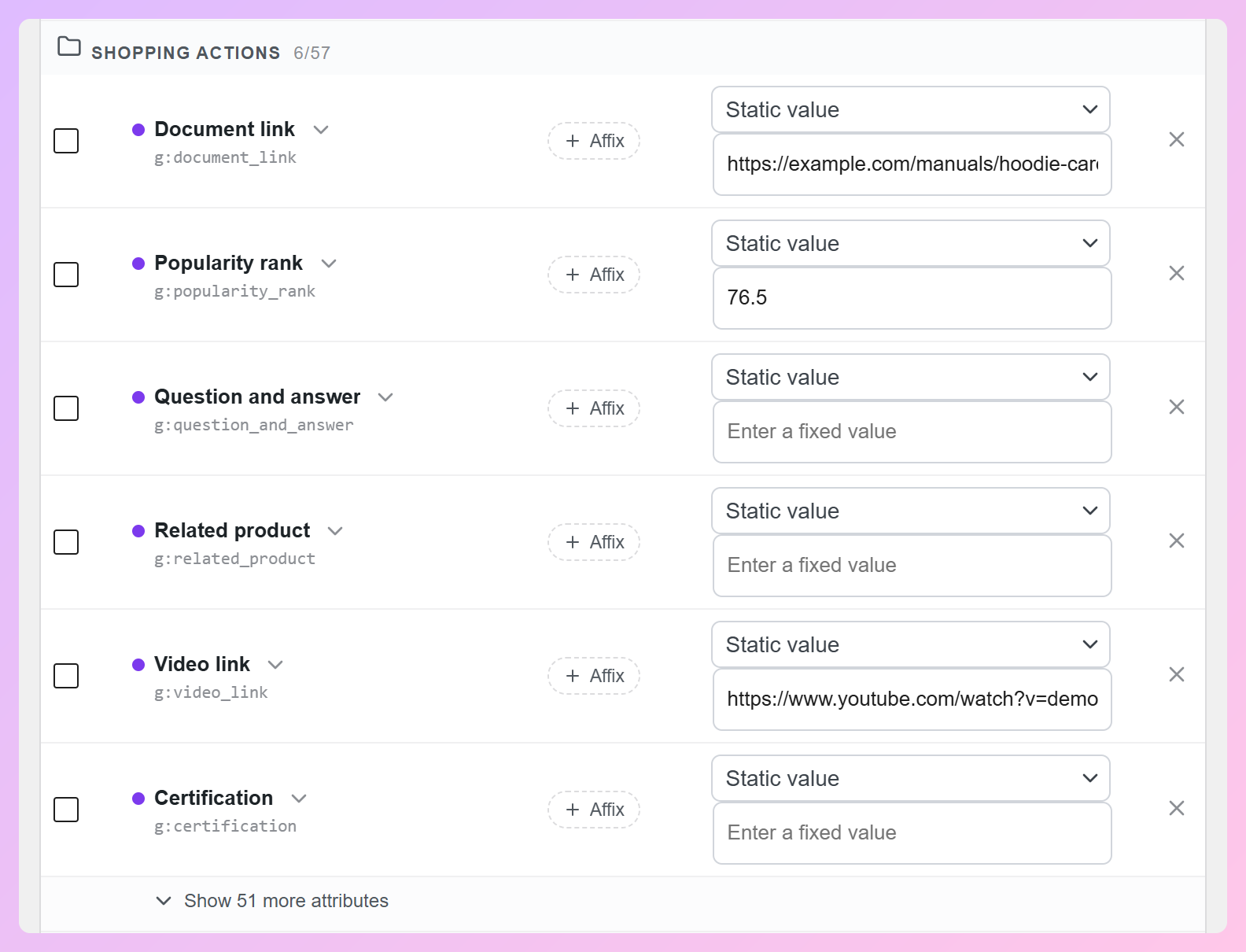
Étape 2 : Ajouter des valeurs uniques (lien de document, lien vidéo, rang de popularité)
Pour chaque ligne, choisissez un champ de produit ou une Valeur statique. Une valeur statique est partagée entre les produits de ce flux, utilisez-la donc uniquement lorsque les mêmes informations s’appliquent à chacun.
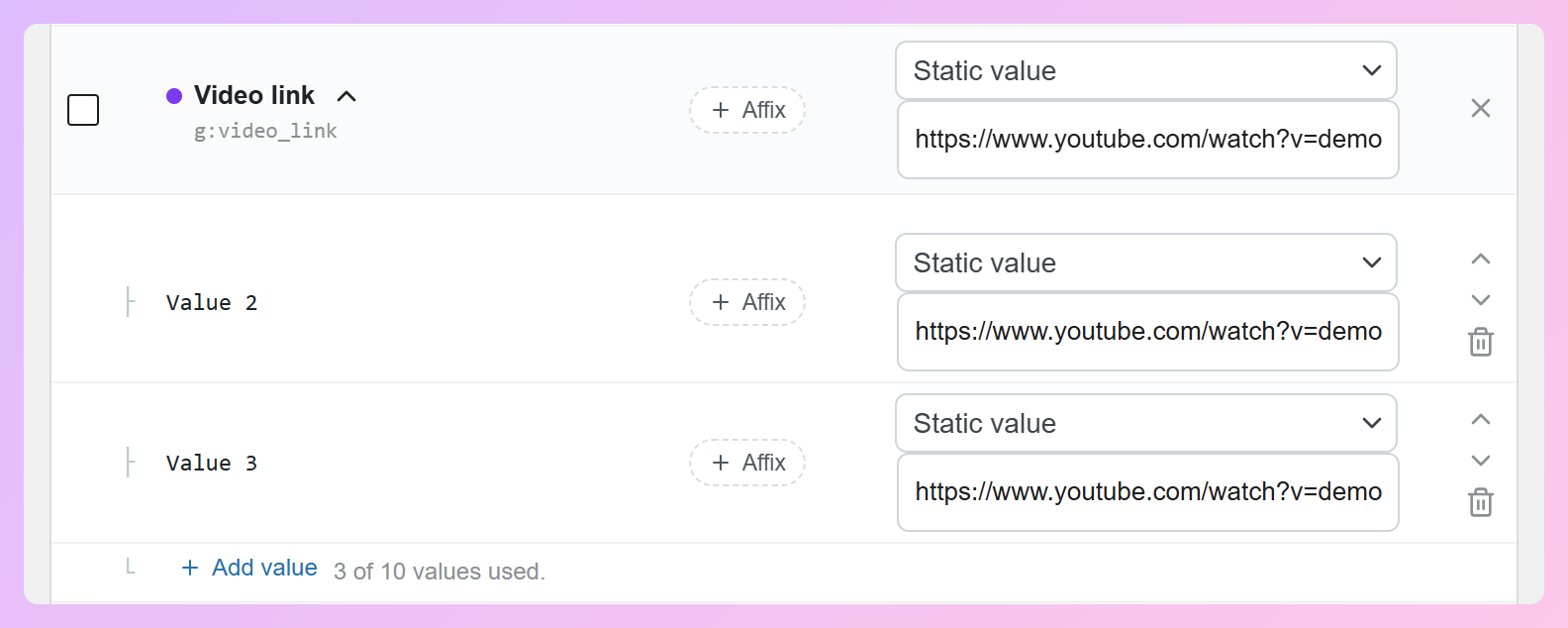
Le lien du document et le lien de la vidéo peuvent se répéter : ouvrez la flèche de la ligne et cliquez sur Ajouter une valeur pour chaque lien supplémentaire. Vous verrez un compteur, tel que « 3 valeurs utilisées sur 10 ».
Le classement de popularité prend un nombre de 0,0 à 100,0, avec au plus une décimale et aucun signe de pourcentage. La valeur doit refléter la performance de vente de ce produit par rapport aux autres de votre inventaire, plutôt qu’un nombre que vous choisissez au hasard.
Étape 3 : Créer un groupe (question et réponse)
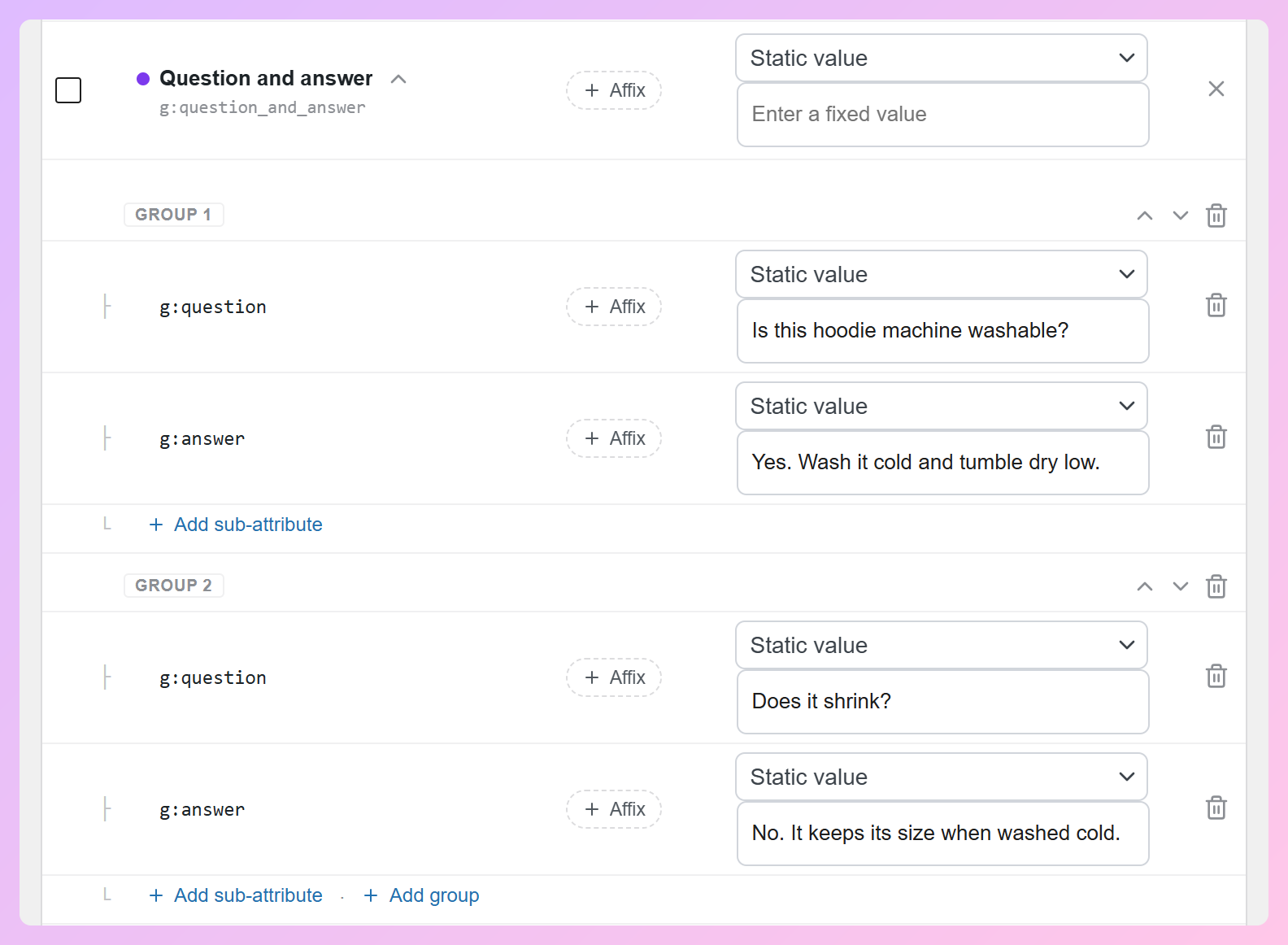
La question et la réponse forment un groupe avec deux parties : g:question et g:answer. Ouvrez la ligne et choisissez une source pour chacune. Pour ajouter une autre Q&R, cliquez sur Ajouter un groupe. Vous pouvez en envoyer jusqu’à 30 par produit, mais assurez-vous que les deux parties sont remplies : Google exige une question et sa réponse.
Étape 4 : Lier les produits connexes
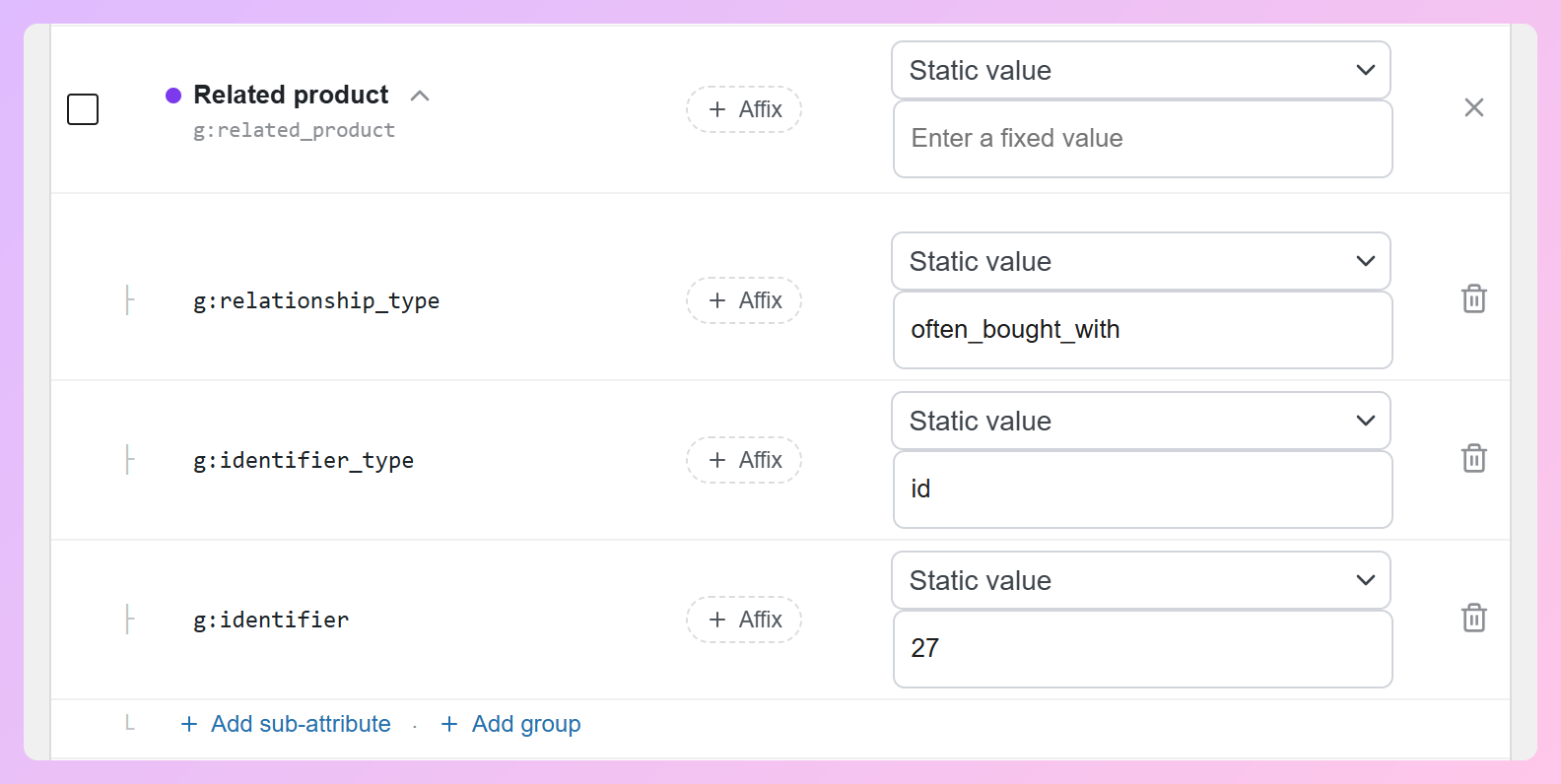
Le produit connexe fonctionne de la même manière, avec trois parties. Pour g:relationship_type, cliquez sur le champ et choisissez dans la liste (part_of_set, required_part, often_bought_with, substitute, different_brand, ou accessory). Pour g:identifier_type, choisissez id ou gtin. Ensuite, remplissez g:identifier avec l’ID de l’autre produit tel qu’il est envoyé dans votre flux, ou son GTIN.
Étape 5 : Configurer les variations (titre du groupe d’articles et option de variante)
Sous Description détaillée du produit, mappez Titre du groupe d’articles à Nom du produit parent. Cela donne à chaque variation le nom du parent, tel que « Sweat à capuche zippé ». Assurez-vous que vos variations partagent également le bon ID de groupe d’articles, que Google utilise en plus de ces nouveaux champs.
Ensuite, ouvrez Option de variante. Définissez g:name sur une valeur statique comme « taille », et mappez g:value à votre attribut Taille. Pour la configuration montrée ici, choisissez Taille plutôt que le champ « Taille d’attribut » au nom similaire. Vérifiez le flux généré pour confirmer que le champ mappé fournit la valeur de variation réelle.
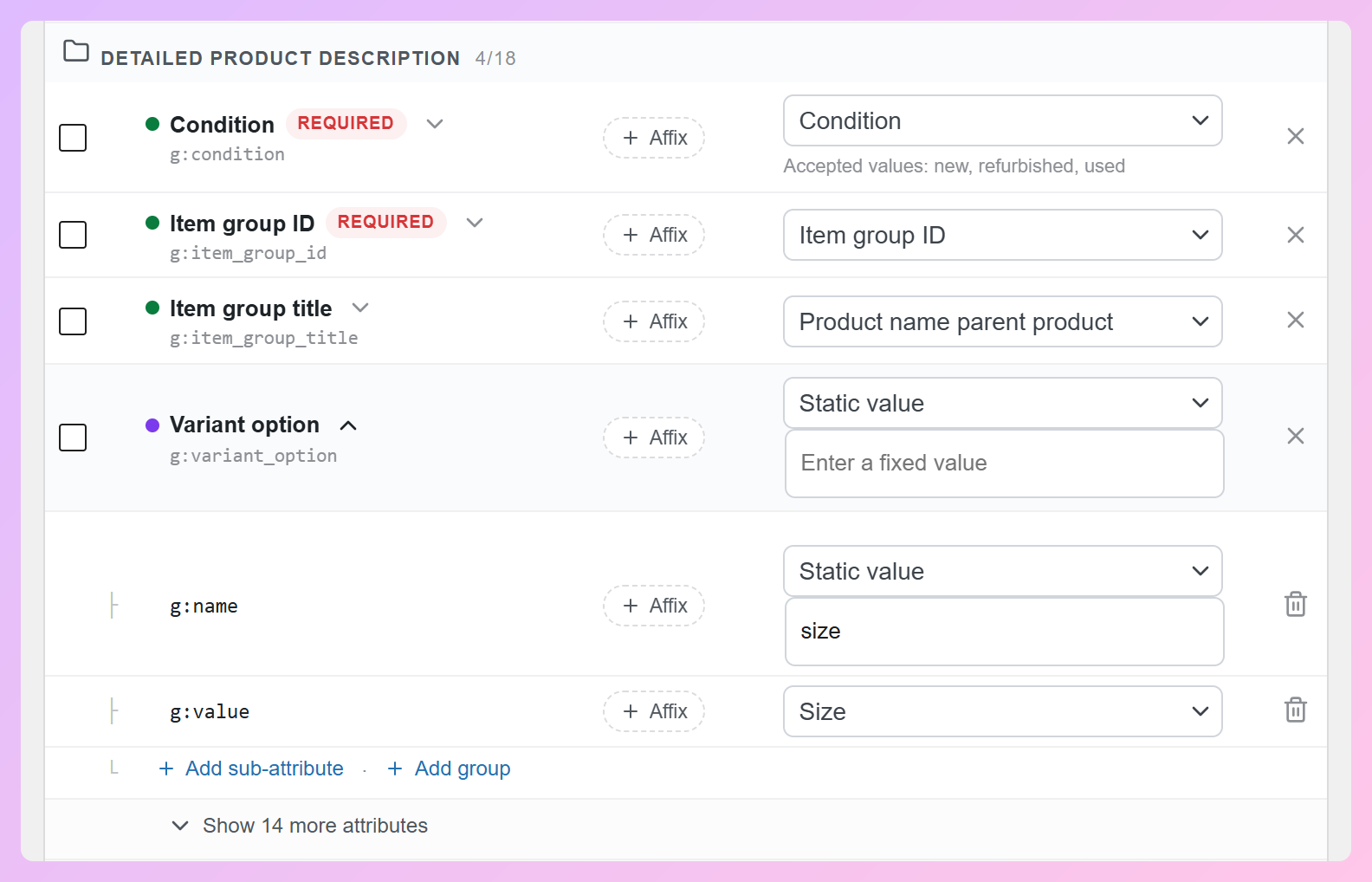
Besoin de plus d’une dimension de variation, comme la taille et la couleur ? Cliquez sur Ajouter un groupe et configurez une deuxième option de variante de la même manière.
Étape 6 : Actualiser et vérifier le flux
Enregistrez vos modifications et actualisez le flux. Ouvrez ensuite le fichier de flux généré et recherchez les nouvelles balises. Voici un exemple XML montrant le titre du groupe d’articles, l’option de variante et les champs de question-réponse pour un grand sweat à capuche :
<g:item_group_title>Hoodie with Zipper</g:item_group_title>
<g:variant_option>
  <g:name>size</g:name>
  <g:value>L</g:value>
</g:variant_option>
<g:question_and_answer>
  <g:question>Is this hoodie machine washable?</g:question>
  <g:answer>Yes. Wash it cold and tumble dry low.</g:answer>
</g:question_and_answer>
Si vous ajoutez des détails de certification, assurez-vous que l'autorité, le nom, le code ou la valeur correspondent aux exigences de la certification prise en charge pour ce produit. Une fois que Google aura récupéré votre flux mis à jour, vérifiez dans Merchant Center s'il y a des problèmes. Notre guide sur les diagnostics Google Merchant Center vous montre où chercher.
Conseils pour remplir vos nouveaux attributs
Vous pouvez mapper des valeurs à partir d'un champ de produit (comme un champ personnalisé), d'un attribut WooCommerce (comme la Taille), ou d'une valeur statique qui s'applique à l'ensemble du flux. Notre guide sur le mappage des champs explique ces choix. Avant de rafraîchir, il est utile de vérifier que chaque produit dispose des informations dont ses attributs mappés ont besoin.
N'envoyez que ce que vos produits possèdent réellement
AdTribes peut toujours écrire un groupe dans le XML lorsqu'un de ses champs mappés est vide. Mais Google exige à la fois une question et une réponse pour les Q&R, et à la fois un nom et une valeur pour une option de variante. Vérifiez votre flux généré pour les valeurs manquantes, puis ajustez vos mappages ou filtres de flux afin de ne soumettre que des informations complètes et précises.
Gardez vos réponses précises et relatives au produit
Gardez les Q&R axées sur le produit, avec des réponses précises plutôt que des prix, des dates ou des détails promotionnels. Pour les réponses qui diffèrent selon le produit, utilisez un champ spécifique au produit. Une valeur statique n'a de sens que lorsque la même réponse est vraie pour tous les produits de ce flux.
Téléchargez d'abord les documents et vidéos, puis liez-les
Ajoutez les manuels produits ou les guides de taille en PDF dans votre médiathèque, ou utilisez une autre URL PDF accessible publiquement. Pour les vidéos, utilisez des liens YouTube ou des liens directs vers des fichiers vidéo pris en charge depuis un autre hôte, pas une page ne contenant qu'un lecteur vidéo. Google doit pouvoir accéder aux deux. Vous pouvez envoyer jusqu'à 5 documents et jusqu'à 10 vidéos par produit.
Utilisez les mêmes identifiants produit que votre flux envoie déjà
Pour les produits liés, l'identifiant doit correspondre exactement à l'ID de l'autre produit tel qu'il apparaît dans votre flux. Si vous préférez utiliser des GTIN, définissez le type d'identifiant sur gtin et entrez le GTIN de l'autre produit à la place.
Faites correspondre vos variantes à votre page produit
Le nom et la valeur que vous envoyez dans l'option de variante doivent correspondre aux choix affichés sur la page produit. Les variations partageant un ID de groupe d'articles doivent utiliser le même ensemble de noms d'options, avec une combinaison unique de valeurs pour chaque variation. Le mappage à partir de vos attributs WooCommerce aide à les maintenir cohérents, mais vérifiez également la page produit, surtout si vous personnalisez l'apparence des noms de variantes.
Mappez les certifications là où elles s'appliquent
Pour une certification prise en charge, mappez l'autorité, le nom et le code ou la valeur requis par Google pour cette certification. Utilisez une valeur statique uniquement lorsqu'elle s'applique réellement à tous les produits du flux. Les codes de certification spécifiques au produit doivent provenir de champs spécifiques au produit. La configuration groupée est similaire à celle de notre guide sur l'ajout de détails produit à votre flux Google Shopping.
Questions fréquemment posées
Que sont les attributs conversationnels de Google ?
Ce sont des attributs facultatifs de Google Merchant Center qui fournissent à Google plus de détails sur les produits pour la recherche conversationnelle, comme le mode IA dans la recherche Google. Google en répertorie six : question et réponse, lien vers un document, produit associé, titre du groupe d'articles, option de variante et rang de popularité.
Les nouveaux attributs Google Shopping sont-ils gratuits dans AdTribes ?
Oui. Les huit mises à jour font partie d'AdTribes Product Feed Pro, le plugin gratuit, à partir de la version 13.5.9. Vous les trouverez dans l'onglet Mappage des champs de la chaîne Google Shopping.
Les attributs conversationnels permettront-ils à mes produits d'apparaître dans le mode IA ?
Il n'y a aucune garantie, car Google décide de ce qui s'affiche dans le mode IA. Ce que font ces attributs, c'est de fournir à Google des détails plus précis sur vos produits. Google indique également que leur ajout n'affectera pas le statut d'approbation de vos produits existants.
Combien de questions et réponses puis-je ajouter par produit ?
Jusqu'à 30. Google autorise jusqu'à 1 000 caractères pour chaque question et chaque réponse, avec un total de 10 000 caractères pour toutes les questions et réponses d'un produit.
Combien de liens vidéo puis-je envoyer à Google Shopping ?
Jusqu'à 10 par produit. AdTribes Product Feed Pro affiche un compteur pendant que vous les ajoutez, et il n'enverra pas plus de 10, même si plus sont configurés.
Pour conclure
Certains des détails que les acheteurs recherchent peuvent déjà figurer sur vos pages produits. Les attributs conversationnels de Google vous offrent un autre moyen d'inclure ces informations dans votre flux, aux côtés des données produit que vous envoyez déjà.
Voici ce qu'il faut faire ensuite :
- Choisissez les attributs qui répondent aux questions les plus fréquentes de vos acheteurs.
- Ajoutez-les à votre flux Google Shopping et actualisez-le.
- Parcourez les astuces pour vous assurer que chaque valeur est renseignée et exacte.
La version 13.5.9 apporte également quelques mises à jour supplémentaires, notamment le suivi des conversions pour chacun de vos flux et une nouvelle façon d'importer des flux depuis CTX Feed et RexFeed. Chacun d'eux a son propre article, alors gardez un œil sur le blog.
Prêt à ajouter des détails plus utiles à votre flux ? Commencez avec AdTribes Product Feed Pro 13.5.9 et essayez les nouveaux attributs conversationnels de Google pour vos produits.