Révu par

Si vous envoyez des flux à Google Shopping, Meta et Pinterest, vous vous êtes probablement demandé lesquels mènent à des commandes. Pour le savoir, il fallait souvent consulter des rapports sur différentes plateformes.
Grande nouvelle pour les propriétaires de boutiques WooCommerce qui gèrent des flux produit ! AdTribes Product Feed Pro affiche désormais les commandes, les revenus et les articles vendus attribués à chacun de vos flux, directement dans le plugin. Il s'agit d'un suivi des conversions de flux produit basé sur vos propres données de commande WooCommerce, et il est inclus gratuitement.
Voici comment fonctionne le nouveau suivi, où trouver les chiffres de votre flux et quelques façons de les utiliser.
Qu'est-ce que le suivi des conversions de flux produit ?
Le suivi des conversions de flux produit connecte les commandes WooCommerce éligibles au flux identifié par leurs balises UTM. AdTribes Product Feed Pro affiche ensuite les commandes attribuées, les revenus et les articles vendus pour chaque flux sur les 7, 30 et 90 derniers jours.
Vous n'avez pas besoin de Google Analytics pour voir ces chiffres. Tout fonctionne sur les données de commande que WooCommerce stocke déjà, de sorte que les résultats se trouvent juste à côté des flux que vous gérez.
Comment ça marche en coulisses
Trois éléments travaillent ensemble pour connecter une commande à un flux :
- Votre flux balise ses liens produit. AdTribes Product Feed Pro ajoute des balises UTM aux liens produit de votre flux. Ceci est activé par défaut, avec le nom du canal comme source et le nom du flux comme campagne.
- WooCommerce enregistre les détails de suivi. Lorsqu'un acheteur arrive via un lien balisé et passe une commande, l'attribution des commandes WooCommerce peut enregistrer les balises UTM sur cette commande.
- Le plugin associe la commande à un flux. Si la source et la campagne enregistrées correspondent de manière unique à un flux, AdTribes Product Feed Pro compte cette commande dans les totaux du flux.
Quelles commandes sont comptabilisées
Les commandes avec les statuts En traitement, Terminé ou En attente sont comptabilisées dans vos totaux. Les commandes En attente, Échoué, Annulé et Remboursé ne le sont pas. Comme les commandes En attente sont comptabilisées, le chiffre d'affaires n'est pas limité aux commandes entièrement payées.
Les totaux sont également mis à jour lorsque les statuts des commandes changent. Le remboursement d'une commande la retire des chiffres du flux, tandis que le passage d'une commande en attente à En traitement l'ajoute.
Pourquoi voir les ventes par flux est important
Maintenir vos flux de produits à jour prend du temps. Voir lesquels génèrent des commandes peut vous aider à décider sur quoi travailler ensuite.
Voyez ce que chaque flux contribue
Avec la nouvelle colonne Conversions (30j), vous pouvez comparer les flux pour Google Shopping, Meta et Pinterest côte à côte sans quitter WordPress. Si un flux a des commandes attribuées constantes tandis qu'un autre n'en montre aucune, vous avez un point de départ utile pour un examen plus approfondi.
C'est particulièrement utile lorsque vous faites la promotion de produits sur plusieurs plateformes. Bien que chaque plateforme publicitaire puisse signaler les conversions différemment, ces chiffres proviennent de vos propres commandes WooCommerce. Utilisez-les en parallèle des rapports de dépenses publicitaires et de campagnes avant de décider où concentrer votre budget.
Repérez un flux qui s'est arrêté
Chaque flux affiche également la date de sa dernière commande attribuée. Si un flux qui rapporte régulièrement des commandes s'arrête, cette date vous donne un point de départ pour enquêter.
Cela ne signifie pas automatiquement que le flux a un problème. Vérifiez l'approbation des produits, l'activité des campagnes et les modifications récentes des données produit avant de tirer des conclusions.
Concentrez votre temps là où se trouvent les ventes
Avant de créer un flux pour un autre canal, il est utile d'optimiser ceux qui vendent déjà. Des titres plus précis grâce à la cartographie des champs ou des données plus propres avec les règles de flux de produits peuvent donner à un flux fonctionnel encore plus de potentiel de croissance.
Les chiffres vous aident également à décider quoi essayer ensuite. Un flux avec des commandes attribuées constantes pourrait valoir la peine d'être élargi avec plus de produits, tandis qu'un flux avec peu de commandes attribuées pourrait nécessiter un examen plus approfondi de ses données produit. Dans tous les cas, vous prenez la décision en vous basant sur les commandes réelles de votre propre boutique.
Comment configurer le suivi des conversions de flux de produits (étape par étape)
La configuration prend quatre étapes, et sur la plupart des boutiques, les deux premières sont déjà faites pour vous. Voici comment vérifier que tout est en place.
Étape 1 : Vérifiez que l'attribution des commandes WooCommerce est activée
Allez dans WooCommerce → Réglages → Avancé → Fonctionnalités et assurez-vous que Attribution des commandes est cochée. WooCommerce l'active par défaut, mais cela vaut la peine de vérifier rapidement, car le plugin ne peut créditer aucune commande sans elle.
Si elle est désactivée, AdTribes Product Feed Pro affiche un rappel sur l'onglet Conversion & Google Analytics de chaque flux, pour que vous ne la manquiez pas.

Étape 2 : Assurez-vous que le suivi UTM est activé pour chaque flux
Dans votre tableau de bord WordPress, allez dans Product Feed → Gérer les flux, cliquez sur Modifier pour un flux, et ouvrez l'onglet Conversions & Google Analytics. Vérifiez que Activer le suivi UTM (Google Analytics et conversions de flux) est activé.
Le suivi UTM est activé par défaut, et les champs source et campagne sont déjà remplis avec le nom du canal et le nom du flux. Vous pouvez les laisser tels quels.
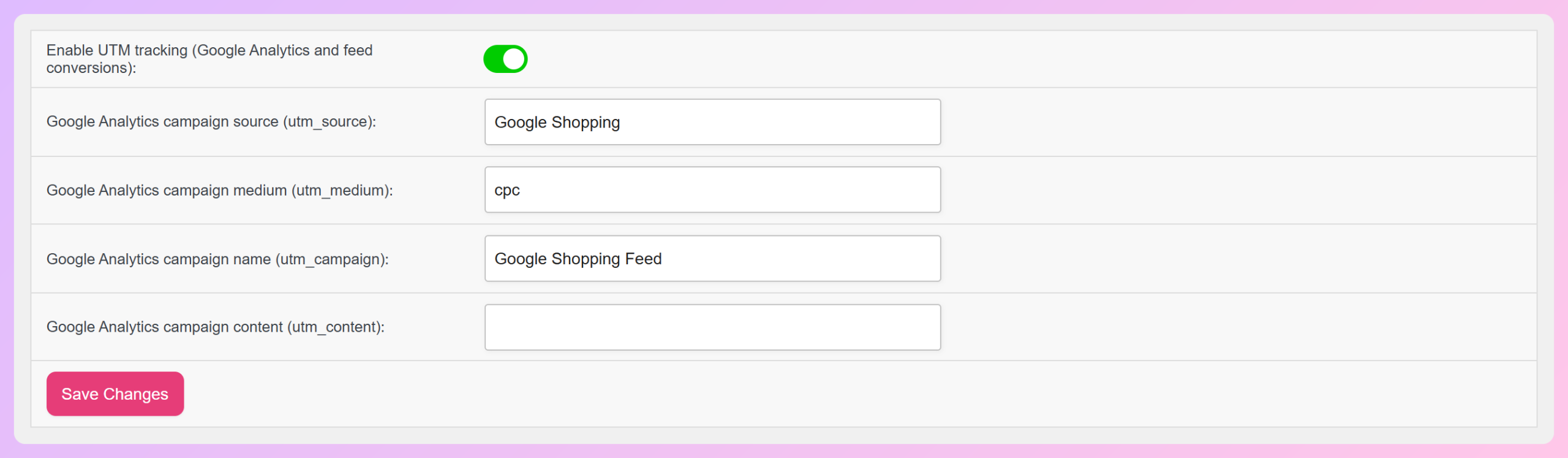
Si un flux a le suivi UTM désactivé, le plugin vous le fait savoir à plusieurs endroits. Vous verrez un badge « UTM désactivé » dans votre liste de flux, un avis de rappel dans votre tableau de bord, et un bouton Activer le suivi UTM directement sur l'onglet.
Étape 3 : Vérifiez la colonne Conversions (30j)
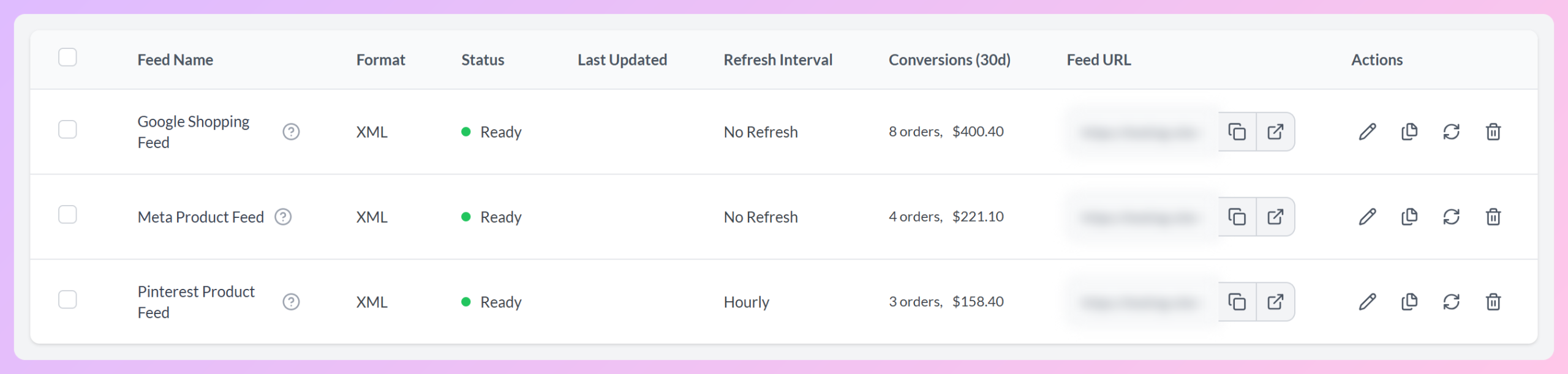
Retournez dans Product Feed → Gérer les flux. Vous trouverez une nouvelle colonne Conversions (30j) indiquant les commandes et les revenus attribués à chaque flux au cours des 30 derniers jours.
Voici à quoi cela ressemble sur notre magasin de démonstration avec des flux pour trois canaux (données d'exemple) :
Étape 4 : Ouvrez le tableau Commandes attribuées d'un flux
Pour un examen plus approfondi, modifiez un flux et rouvrez l'onglet Conversion & Google Analytics. Le tableau Commandes attribuées affiche les commandes, les revenus et les articles vendus pour les 7, 30 et 90 derniers jours, ainsi que la date de la dernière commande attribuée.
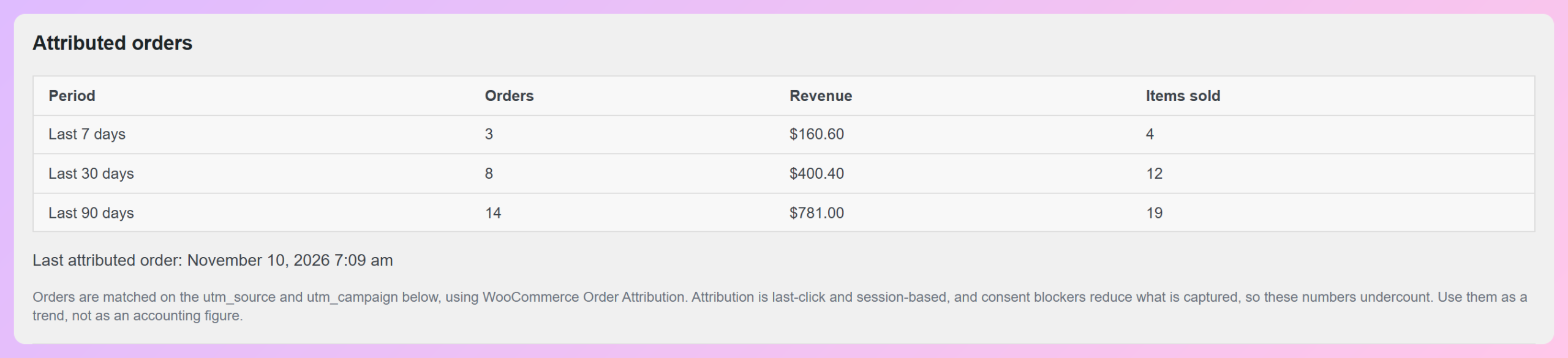
Vous avez peut-être déjà des données récentes à consulter. Après votre mise à jour, AdTribes Product Feed Pro peut attribuer des commandes des 90 jours précédents si WooCommerce a enregistré des détails UTM correspondant au flux. Ce remplissage s'exécute après la mise à jour, les chiffres historiques peuvent donc prendre un peu de temps à apparaître.
4 façons d'utiliser vos données de conversion de flux
Une fois que les chiffres commencent à arriver, voici quatre façons pratiques de les utiliser.
1. Comparez les flux entre les canaux
La colonne Conversions (30j) liste les résultats pour chaque flux. Vous pouvez comparer un flux Google Shopping, un flux produit Facebook et un flux Pinterest pour voir combien de commandes attribuées et combien de revenus chacun a généré.
2. Comparez deux flux sur le même canal
Certains magasins gèrent plus d'un flux sur le même canal, par exemple des flux Google Shopping distincts pour différents groupes de produits. Par défaut, chaque flux utilise son nom comme campagne UTM. Gardez ces noms de campagne distincts afin qu'AdTribes Product Feed Pro puisse faire correspondre les commandes au bon flux.
3. Vérifiez un flux après l'avoir modifié
Vous avez mis à jour votre mappage de champs ou ajouté de nouvelles règles ? Vérifiez les résultats sur 7 jours en parallèle des chiffres sur 30 et 90 jours pour voir comment les commandes attribuées évoluent. Si vous remarquez un changement, examinez-le en parallèle d'autres facteurs, comme l'activité de la campagne, avant de tirer des conclusions.
4. Détectez un flux bloqué rapidement
Un flux qui se vendait mais qui affiche une ancienne date de « Dernière commande attribuée » mérite une attention particulière. Pour les flux Google, vérifiez les produits refusés ou les problèmes de compte dans les diagnostics de Google Merchant Center. Pour les autres canaux, consultez le catalogue ou les rapports de flux de ce canal.
Conseils pour des données de conversion de flux propres
Si vos chiffres semblent erronés ou si un flux ne génère aucune commande, voici les premières choses à vérifier.
- Donnez à chaque flux un nom de campagne distinct. Le nom par défaut, qui est le nom du flux, fait déjà cela. Si deux flux sur le même canal partagent un nom de campagne, le plugin ne peut pas savoir d'où provient une commande, donc aucun des deux flux ne reçoit le crédit.
- Laissez le suivi UTM activé. Sans balises UTM sur les liens de nouveaux produits, le plugin n’aura pas les détails nécessaires pour attribuer les futures commandes à ce flux. Surveillez le badge « UTM désactivé » dans votre liste de flux.
- Laissez l’attribution des commandes WooCommerce activée. Sans cela, WooCommerce n’enregistre pas d’où provient une commande, il n’y a donc rien que le plugin puisse faire correspondre.
- Interprétez les chiffres comme une tendance. L’attribution WooCommerce est basée sur le dernier clic et la session. Les paramètres de consentement peuvent également empêcher le suivi de certaines commandes, ces totaux peuvent donc ne pas refléter chaque vente. Utilisez-les pour comparer les tendances des flux, en parallèle de vos rapports d’analyse et de plateforme publicitaire pour une vue d’ensemble.
Questions fréquemment posées
Le suivi des conversions de flux produit est-il gratuit ?
Oui. Le suivi des conversions de flux produit fait partie d'AdTribes Product Feed Pro, le plugin gratuit, à partir de la version 13.5.9. Vous n'avez pas besoin d'un plan payant pour voir les commandes, les revenus et les articles vendus par flux.
Ai-je besoin de Google Analytics pour suivre les conversions par flux ?
Non. Le plugin utilise l'attribution des commandes WooCommerce et les données de commande déjà présentes dans votre boutique. Si vous avez configuré Google Analytics, il peut également utiliser les balises UTM sur les liens de votre flux.
Affichera-t-il les commandes d'avant ma mise à jour ?
Il peut afficher les commandes des 90 derniers jours, à condition que WooCommerce ait enregistré des détails UTM correspondant au flux. Le remplissage rétroactif s'exécute après la mise à jour, il se peut donc que les commandes passées mettent un peu de temps à apparaître.
Quelles commandes WooCommerce sont comptabilisées ?
Commandes avec le statut En cours de traitement, Terminé ou En attente. Les commandes en attente, échouées, annulées et remboursées ne sont pas comptabilisées, et les totaux sont mis à jour dès que le statut d'une commande change.
Pourquoi mon flux n'affiche-t-il aucune conversion ?
Commencez par trois vérifications : l'attribution des commandes WooCommerce est activée, le suivi UTM est activé pour ce flux, et le flux a son propre nom de campagne. Si les trois sont corrects, le flux n'a peut-être tout simplement pas encore d'commandes attribuées sur cette période.
Pour conclure
Savoir quels flux se vendent change la façon dont vous y consacrez votre temps. Au lieu de reconstituer les informations à partir de rapports distincts, vous pouvez désormais voir les commandes et les revenus attribués pour chaque flux au même endroit où vous le gérez.
Voici ce qu'il faut faire ensuite :
- Vérifiez vos paramètres d’attribution des commandes et UTM afin que les commandes éligibles puissent être attribuées au bon flux.
- Comparez les flux individuels sur différents canaux pour voir d’où proviennent les commandes attribuées.
- Effectuez les vérifications rapides si les chiffres d’un flux semblent erronés.
La version 13.5.9 apporte également quelques mises à jour supplémentaires, notamment un moyen plus simple de migrer vos flux depuis d’autres plugins de flux et de nouveaux attributs Google Merchant Center pour les achats IA. Nous aborderons ces points dans de futurs articles.
Prêt à voir quels flux se vendent ? Mettez à jour vers la dernière version de AdTribes Product Feed Pro et commencez à utiliser le suivi des conversions de flux de produits dès aujourd’hui.