

 Révu par
AdTribes Product Feed Pro peut transformer votre catalogue WooCommerce en un chargeur d'inventaire Amazon au format fichier plat, le fichier séparé par des tabulations qu'Amazon Seller Central accepte pour les téléchargements en masse. Vous mappez vos champs WooCommerce aux colonnes d'Amazon une fois, téléchargez le fichier, et le téléchargez dans Seller Central. Il utilise le modèle générique d'Amazon, donc si votre catégorie nécessite son propre modèle (vêtements ou livres, par exemple), vérifiez les colonnes par rapport à ce modèle avant de télécharger.
Construire ce fichier manuellement signifie travailler sur le modèle d'inventaire d'Amazon et faire correspondre chaque champ vous-même. Avec le canal Amazon dans le plugin gratuit AdTribes Product Feed Pro, vous mappez une fois et régénérez le fichier chaque fois que votre catalogue change.
Si vous cherchiez un moyen pratique de connecter WooCommerce à Amazon, le canal Amazon vous offre un point de départ beaucoup plus facile. Voici ce qu'il fait, pourquoi c'est important, et comment configurer votre flux étape par étape.
Qu'est-ce qu'un flux de produits WooCommerce pour Amazon ?
Un flux de produits WooCommerce pour Amazon est un fichier qui répertorie vos produits WooCommerce dans un format qu'Amazon Seller Central peut traiter. Étant donné qu'Amazon utilise ce fichier pour ajouter ou mettre à jour les données de liste, vos détails produit doivent correspondre aux bons champs du fichier d'inventaire.
Le flux de travail de fichier d'inventaire d'Amazon utilise des fichiers délimités par des tabulations. Nous recommandons donc le format **TSV** pour ce canal dans AdTribes Product Feed Pro. Le plugin peut également générer des fichiers TXT et CSV si votre flux de travail nécessite un type de fichier différent.
Comment fonctionne le flux de produits Amazon
AdTribes Product Feed Pro prend vos données produit WooCommerce, les mappe aux champs d'Amazon et crée le fichier de flux pour vous. Ensuite, vous téléchargez le fichier et le soumettez à Amazon Seller Central quand vous êtes prêt.
Cette approche basée sur les fichiers vous permet de garder le contrôle : vous choisissez quels produits vont sur Amazon et quand, tandis que WooCommerce reste l'endroit principal où vous gérez vos données produit.
Nouveau dans la vente sur Amazon ? Notre guide sur comment vendre sur Amazon depuis WooCommerce explique le fonctionnement des annonces Amazon et vos options pour commencer. Pour un aperçu rapide de tout ce que le canal Amazon inclut, consultez la page flux de produits Amazon.
Pourquoi vendre sur Amazon depuis votre boutique WooCommerce ?
Vendre sur Amazon ne consiste pas seulement à être présent sur un site web de plus. Il s'agit de présenter vos produits à des acheteurs qui ont déjà leur portefeuille à la main, et ce, sans avoir à construire cette audience à partir de zéro.
Voici pourquoi il vaut la peine d'ajouter Amazon à vos canaux.

Placez vos produits là où les gens sont prêts à acheter
Quand quelqu'un navigue sur Amazon, il est généralement là pour acheter, pas seulement pour regarder. Cette intention d'achat est précisément ce qui rend le marketplace si précieux pour votre boutique. Selon Marketplace Pulse, les vendeurs tiers représentaient environ 60 % des unités payantes vendues sur Amazon début 2026. Intégrer votre catalogue WooCommerce dans ce mélange signifie apparaître sur un marketplace où les vendeurs indépendants jouent déjà un rôle majeur.
Atteignez une audience massive intégrée
Construire une large audience par soi-même prend du temps. Amazon vous offre un autre moyen de présenter vos produits aux acheteurs qui utilisent déjà la marketplace régulièrement. Selon Statista, Amazon Prime compte à lui seul plus de 200 millions de membres dans le monde. Cela fait d'Amazon un canal à considérer si vous souhaitez vous développer au-delà de votre boutique WooCommerce.
Rencontrez les acheteurs là où leur recherche commence
De nos jours, une grande partie de la recherche de produits ne commence pas sur Google. Elle commence sur Amazon. Selon Search Engine Land, environ la moitié des acheteurs américains commencent leur recherche de produits sur Amazon plutôt que sur un moteur de recherche. Si vos produits n'y sont pas répertoriés, vous risquez de manquer des acheteurs qui comparent déjà les options sur la marketplace. Alimenter votre catalogue vers Amazon vous aide à apparaître plus tôt dans ce parcours d'achat.
Comment créer un flux de produits Amazon WooCommerce avec AdTribes (étape par étape)
La configuration de votre flux Amazon suit le même flux que tout autre canal dans AdTribes Product Feed Pro. Voici comment procéder.
Étape 1 : Créer un nouveau flux de produits
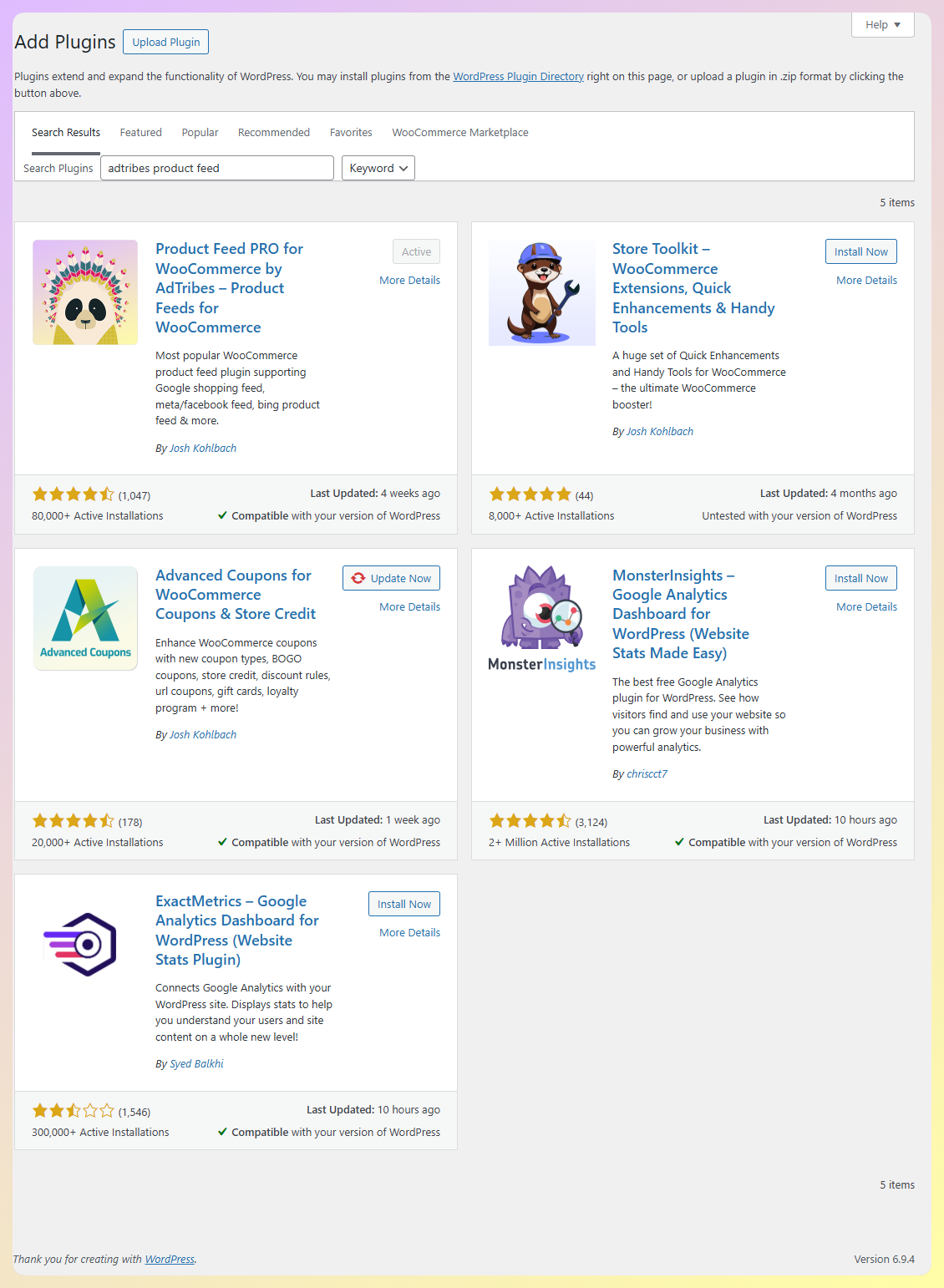
Dans votre tableau de bord WordPress, ouvrez AdTribes Product Feed Pro et démarrez un nouveau flux. Si vous n'avez pas encore le plugin, vous pouvez obtenir AdTribes Product Feed Pro gratuitement et l'installer comme n'importe quel autre plugin WordPress.
Étape 2 : Sélectionnez Amazon comme votre canal
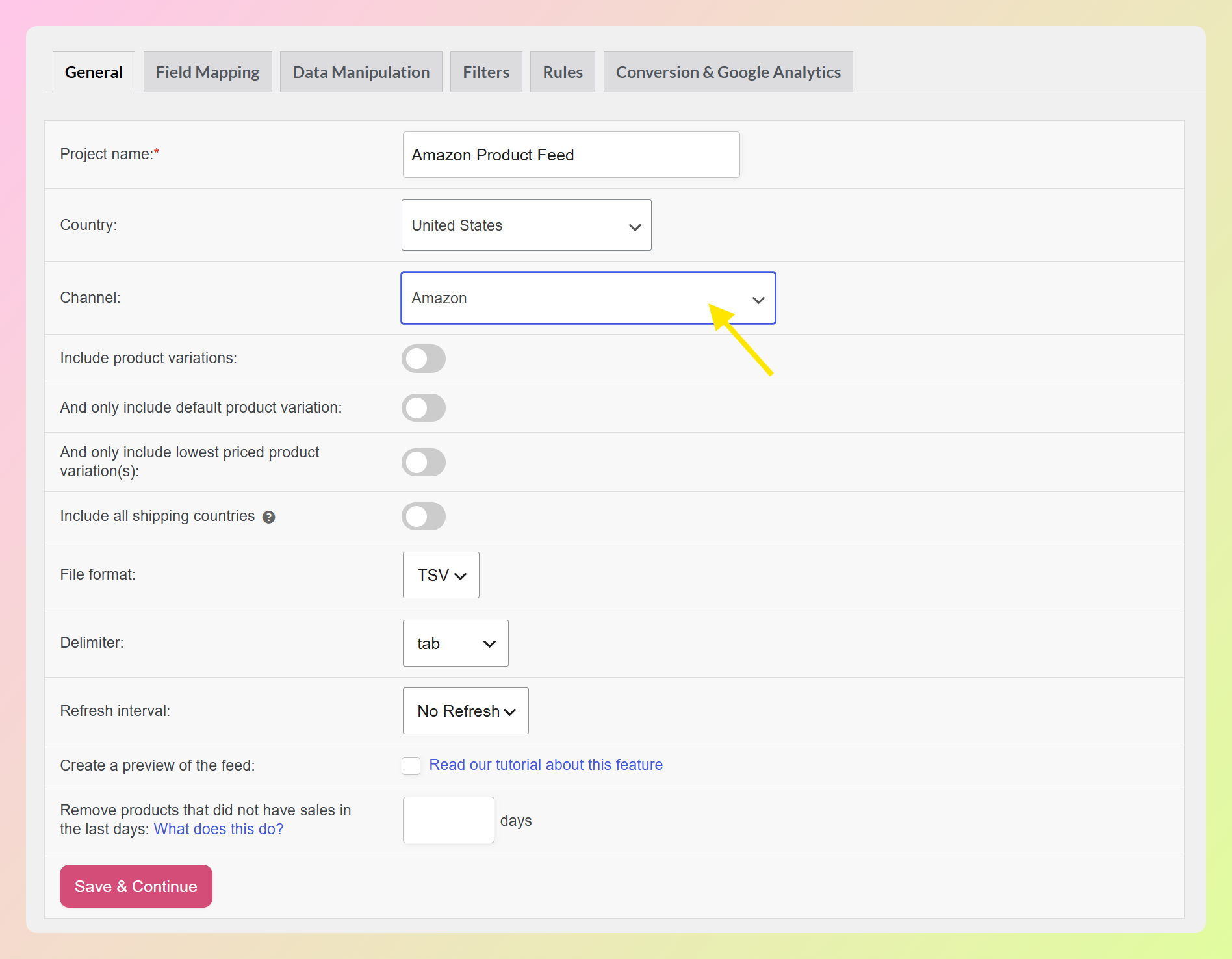
Choisissez votre pays, puis sélectionnez Amazon dans la liste des canaux. Définissez votre format de fichier sur TSV, ce qui maintient le flux aligné avec le flux de travail de fichier d'inventaire délimité par des tabulations d'Amazon.
Étape 3 : Configurez votre mappage de champs
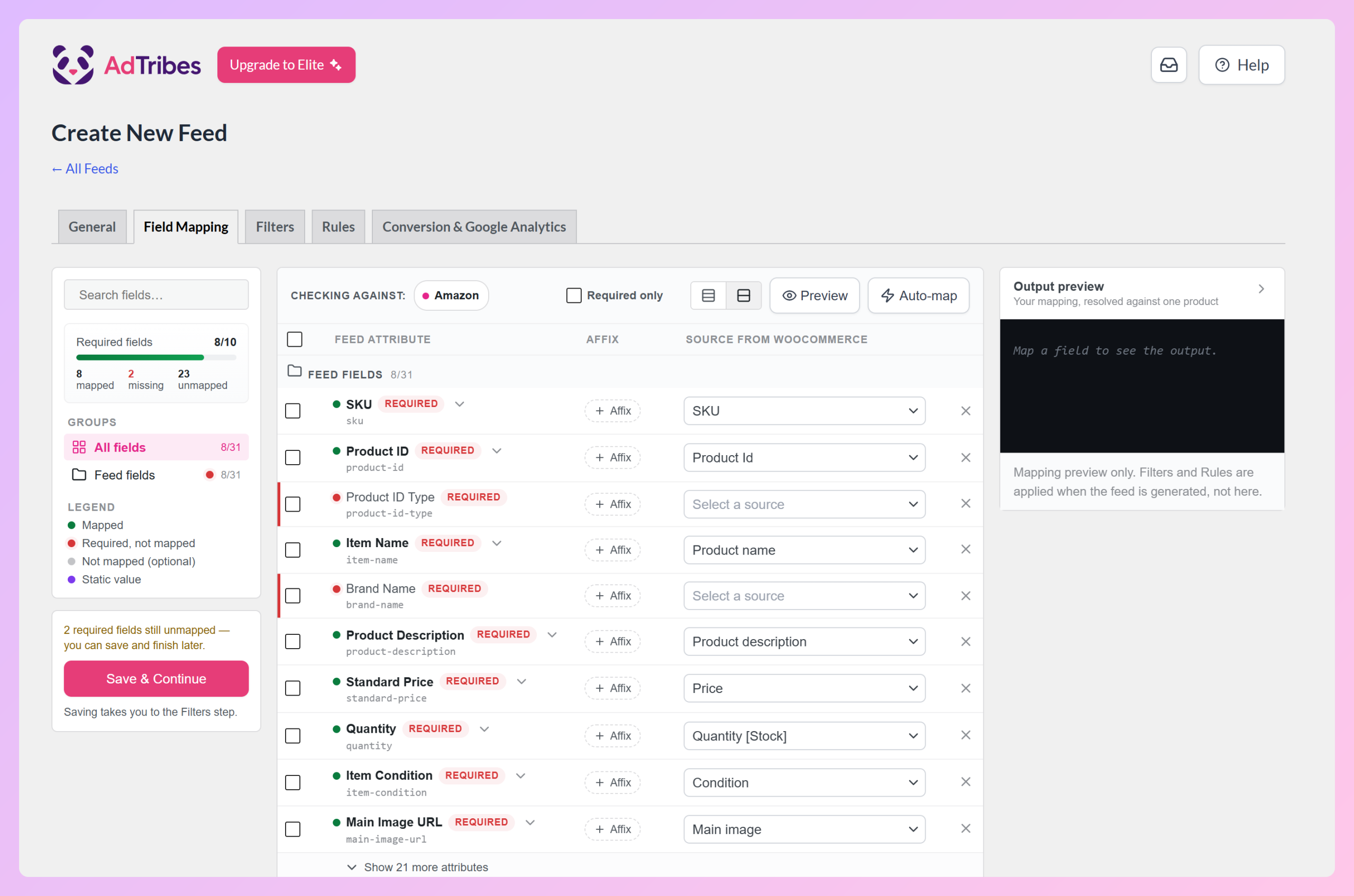
C'est ici que vous faites correspondre vos données de produits WooCommerce aux champs d'Amazon. AdTribes Product Feed Pro vous donne un ensemble initial de correspondances pour les champs Amazon courants, et vous pouvez les ajuster en fonction de la configuration de votre boutique. Le compteur Champs requis indique tout ce qui manque encore. Sur un nouveau flux Amazon, le type d'identifiant produit et le nom de marque commencent généralement sans correspondance : mappez le nom de marque à votre champ Marques, et définissez le type d'identifiant produit pour correspondre à vos identifiants (par exemple, une valeur statique d'UPC ou d'EAN). Les principaux champs Amazon incluent :
- SKU du vendeur : Votre identifiant unique pour chaque produit.
- ID produit et type d'ID produit : Un ASIN, UPC, EAN ou GTIN qui identifie le produit à Amazon.
- Nom de l'article, marque et fabricant : Le titre de votre produit et les détails de la marque.
- Description du produit et points clés : Votre description principale plus jusqu'à cinq courts arguments de vente.
- Prix standard, quantité et devise : Votre prix, le stock disponible et la devise.
- État de l'article : Par défaut, Neuf.
- Images : Une image principale plus des images de produits supplémentaires.
Étape 4 : Ajoutez des filtres et des règles (facultatif)
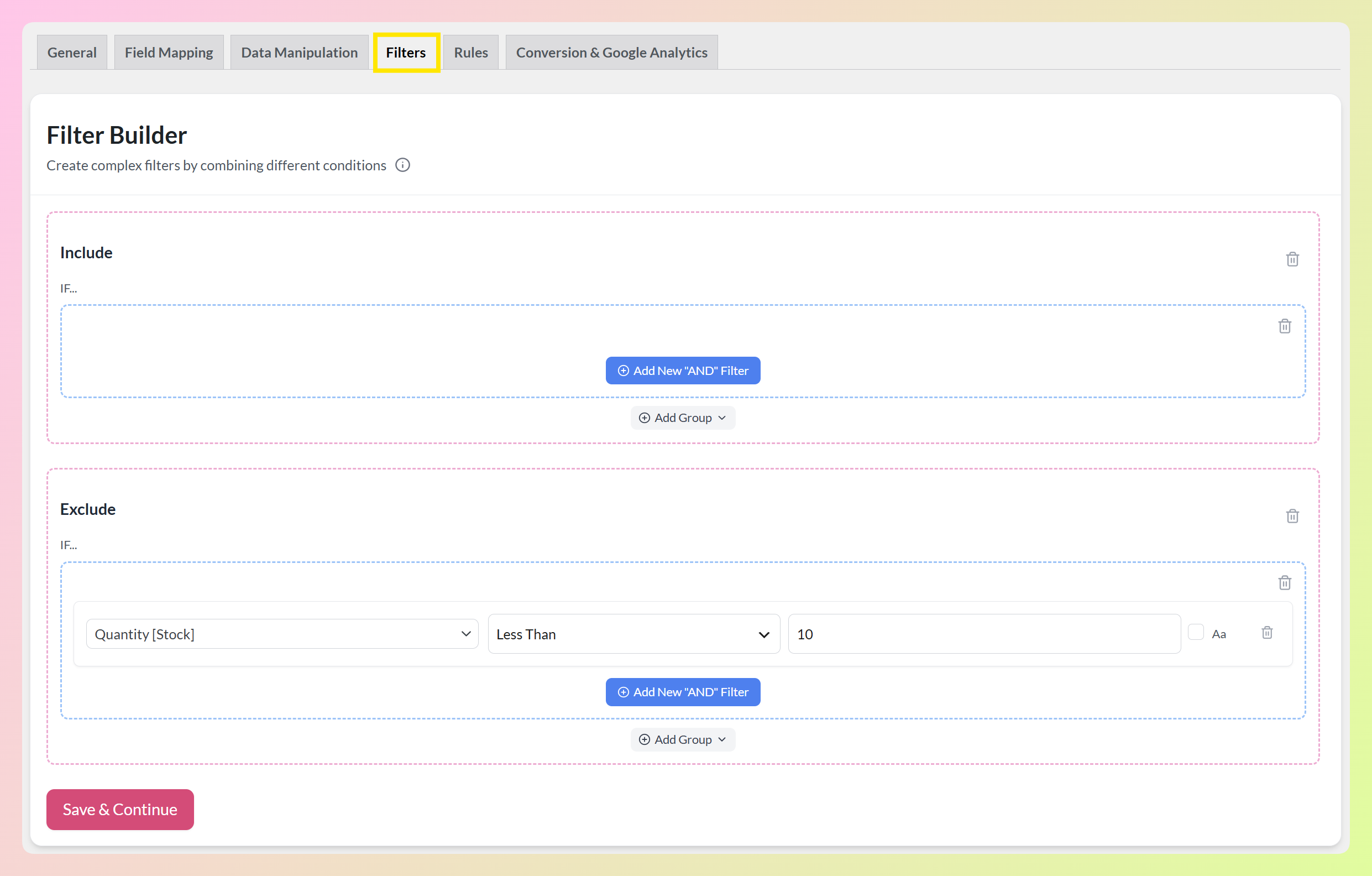
Si vous ne souhaitez que certains produits dans votre flux Amazon, vous pouvez utiliser des filtres pour les inclure ou les exclure. Les règles vous permettent d'ajuster les données produit avant la génération du flux, comme la mise à jour d'un format de titre ou la définition d'une valeur par défaut pour un champ manquant. Dans l'exemple ci-dessous, nous avons défini un filtre d'exclusion pour omettre les produits dont la quantité en stock est inférieure à 10. Cette étape est facultative, vous pouvez donc la sauter si votre configuration de flux standard fonctionne déjà pour Amazon.
Étape 5 : Générez votre flux et téléchargez-le sur Amazon
Générez le flux, puis téléchargez le fichier. Rendez-vous sur Amazon Seller Central et téléchargez-le via l'outil d'importation de fichiers d'inventaire.
Une chose à garder à l'esprit : les champs requis par Amazon peuvent différer selon la catégorie de produit ou le type de produit. Les vêtements peuvent nécessiter des détails différents de ceux de l'électronique, par exemple. AdTribes Product Feed Pro vous offre un excellent point de départ général, il est donc utile de consulter le modèle d'inventaire pour votre catégorie spécifique dans Seller Central et de mapper tous les champs requis dont vos produits ont besoin.
Questions fréquemment posées
Le flux Amazon est-il gratuit dans AdTribes ?
Oui. Le canal Amazon est intégré à AdTribes Product Feed Pro, qui est gratuit. Vous pouvez créer, mapper et générer votre flux Amazon sans plan payant. AdTribes Product Feed Elite ajoute des fonctionnalités supplémentaires de gestion de flux, telles que des intervalles d'actualisation personnalisés, si vous avez besoin de plus de flexibilité plus tard.
Comment mon flux parvient-il à Amazon ?
Vous le téléchargez. AdTribes Product Feed Pro génère un fichier de flux structuré, et vous l'ajoutez à Amazon via l'outil d'importation d'inventaire de Seller Central. Cela vous donne le contrôle sur ce que vous envoyez et quand, et vous pouvez régénérer le fichier lorsque les données de vos produits WooCommerce changent.
Quel format de fichier Amazon nécessite ?
Le flux de fichiers d'inventaire d'Amazon utilise des fichiers délimités par des tabulations, donc TSV est le format recommandé pour ce canal dans AdTribes Product Feed Pro. Le plugin peut également générer des versions TXT et CSV si votre flux de travail nécessite un type de fichier différent.
Est-ce que je gère toujours mes produits dans WooCommerce ?
Oui. WooCommerce reste votre principale source de données produit. Vous gérez vos produits là comme d'habitude, puis utilisez AdTribes Product Feed Pro pour transformer ces données en un fichier de flux Amazon lorsque vous êtes prêt à télécharger.
Que faire si ma catégorie de produits a des exigences spéciales ?
Les champs requis par Amazon varient selon la catégorie et le type de produit. Le canal Amazon vous aide à mapper les champs Amazon courants, ce qui vous donne un bon point de départ. Pour les besoins spécifiques à une catégorie, consultez le modèle d'inventaire de votre catégorie dans Seller Central et mappez les champs requis supplémentaires en conséquence.
Pour conclure
Mettre vos produits WooCommerce sur Amazon signifiait auparavant passer du temps supplémentaire dans des feuilles de calcul et le modèle d'inventaire d'Amazon. Avec le canal Amazon dans AdTribes Product Feed Pro, vous pouvez mapper vos données, générer le fichier et le télécharger dans Seller Central sans le travail manuel fastidieux.
Voici comment commencer :
- Installez AdTribes Product Feed Pro gratuitement et créez un nouveau flux
- Sélectionnez Amazon comme canal et définissez le format sur TSV
- Mappez vos champs WooCommerce, puis générez et téléchargez votre flux sur Seller Central
Prêt à amener vos produits WooCommerce sur Amazon ? Créez votre flux de produits WooCommerce pour Amazon avec AdTribes Product Feed Pro et donnez à votre catalogue un autre chemin pour atteindre les acheteurs.
Vous voulez voir tous les canaux pris en charge par AdTribes ? Jetez un œil à la liste complète des plateformes prises en charge.


