Révu par
Développer la portée de votre magasin à l'international nécessite plus que de bons produits : il s'agit de rendre l'expérience d'achat aussi pratique et agréable que possible, où que se trouvent vos clients. C'est là qu'intervient un sélecteur de langue WooCommerce.
Avec une solution de changement de langue WooCommerce, vous pouvez localiser vos listes de produits, vous permettant de vous connecter avec un public mondial. En quelques clics, votre boutique peut offrir aux clients la possibilité de naviguer dans leur langue préférée, améliorant ainsi leur expérience d'achat et stimulant vos ventes internationales !
Dans ce guide, nous vous montrerons la facilité avec laquelle il est possible de créer une boutique multilingue dans WooCommerce. De plus, nous expliquerons comment cela se connecte aux flux de produits, aidant vos annonces à être présentées sur les principaux canaux de vente tels que Google Shopping, Bing et Connexity.
Alors commençons !
Table des matières
- Quels sont les avantages de rendre votre plateforme e-commerce multilingue ?
- Comment changer la langue de votre boutique WooCommerce ?
- Comment configurer une boutique WooCommerce multilingue ?
- Aperçu : Ajouter un sélecteur de langue WooCommerce à votre boutique
- Étape 1 : Ajouter un plugin pour traduire le texte
- Étape 2 : Configurer vos paramètres
- Étape 3 : Explorer et configurer d'autres paramètres
- Étape 4 : Configurer un widget de sélecteur de langue (facultatif)
- Étape 5 : Ajouter le sélecteur de langue au menu de navigation (facultatif)
- Comment étendre encore plus votre portée...
- Aperçu : Ajouter un sélecteur de langue WooCommerce à votre boutique
- Booster les ventes internationales avec les flux de produits
- Utiliser AdTribes Product Feed Elite pour changer la langue de WooCommerce
- Questions fréquemment posées sur les sélecteurs de langue WooCommerce
- Conclusion
Quels sont les avantages de rendre votre plateforme e-commerce multilingue ?
Rendre votre plateforme e-commerce multilingue ouvre la porte à d'énormes opportunités de croissance. Voici pourquoi :
- Atteindre un public mondial : Offrir plusieurs langues rend votre boutique accessible aux clients du monde entier. Plus il y a de personnes qui peuvent voir vos produits, plus votre potentiel de vente est grand.
- Meilleure expérience client : Lorsque les acheteurs parcourent vos listes de produits dans leur propre langue, cela crée une expérience plus confortable et personnalisée qui peut augmenter les achats et la fidélité des clients.
- Augmentation des ventes : Offrir une expérience d'achat fluide se traduit par des clients plus satisfaits. Cela peut entraîner des taux de conversion plus élevés et encourager les achats répétés.
- Confiance accrue dans la marque : Personnaliser votre contenu pour différentes régions démontre que vous comprenez les besoins de vos clients et que vous vous engagez à leur offrir une excellente expérience d'achat. Cela contribue à établir la confiance et la fiabilité auprès des publics mondiaux.
- Amélioration du SEO : Un site multilingue vous aide à vous classer dans les moteurs de recherche de différentes régions, générant ainsi plus de trafic organique des pays non anglophones.
- Avantage concurrentiel : Lorsque vous créez une boutique multilingue, vous vous distinguez des concurrents qui ne s'adressent peut-être qu'à une seule langue. Cela vous donne un avantage sur les marchés internationaux.
Passer au multilingue permet non seulement de développer votre audience, mais aussi d'améliorer votre visibilité et de vous aider à surpasser la concurrence !

Comment changer la langue de votre boutique WooCommerce ?
Une façon d'attirer les clients d'une région donnée est de configurer votre boutique WooCommerce dans leur langue. Dans cette section, nous aborderons les deux méthodes pour y parvenir.
1. Changer la langue de WooCommerce : frontend et backend
Pour sélectionner une seule langue pour vos clients et les administrateurs du site, rendez-vous sur le tableau de bord d'administration de WordPress, puis accédez à Paramètres > Général.
Faites défiler la page jusqu'en bas et trouvez l'option Langue du site. Ici, vous pouvez utiliser le menu déroulant pour choisir votre langue préférée parmi une liste énorme. Ce sera la langue affichée sur le frontend (côté client) et le backend (panneau d'administration).
Par exemple, dans l'image ci-dessous, nous avons sélectionné l'anglais comme langue de l'ensemble du site. Cette configuration est idéale si vous avez une équipe anglophone et que vous avez l'intention de servir uniquement des clients anglophones.
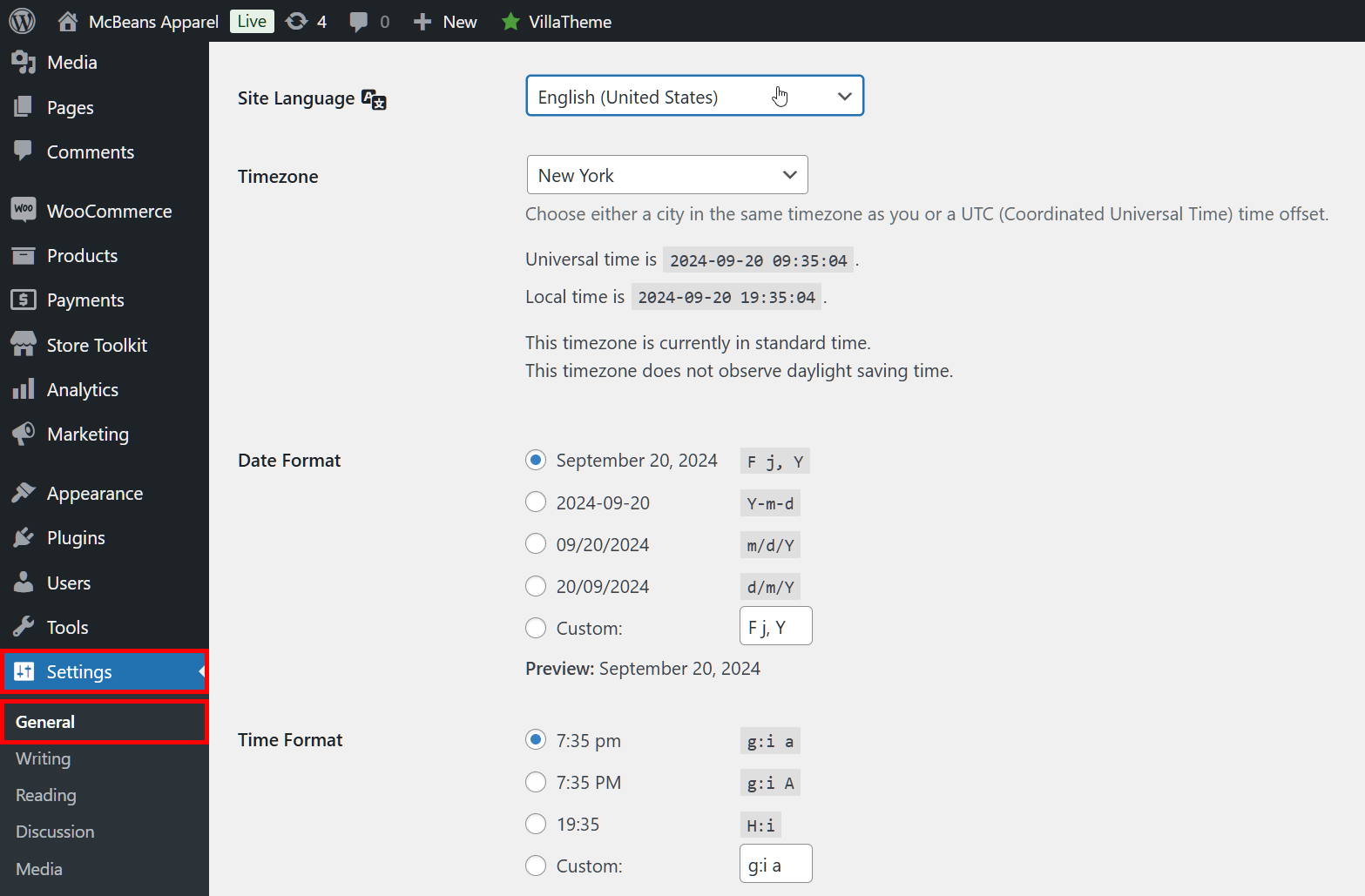
Comme vous pouvez le voir sur l'image, vous avez de nombreuses autres options, y compris le fuseau horaire de votre boutique, le format de date et d'heure, et le début de la semaine.
N'oubliez pas de cliquer sur le bouton Enregistrer les modifications pour appliquer vos paramètres !
2. Changer la langue de WooCommerce : backend uniquement
La langue du backend est celle que vos administrateurs de boutique utiliseront lors de la gestion des commandes, des produits et des paramètres. Si les membres de votre équipe parlent une langue différente de celle de vos clients, vous pouvez changer la langue du backend dans leur langue maternelle.
Tout d'abord, utilisez Langue du site pour choisir la langue de l'ensemble de votre site Web, comme expliqué ci-dessus.
Ensuite, depuis votre tableau de bord d'administration WordPress, allez dans Utilisateurs > Profil. Ensuite, faites défiler jusqu'à Langue et choisissez une nouvelle langue dans le menu déroulant. Enfin, cliquez sur Mettre à jour le profil en bas de la page pour enregistrer vos paramètres.
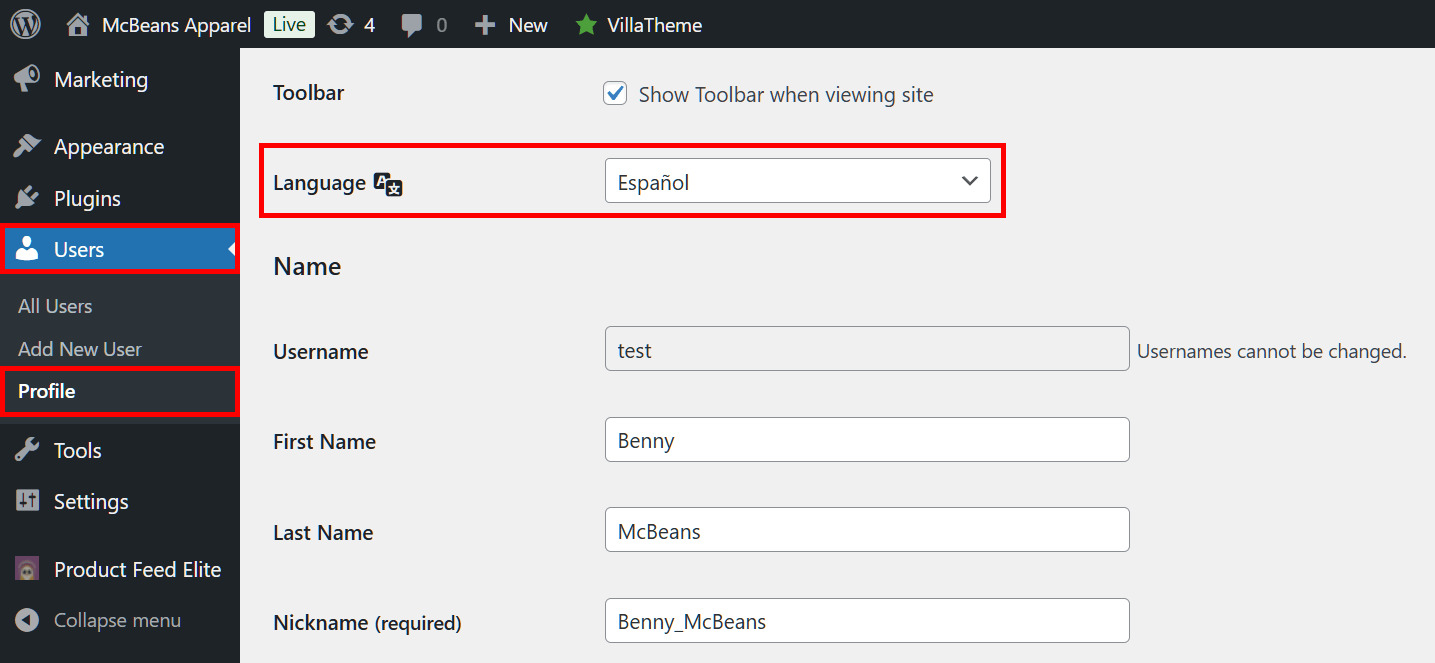
Fondamentalement, cela traduira l'ensemble du backend dans la langue sélectionnée.
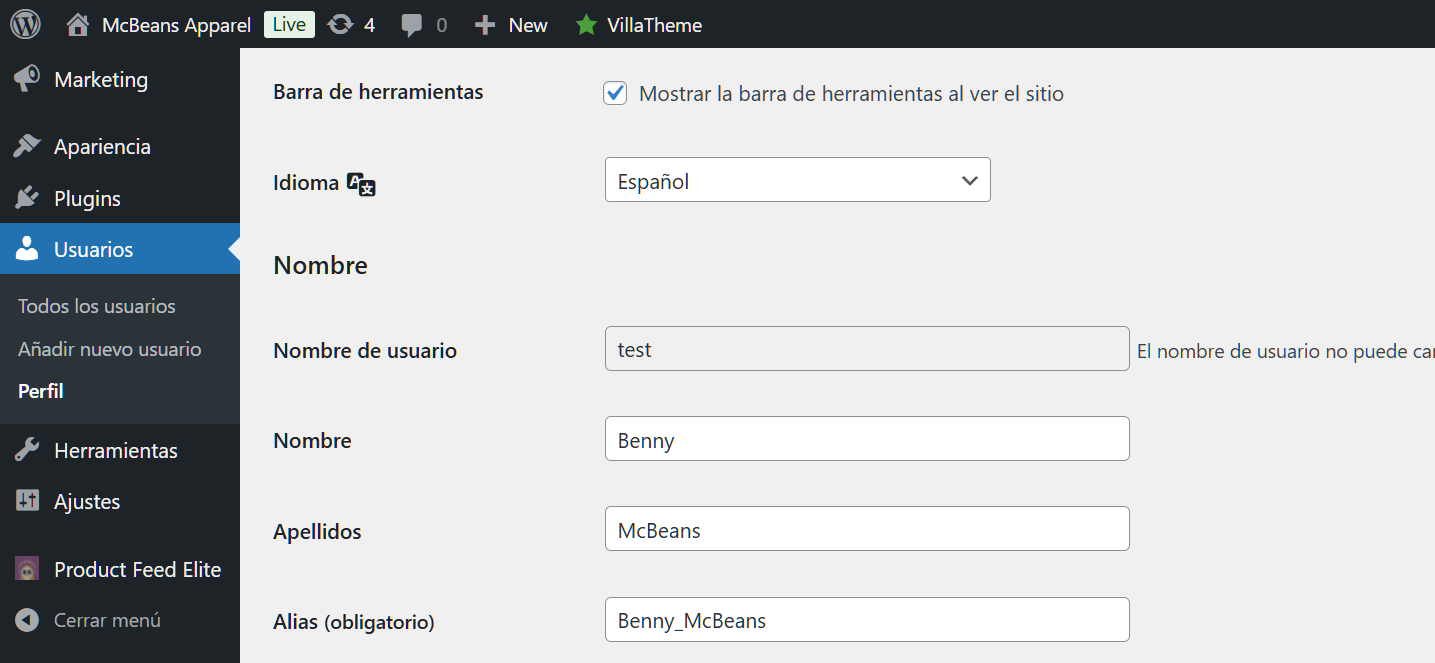
Bien que les deux méthodes vous permettent de servir des clients d'une région spécifique, elles ne vous permettent pas de servir des clients de plusieurs régions en même temps. Pour ce faire, vous aurez besoin d'extensions WooCommerce spéciales, comme des plugins de changement de langue WooCommerce.
Ce qui nous amène à…
Comment configurer une boutique WooCommerce multilingue ?
La meilleure et la plus simple façon de donner à votre boutique WooCommerce une fonctionnalité multilingue est d'utiliser des plugins capables de changer la langue de WooCommerce.
Voici quelques extensions WooCommerce populaires qui peuvent vous permettre de créer une boutique multilingue :
- WPML (WordPress Multilingual Plugin) : Un plugin très répandu qui vous permet de traduire facilement des pages, des produits et d'autres contenus dans plusieurs langues.
- Weglot : Cette extension propose des traductions automatiques et est facile à configurer, avec une interface conviviale pour gérer plusieurs langues.
- Polylang : Un plugin gratuit qui aide à traduire le contenu de votre boutique, vous permettant de gérer efficacement une boutique WooCommerce multilingue.
- TranslatePress : Un outil de traduction visuel qui vous permet de traduire l'intégralité de votre boutique, y compris les pages produits et la page de paiement, directement depuis le front-end.
Ces plugins de changement de langue pour WooCommerce offrent la flexibilité d'atteindre des clients internationaux en rendant votre boutique disponible dans plusieurs langues.
Aperçu : Ajouter un sélecteur de langue WooCommerce à votre boutique
Ajouter une extension de changement de langue WooCommerce à votre boutique est facile. Pour vous montrer comment faire, nous utiliserons Polylang comme exemple. Après tout, vous pouvez l'obtenir gratuitement !
Suivez simplement les étapes suivantes :
Étape 1 : Ajouter un plugin pour traduire le texte
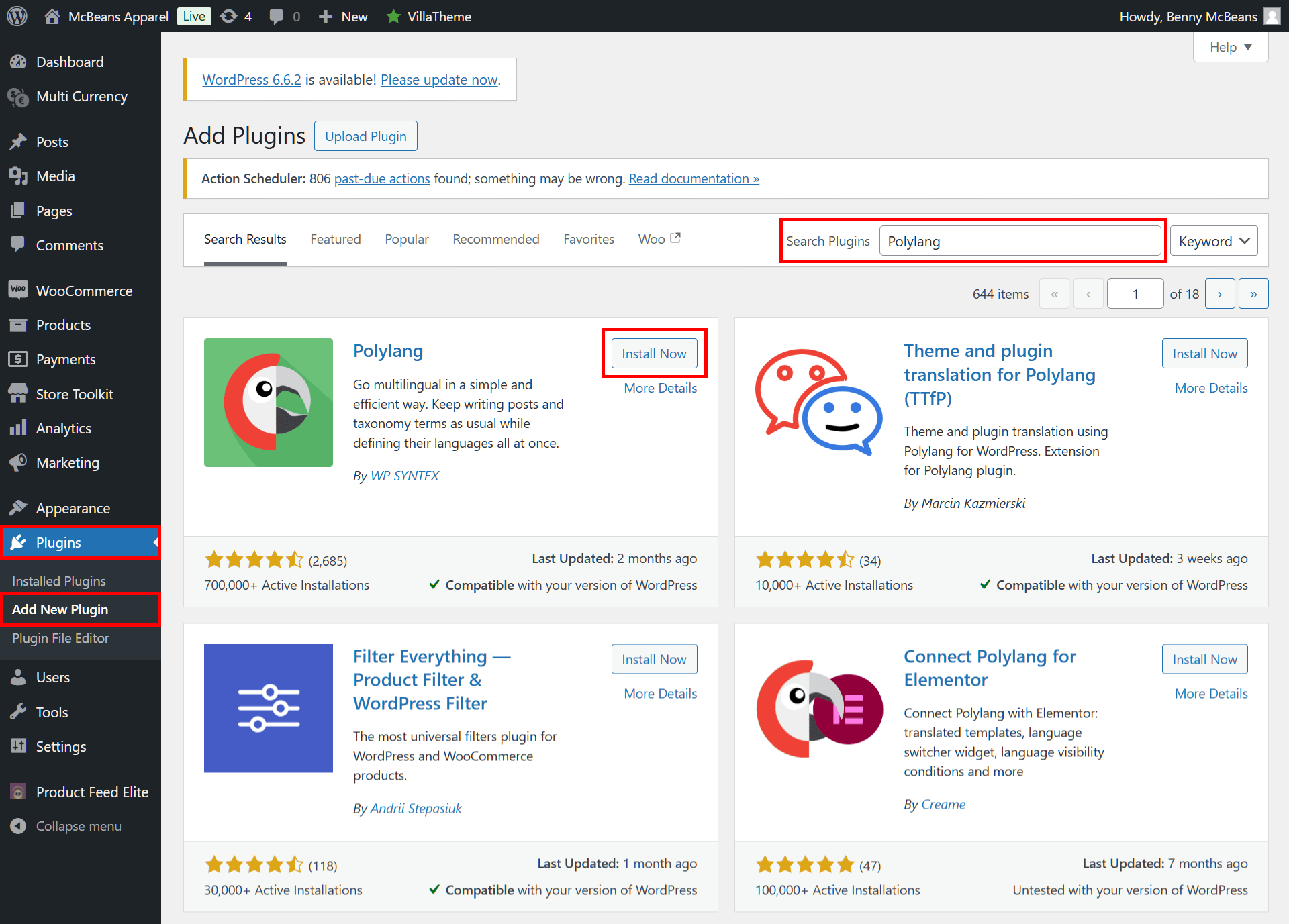
Accédez à votre tableau de bord d'administration WordPress, puis naviguez vers Plugins > Ajouter un nouveau plugin.
Ensuite, dans le champ de saisie Rechercher des plugins, tapez « Polylang ». Une fois que Polylang apparaît dans la liste des plugins, cliquez sur son bouton Installer maintenant, suivi du bouton Activer.
Étape 2 : Configurer vos paramètres
Si c'est la première fois que vous activez Polylang, l'extension vous aidera à configurer divers paramètres clés via un assistant de configuration.
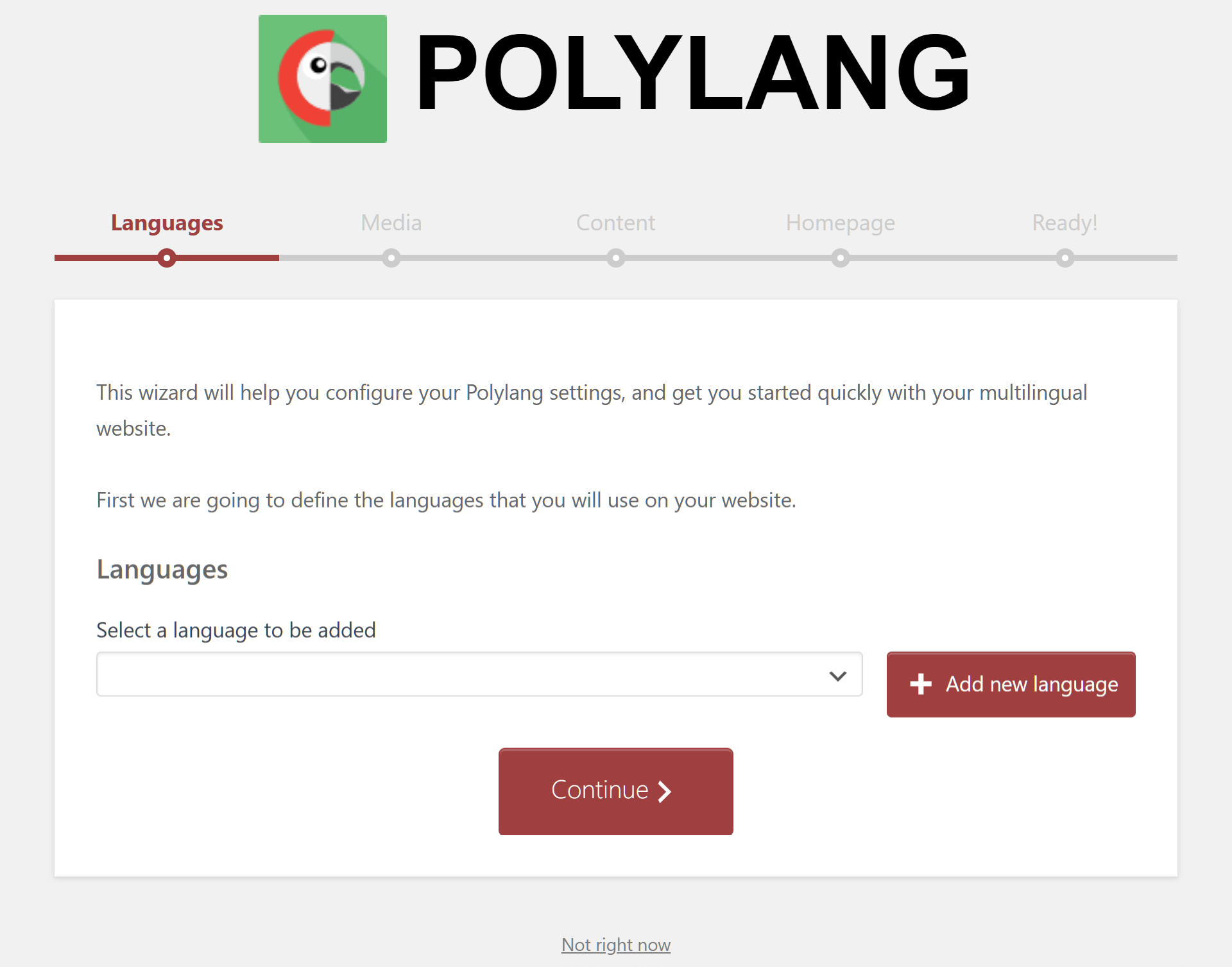
L'assistant de configuration est simple à compléter. Il vous suffit de sélectionner les langues que vous souhaitez ajouter à votre boutique (y compris votre langue par défaut), de décider si vous souhaitez traduire le texte lié aux médias (comme les titres d'images et le texte alternatif), et de choisir une langue pour tout contenu sans langue assignée. Si vous n'êtes sûr d'aucun de ces paramètres, l'assistant de configuration propose des guides Polylang utiles pour vous aider.
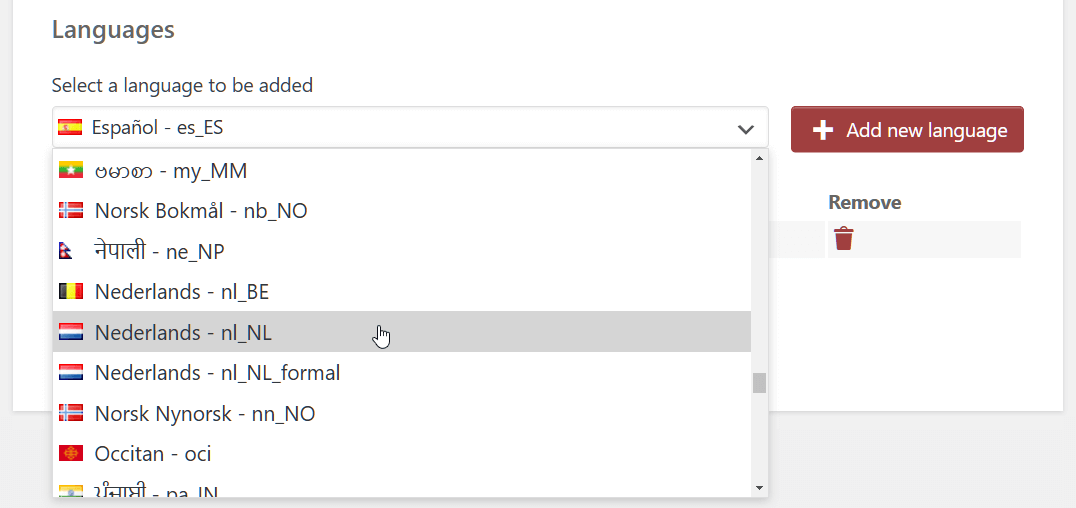
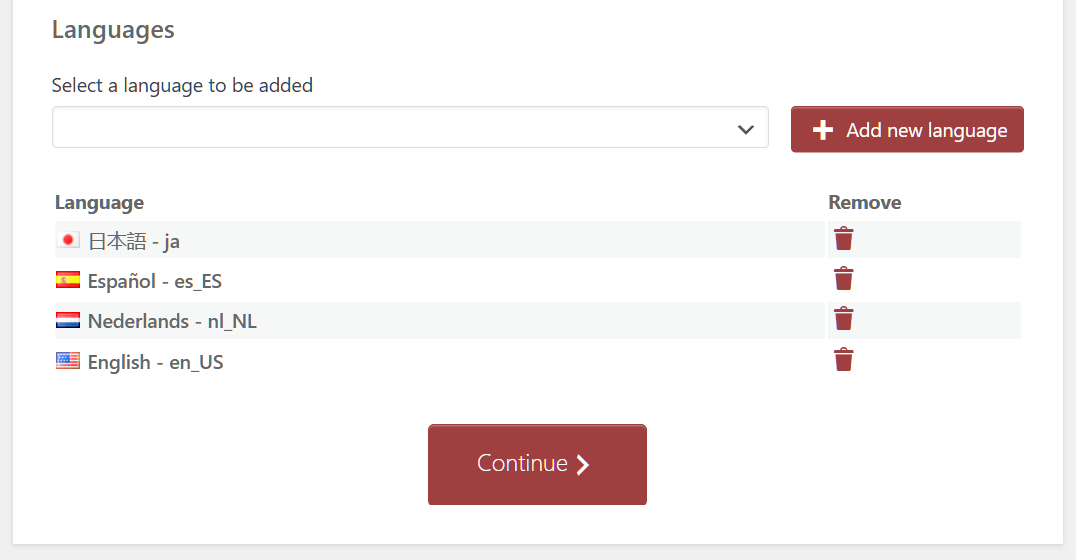
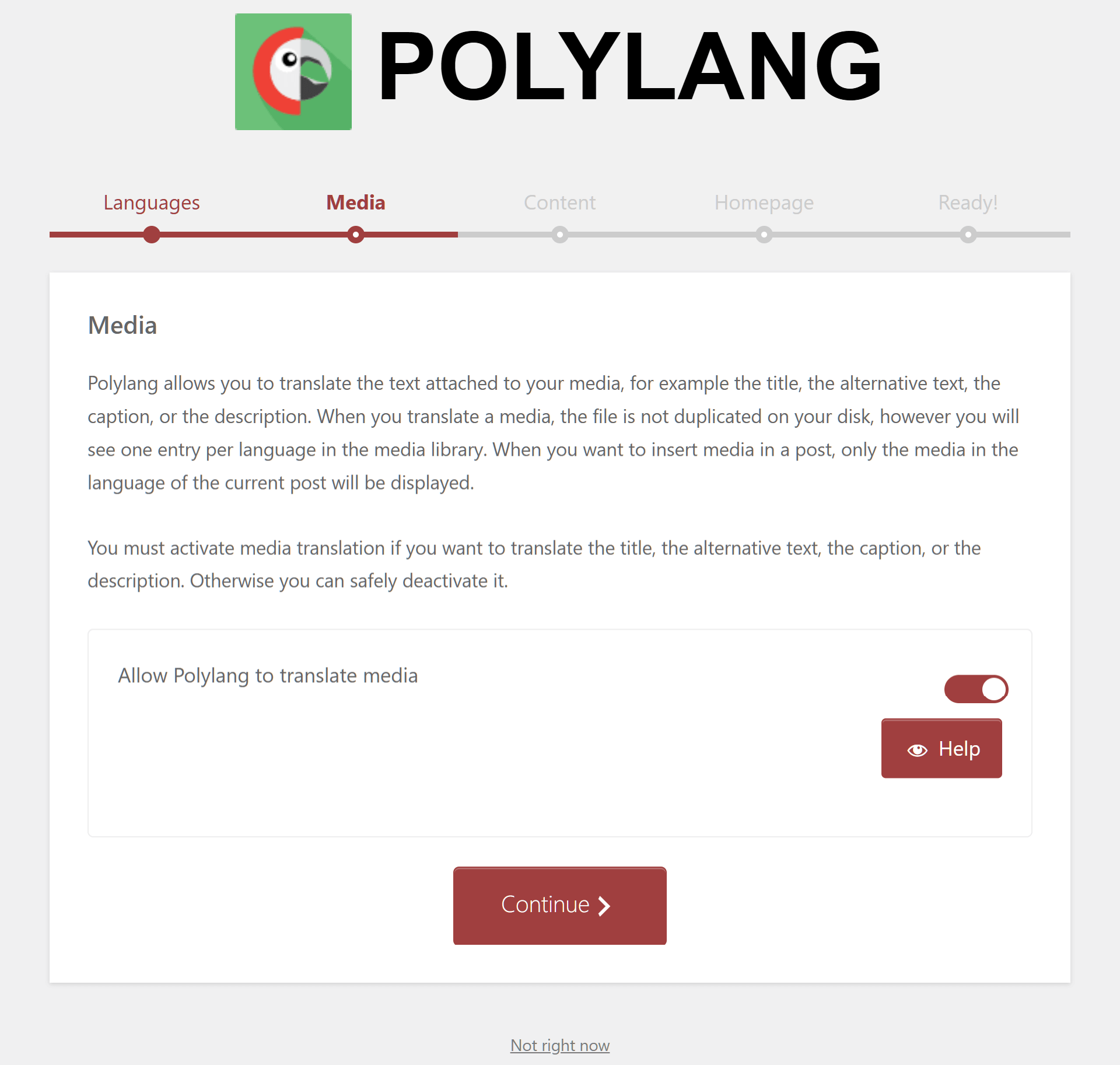
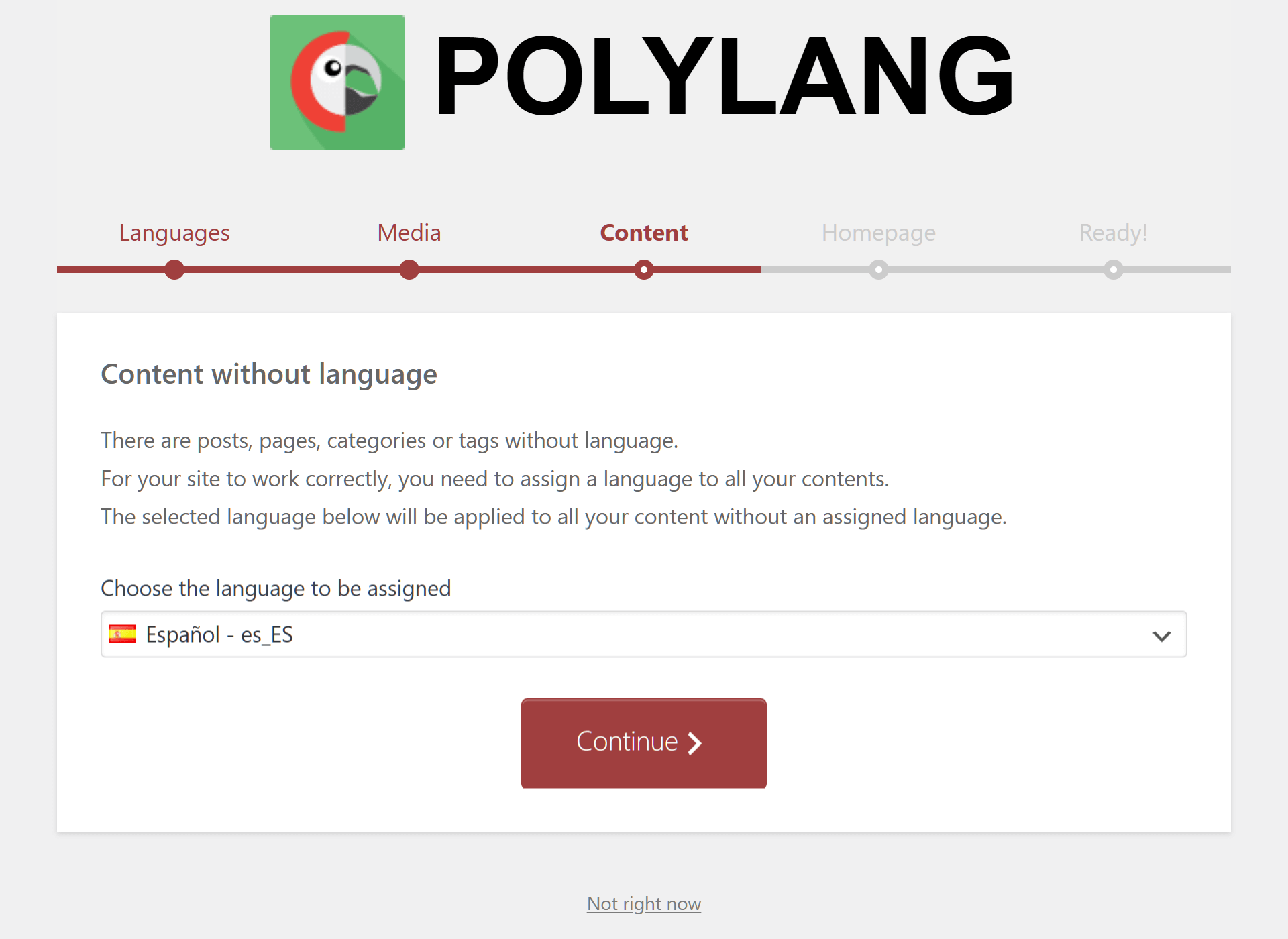
Notez qu'une fois que vous avez activé Polylang, vous pouvez modifier ces paramètres à tout moment.
Étape 3 : Explorer et configurer d'autres paramètres
Si vous ignorez l'assistant de configuration, vous pouvez modifier les paramètres de langue de votre boutique en accédant à votre tableau de bord d'administration WordPress, puis en cliquant sur Langues > Langues. Ici, vous pouvez ajouter ou supprimer des langues. Vous y trouverez également une documentation complète si vous souhaitez maîtriser Polylang.
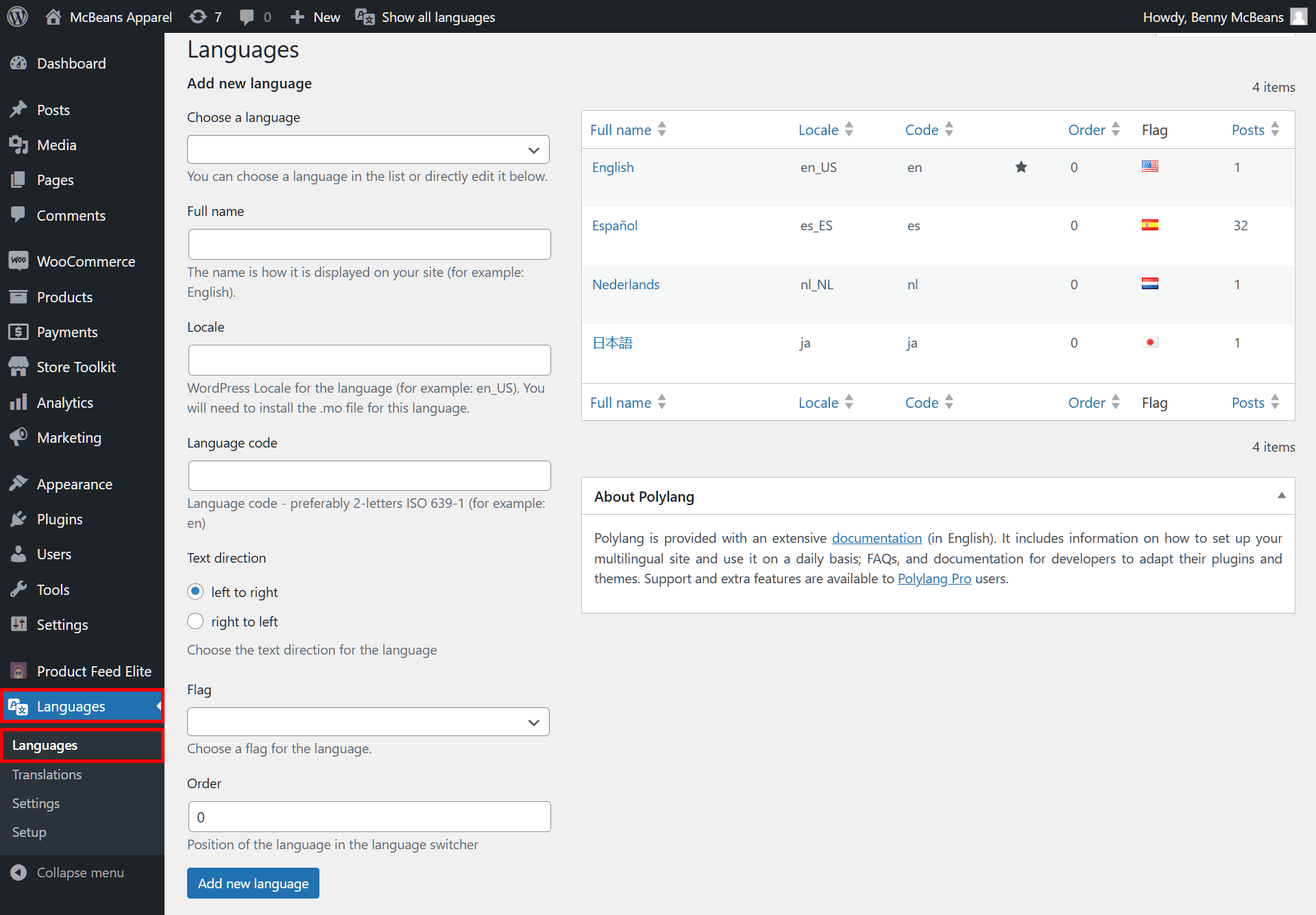
Visitez Langues > Paramètres ou Langues > Traductions pour des paramètres plus avancés, et Langues > Configuration pour revenir à l'assistant de configuration.
Étape 4 : Configurer un widget de sélecteur de langue (facultatif)
Lorsque vous ajoutez un widget de sélecteur de langue à votre site, vous pouvez offrir à vos clients un moyen simple de choisir leur langue préférée.
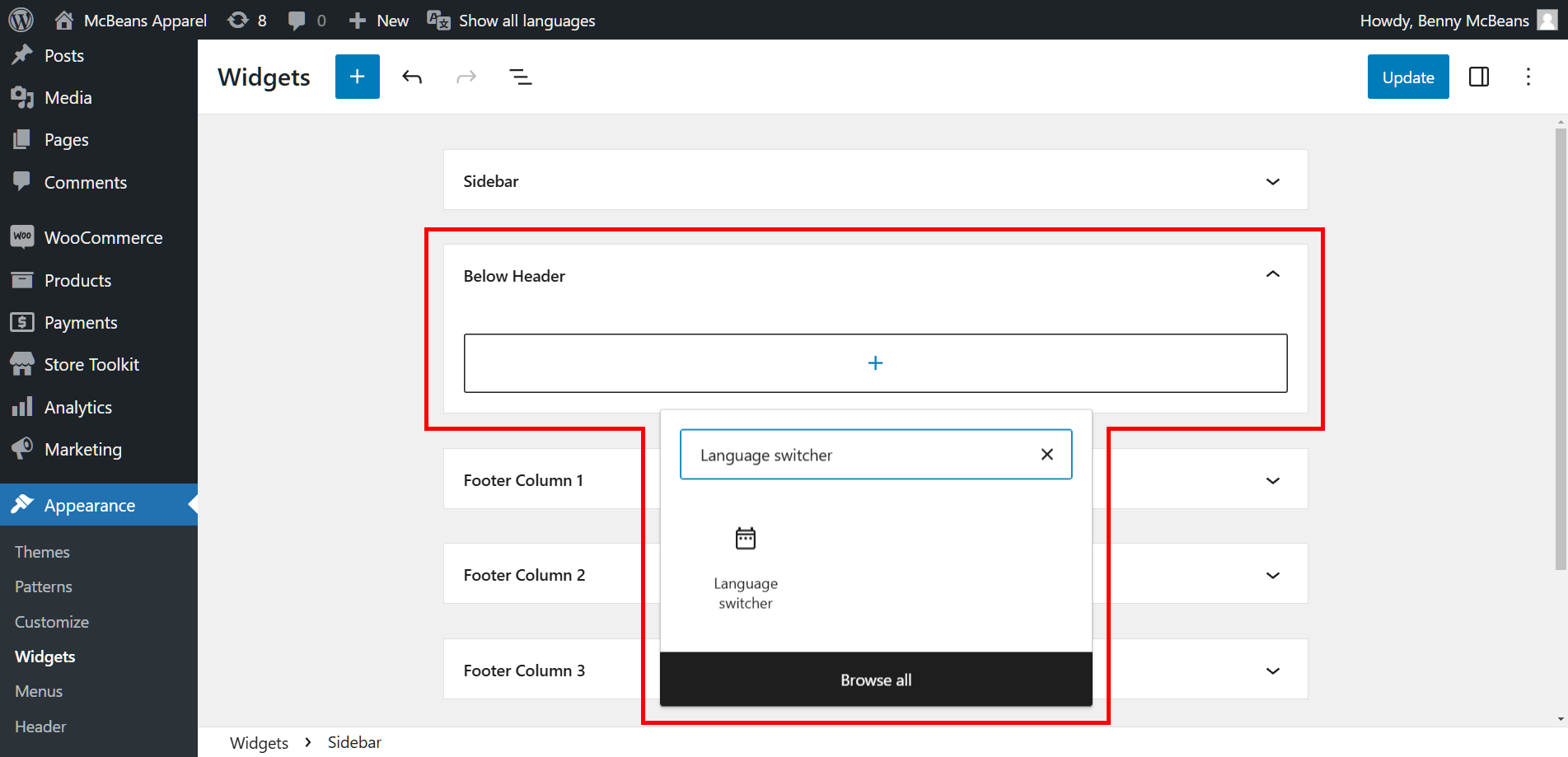
Dans votre tableau de bord d'administration WordPress, cliquez sur Apparence > Widgets. Ensuite, choisissez où vous souhaitez que le sélecteur apparaisse. Par exemple, vous pouvez le placer dans une barre latérale, sous l'en-tête ou dans l'une des colonnes du pied de page.
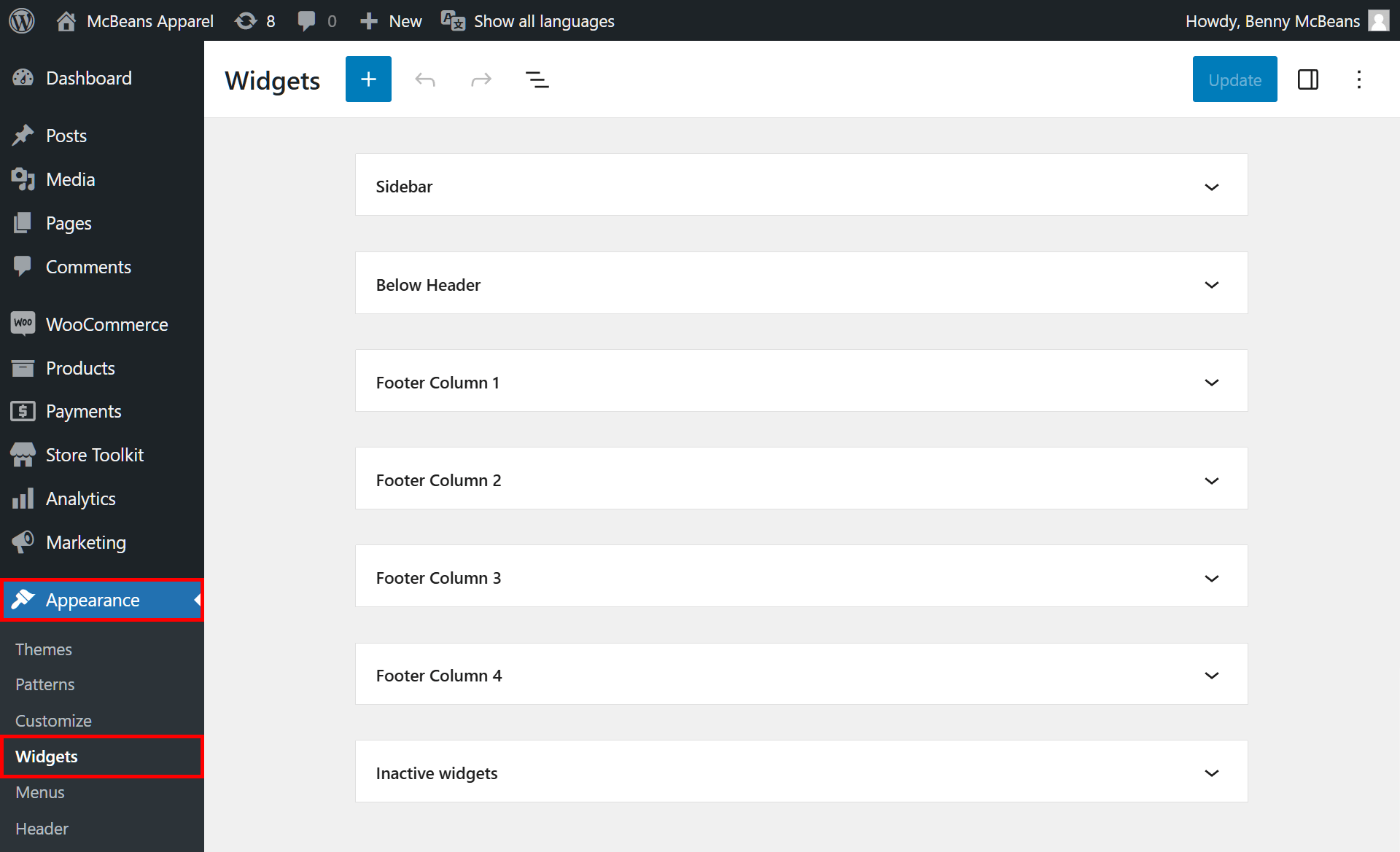
Par exemple, si vous souhaitez que le widget apparaisse sous votre en-tête, cliquez sur « Sous l'en-tête ». Ensuite, cliquez sur le bouton + pour insérer un bloc, et entrez « sélecteur de langue » dans la barre de recherche. Maintenant, cliquez sur « Sélecteur de langue » pour placer le sélecteur de langue Polylang dans le bloc.
Vous avez maintenant des options pour déterminer comment le sélecteur fonctionne et apparaît. Par exemple, vous pouvez configurer le sélecteur pour qu'il apparaisse sous forme de menu déroulant ou pour afficher les langues sous forme de noms ou de drapeaux :
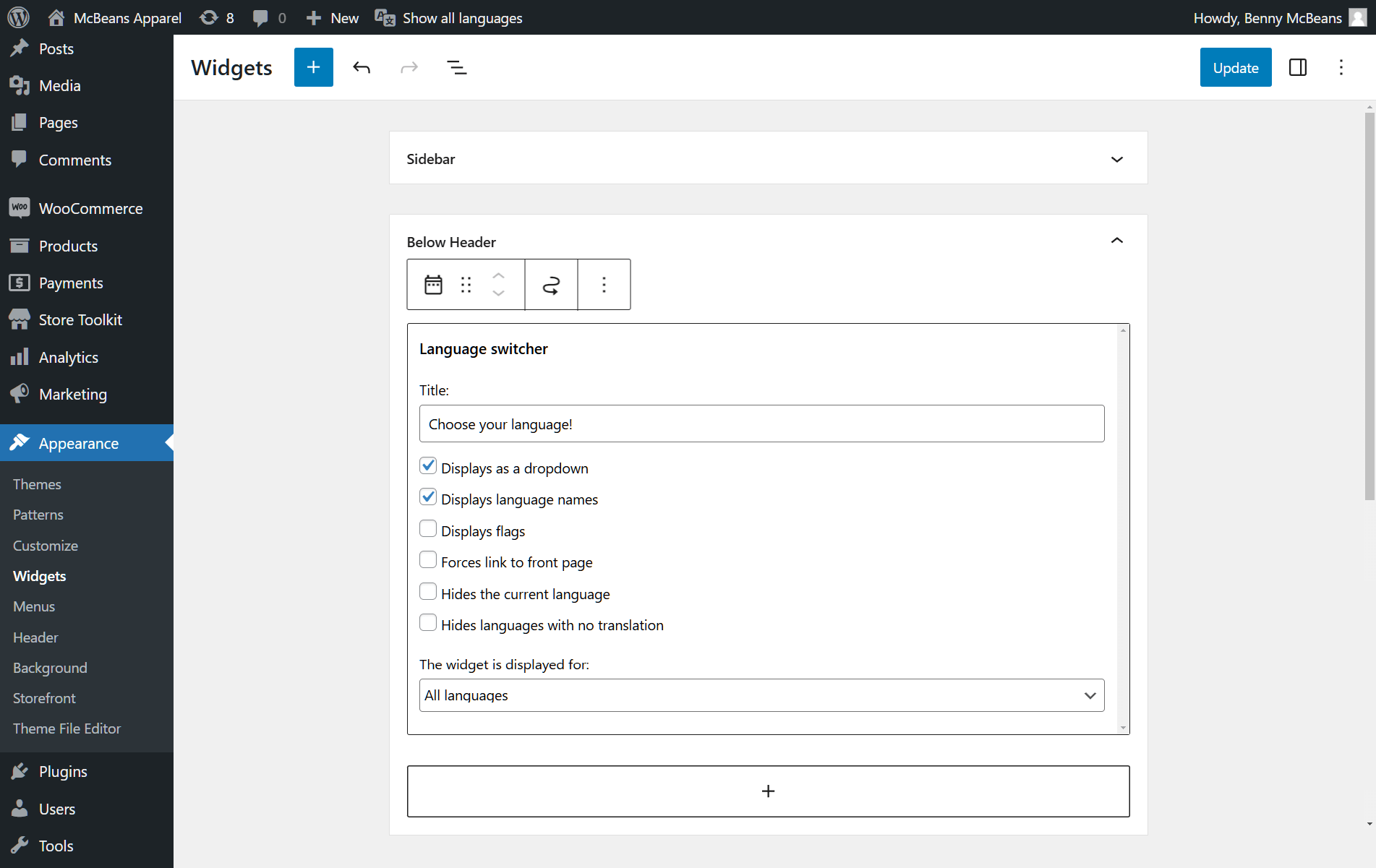
Lorsque vous avez terminé, n'oubliez pas de cliquer sur le bouton Mettre à jour pour enregistrer votre progression !
Étape 5 : Ajouter le sélecteur de langue au menu de navigation (facultatif)
Si vous le souhaitez, vous pouvez même ajouter le sélecteur de langue au menu de navigation. Dans votre tableau de bord d'administration WordPress, cliquez sur Apparence > Menu > Modifier les menus. Ensuite, trouvez l'option Sélecteur de langue, cochez la case Langues, puis cliquez sur le bouton Ajouter au menu pour l'ajouter à votre menu. Enfin, cliquez sur Enregistrer le menu.
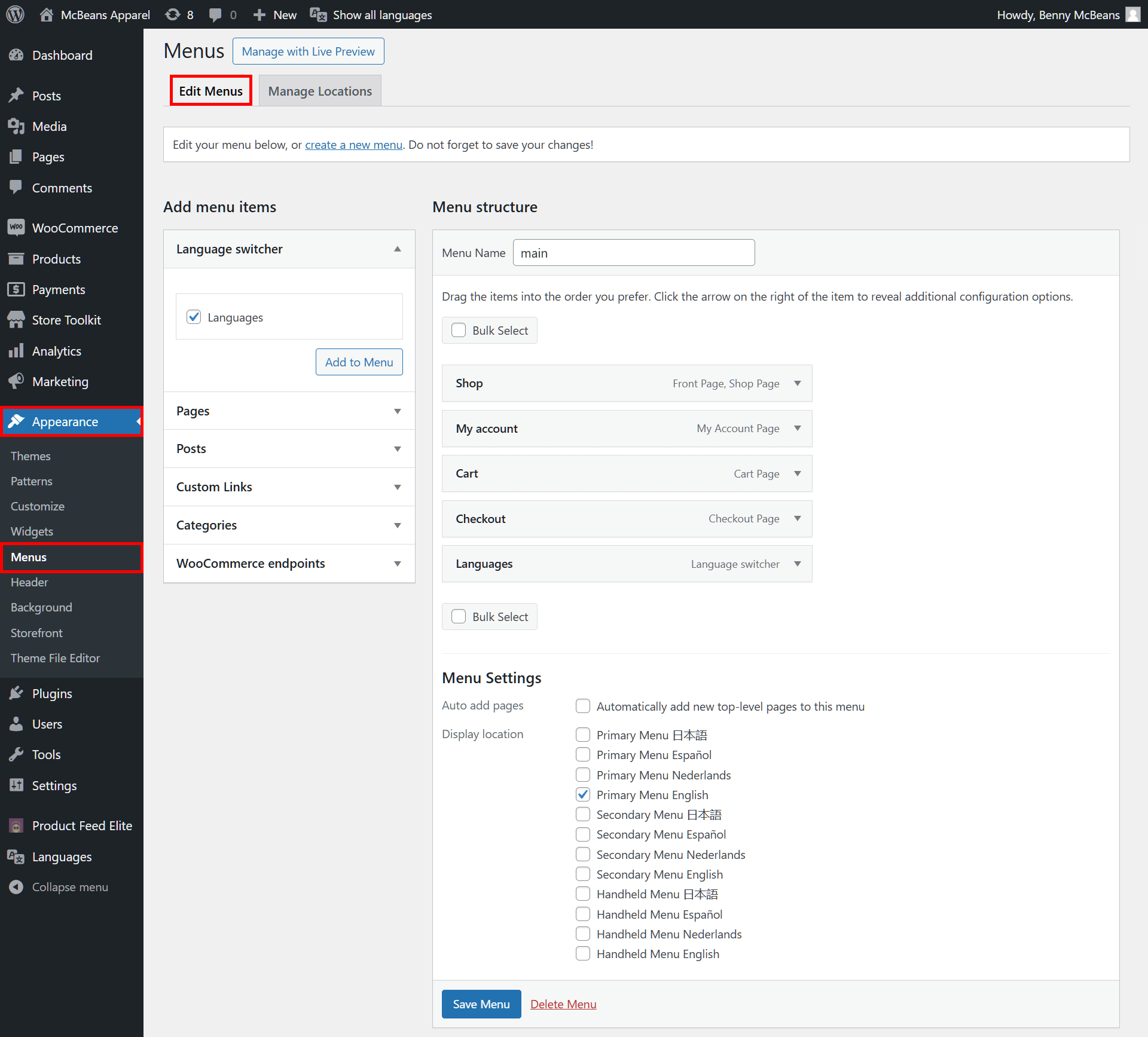
Avec cette configuration, votre boutique devient instantanément plus accessible aux clients du monde entier.
Comment étendre encore plus votre portée...
Pour une manière encore plus puissante d'étendre votre portée, envisagez de combiner les flux de produits avec votre plugin de changement de langue WooCommerce. Ce duo dynamique garantit que vos produits sont non seulement affichés à un public plus large, mais aussi dans la langue préférée du client, offrant une expérience d'achat entièrement localisée.
Booster les ventes internationales avec les flux de produits
Comment les flux de produits aident-ils à stimuler les ventes mondiales ? Décomposons cela !
1. Qu'est-ce qu'un flux de produits ?
Un flux de produits est comme la feuille de triche de votre boutique : un fichier rempli de tous les détails essentiels sur vos produits, y compris les titres, descriptions, prix, disponibilité et même la langue. Lorsque vous envoyez ces flux à des plateformes comme Google Shopping ou Bing, elles utilisent ces données pour afficher vos produits aux acheteurs du monde entier. La magie opère lorsque votre flux de produits s'adapte aux langues locales, offrant aux clients internationaux une expérience d'achat dans leur langue maternelle.
Par exemple, sur Google Shopping, votre flux peut s'ajuster automatiquement en fonction de la localisation d'un visiteur, garantissant qu'il voit vos produits dans sa langue préférée. Cette expérience fluide augmente les chances de convertir les acheteurs internationaux en clients fidèles !
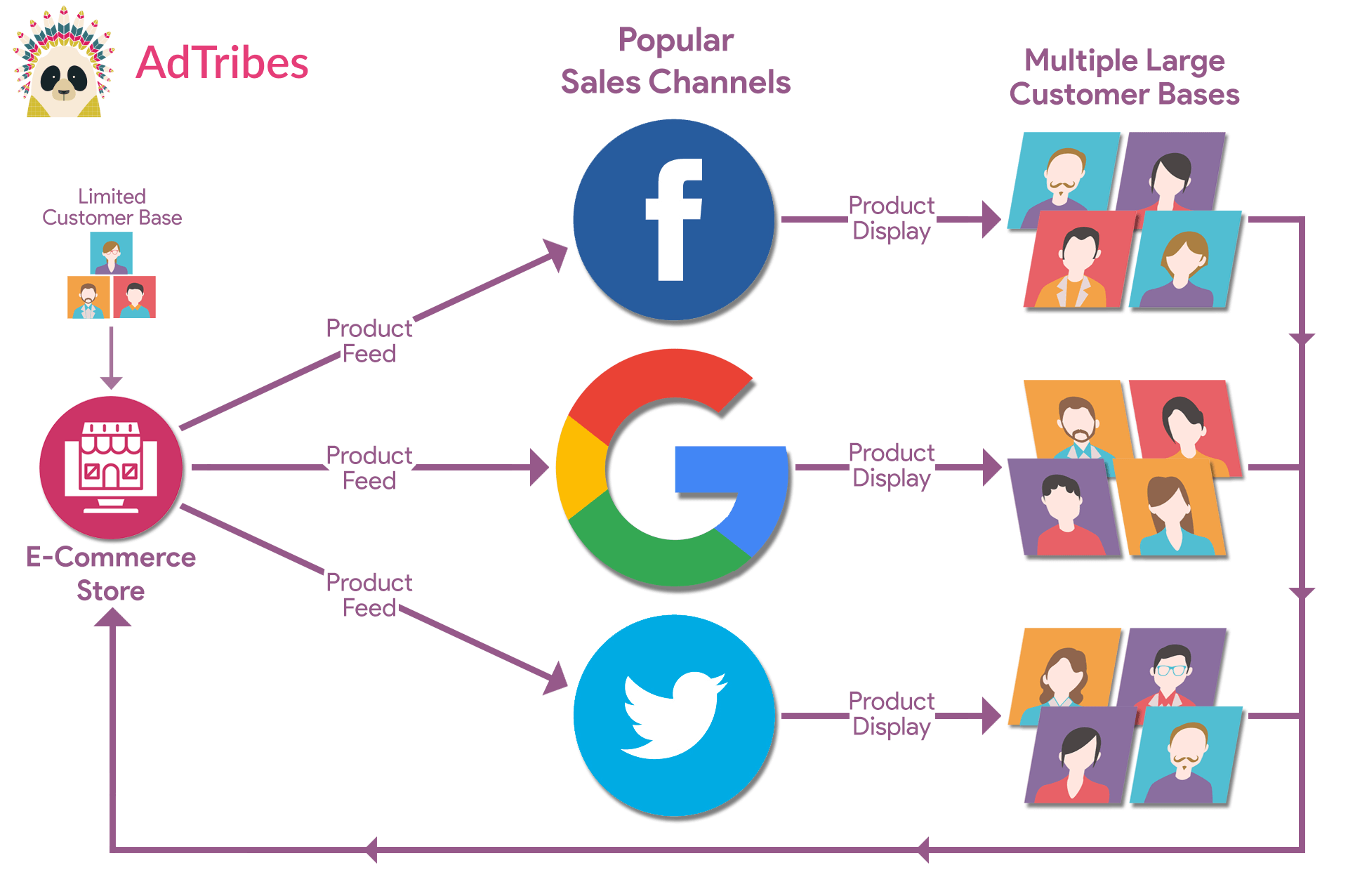
Envie de plus d'informations sur les flux de produits ? Consultez notre guide complet, « Qu'est-ce qu'un flux de produits et comment en créer un ? (Guide ultime) »

2. Pourquoi utiliser des flux de produits ?
Les flux de produits sont la clé pour élargir votre portée. Après tout, ils vous aident à mettre vos produits sur les principaux canaux de vente comme :
- Google Shopping
- Bing
- TikTok
- Connexity
- … et plus encore !
Avec les flux, vos produits sont affichés sur plusieurs plateformes, des médias sociaux aux sites de comparaison d'achats. Cette visibilité augmente vos chances d'attirer des acheteurs qui n'auraient pas trouvé votre boutique autrement. De plus, les mises à jour en temps réel des prix et des stocks renforcent la confiance et améliorent l'expérience d'achat !
3. Comment créer des flux de produits ?
La création de flux est facile avec le bon outil.
AdTribes Product Feed est une puissante extension WooCommerce qui simplifie la création de flux. Elle prend en charge divers canaux de vente, ce qui facilite la présentation de vos produits sur plusieurs plateformes.

Les versions gratuite et premium d'AdTribes regorgent de fonctionnalités puissantes. Cependant, cette dernière offre une intégration complète avec divers outils puissants, y compris plusieurs sélecteurs de langue WooCommerce.
Utiliser AdTribes Product Feed Elite pour changer la langue de WooCommerce
Une fois que vous avez acheté, téléchargé, installé et activé AdTribes Product Feed Elite, vous pouvez débloquer son intégration transparente avec ces puissants sélecteurs de langue WooCommerce :
- WPML (WordPress Multilingue)
- TranslatePress
- Polylang
Ces plugins vous permettront de configurer la traduction automatique, garantissant que vos listes de produits et votre contenu sont constamment localisés pour vos clients internationaux.
Pour commencer, vous devrez activer ces fonctionnalités. Accédez simplement à votre tableau de bord d'administration WordPress et accédez à Product Feed Elite > Settings > Plugin settings. À partir de là, activez l'un des plugins de changement de langue WooCommerce pour localiser le contenu de votre boutique, comme illustré ci-dessous :
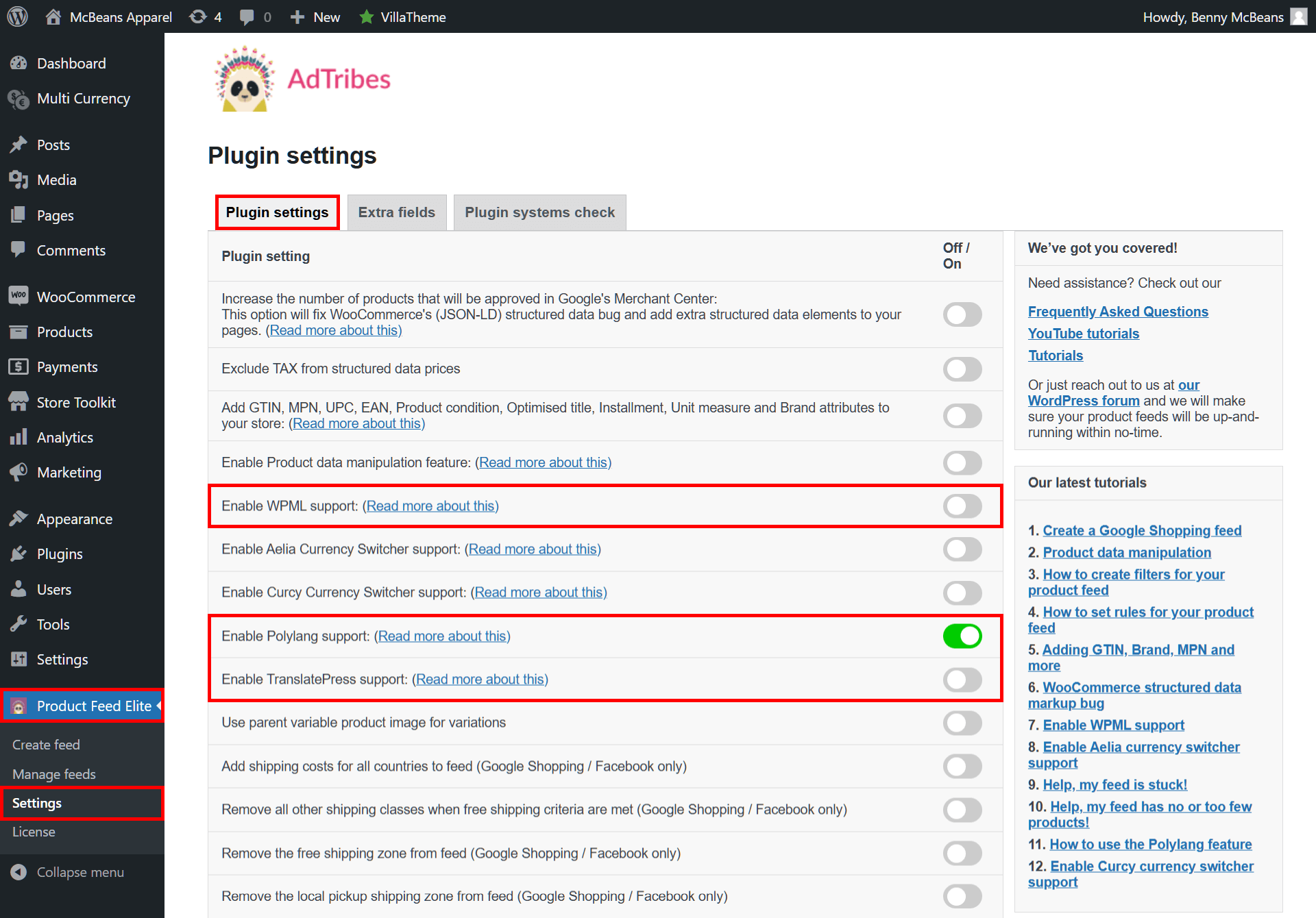
Pour notre exemple, nous activerons Polylang.
Ensuite, retournez à votre tableau de bord d'administration WordPress et accédez à Product Feed Elite > Create Feed. Cela vous mènera à la page General feed settings, où vous pourrez commencer le processus de création du flux.
Comme illustré ci-dessous, vous avez maintenant accès à Polylang. Cliquez simplement sur le menu déroulant et sélectionnez une langue dans la liste que vous avez ajoutée à votre boutique. Assurez-vous de choisir la langue qui correspond au pays que vous ciblez avec le flux pour une expérience d'achat personnalisée.
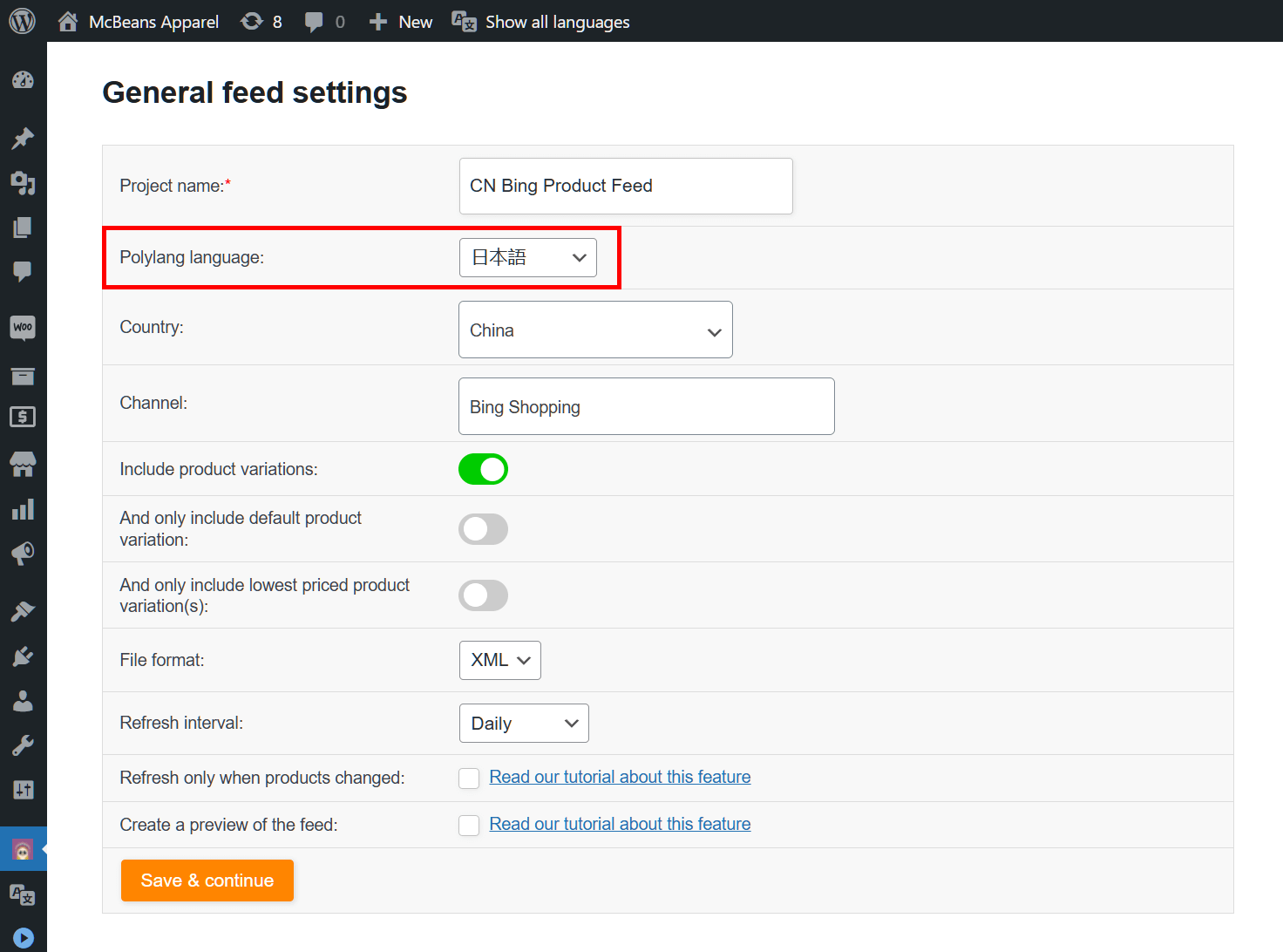
Et voilà ! Une fois que vous avez fini de créer votre flux de produits, AdTribes utilisera la langue que vous avez sélectionnée pour afficher les détails de vos produits. De plus, il s'assurera que la langue s'affiche correctement dans toutes vos fiches produits, créant ainsi une expérience localisée pour vos clients.
Vous pouvez générer autant de flux de produits que nécessaire, en ciblant différents pays, canaux de vente, etc. Assurez-vous simplement que la langue que vous sélectionnez correspond au pays que vous visez pour chaque flux afin de maintenir la cohérence et d'optimiser l'expérience d'achat.
Pour plus d'informations sur les intégrations d'AdTribes Product Feed Elite avec ces plugins de changement de langue WooCommerce, consultez les articles suivants :
Questions fréquemment posées sur les sélecteurs de langue WooCommerce
Il est temps de répondre à quelques questions courantes sur la façon de changer la langue de WooCommerce !
1. Que sont les extensions WooCommerce ?
Les extensions WooCommerce sont des modules complémentaires qui améliorent les fonctionnalités de votre boutique WooCommerce. Elles peuvent vous aider à personnaliser votre boutique en ligne, à améliorer l'expérience utilisateur et à rationaliser les opérations.
Les extensions peuvent couvrir un large éventail de fonctionnalités, y compris les passerelles de paiement, les options d'expédition, les outils de marketing, la gestion des stocks, l'analyse et le reporting, la gestion des abonnements, et plus encore.
Les extensions peuvent être trouvées sur le marché WooCommerce ou auprès de développeurs tiers, vous permettant d'adapter votre boutique pour répondre à des besoins commerciaux spécifiques.
2. Puis-je changer la langue de WooCommerce ?
Oui, vous pouvez facilement changer la langue de votre boutique WooCommerce dans les paramètres de WordPress ou de WooCommerce. De plus, en utilisant des extensions de sélecteur de langue, vous pouvez créer une boutique multilingue WooCommerce qui peut traduire votre site pour les clients de différentes régions.
3. WooCommerce prend-il en charge la fonctionnalité multilingue pour les clients internationaux ?
Oui, WooCommerce prend en charge la fonctionnalité multilingue, vous permettant de créer une boutique qui s'adresse aux clients dans différentes langues. En utilisant des plugins tels que WPML, Polylang ou TranslatePress, vous pouvez facilement traduire votre site, y compris toutes les fiches produits, pages et autres contenus qu'il contient. Cela vous permet d'offrir une expérience d'achat transparente aux clients internationaux, vous aidant à atteindre un public plus large et à augmenter vos ventes.

4. Comment créer un site WooCommerce multilingue ?
Pour créer un site WooCommerce multilingue, suivez ces étapes :
- Choisir un plugin de langue : Sélectionnez un plugin multilingue qui correspond à vos besoins, tel que WPML, Polylang ou Loco Translate. Ensuite, installez et activez le plugin via votre tableau de bord WordPress.
- Configurer les paramètres du plugin : Accédez aux paramètres de votre plugin choisi et configurez les langues que vous souhaitez prendre en charge. Essentiellement, cela inclut la sélection de la langue par défaut et l'ajout de langues supplémentaires.
- Traduire votre contenu : Pour chaque produit, catégorie et page, utilisez l'interface du plugin pour traduire les titres, les descriptions et tout autre contenu pertinent. Certains plugins vous permettent de dupliquer le contenu pour la traduction, tandis que d'autres offrent une option d'édition directe.
- Configurer le sélecteur de langue : Ajoutez un sélecteur de langue à votre site, généralement dans l'en-tête ou le pied de page. Cela permet aux visiteurs de sélectionner facilement leur langue préférée.
- Traduire les pages WooCommerce : Assurez-vous que les pages essentielles de WooCommerce (comme le panier, la validation de commande et les pages de compte) sont également traduites. La plupart des plugins multilingues gèrent cela automatiquement.
- Testez votre site : Naviguez sur votre site dans différentes langues pour vous assurer que toutes les traductions sont exactes et que l'expérience d'achat est fluide.
- Optimisation SEO : Optimisez votre site pour le SEO dans plusieurs langues en vous assurant que chaque version linguistique possède des balises méta et des URL appropriées.
En suivant ces étapes, vous pouvez créer un site WooCommerce multilingue entièrement fonctionnel qui s'adresse à un public diversifié.
5. Quels sont les meilleurs plugins multilingues ?
Parmi les meilleurs plugins multilingues pour WooCommerce, on trouve :
- WPML (WordPress Multilingual Plugin)
- Polylang
- TranslatePress
- Weglot
Le meilleur choix dépend de vos besoins spécifiques, tels que la facilité d'utilisation, le budget et le niveau de contrôle que vous souhaitez sur les traductions.

Conclusion
Lorsque vous ajoutez un sélecteur de langue pour changer la langue de votre boutique en ligne WooCommerce, vous ouvrez la porte à de nouvelles opportunités. Après tout, cet outil puissant vous aide à vous connecter avec un public plus large, à améliorer l'expérience d'achat et à augmenter les ventes internationales. Et avec la bonne configuration et les bons flux de produits, votre boutique peut prospérer sur le marché mondial, attirant des acheteurs de divers horizons et rendant leur parcours d'achat fluide.
Pour récapituler, cet article a exploré les concepts majeurs suivants :
- Quels sont les avantages de rendre votre boutique e-commerce multilingue ?
- Comment changer la langue de votre boutique WooCommerce ?
- Comment configurer une boutique en ligne multilingue ?
- Booster les ventes internationales avec les flux de produits
- Utiliser AdTribes Product Feed Elite pour changer la langue de WooCommerce
Exploitez le potentiel d'une boutique multilingue dès aujourd'hui et regardez votre entreprise grandir ! Affichez la langue préférée de vos clients pour établir la confiance, encourager la fidélité et augmenter vos profits !
Avez-vous des questions sur la façon de changer la langue de votre plateforme e-commerce et de créer une boutique WooCommerce multilingue ? Faites-le nous savoir dans les commentaires ci-dessous !