

 Révu par
Pinterest est un choix naturel pour les produits visuels WooCommerce. Si vous vendez de la mode, de la décoration intérieure, des bijoux, des fournitures de bricolage ou des produits de style de vie, vos clients utilisent peut-être déjà Pinterest pour rechercher des idées, comparer des options et planifier leurs futurs achats.
Les publicités Shopping Pinterest vous aident à montrer vos produits dans ces moments de découverte, mais elles dépendent d'abord d'un élément important : un flux de produits correctement formaté. Si votre flux manque de champs obligatoires ou utilise des données produit désordonnées, vos articles peuvent rencontrer des erreurs de catalogue avant même que vos publicités ne soient diffusées.
Dans ce guide, nous allons vous expliquer comment configurer les publicités Shopping Pinterest pour WooCommerce en utilisant AdTribes Product Feed Pro. Vous apprendrez ce que Pinterest exige, comment générer un flux de produits prêt pour Pinterest et comment préparer votre première campagne de publicités Shopping.
Que sont les publicités Shopping Pinterest
Les publicités Shopping Pinterest sont des placements de produits payants qui affichent des articles de votre catalogue produits sur Pinterest. Elles peuvent apparaître dans des endroits comme les résultats de recherche et les fils d'actualité, et elles incluent des détails sur le produit tels que le prix, la disponibilité et un lien direct vers votre page produit.
Contrairement aux publicités Pinterest standard où vous téléchargez un visuel et rédigez un texte, les publicités Shopping extraient automatiquement les données produit de votre flux de catalogue. Pinterest associe vos produits aux recherches pertinentes en fonction des titres, descriptions, catégories et images de vos produits dans votre flux. Cela les rend particulièrement efficaces pour les catégories visuellement axées comme la mode, les bijoux, les articles pour la maison et les fournitures de bricolage.
Selon les propres données commerciales de Pinterest, les personnes qui utilisent Pinterest chaque semaine sont 7 fois plus susceptibles de déclarer que c'est la plateforme la plus influente dans leur parcours d'achat, par rapport aux autres plateformes de médias sociaux. Cette intention d'achat est ce qui rend les publicités Shopping dignes d'être configurées pour les boutiques WooCommerce avec des produits visuels.
Exigences pour les publicités Shopping Pinterest
Avant de créer un flux, vous avez besoin de quelques éléments. Pinterest a des exigences spécifiques en matière de compte et de flux qui doivent être satisfaites avant que vos produits ne puissent apparaître.
Exigences du compte
- Compte professionnel Pinterest : Vous avez besoin d'un compte professionnel, pas d'un compte personnel. Vous pouvez convertir un compte personnel existant ou en créer un nouveau sur business.pinterest.com.
- Site Web revendiqué : Le domaine de votre boutique WooCommerce doit être revendiqué et vérifié dans les paramètres de votre compte professionnel Pinterest.
- Balise Pinterest installée : La balise Pinterest (leur pixel de suivi) doit être installée sur votre boutique WooCommerce pour suivre les conversions et activer le remarketing.
Exigences du flux
Les flux de produits Pinterest suivent un format similaire aux autres flux de shopping, mais vous devez toujours respecter les propres exigences de catalogue de Pinterest. Les champs obligatoires comprennent :
- id : Un identifiant produit unique
- title : Le nom du produit, y compris les détails des variantes le cas échéant
- description : Une description produit en texte brut
- lien : L'URL directe vers la page produit correspondante sur votre boutique
- image_link : Une URL d'image produit de haute qualité que Pinterest peut accéder
- price : Le prix du produit, formaté avec les détails de devise corrects
- availability : Indique si le produit est en stock, en rupture de stock ou en précommande
- item_group_id : Requis uniquement lorsque vous soumettez plusieurs variantes du même produit
Les champs facultatifs mais recommandés incluent google_product_category, product_type, additional_image_link, sale_price et color. L'inclusion de ces champs améliore la correspondance de vos produits avec les recherches pertinentes sur Pinterest.
💡 Astuce rapide : Pinterest étant une plateforme très visuelle, vos images produit sont aussi importantes que le formatage de votre flux. Évitez les images minuscules, de mauvaise qualité, les images de substitution ou difficiles à recadrer. Si vous avez plusieurs photos de produit attrayantes, vous pouvez utiliser votre image principale pour
image_linket ajouter des visuels supplémentaires viaadditional_image_link.
Comment créer un flux produit Pinterest avec AdTribes Product Feed Pro
Product Feed Pro simplifie la génération d'un flux produit WooCommerce pour Pinterest qui correspond aux exigences du catalogue de Pinterest. Voici comment le configurer étape par étape.
Étape 1 : Installer et activer AdTribes Product Feed Pro
Si ce n'est pas déjà fait, téléchargez et installez Product Feed Pro depuis le répertoire des plugins WordPress. Après activation, vous trouverez le plugin sous « Product Feed Pro » dans le menu de votre tableau de bord WordPress.
Étape 2 : Créer un nouveau flux produit
Accédez au menu Product Feed Pro et cliquez sur « Créer un flux ». Dans le menu déroulant des canaux, sélectionnez « Pinterest ». Le plugin inclut un modèle Pinterest pré-intégré qui mappe automatiquement vos données produit WooCommerce aux champs requis par Pinterest.
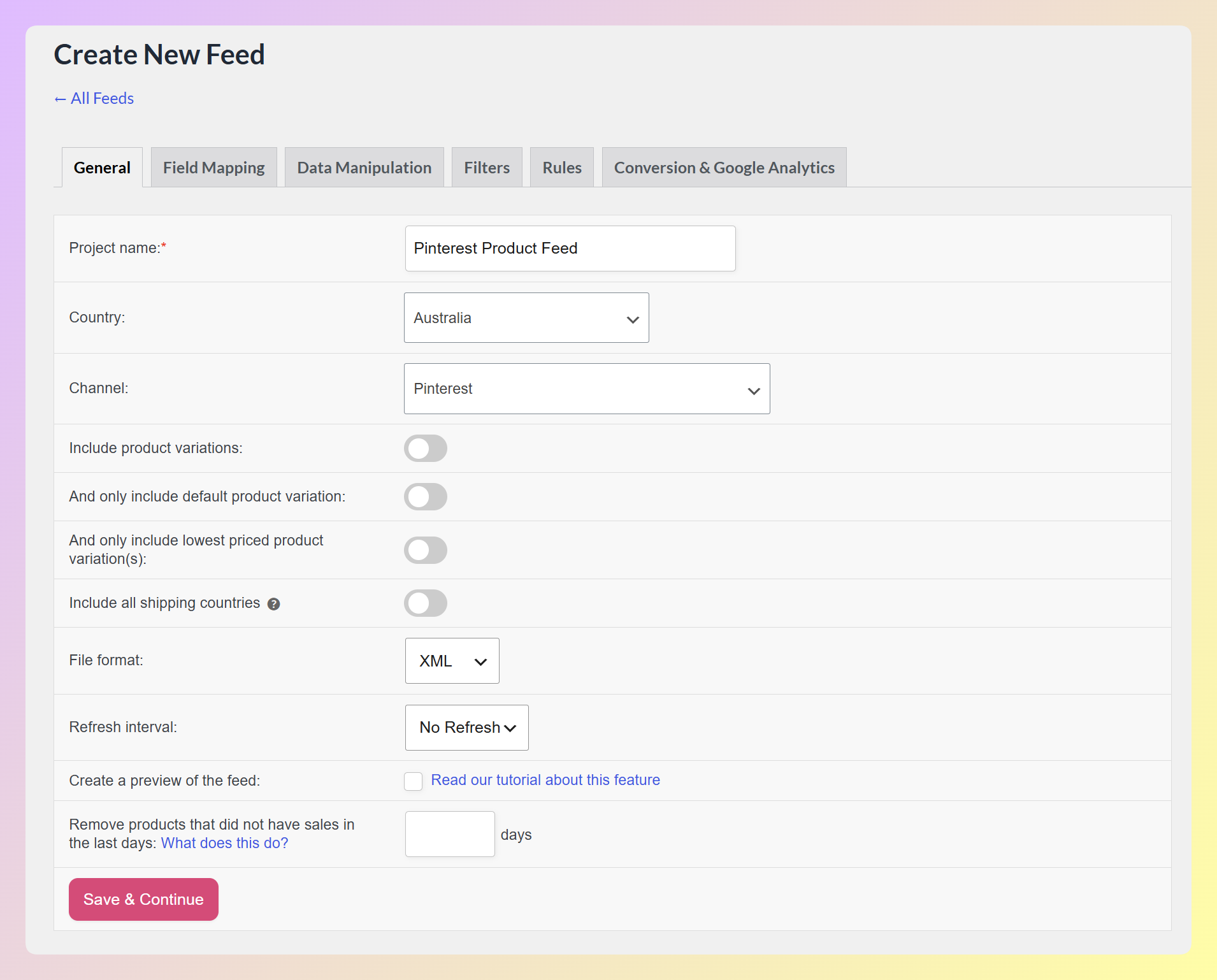
Donnez à votre flux un nom reconnaissable comme « Flux Shopping Pinterest » afin de pouvoir l'identifier plus tard.
Étape 3 : Mapper vos champs de produits
Avec le modèle Pinterest sélectionné, Product Feed Pro pré-remplit les mappages de champs requis. Vérifiez-les pour confirmer :
- id est mappé à votre SKU produit WooCommerce ou à votre ID produit
- title est mappé à votre nom de produit
- description est mappé à votre description produit (courte ou longue, selon votre préférence)
- link est mappé à l'URL de votre produit
- image_link est mappé à l'image principale de votre produit
- price est mappé à votre prix régulier avec la devise
- availability est mappé à votre statut de stock
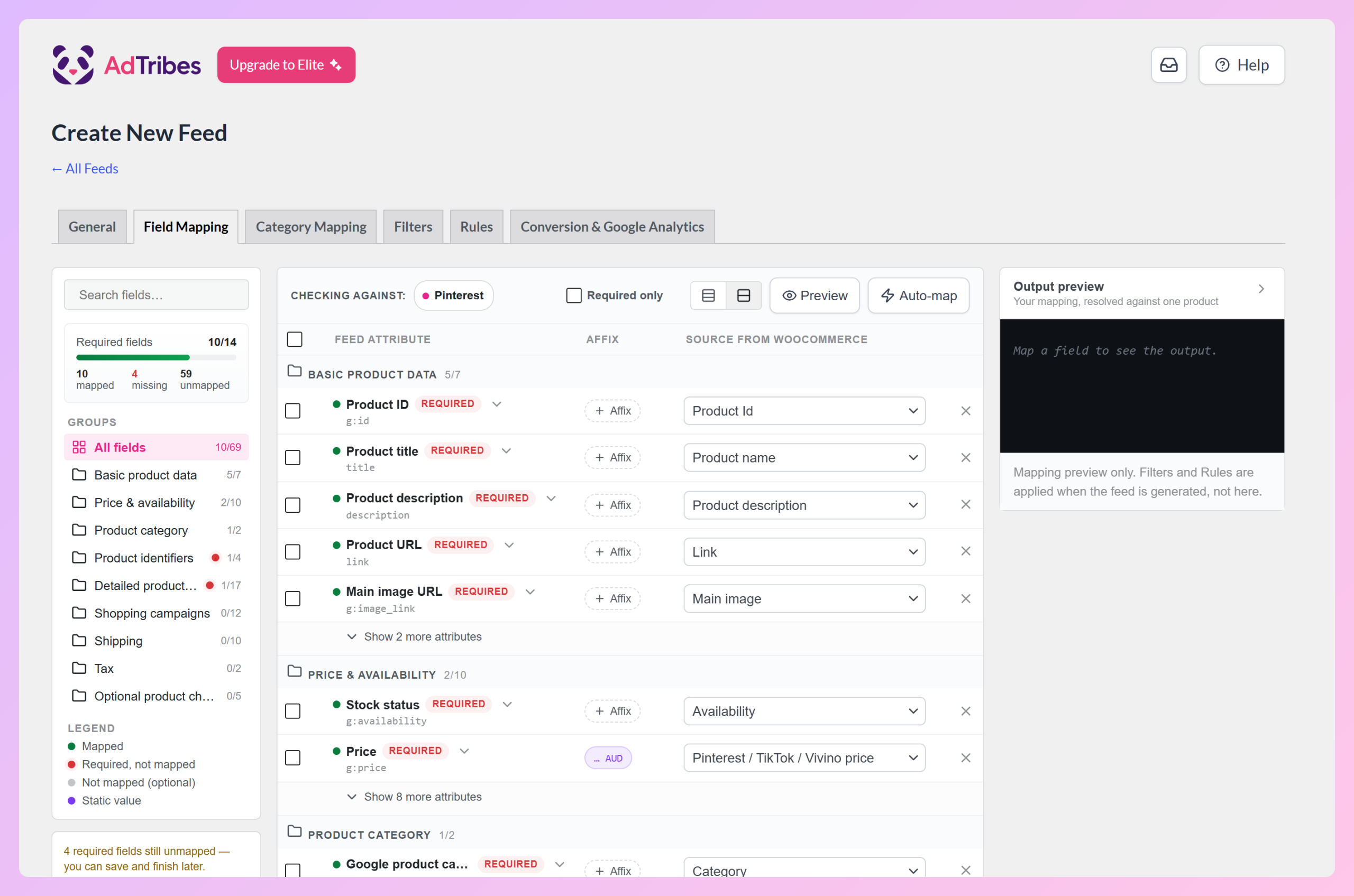
Le compteur de champs requis indique le nombre d'attributs requis par Pinterest qui sont mappés, et les points rouges dans la barre latérale des groupes indiquent tout ce qui manque encore. Cliquez sur « Mapper automatiquement » pour faire correspondre les champs non mappés aux sources WooCommerce lorsque cela est possible, ou modifiez tout mappage en utilisant le menu déroulant de la source à côté de chaque attribut. Cliquez sur « + Ajouter un mappage de champ » pour ajouter des champs facultatifs tels que google_product_category ou sale_price.
Étape 4 : Appliquer les règles et filtres du flux
C'est ici que vous affinez les produits qui seront envoyés à Pinterest. Utilisez les options de filtre pour :
- Exclure les produits en rupture de stock
- Exclure les produits sans images utilisables, car Pinterest exige un
image_linkaccessible - Filtrer par catégorie si vous ne souhaitez que certaines gammes de produits dans votre flux Pinterest
Les règles de flux vous permettent de modifier les données avant qu'elles ne soient envoyées. Par exemple, vous pouvez définir une règle pour ajouter le nom de votre marque à chaque titre de produit, ce qui améliore la visibilité de la recherche sur Pinterest.
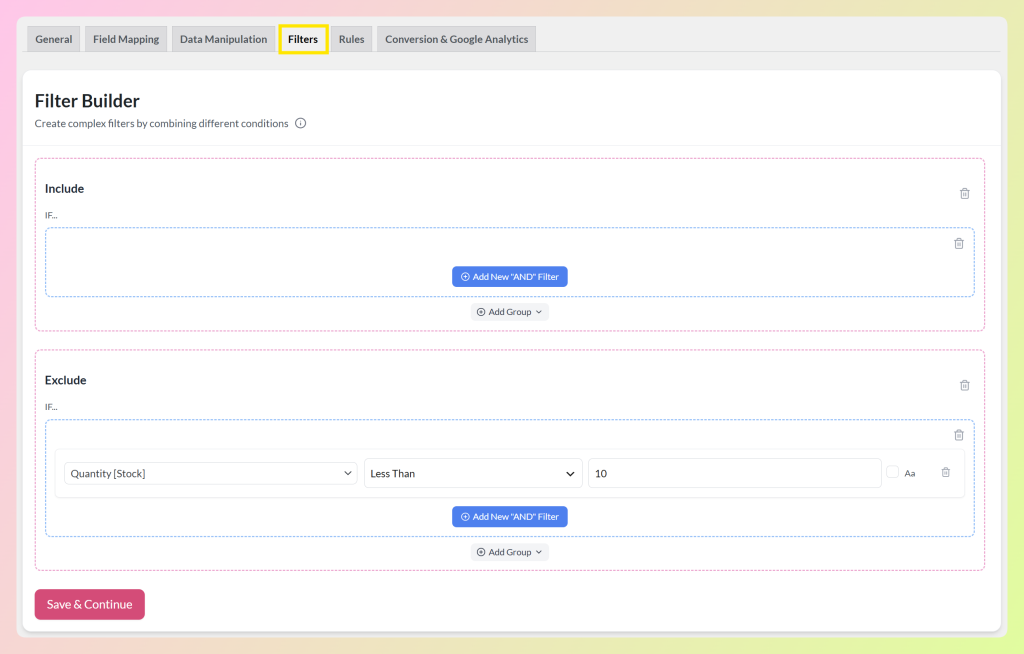
Une approche pratique consiste à concentrer votre flux Pinterest sur les produits visuellement attrayants, en stock et qui méritent d'être promus. Si certains articles à faible marge ou à faible priorité ne correspondent pas à votre budget publicitaire, vous pouvez les filtrer avant d'envoyer votre flux à Pinterest.
Étape 5 : Générer et copier l'URL de votre flux
Cliquez sur « Générer le flux » et Product Feed Pro créera votre flux de produits Pinterest. Une fois généré, vous obtiendrez une URL de flux hébergée qui se met à jour automatiquement en fonction de votre calendrier d'actualisation sélectionné.
Copiez cette URL de flux. Vous en aurez besoin à l'étape suivante lorsque vous connecterez votre catalogue à Pinterest.
Comment lancer votre première campagne d'annonces Shopping sur Pinterest
Votre flux étant prêt, il est temps de mettre vos produits en ligne sur Pinterest et de configurer votre première campagne Shopping.
Connecter votre catalogue à Pinterest
- Connectez-vous à votre compte professionnel Pinterest.
- Accédez à « Publicités », puis à « Catalogues » dans le menu supérieur.
- Cliquez sur « Ajouter une source de données » et collez l'URL du flux que Product Feed Pro a générée.
- Pinterest traitera votre source de données et vous informera de son statut.
- Vérifiez le diagnostic de votre catalogue pour tout erreur ou avertissement de flux, puis corrigez les problèmes signalés par Pinterest.
Créer une campagne Shopping
Une fois que Pinterest a ingéré votre flux et que vos produits sont approuvés :
- Accédez à « Créer une campagne » dans votre gestionnaire de publicités Pinterest.
- Sélectionnez « Ventes de catalogue » comme objectif de votre campagne.
- Définissez votre budget quotidien ou à vie en fonction de ce que vous êtes à l'aise de tester pendant que Pinterest collecte des données de performance.
- Choisissez vos détails de ciblage. Pour les campagnes de ventes de catalogue, le ciblage par mots clés ou par centres d'intérêt n'est pas toujours nécessaire, concentrez-vous donc sur les paramètres d'audience et de diffusion qui correspondent le mieux à votre objectif de campagne.
- Sélectionnez les groupes de produits de votre catalogue que vous souhaitez promouvoir. Vous pouvez promouvoir tous les produits ou créer des groupes de produits basés sur des catégories, des marques ou des étiquettes personnalisées de votre flux.
- Définissez votre stratégie d'enchères. Pinterest recommande les enchères Performance+ comme point de départ pour les annonces Shopping.
- Vérifiez et lancez.
Surveillez vos résultats
Après le lancement, laissez à votre campagne suffisamment de temps pour collecter des données significatives avant d'apporter des ajustements majeurs. Vérifiez rapidement les problèmes de flux ou de suivi, mais évitez de modifier les budgets, le ciblage ou les groupes de produits trop rapidement avant de pouvoir observer des tendances de performance claires.
Suivez les métriques clés telles que les impressions, les clics, le taux de clics (CTR) et le coût par clic (CPC) dans votre gestionnaire de publicités Pinterest. Comparez-les aux données de conversion de votre WooCommerce pour comprendre le retour réel sur les dépenses publicitaires.
Conseils pour optimiser les fiches produits Pinterest
La mise en ligne de votre flux n'est que la première étape. L'optimisation de vos fiches produits vous aide à obtenir plus d'impressions, de clics et de conversions à partir de Pinterest Shopping.
Rédigez des titres optimisés pour Pinterest
La recherche sur Pinterest fonctionne différemment de Google. Les utilisateurs recherchent des termes plus descriptifs et aspirationnels. Au lieu de « robe bleue », quelqu'un pourrait rechercher « tenue d'invitée de mariage d'été bleue ». Ajoutez des mots-clés descriptifs aux titres de vos produits en utilisant les règles de flux de Product Feed Pro afin qu'ils correspondent à la façon dont les gens recherchent réellement sur Pinterest.
Pour en savoir plus sur la création de contenu produit efficace pour Pinterest, consultez nos conseils marketing Pinterest.
Utilisez des images verticales de haute qualité
Pinterest recommande un rapport d'aspect de 2:3, tel que 1000×1500 pixels, pour les épingles standard. Si les images de vos produits WooCommerce sont carrées, envisagez de créer des images spécifiques à Pinterest pour vos produits les plus vendus ou les plus visuels afin qu'ils s'adaptent mieux à l'expérience de navigation verticale de la plateforme.
Maintenez votre flux à jour
Product Feed Pro vous permet de définir des calendriers d'actualisation automatiques du flux. Pour Pinterest, une actualisation quotidienne est un point de départ pratique car Pinterest accède généralement aux sources de données hébergées quotidiennement. Cela permet de maintenir votre fichier source aligné avec vos dernières mises à jour de prix, de disponibilité et de produits avant que Pinterest ne le récupère à nouveau.
Utilisez les groupes de produits de manière stratégique
Ne faites pas la promotion de l'ensemble de votre catalogue avec le même budget. Créez des groupes de produits distincts pour vos meilleures ventes, vos articles saisonniers et vos produits à forte marge. Cela vous permet d'allouer plus de budget aux produits les plus susceptibles de convertir.
Segmenter votre catalogue de produits en groupes d'annonces ciblés, plutôt que de lancer une seule campagne pour tout, vous permet d'enchérir en fonction des performances de chaque groupe, ce qui est un moyen bien établi d'améliorer le retour sur les dépenses publicitaires.
Questions fréquemment posées
Ai-je besoin d'une version payante de Product Feed Pro pour les flux Pinterest ?
Non, la version gratuite de Product Feed Pro peut générer des flux Pinterest et inclut les outils essentiels dont la plupart des boutiques WooCommerce ont besoin, y compris le mappage des champs, les filtres, les règles, les actualisations planifiées, plusieurs flux et les variations de produits. Product Feed Elite est mieux adapté aux boutiques qui ont besoin d'outils plus avancés, tels que des intervalles d'actualisation personnalisés, la manipulation des données produit, des champs produit supplémentaires, la prise en charge multidevise, des intégrations plus larges ou l'importation/exportation de flux.
À quelle fréquence dois-je mettre à jour mon flux produit Pinterest ?
Pour Pinterest, une actualisation quotidienne est un point de départ pratique car Pinterest accède généralement aux sources de données hébergées quotidiennement. Product Feed Pro peut générer votre flux selon un calendrier, de sorte que votre fichier source reste à jour avec vos dernières données produit avant que Pinterest ne le récupère à nouveau.
Pourquoi mes produits Pinterest Shopping sont-ils refusés ?
Les raisons les plus courantes sont les champs obligatoires manquants, les problèmes d'image, les discordances de prix entre votre flux et la page de destination, ou les URL de produits brisées. Consultez l'onglet Diagnostics dans votre tableau de bord Pinterest Catalogs pour des détails spécifiques sur les erreurs afin de voir exactement ce que Pinterest veut que vous corrigiez.
Puis-je diffuser des publicités Pinterest Shopping pour des produits variables ?
Oui. Product Feed Pro peut inclure les variations de produits dans votre flux Pinterest, en envoyant chaque variante (tailles, couleurs différentes, etc.) comme un article distinct avec sa propre image, son prix et sa disponibilité. Cela donne à Pinterest plus de produits à faire correspondre aux recherches des utilisateurs.
Commencez à vendre sur Pinterest avec votre flux de produits WooCommerce
Les publicités Pinterest Shopping offrent aux propriétaires de boutiques WooCommerce un canal direct pour atteindre des acheteurs à forte intention qui sont déjà dans un état d'esprit de découverte et de planification. La clé est d'avoir un flux de produits correct et de le maintenir à jour afin que Pinterest puisse faire correspondre vos produits aux recherches pertinentes de manière cohérente.
Voici un bref récapitulatif de ce qu'il faut faire :
- Configurez votre compte professionnel Pinterest et vérifiez votre domaine
- Générez un flux de produits Pinterest avec Product Feed Pro
- Lancez votre première campagne de publicités Shopping avec un ciblage approprié
- Optimisez vos titres, images et le calendrier de rafraîchissement de votre flux
Si Pinterest convient à vos produits, la prochaine étape consiste à organiser votre flux. Obtenez Product Feed Pro gratuitement et commencez à créer un flux de produits prêt pour Pinterest pour votre boutique WooCommerce.


