Révu par
Pour contrôler la visibilité des produits WooCommerce, gérez les paramètres de votre boutique et les flux de produits externes séparément. Dans WooCommerce, vous pouvez laisser un produit en brouillon, le définir comme privé ou protégé par mot de passe, ou choisir où il apparaît en utilisant les options Visibilité du catalogue. Pour les canaux tels que Google Shopping et Facebook, AdTribes Product Feed Pro vous permet d'utiliser des filtres de flux pour inclure ou exclure des produits d'un flux spécifique. Cela signifie qu'un produit peut rester disponible dans votre boutique sans apparaître sur tous les canaux de vente.
Dans ce guide, nous allons explorer les avantages de masquer les produits et comment ajuster les configurations de visibilité sur votre plateforme e-commerce. De plus, nous vous montrerons comment utiliser les flux de produits pour affiner les articles affichés sur les différents canaux de vente.
Alors, allons-y !
- Qu'est-ce que la visibilité des produits dans WooCommerce ?
- Pourquoi voudriez-vous masquer des produits dans WooCommerce ?
- Comment changer la visibilité des produits dans WooCommerce ?
- Modification de la visibilité des produits WooCommerce sur les canaux de vente
- Comment utiliser les flux produits pour modifier la visibilité des produits WooCommerce
- Conclusion
Qu'est-ce que la visibilité des produits dans WooCommerce ?
Dans WooCommerce, la visibilité des produits fait référence à la manière et à l’endroit où vos produits sont affichés sur votre boutique en ligne et sur d’autres canaux de vente. Elle vous permet de contrôler si un produit est entièrement visible par le public, accessible uniquement avec un lien direct, ou masqué dans le catalogue et la recherche de votre boutique.
Il existe quatre options de visibilité principales pour les produits dans une boutique WooCommerce :
- Public : Le produit est visible partout (pages de la boutique, résultats de recherche et listes de catégories).
- Catalogue : Le produit apparaît sur les pages de la boutique et les listes de catégories, mais reste caché dans les résultats de recherche de la boutique.
- Recherche : Le produit apparaît dans les résultats de recherche de la boutique, mais est caché des pages du catalogue.
- Caché : Le produit est complètement caché des pages de la boutique et des résultats de recherche. Il n'est accessible que via un lien direct.
Ces options vous offrent une flexibilité dans la manière dont vos produits sont affichés, ce qui facilite la gestion des promotions, la gestion des stocks ou l'offre d'articles exclusifs.

Pourquoi voudriez-vous masquer des produits dans WooCommerce ?
Les produits cachés peuvent être bénéfiques pour votre entreprise de commerce électronique. En fait, afficher et masquer stratégiquement les produits WooCommerce peut contribuer à son succès :
- Articles en rupture de stock : Si un produit est temporairement indisponible, vous pourriez vouloir le cacher plutôt que de le supprimer entièrement. Cela facilite sa réintroduction une fois qu'il est de nouveau en stock, sans avoir à recréer la fiche produit à partir de zéro.
- Produits saisonniers ou à durée limitée : Certains produits, comme les costumes d'Halloween ou les arbres de Noël, ne sont pertinents que pendant des périodes spécifiques de l'année. Les cacher une fois la saison terminée permet de garder votre boutique épurée, sauf si vous organisez une vente de liquidation pour écouler le stock restant.
- Restrictions d'expédition : Vous pouvez avoir des produits qui ne peuvent pas être expédiés à l'international pour des raisons logistiques ou légales. Dans ce cas, il est judicieux de les cacher aux clients résidant en dehors de vos zones d'expédition pour éviter toute confusion et les abandons de panier.
- Produits exclusifs ou de marque : Si vous vendez des articles sur mesure pour un magasin de détail spécifique ou un client, vous voudrez les cacher du grand public. Cela garantit que ces produits restent exclusifs et ne sont pas disponibles pour toute personne en dehors de votre public cible.
- Listages en pré-lancement ou incomplets : Lors de la préparation d'un lancement de produit, le cacher vous donne le temps de finaliser tous les détails avant qu'il ne soit prêt à être mis en ligne. Ainsi, les clients ne tomberont pas sur des listages incomplets.
- À des fins de test : Cacher des produits lors du test de nouvelles fonctionnalités ou mises en page peut aider les propriétaires de boutiques à éviter de montrer des listages inachevés ou expérimentaux aux clients. Cela vous permet de vous assurer que tout fonctionne parfaitement avant de révéler le produit.
- Produits réservés aux clients enregistrés : Si vous proposez des produits ou des offres spéciales pour les clients enregistrés, vous voudrez peut-être les masquer aux acheteurs qui ne se sont pas encore inscrits. Cette stratégie peut encourager davantage de clients à créer des comptes pour accéder à ces offres exclusives.
Comment changer la visibilité des produits dans WooCommerce ?
WooCommerce offre de nombreuses façons simples de modifier la visibilité de vos produits e-commerce.
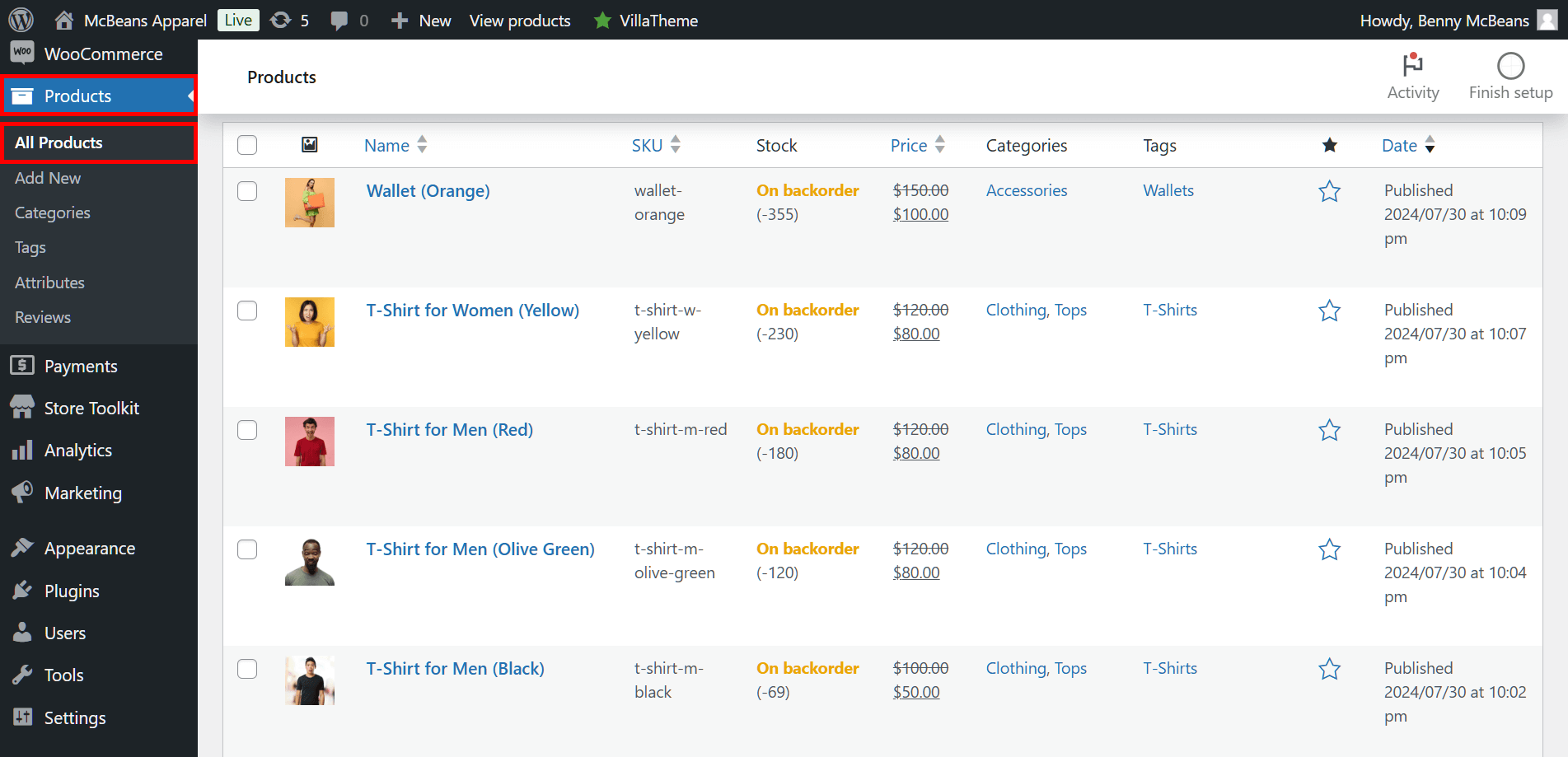
Pour trouver la plupart de ces options, rendez-vous sur votre tableau de bord d'administration WordPress et cliquez sur Produits > Tous les produits. Trouvez ensuite l'article que vous souhaitez masquer, et cliquez sur son nom ou sur l'option Modifier.
Cela vous amène à la page Modifier le produit, comme montré ci-dessous.
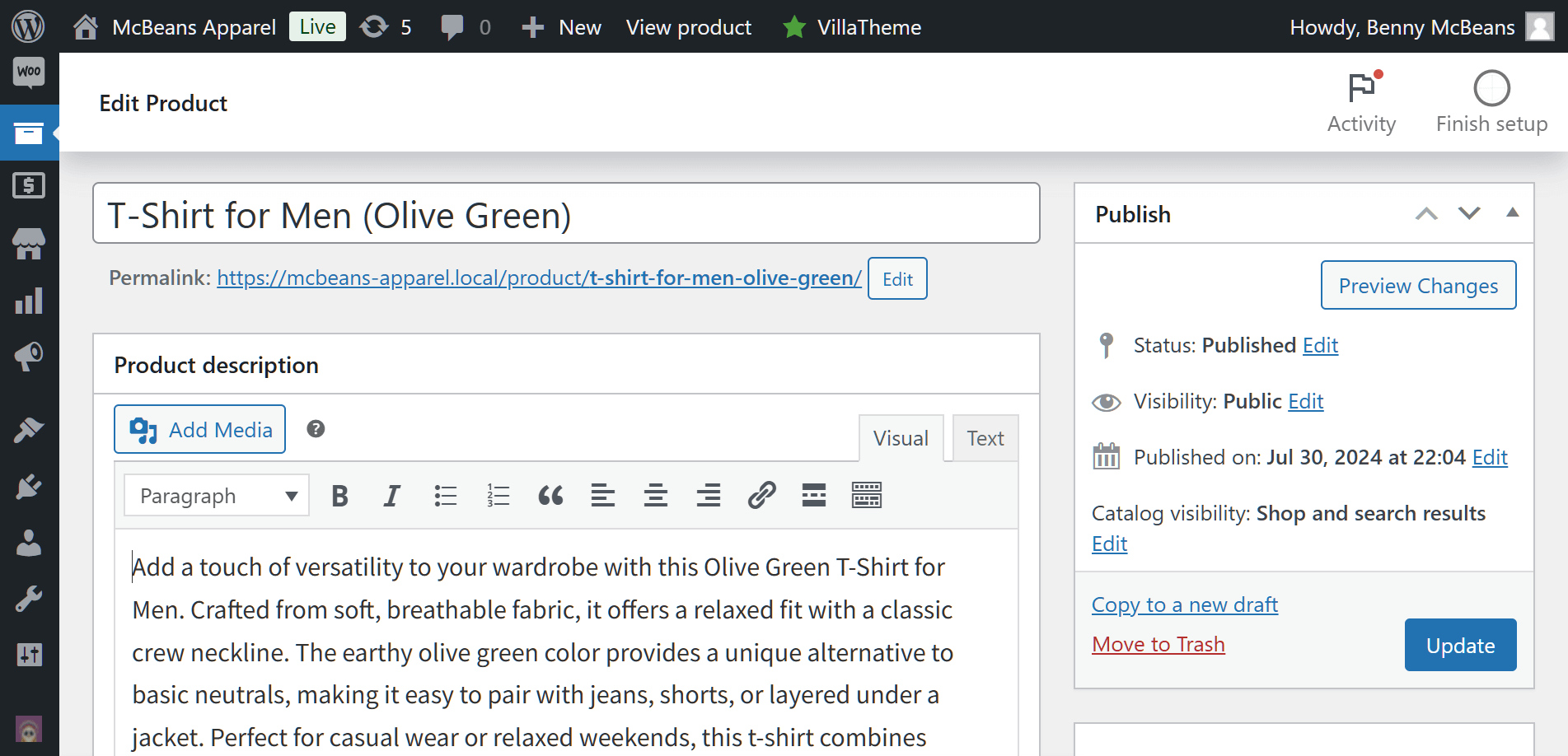
Maintenant, recherchez la boîte Publier sur le côté droit de l'écran. Ici, vous trouverez les trois options de visibilité de produit WooCommerce différentes. Explorons chacune d'elles plus en détail !
1. Changer le statut du produit
Le moyen le plus simple de masquer un produit est de changer son statut de publié à brouillon. Cela peut être extrêmement utile lorsque vous souhaitez supprimer temporairement un article de votre boutique afin de pouvoir mettre à jour ses détails et ses images.
Dans la boîte Publier, vous trouverez un élément appelé Statut, qui est défini sur « Publié » pour un produit en ligne. Tout ce que vous avez à faire est de changer ce statut en « Brouillon ». Cliquez donc sur Modifier à côté du statut et sélectionnez « Brouillon » dans le menu déroulant.
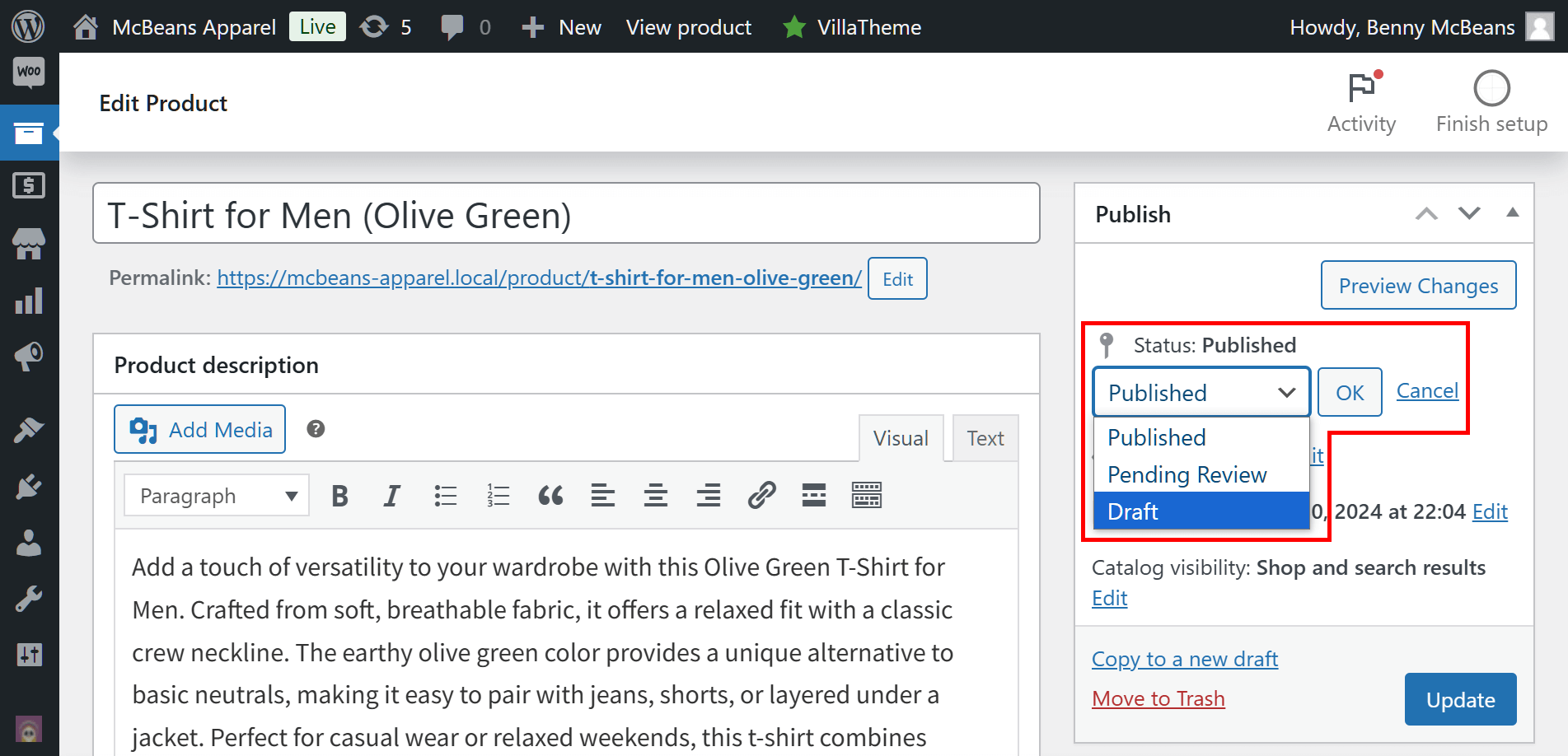
Cliquez maintenant sur le bouton OK pour changer le statut du produit en « Brouillon ».
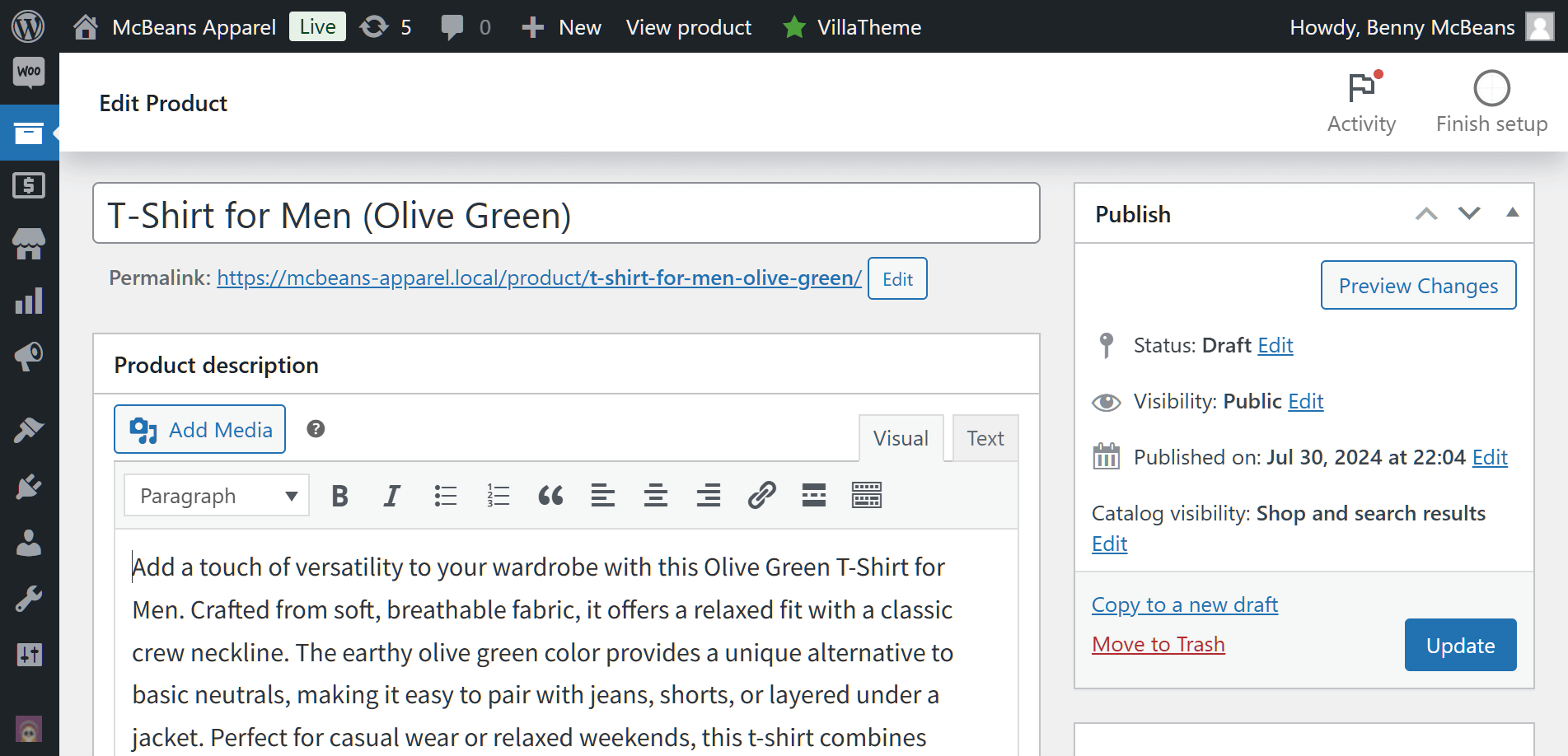
Enfin, enregistrez vos modifications en cliquant sur le bouton Mettre à jour dans la boîte Publier. Cela implémente le statut « Brouillon » de votre article, le retirant de votre boutique et empêchant ainsi les clients de l'acheter. Lorsque vous souhaitez que votre boutique affiche à nouveau ce produit, revenez à cette page et changez son statut pour « Publié ».
2. Modifier la visibilité du catalogue
Vous pouvez facilement contrôler la visibilité du catalogue de vos produits dans WooCommerce. Cela offre une personnalisation de la visibilité plus flexible que le simple changement du statut d'un produit à « Brouillon ».
Dans la boîte Publier, recherchez les options de Visibilité du catalogue. Pour commencer, cliquez sur son option Modifier. Cela vous donnera accès à quatre options :
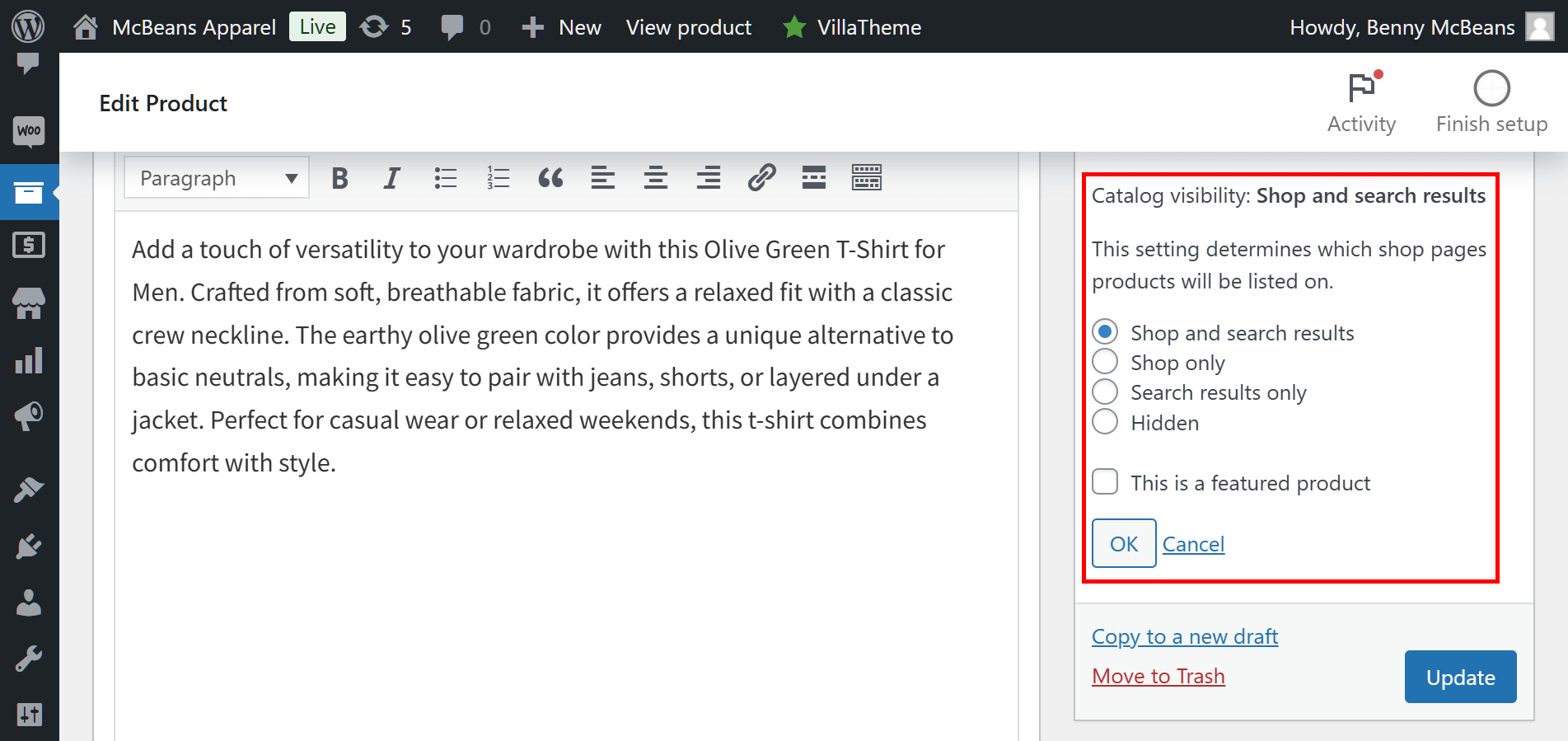
- Boutique et résultats de recherche : Cette option de visibilité permet au produit d'être affiché sur les pages de la boutique et dans les résultats de recherche. Les clients peuvent facilement trouver et voir le produit lors de la navigation dans le catalogue ou en utilisant la fonction de recherche de votre boutique e-commerce.
- Uniquement boutique : Sélectionner cette option signifie que le produit sera visible uniquement sur les pages de la boutique et les listes de catégories. Il n'apparaîtra pas dans les résultats de recherche, limitant sa visibilité aux clients qui parcourent votre boutique plutôt que de rechercher des articles spécifiques.
- Uniquement résultats de recherche : Lorsque vous choisissez cette option, le produit ne sera visible que dans les résultats de recherche de la boutique. Il n'apparaîtra pas sur les pages du catalogue ou les listes de catégories, garantissant qu'il n'est accessible que lorsque les clients le recherchent activement.
- Caché : Choisir cette option signifie que le produit sera complètement caché du catalogue et des résultats de recherche. Les produits cachés ne seront pas visibles par les clients, sauf s'ils ont un lien direct vers la page du produit, vous permettant de garder certains articles privés ou exclusifs.
Une fois votre choix effectué, cliquez sur le bouton OK suivi du bouton Mettre à jour pour enregistrer vos modifications.
3. Définir la visibilité du produit sur privé ou protégé par mot de passe
Vous pouvez également gérer la visibilité des produits dans WooCommerce en définissant les produits comme privés ou protégés par mot de passe. Les produits privés ne sont visibles que par les utilisateurs ayant les autorisations appropriées, tels que les administrateurs et les éditeurs. Les produits protégés par mot de passe peuvent être consultés par toute personne possédant le mot de passe.
Pour définir un produit comme privé ou protégé par mot de passe, rendez-vous dans la boîte Publication, trouvez la section Visibilité et cliquez sur Modifier. Cela vous donnera accès à trois options :
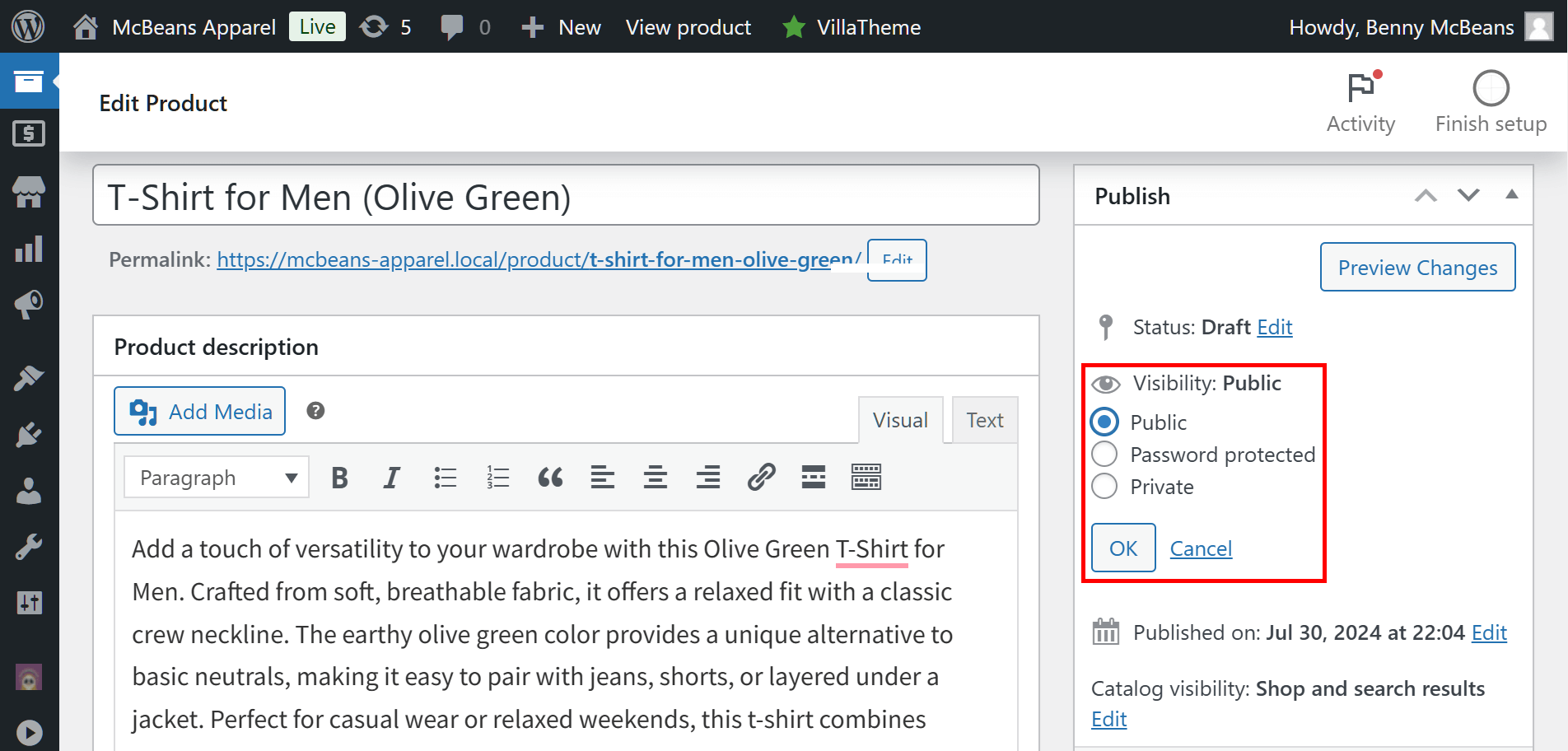
- Public : Les produits marqués comme publics sont entièrement visibles par tout le monde. Ils peuvent être trouvés sur les pages du catalogue de votre boutique, les listes de catégories et les résultats de recherche, les rendant accessibles à tous les clients potentiels.
- Protégé par mot de passe : Ce paramètre vous permet de restreindre l'accès à un produit en exigeant un mot de passe. Seuls les clients qui possèdent le mot de passe peuvent voir ou acheter le produit, ce qui le rend idéal pour les offres exclusives ou les ventes privées.
- Privé : Lorsque les produits sont définis comme privés, ils ne sont visibles que par les utilisateurs disposant des autorisations appropriées, tels que les administrateurs ou les éditeurs de la boutique. Ils n'apparaîtront pas dans le catalogue ou les résultats de recherche, garantissant que seules des personnes sélectionnées peuvent y accéder via un lien direct.
Enfin, cliquez sur le bouton OK et sur le bouton Mettre à jour pour enregistrer et appliquer vos modifications.
4. Masquer les produits hors stock
Voici une quatrième option bonus !
Si vous avez des articles actuellement en rupture de stock, vous pouvez les masquer de votre catalogue pour améliorer l'expérience client. Cette technique nécessite cependant de se rendre à un autre endroit dans le tableau de bord d'administration de WordPress.
Pour commencer, accédez à WooCommerce > Réglages. Ensuite, cliquez sur l'onglet Produits suivi de l'onglet secondaire Inventaire.
Maintenant, faites défiler jusqu'à la section Visibilité hors stock et cochez la case Masquer les articles en rupture de stock du catalogue.
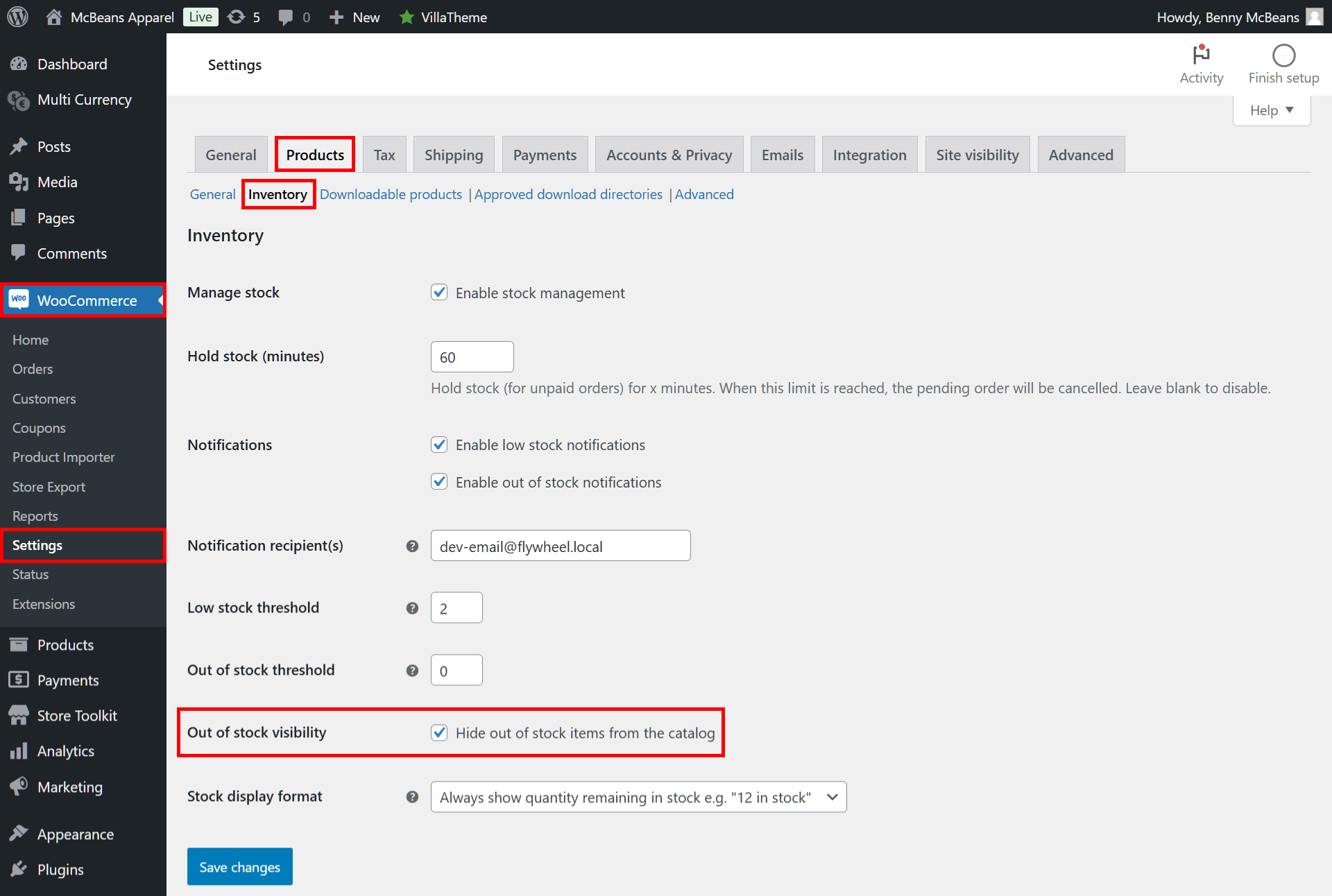
Enfin, cliquez sur le bouton Enregistrer les modifications pour transformer tous les articles en rupture de stock en produits masqués.
Modification de la visibilité des produits WooCommerce sur les canaux de vente
Comme nous l'avons vu, masquer stratégiquement des produits peut bénéficier à votre boutique WooCommerce. Mais pour faire passer votre entreprise au niveau supérieur, vous devrez élever cette stratégie encore plus loin.
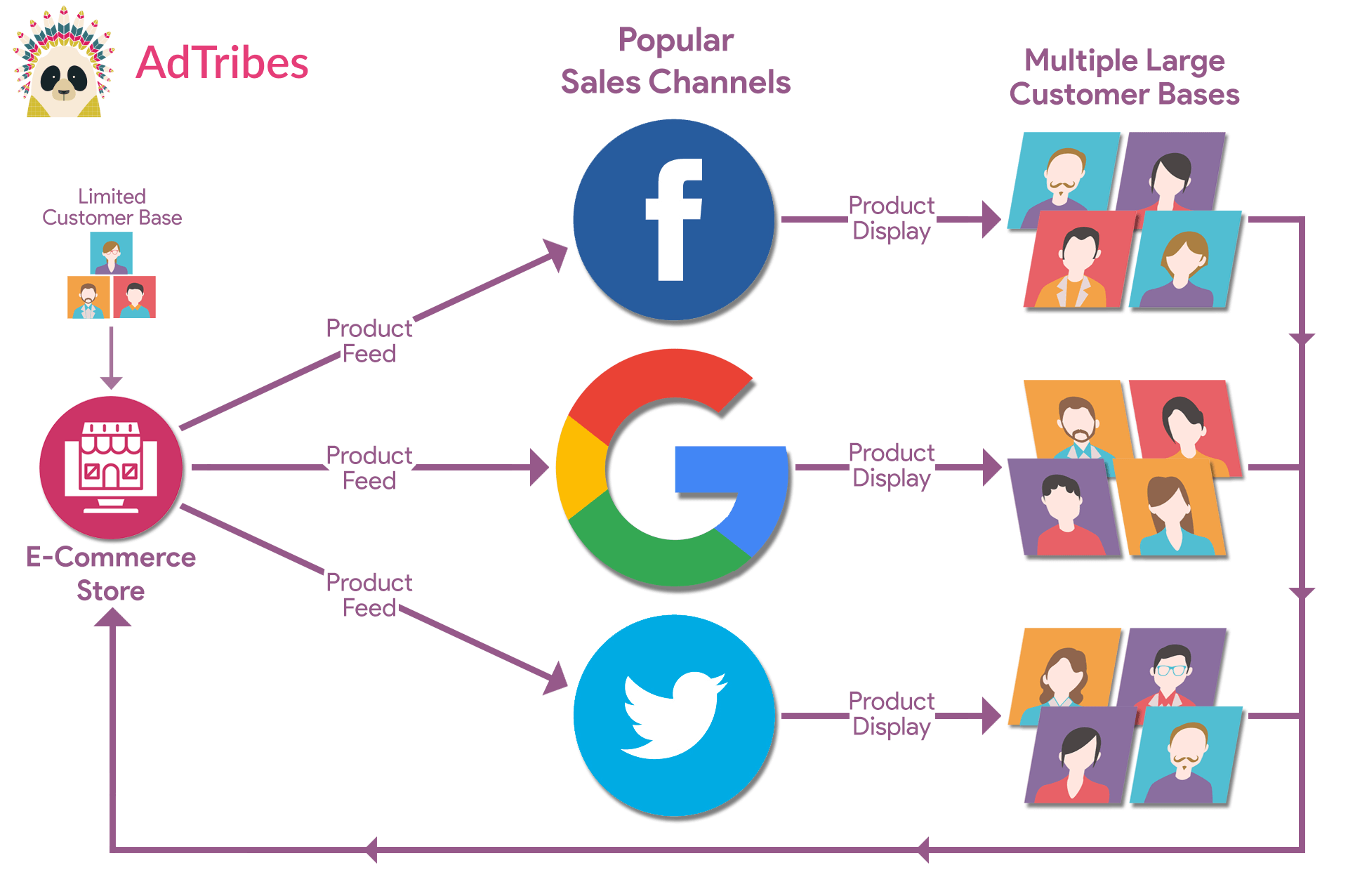
Pour commencer, il est essentiel de présenter vos produits non seulement sur votre boutique WooCommerce, mais aussi sur divers canaux de vente. Imaginez faire de la publicité sur des plateformes comme Google Shopping, Microsoft Bing, Facebook, PriceGrabGrabber, Shopzilla, et d'autres. En faisant cela, vous atteindrez non seulement les visiteurs de votre site Web, mais aussi les clients de ces canaux supplémentaires. Cette exposition élargie augmentera considérablement votre portée, votre visibilité et, finalement, vos ventes et vos profits.
C'est là qu'interviennent les flux de produits.
Qu'est-ce qu'un flux de produits ?
Un flux de produits est un fichier de données structuré qui contient une liste de vos produits et de leurs détails, y compris leurs titres, descriptions, prix, disponibilité, et plus encore. Lorsque vous envoyez ces flux à différentes plateformes (telles que Google Shopping, Bing, etc.), elles utilisent les données pour afficher vos produits à leurs clients. Cette approche vous permet de présenter vos articles à votre clientèle et aux acheteurs visitant d'autres canaux de vente, élargissant ainsi votre portée et améliorant votre potentiel de vente.
Comment créez-vous des flux de produits ?
Pour créer des flux de produits, vous devez utiliser une solution de flux de produits. Pour ce tutoriel, nous utiliserons AdTribes Product Feed, un puissant plugin de flux de produits pour WooCommerce.
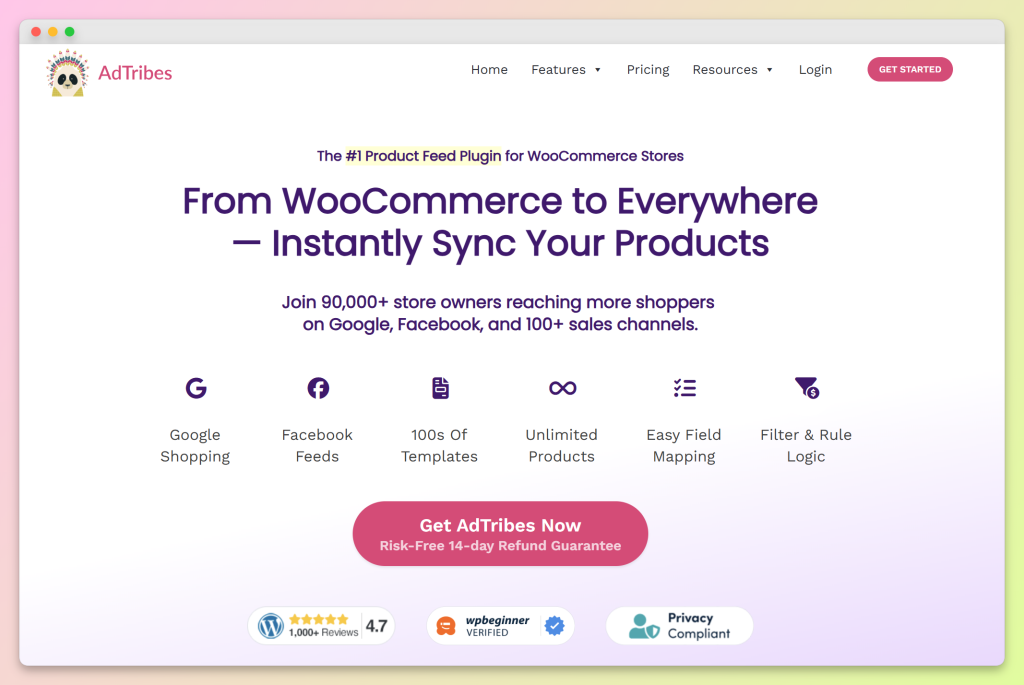
Ce plugin existe en deux versions : la version gratuite AdTribes Product Feed Pro et la version payante AdTribes Product Feed Elite, qui ajoute de nombreuses fonctionnalités polyvalentes. Vous pouvez afficher ou masquer certains produits avec la version gratuite.
De plus, il est important de vous familiariser avec le processus de création de flux de données produits. Ne vous inquiétez pas, c'est assez simple ! Nous fournissons également un guide détaillé, étape par étape, sur l'utilisation d'AdTribes pour créer des flux de données produits efficaces. Assurez-vous de consulter notre article intitulé : Qu'est-ce qu'un flux produit et comment en créer un ? (Guide ultime).
Avec tout cela à l'esprit, découvrons comment utiliser AdTribes Product Feed Pro pour définir la visibilité des produits sur plusieurs canaux de vente !
Comment utiliser les flux produits pour modifier la visibilité des produits WooCommerce
Commencez le processus de création de flux de produits et suivez les étapes suivantes :
- Paramètres généraux du flux
- Correspondance des champs
- Mappage des catégories (si applicable)
Une fois de plus, consultez « Qu'est-ce qu'un flux produit et comment en créer un ? (Guide ultime) » pour apprendre à créer des flux produits.
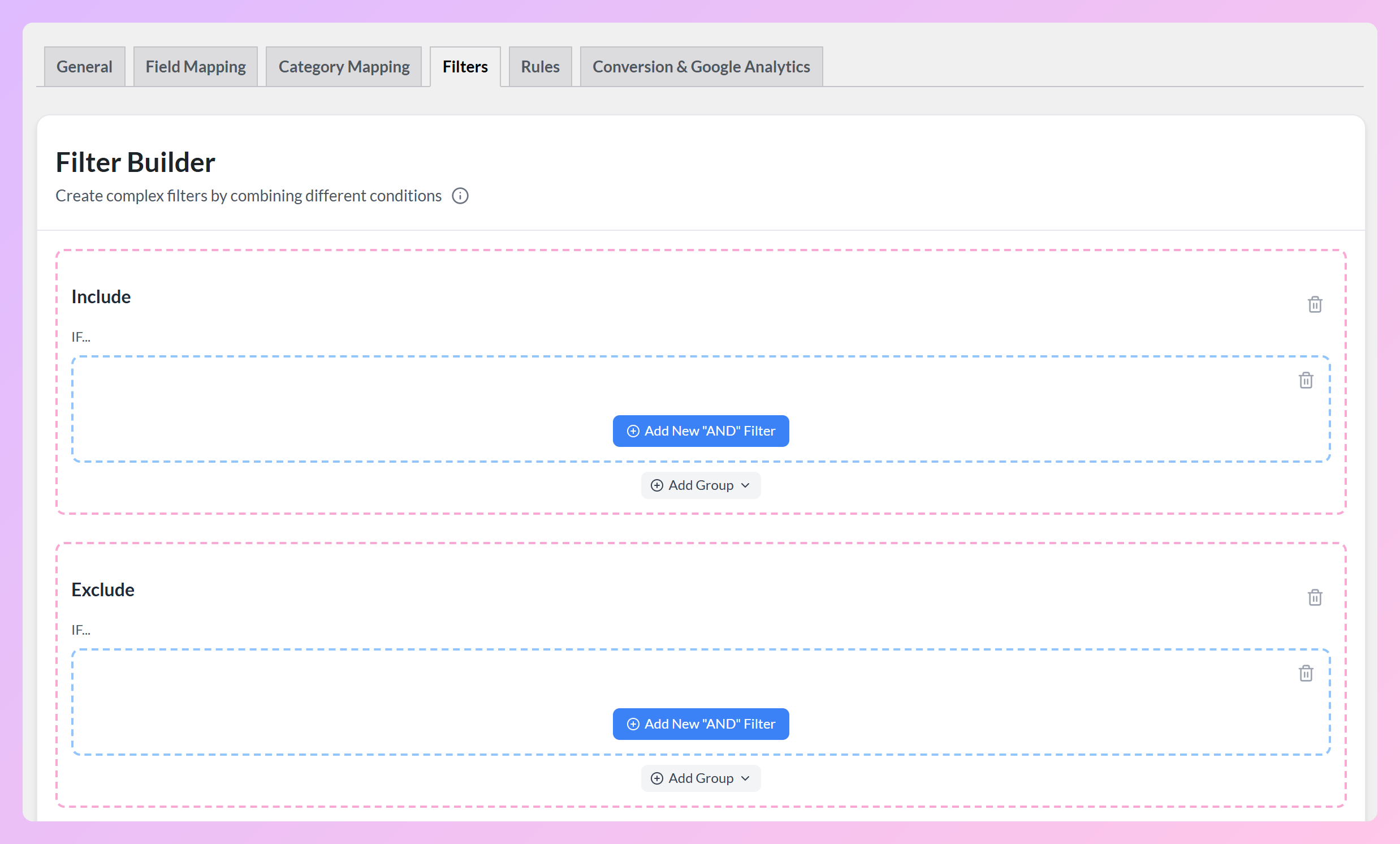
Ensuite, ouvrez l'onglet Filtres. C'est ici que vous pouvez indiquer à un canal de vente d'afficher ou de masquer des produits. Essentiellement, les filtres vous permettent de manipuler votre flux pour n'exposer que des articles spécifiques. C'est extrêmement utile lorsque vous souhaitez un contrôle précis sur ce que vous présentez sur un canal de vente.
Qu'est-ce qu'un filtre de flux de produits ?
Un filtre de flux produit est une instruction, prenant la forme d'une déclaration si-alors, qui indique à un canal de vente de :
- Inclure uniquement les produits que vous souhaitez afficher, et/ou
- Exclure les produits que vous ne souhaitez pas afficher
Comment utiliser les filtres de flux de produits pour contrôler la visibilité des produits WooCommerce ?
Le Générateur de Filtres comporte deux sections : Inclure et Exclure. Cliquez sur le bouton Ajouter un nouveau filtre « ET » dans la section dont vous avez besoin. Ensuite, créez une instruction si-alors en choisissant un champ de produit, une condition et une valeur.
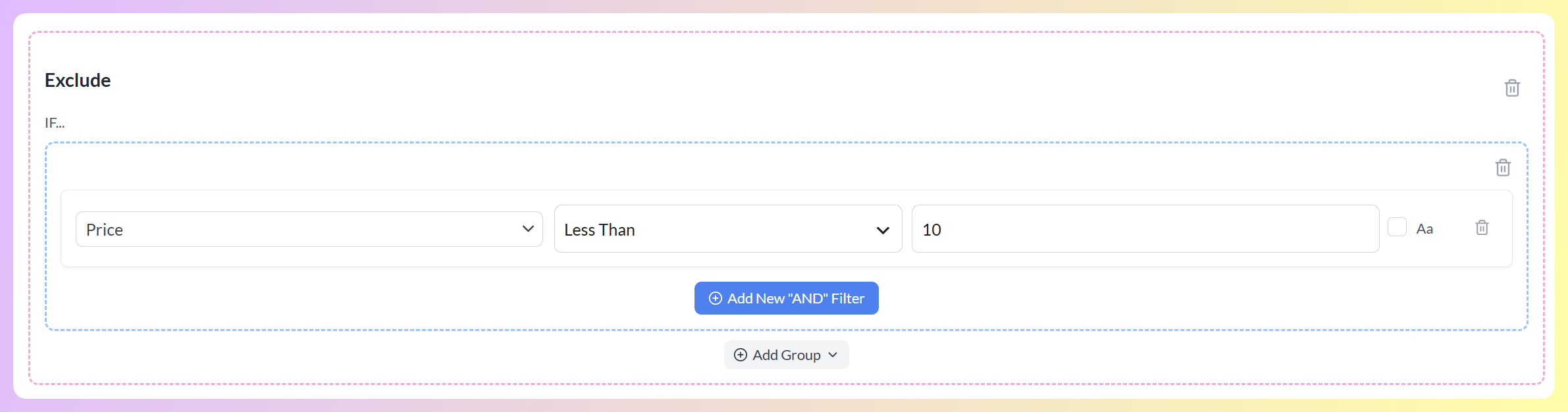
Par exemple, dans l'image ci-dessous, nous disons au canal de vente : « Si le prix du produit est inférieur à 10 Euros, alors excluez-le du flux ». De cette façon, nous demandons au canal de masquer un produit s'il coûte moins de 10 Euros.
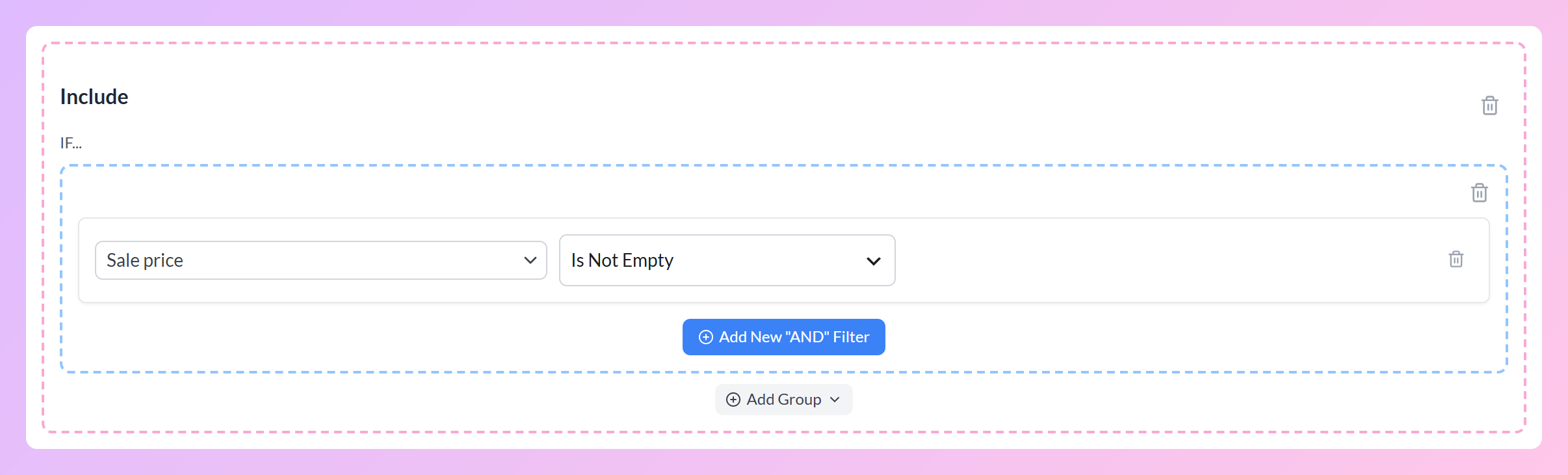
Dans l'exemple suivant, l'instruction indique : « Si le produit a un prix promotionnel, alors incluez uniquement ce produit dans le flux ». Ainsi, le canal de vente n'affichera que les produits en promotion.
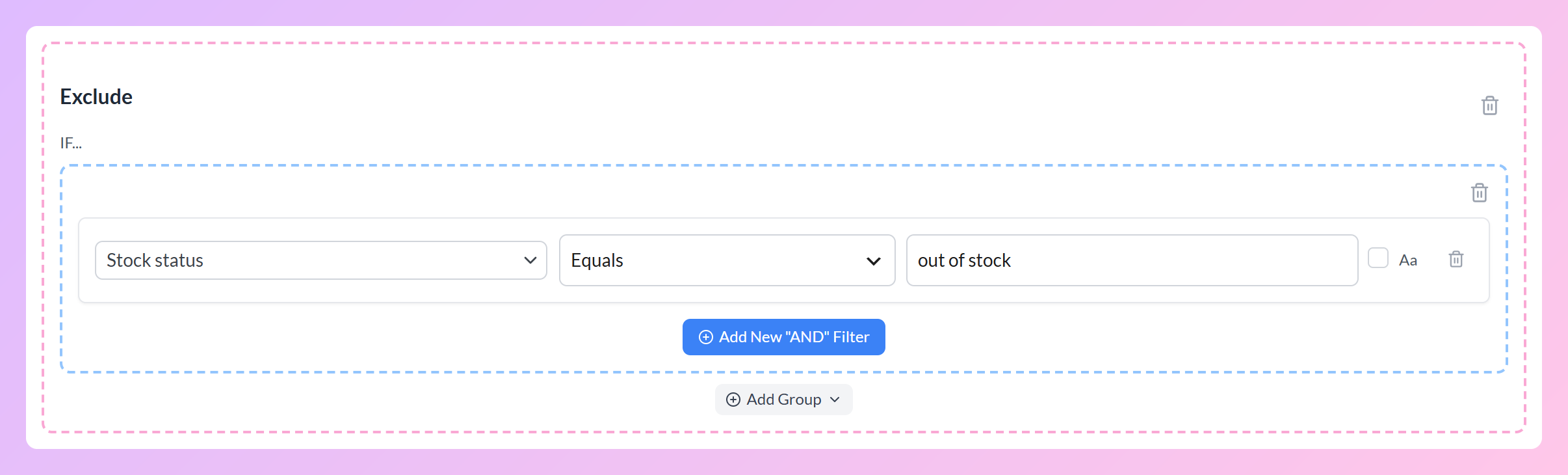
Voulez-vous masquer les articles en rupture de stock ? Ajoutez alors un filtre à la section Exclure où le Statut du stock est égal à en rupture de stock. Le canal traitera ces articles comme des produits masqués et évitera de les afficher :
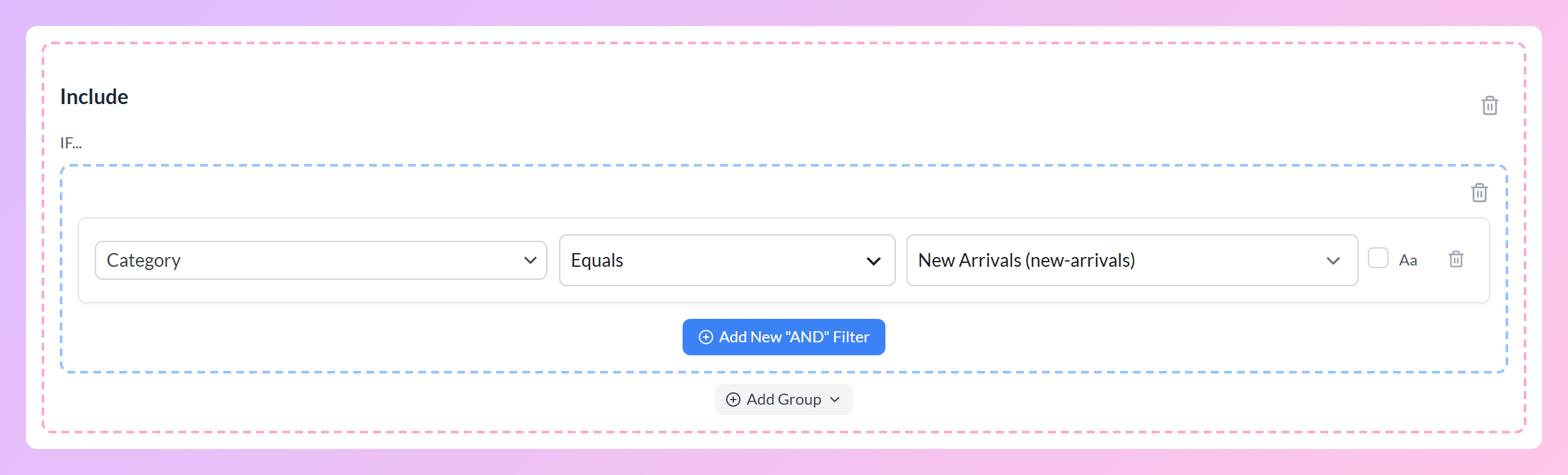
Voulez-vous présenter des produits spécifiques sur un canal particulier ? Par exemple, si vous souhaitez que Google Shopping présente uniquement vos produits les plus récents, ajoutez simplement un filtre à la section Inclure pour votre catégorie « Nouveautés ». Cela transforme automatiquement tous les autres articles en produits masqués, en maintenant l'attention là où vous le souhaitez.
Dans le Générateur de filtres, les conditions au sein du même groupe utilisent la logique ET, tandis que les groupes distincts utilisent la logique OU. Examinez attentivement les sections Inclure et Exclure, puis enregistrez vos filtres et régénérez ou mettez à jour le flux pour les appliquer.
L'utilisation de filtres vous permet de masquer ou d'afficher des produits comme vous le souhaitez. Les options de personnalisation sont infinies !
Pour plus d'informations et d'exemples, lisez ce document ainsi que celui-ci.
Vous voulez voir comment les données produit sont structurées pour différentes plateformes ? Parcourez nos exemples de flux produit téléchargeables pour Google Shopping, Facebook et d'autres canaux de vente.
Comment implémenter les filtres de flux de produits ?
Pour implémenter les filtres de votre flux produit, terminez simplement le processus de création du flux produit et générez votre flux produit. Ensuite, soumettez le flux à un canal de vente !
Vous pouvez générer plusieurs flux produit et les distribuer à autant de canaux de vente que vous le souhaitez. De plus, vous pouvez configurer des filtres de flux uniques pour chaque canal, améliorant la visibilité des produits et optimisant vos efforts marketing !
Questions fréquemment posées sur la visibilité des produits WooCommerce
Répondons à quelques questions courantes sur la visibilité des produits WooCommerce !
1. Pouvez-vous masquer des produits dans une boutique WooCommerce ?
Oui, vous pouvez masquer vos articles WooCommerce en :
- Définissant leur visibilité sur « Privé » ou « Protégé par mot de passe »
- Changeant leur visibilité dans le catalogue sur « Masqué »
- Revertissant leur statut à « Brouillon »
2. Qui peut voir les produits privés dans WooCommerce ?
Les produits WooCommerce privés ne sont visibles que par les utilisateurs ayant les autorisations appropriées, tels que les administrateurs et les éditeurs. Les clients réguliers ne peuvent pas voir un produit privé, même s'ils en ont l'URL directe.
3. Pourquoi les nouveaux produits dans WooCommerce ne s'affichent-ils pas ?
Si de nouveaux produits ne s'affichent pas dans votre boutique WooCommerce, plusieurs raisons peuvent expliquer ce problème. Voici quelques causes courantes et leurs solutions potentielles :
- Statut du produit : Assurez-vous que le statut du produit est défini sur « Publié ». S'il est toujours en « Brouillon » ou « En attente de révision », il ne sera pas visible sur le site.
- Paramètres de visibilité : Vérifiez la visibilité du produit. S'il est défini sur « Privé » ou si ses options de visibilité dans le catalogue sont restreintes, il ne sera pas montré aux clients.
- Paramètres de rupture de stock : Si le produit est marqué comme étant en rupture de stock et que vous avez activé l'option pour masquer les articles en rupture de stock, il ne sera pas affiché.
- Gestion des stocks : Assurez-vous que le produit est défini sur « En stock » dans les paramètres des stocks. Si la gestion des stocks est activée, le produit ne s'affichera pas si le niveau de stock est zéro.
- Problèmes de mise en cache : Parfois, les plugins de mise en cache peuvent empêcher l'apparition immédiate de nouveaux produits. Essayez de vider le cache de votre site et le cache de votre navigateur.
- Conflits de thèmes ou de plugins : Il peut y avoir des conflits avec votre thème ou d'autres plugins. Basculez temporairement vers un thème par défaut (comme Storefront) et désactivez les autres plugins pour voir si le produit apparaît.
- Catégories et étiquettes : Assurez-vous que le produit est attribué aux catégories et étiquettes pertinentes. Si le produit n’est pas catégorisé, il pourrait ne pas apparaître dans le catalogue.
- Paramètres du produit : Vérifiez les paramètres spécifiques liés à l’affichage du produit, tels que l’ordre dans lequel les produits sont affichés ou les filtres appliqués sur les pages de boutique.
En examinant ces facteurs, vous devriez être en mesure d’identifier et de résoudre pourquoi les nouveaux produits n’apparaissent pas dans votre boutique WooCommerce.
4. WooCommerce n’affiche-t-il pas les produits hors stock ?
WooCommerce a la possibilité de masquer les produits hors stock, mais ce paramètre peut être ajusté selon vos préférences. Voici comment cela fonctionne :
- Comportement par défaut : Par défaut, les produits hors stock sont toujours visibles dans votre boutique, permettant aux clients de les voir même s’ils ne peuvent pas les acheter.
- Masquer les produits hors stock : Si vous souhaitez améliorer l’expérience d’achat, vous pouvez activer le paramètre pour masquer les articles hors stock de votre catalogue. Pour ce faire, allez dans WooCommerce > Paramètres > Produits > Inventaire et cochez la case Masquer les articles hors stock du catalogue.
En ajustant ces paramètres, vous pouvez contrôler la manière dont les produits hors stock sont affichés dans votre boutique WooCommerce, améliorant ainsi l’expérience de navigation de vos clients.
5. Pouvez-vous afficher un produit dans votre boutique mais le masquer de Google Shopping ?
Oui. Laissez le produit publié et visible dans WooCommerce, puis utilisez un filtre Exclure dans AdTribes Product Feed Pro pour l'omettre du flux Google Shopping. Vous pouvez filtrer les produits par détails tels que la catégorie, le prix, le type de produit ou les attributs produit sans les supprimer de votre boutique.
6. La visibilité du catalogue WooCommerce contrôle-t-elle ce qui apparaît dans votre flux produit ?
Pas directement. Le paramètre Visibilité du catalogue de WooCommerce contrôle où un produit publié apparaît dans votre boutique. Il ne supprime pas automatiquement ce produit d'un flux AdTribes. Pour décider quels produits sont envoyés à un canal de vente, utilisez les filtres Inclure ou Exclure au niveau du flux dans AdTribes Product Feed Pro.
7. Comment masquer des produits spécifiques d'un flux produit WooCommerce ?
Ouvrez le flux dans AdTribes Product Feed Pro et utilisez le Générateur de filtres pour ajouter une condition d'exclusion. Vous pouvez filtrer par catégorie, prix, type de produit, attributs produit ou autres données produit disponibles. Comme les filtres sont configurés par flux, vous pouvez envoyer différentes sélections de produits à Google Shopping, Facebook et d'autres canaux.
Conclusion
Maîtriser la visibilité des produits WooCommerce vous donne le pouvoir de contrôler qui voit vos produits et quand. Que ce soit en utilisant les brouillons, les mots de passe ou les filtres de flux de produits, la gestion de la visibilité est essentielle pour stimuler l’engagement et augmenter les ventes sur plusieurs canaux.
Pour résumer, WooCommerce vous permet de contrôler la visibilité de vos produits de la manière suivante :
- Changer le statut du produit
- Modifier la visibilité du catalogue de produits
- Définir la visibilité du produit sur privé ou protégé par mot de passe
- Masquer les produits hors stock
De plus, vous pouvez utiliser le plugin AdTribes Product Feed pour afficher ou masquer des produits spécifiques sur plusieurs canaux de vente.
Avez-vous des questions sur l’affichage ou le masquage de produits dans votre boutique WooCommerce ? Faites-le nous savoir dans les commentaires !