

 Revisionato da
AdTribes Product Feed Elite ora ti offre due nuovi modi per modellare i valori inviati dai tuoi feed di prodotti. Puoi combinare i campi del feed di prodotti utilizzando attributi di prodotto e testo statico o accorciare i valori che superano il limite di caratteri impostato.
Combina Campi ti aiuta a creare titoli, descrizioni e altri valori del feed più descrittivi, mentre Tronca al Limite di Caratteri mantiene sotto controllo i valori più lunghi. Ecco come impostare entrambe le azioni nel Rules Builder e dove ognuna può essere utile.
Come Combinare i Campi del Feed di Prodotti
Combina Campi è una nuova azione del Rules Builder che crea un valore del feed da più segmenti. Ogni segmento può attingere da un attributo del prodotto o contenere testo statico che inserisci tu stesso. Disponi i segmenti nell'ordine desiderato e Product Feed Elite li combinerà quando il feed verrà generato.
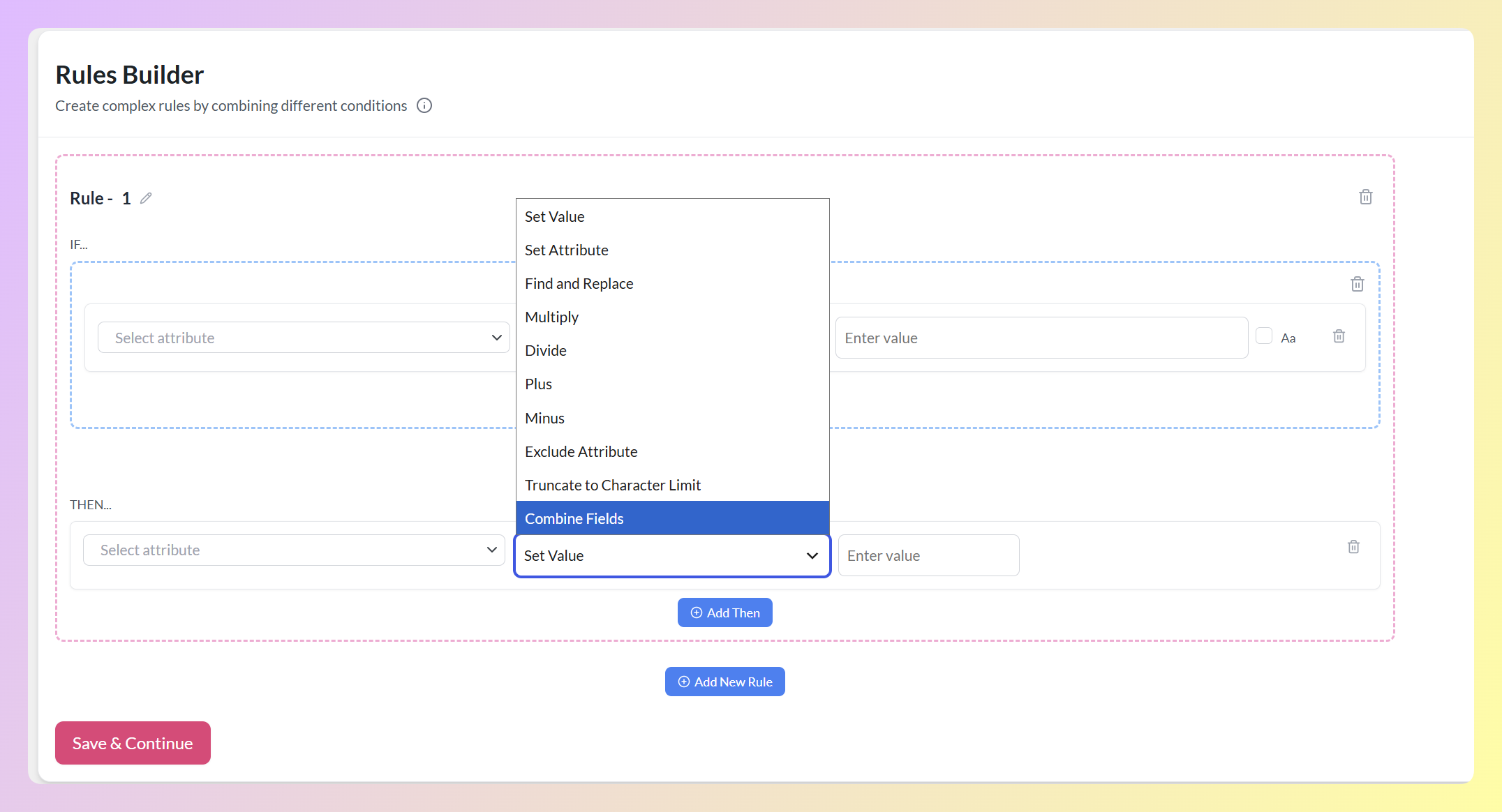
Invece di sostituire un campo con un valore fisso, puoi mantenere i dati del prodotto già memorizzati in WooCommerce e aggiungere altri attributi o testo attorno ad essi.
Come creare una regola Combina Campi
Vai alla tua bacheca WordPress > Product Feed, quindi fai clic su Modifica sul feed che desideri aggiornare. Apri la scheda Regole per accedere al Rules Builder.
Ogni regola ha una sezione IF e una sezione THEN. La sezione IF determina a quali prodotti si applica la regola. Per questo semplice esempio, abbiamo selezionato Quantità [Scorte], scelto Minore di e inserito 10. Questo seleziona i prodotti con meno di 10 unità in magazzino.
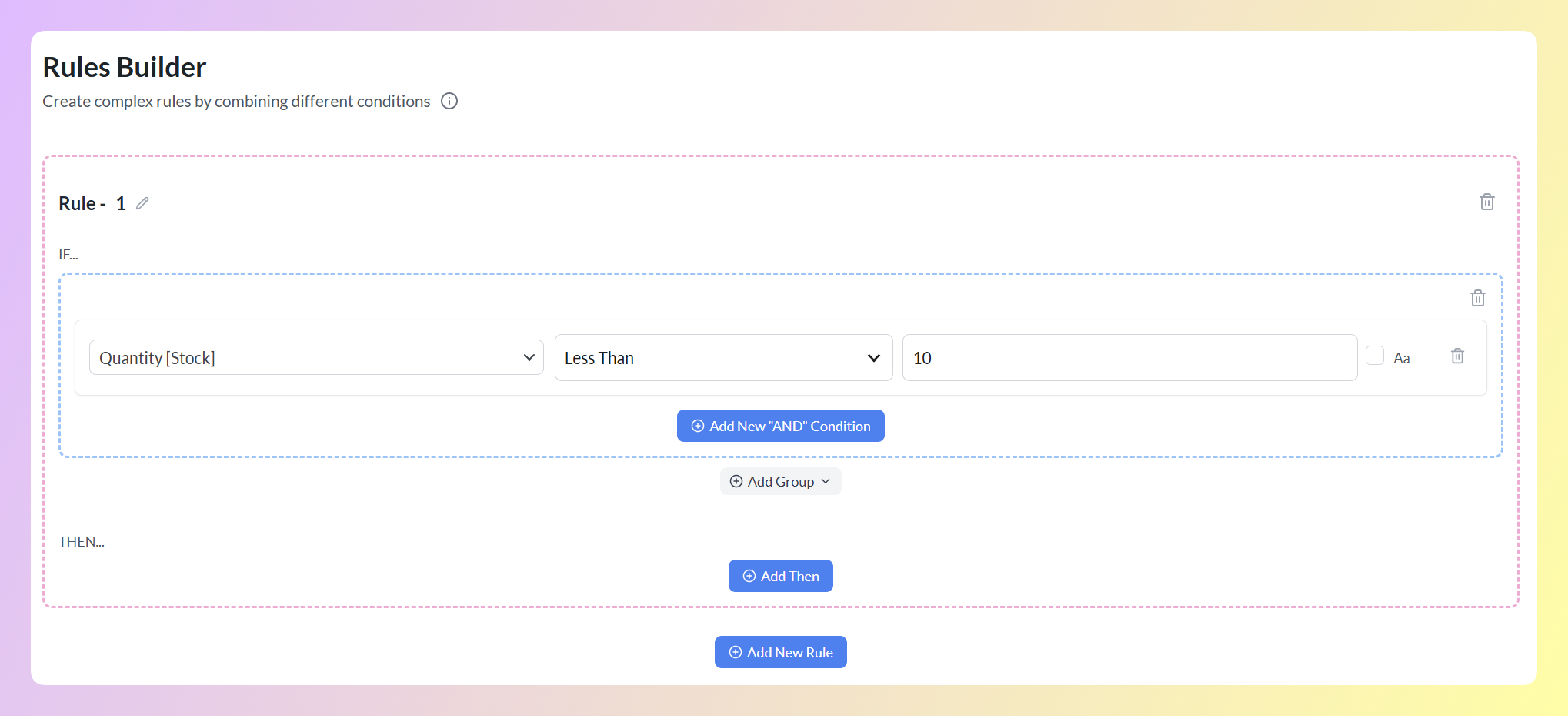
Successivamente, fai clic su Aggiungi THEN per scegliere cosa fare con quei prodotti. Seleziona Nome prodotto come campo che desideri aggiornare, quindi scegli Combina Campi dal menu a discesa delle azioni.
Ogni segmento può essere un Attributo o Testo statico. Attributo recupera il valore corrente dal prodotto, mentre Testo statico aggiunge parole che rimangono le stesse per ogni prodotto corrispondente. Fai clic su Aggiungi segmento ogni volta che hai bisogno di un'altra riga.
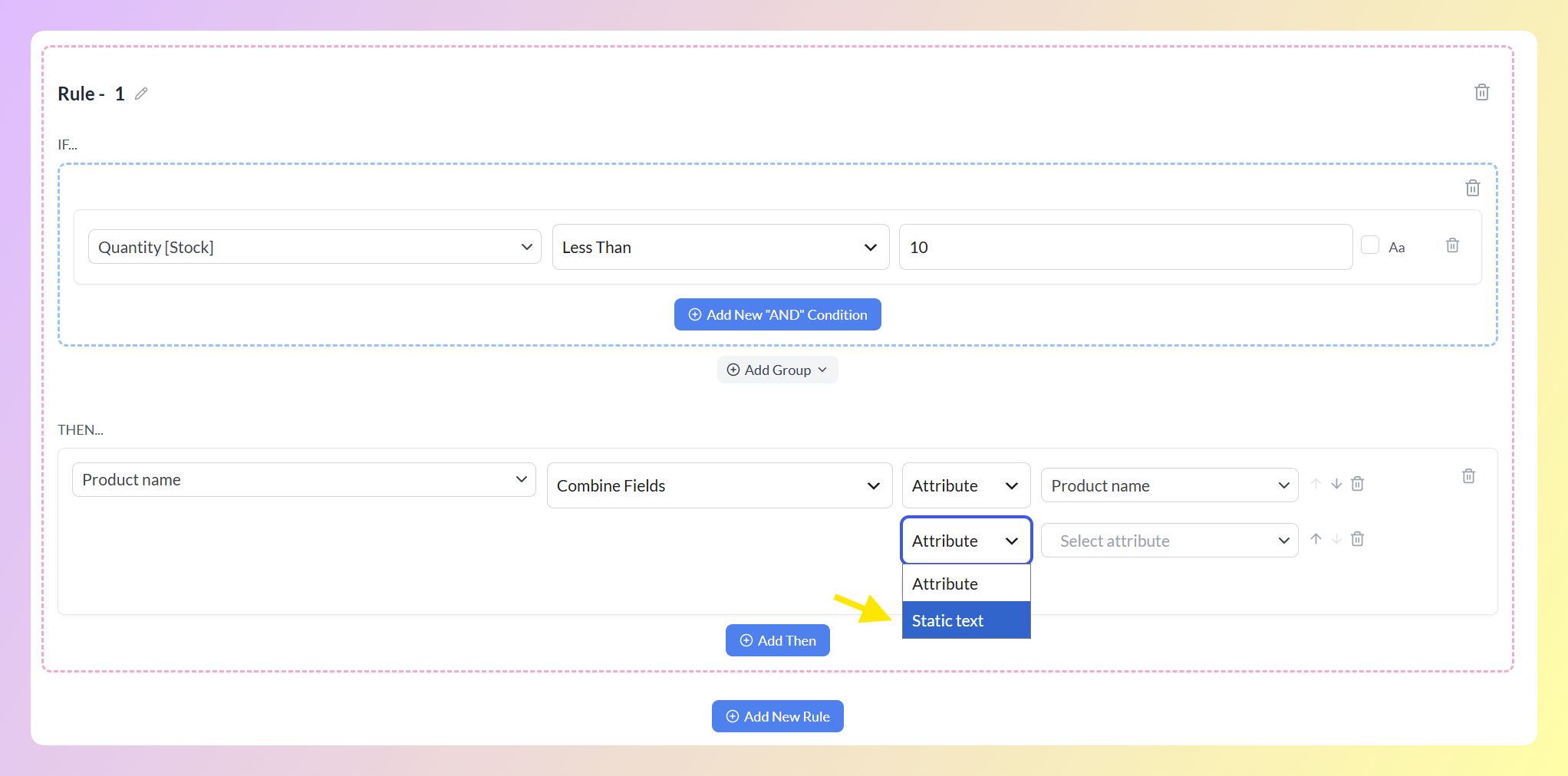
Per questo esempio, il primo segmento utilizza l'attributo esistente Nome prodotto. Il secondo utilizza Testo statico per aggiungere | Scorte Basse dopo di esso. Includi lo spazio prima della linea verticale in modo che il nome del prodotto finale non si unisca.
Puoi usare le frecce su e giù per riorganizzare i segmenti o l'icona di eliminazione per rimuoverne uno. I segmenti vengono combinati dall'alto verso il basso nell'ordine mostrato.
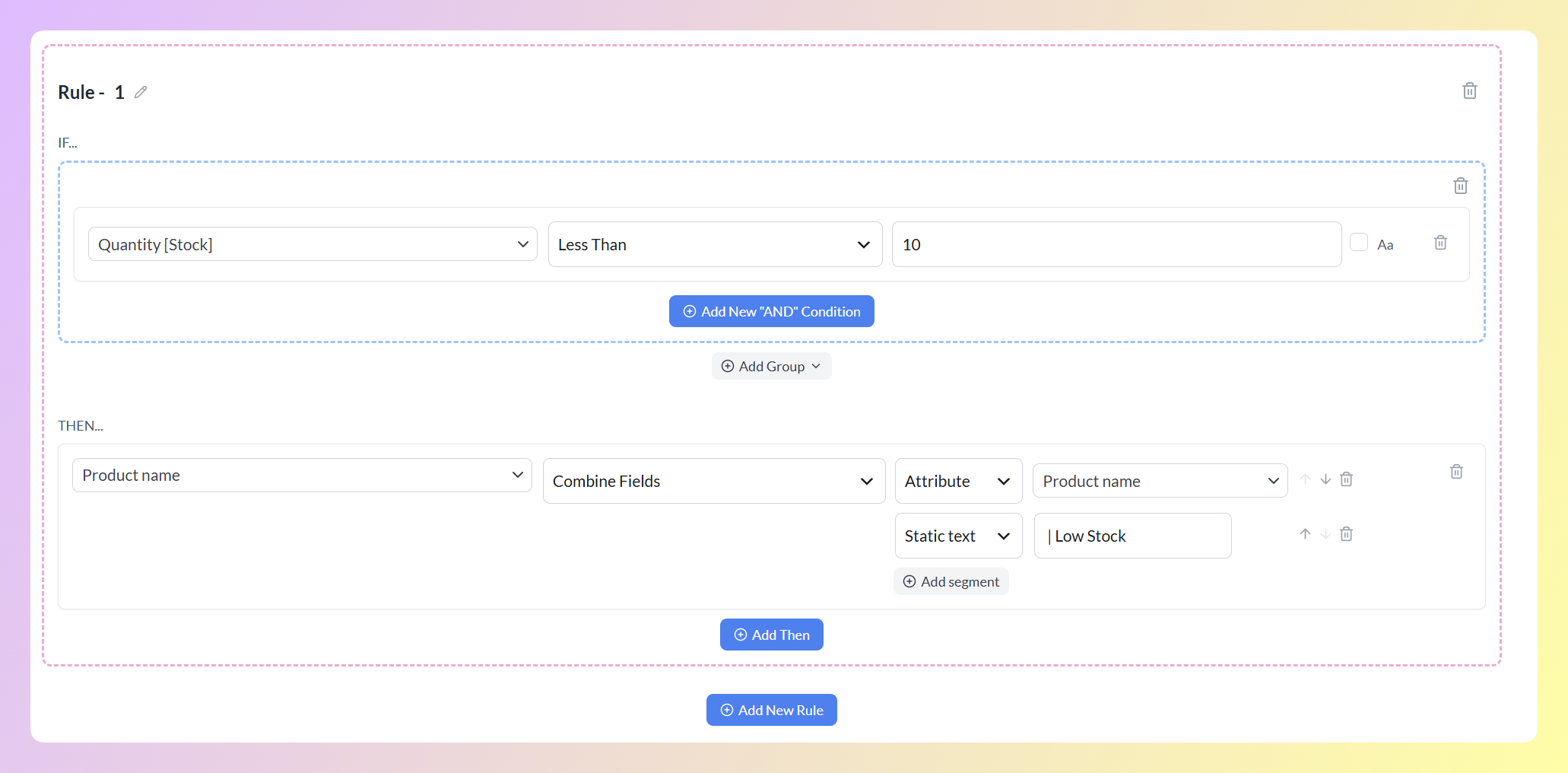
Quando il feed viene generato, un prodotto corrispondente mantiene il suo nome attuale e aggiunge il testo statico alla fine. Ad esempio, T-shirt di cotone blu diventa T-shirt di cotone blu | Scorte Basse in questo feed. Il nome del prodotto memorizzato in WooCommerce rimane invariato.
💡 CONSIGLIO CONFIGURAZIONE: Aggiungi spazi, trattini e altri separatori come segmenti di testo statico separati. Il testo statico rimane nel valore finale anche quando un attributo adiacente è vuoto, quindi usa Combina Campi con attributi che sai essere compilati per i prodotti a cui la tua regola si rivolge.
Se un prodotto non ha un valore per un segmento di attributo, Combina Campi salta quell'attributo. Se nessuno dei segmenti produce un valore, il valore originale del campo rimane invariato.
Sia Combina Campi che Tronca al Limite di Caratteri sono disponibili in Product Feed Elite nei suoi piani Growth, Plus e Business.
Come Troncare un Campo del Feed di Prodotti
Tronca al Limite di Caratteri accorcia un valore del feed al numero massimo di caratteri che scegli. È utile quando un canale limita la lunghezza di titoli, descrizioni o altri campi dei prodotti.
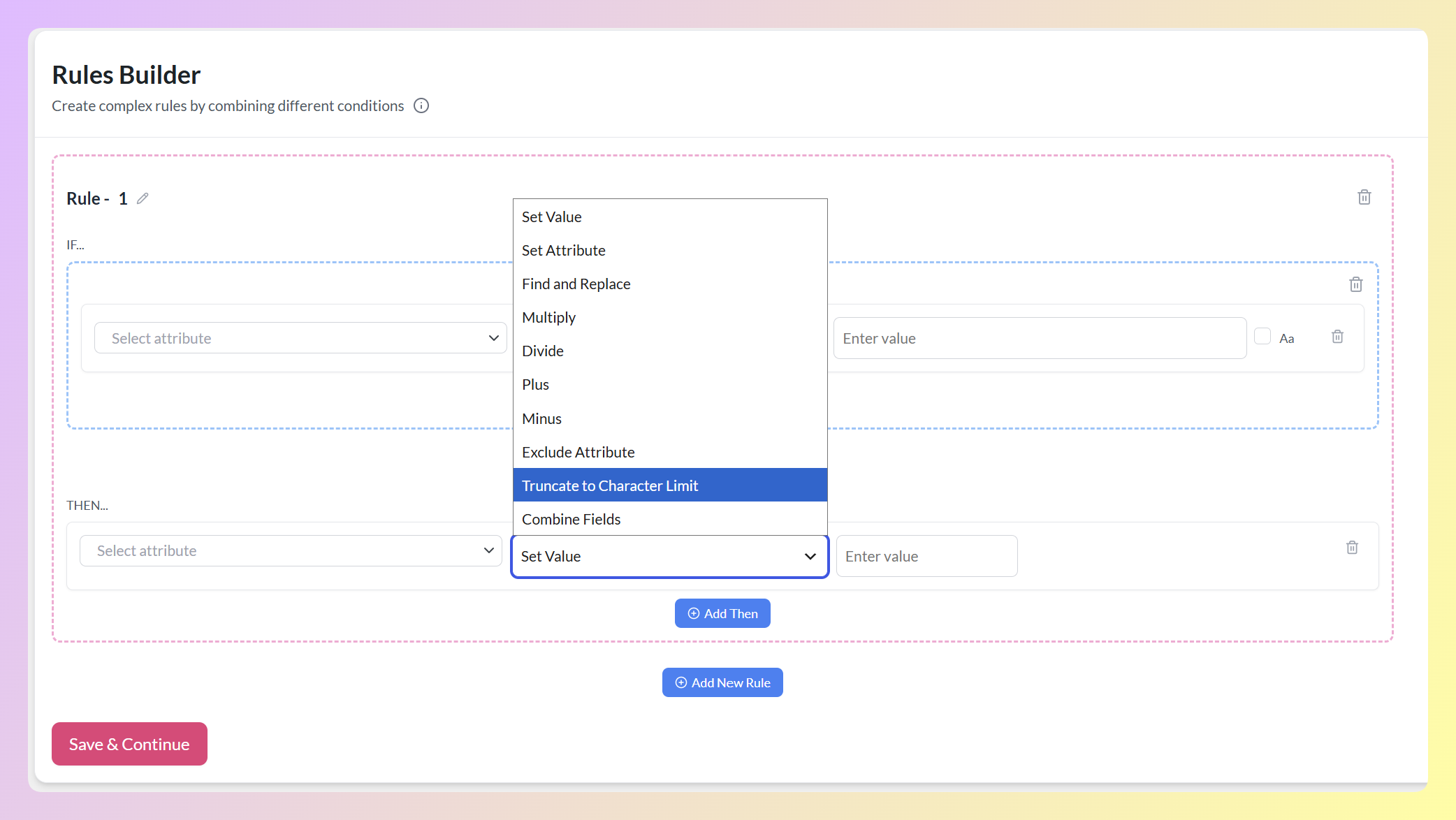
Come creare una regola di Tronca
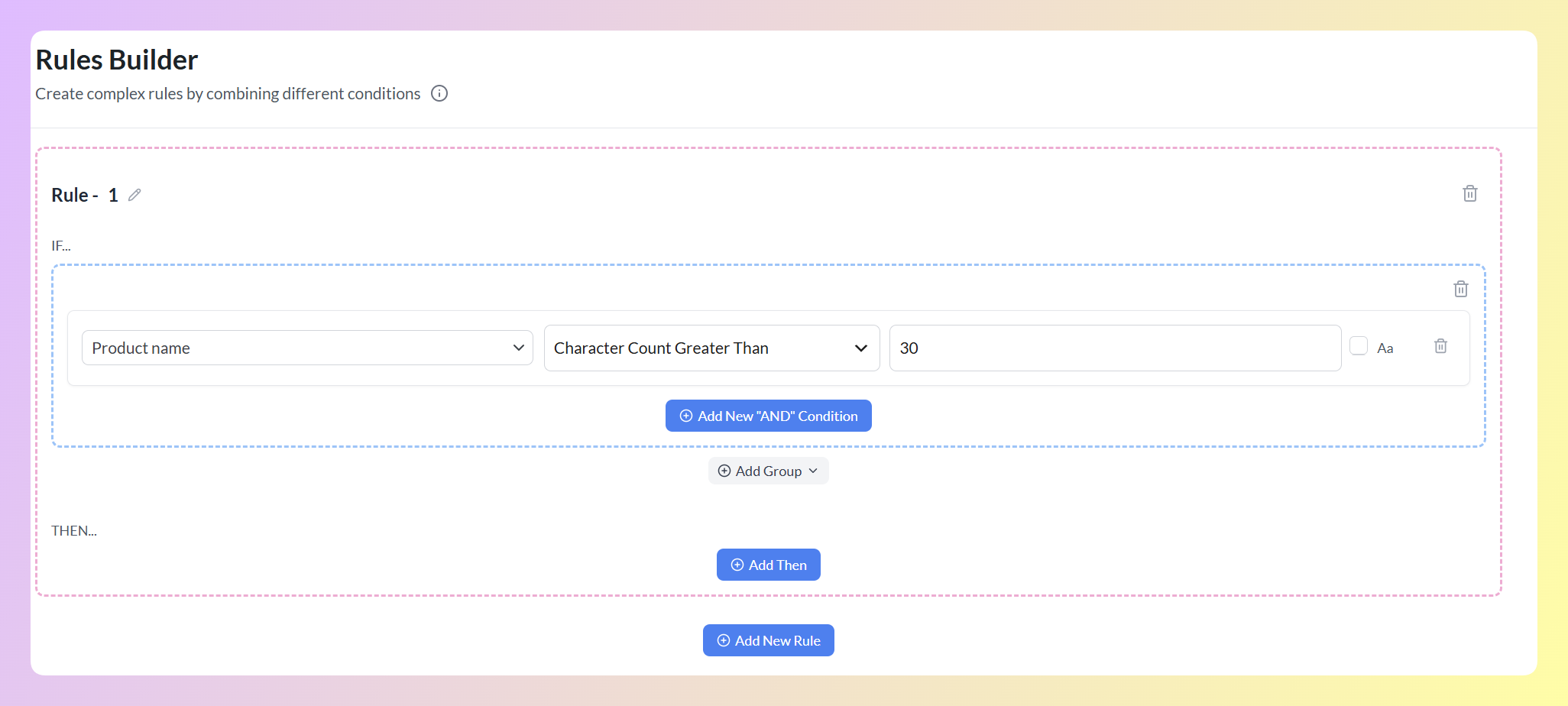
Inizia usando la sezione SE per identificare i valori che vuoi accorciare. In questo esempio, abbiamo selezionato Nome del prodotto, scelto Conteggio caratteri maggiore di e inserito 30. Questo si rivolge ai prodotti i cui nomi contengono più di 30 caratteri.
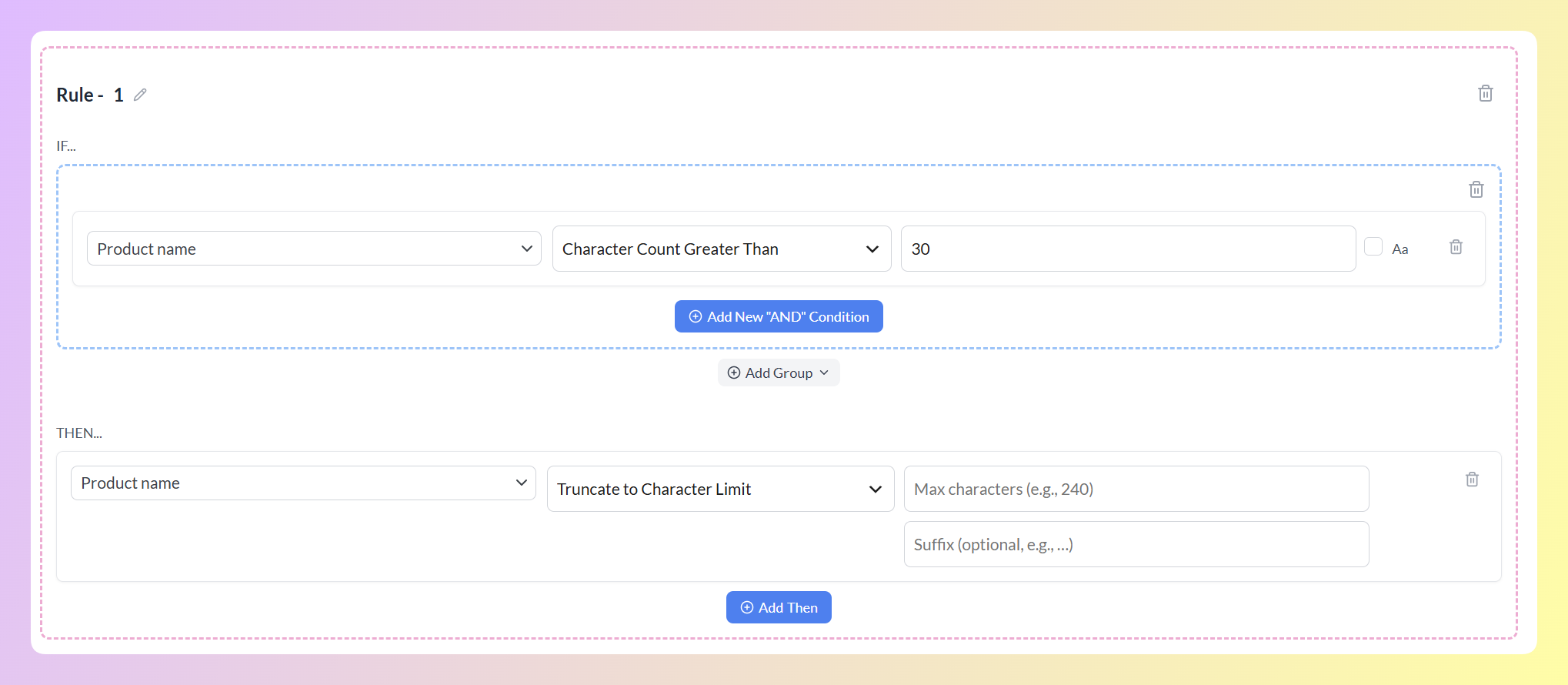
Successivamente, fai clic su Aggiungi Allora. Seleziona Nome del prodotto come campo che vuoi aggiornare, quindi scegli Tronca al Limite di Caratteri dal menu a discesa dell'azione.
Appariranno due input. Max caratteri imposta la lunghezza massima ed è obbligatorio. Suffisso è opzionale e ti consente di aggiungere testo dopo il valore accorciato, come un'ellissi.
Per questo esempio, abbiamo inserito 30 come massimo e aggiunto … come suffisso. I nomi dei prodotti che soddisfano la condizione SE verranno accorciati quando il feed verrà generato.
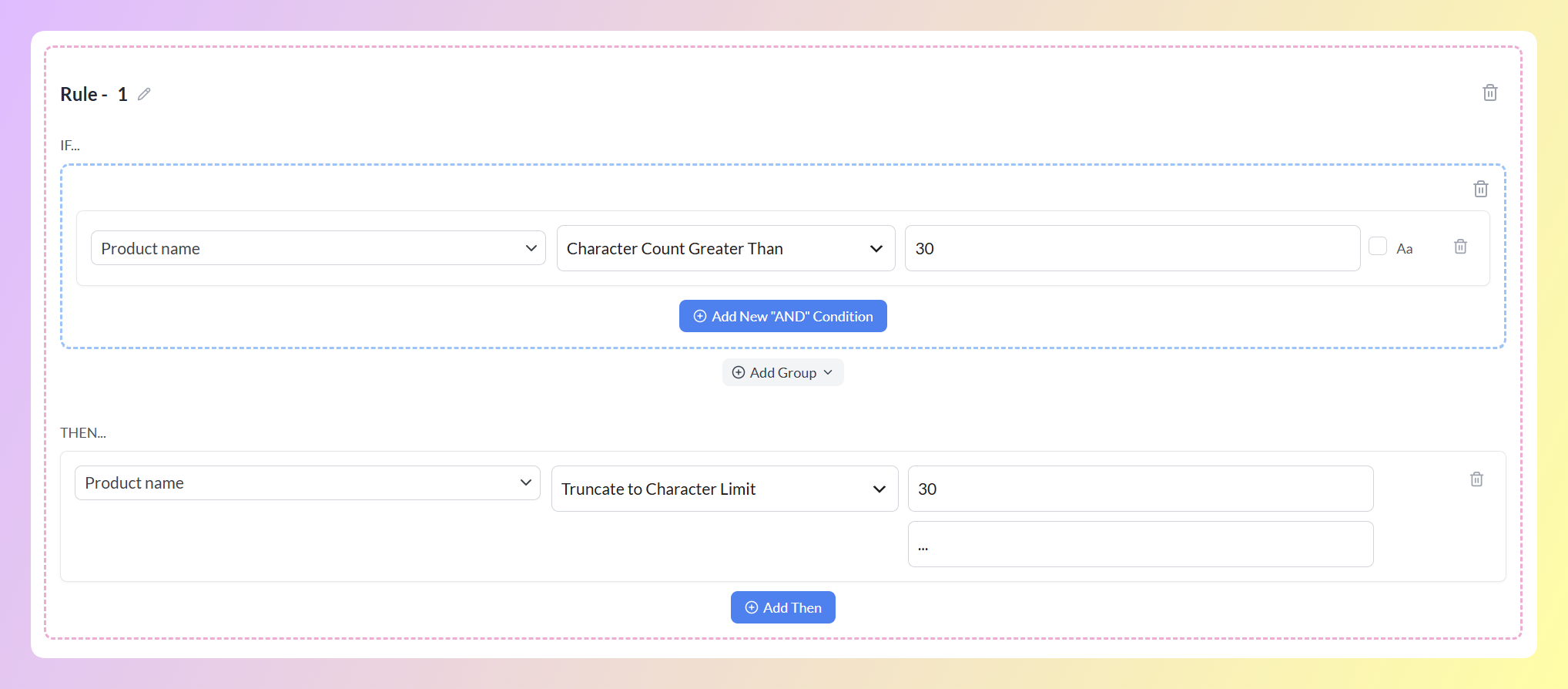
Ad esempio, un nome di prodotto come T-shirt blu in cotone con vestibilità quotidiana traspirante diventerebbe T-shirt blu in cotone con… nel feed. Il nome originale del prodotto memorizzato in WooCommerce rimane invariato.
I campi che sono già entro il massimo rimangono invariati. Quando possibile, Tronca accorcia un valore più lungo al confine di parola più vicino prima del limite, aiutando a evitare che le parole vengano tagliate a metà.
Il suffisso viene aggiunto dopo che il valore è stato accorciato e non conta ai fini del massimo. In questo esempio, il contenuto accorciato può contenere fino a 30 caratteri, seguito dal suffisso di tre caratteri …. Tieni presente la lunghezza del suffisso aggiunto quando un canale ha un limite generale rigoroso.
Il conteggio dei caratteri gestisce correttamente anche testo accentato e non latino, aiutando il limite a rimanere accurato tra diverse lingue del feed.
Puoi anche usare Tronca senza una condizione se desideri che l'azione sia disponibile nell'intero feed. Elimina completamente la riga della condizione dalla sezione SE invece di lasciarla vuota, poiché una riga di condizione vuota impedirà l'esecuzione della regola.
💡 CONSIGLIO CONFIGURAZIONE: Usa lo stesso numero nella condizione Conteggio caratteri e nell'azione Tronca quando desideri accorciare solo i valori che superano un limite specifico. Dopo aver salvato la regola, rivedi il feed generato per confermare che i valori accorciati e il suffisso soddisfino i requisiti del tuo canale.
Cinque modi per utilizzare le nuove azioni delle regole
Ecco cinque modi pratici per utilizzare queste azioni nei tuoi feed di prodotti.
1. Crea un nome di prodotto più descrittivo
Un nome di prodotto più descrittivo può aiutare gli acquirenti a capire cosa rende un articolo o una variazione diverso da un altro. Con Combina campi, puoi aggiungere dettagli come marca, tipo di prodotto, colore e taglia al campo Nome prodotto senza riscrivere il titolo del prodotto in WooCommerce.
Scegli solo gli attributi utili per quel canale, quindi controlla il titolo generato per assicurarti che rimanga chiaro e facile da leggere.
2. Compila una descrizione mancante
Se un campo di descrizione è vuoto, puoi creare un breve valore sostitutivo dai dettagli del prodotto che già possiedi.
Abbina una condizione È vuoto nella metà SE con Combina campi nella metà ALLORA, e la regola si applicherà solo ai prodotti con una descrizione vuota.
3. Riduci una descrizione troppo lunga entro il limite di un canale
Se la descrizione di un prodotto supera la lunghezza preferita, Tronca accorcia il valore del feed durante la generazione. Imposta il massimo, aggiungi un suffisso opzionale e la descrizione originale di WooCommerce rimane invariata sul tuo sito.
4. Popola un'etichetta personalizzata per la segmentazione delle campagne
Per i canali che supportano etichette personalizzate, puoi usarle per organizzare i prodotti per la gestione delle campagne e la reportistica. Combina campi ti consente di creare un'etichetta da diversi attributi invece di fare affidamento su un unico valore fisso.
Una cosa da configurare prima: l'etichetta personalizzata deve esistere nel Mappatura campi del tuo feed prima che una regola possa indirizzarla. Una volta che è lì, appare nell'elenco dei campi della regola sotto Campi di output del feed, e puoi costruirla come qualsiasi altro campo.
5. Crea una sostituzione più breve per un campo troppo lungo
A volte potresti preferire sostituire una lunga descrizione invece di accorciare l'originale. Usa una condizione Conteggio caratteri per identificare i valori superiori al limite del canale, quindi usa Combina campi per creare una sostituzione più breve da attributi di prodotto selezionati e testo statico.
LETTURA CORRELATA: 10 consigli imperdibili per l'ottimizzazione del feed di Google Shopping
Domande frequenti
Queste nuove azioni modificano i dati dei miei prodotti WooCommerce?
No. Le regole del feed agiscono sul tuo feed al momento della sua generazione, quindi modificano ciò che il tuo canale riceve, non i prodotti memorizzati nel tuo negozio. Le regole sono inoltre impostate per ogni feed, quindi una regola sul tuo feed di Google Shopping non influenzerà i tuoi altri feed.
Ho bisogno di una condizione affinché queste azioni funzionino?
Non necessariamente. Una condizione serve a restringere una regola a prodotti specifici, e una regola senza condizioni si applica a ogni prodotto nel feed. Se è quello che desideri, elimina la riga della condizione dalla metà IF invece di lasciarla vuota, perché una riga di condizione non compilata impedirà l'esecuzione della regola.
Il suffisso conta ai fini del mio limite di caratteri?
No. Il suffisso viene aggiunto dopo che il campo è stato accorciato, quindi non è incluso nel massimo che imposti. Ad esempio, un valore accorciato a 240 caratteri e seguito dal suffisso di tre caratteri "..." può produrre fino a 243 caratteri.
Cosa succede se uno dei miei attributi è vuoto?
Il segmento dell'attributo vuoto viene saltato. Poiché spazi e separatori sono segmenti di testo statico separati, controlla l'output quando mancano alcuni dati del prodotto per assicurarti che il valore finale sia ancora leggibile in modo naturale. Se nessuno dei segmenti produce un valore, il campo originale rimane invariato.
Quanti attributi posso combinare in un unico campo?
Quanti ne desideri. Fai clic su Aggiungi segmento per ciascuno e usa le frecce su e giù per impostare l'ordine in cui appaiono, in modo da poter creare qualsiasi cosa, da un titolo in due parti a un riepilogo completo delle specifiche.
Tronca taglierà una parola a metà?
Quando possibile, Tronca utilizza il confine di parola più vicino prima del tuo limite, aiutando il valore a terminare su una parola completa. Se non ci sono interruzioni di parola adatte, potrebbe invece tagliare al limite di caratteri.
Posso usare Tronca su un campo che contiene HTML?
Tronca non rimuove l'HTML prima di contare o accorciare un valore. È più adatto per campi di feed di testo semplice, quindi controlla attentamente l'output generato se il campo di origine contiene markup.
Quali altre azioni posso usare nel Costruttore di Regole?
Oltre alle due nuove, puoi impostare un campo su un valore fisso, trovare e sostituire testo, eseguire calcoli su un campo numerico, copiare il valore di un altro campo o eliminare completamente un campo dal feed. Imposta Valore, Trova e Sostituisci e le opzioni di calcolo sono disponibili con il gratuito AdTribes Product Feed Pro, mentre Imposta Attributo, Escludi Attributo, Combina Campi e Tronca a Limite Caratteri fanno parte di Product Feed Elite.
Conclusione
Queste due azioni ti danno un maggiore controllo sui valori inviati dal tuo feed. Combina Campi crea un valore dai dati del prodotto che hai già, mentre Tronca al Limite di Caratteri accorcia i valori che superano il massimo che imposti. Insieme, ti aiutano a migliorare i campi del feed scarsi o sovradimensionati senza modificare i dati del prodotto memorizzati in WooCommerce.
In questa guida, abbiamo imparato:
- Come Combina Campi crea un valore di campo dai tuoi attributi
- Come Tronca al Limite di Caratteri accorcia un campo sovradimensionato
- Cinque modi per mettere al lavoro entrambe le azioni nel tuo feed
Troverai entrambe le azioni nella scheda Regole durante la modifica di un feed in Product Feed Elite. Imposta la tua regola, rivedi l'output generato e regola i segmenti o il limite di caratteri finché il valore del feed non appare corretto per il tuo canale.
Hai domande su questo aggiornamento? Faccelo sapere nei commenti. Felici di aiutarti!


