

 Revisionato da
Aggiornamento entusiasmante per i proprietari di negozi WooCommerce! AdTribes Product Feed Elite ora include una condizione di conteggio caratteri nel Rules Builder. Verifica se un campo del feed selezionato rientra sopra o sotto la lunghezza impostata, quindi esegue automaticamente l'azione scelta per i prodotti corrispondenti.
Ciò diventa particolarmente utile una volta che i dati dei tuoi prodotti raggiungono diversi canali di vendita. Un titolo o una descrizione che sembrano a posto in WooCommerce potrebbero essere abbreviati nell'elenco o superare i requisiti di un canale, il che può nascondere dettagli utili o portare ad avvisi e rifiuti.
Con la nuova condizione di conteggio caratteri, puoi gestire i limiti di caratteri del feed di prodotti come parte del tuo normale flusso di lavoro del feed. Di seguito, esamineremo perché questi limiti sono importanti, come funziona la condizione e tre modi pratici per utilizzarla.
Perché i limiti di caratteri del feed di prodotti sono più importanti di quanto pensi
Ogni canale di vendita imposta i propri requisiti di lunghezza dei campi e gestisce il contenuto che supera i limiti in modo diverso. Una piattaforma potrebbe abbreviare il testo visualizzato, emettere un avviso o rifiutare il campo o l'elenco interessato.
Google Shopping è un esempio utile. Secondo la Guida di Google Merchant Center, il limite di caratteri per il titolo di Google Shopping è di 150 caratteri, sebbene gli acquirenti solitamente ne vedano solo i primi 70 o meno a seconda delle dimensioni dello schermo. Le descrizioni possono contenere fino a 5.000 caratteri, ma Google consiglia di utilizzarne circa 500-1.000 e di inserire i dettagli più importanti entro i primi 160-500. Altri canali di vendita pubblicano i propri limiti, quindi un campo che rientra in un feed potrebbe richiedere una regola diversa in un altro.
Quando un campo supera questi limiti, possono verificarsi due problemi comuni:
- I titoli troncati possono nascondere dettagli utili del prodotto. Quando un titolo viene abbreviato nell'elenco, dettagli come taglia, colore, materiale o modello potrebbero non apparire. Anticipare le informazioni più importanti e mantenere sotto controllo la lunghezza del titolo può aiutare. Ne parliamo nella nostra guida all'ottimizzazione dei titoli dei prodotti WooCommerce.
- I campi che superano i limiti possono creare problemi al feed. Alcuni canali potrebbero rifiutare campi che non soddisfano le loro specifiche, il che può impedire la visualizzazione del prodotto interessato fino a quando il problema non viene corretto. Le nostre guide sui requisiti del feed di Google Shopping e su come correggere gli errori del feed di Google Shopping spiegano cosa controllare.
C'è anche il tempo necessario per controllare manualmente questi campi. La revisione di un catalogo di grandi dimensioni può diventare rapidamente ripetitiva, soprattutto quando ogni canale segue limiti diversi. Una regola del feed ti offre un modo più coerente per gestire questi controlli durante la generazione del feed.
Ecco una rapida panoramica dei limiti che creano più problemi ai negozi, usando Google Shopping come esempio (controlla sempre la specifica del feed di ciascun canale per i suoi numeri esatti):
| Campo | Limite di Google | Guida pratica |
|---|---|---|
| Titolo | 150 caratteri | Inserisci i dettagli più importanti entro i primi 70 caratteri |
| Descrizione | 5.000 caratteri | Punta a circa 500-1.000 caratteri, con dettagli chiave nei primi 160-500 |
Cosa Fa la Condizione Conteggio Caratteri
La condizione Conteggio caratteri è una nuova opzione all'interno del Costruttore di regole di AdTribes Product Feed Elite Rules Builder. Le regole del feed funzionano secondo una semplice logica “se questo, allora quello”: imposti una condizione e, quando un prodotto corrisponde, viene eseguita un'azione. Conteggio caratteri è una nuova condizione, quindi alimenta il lato “se” di quella regola. Elite ha anche le condizioni In elenco e Tra, che la nostra guida per corrispondere a valori multipli nei filtri e nelle regole del feed copre.
Ti offre quattro modi per confrontare la lunghezza di un campo:
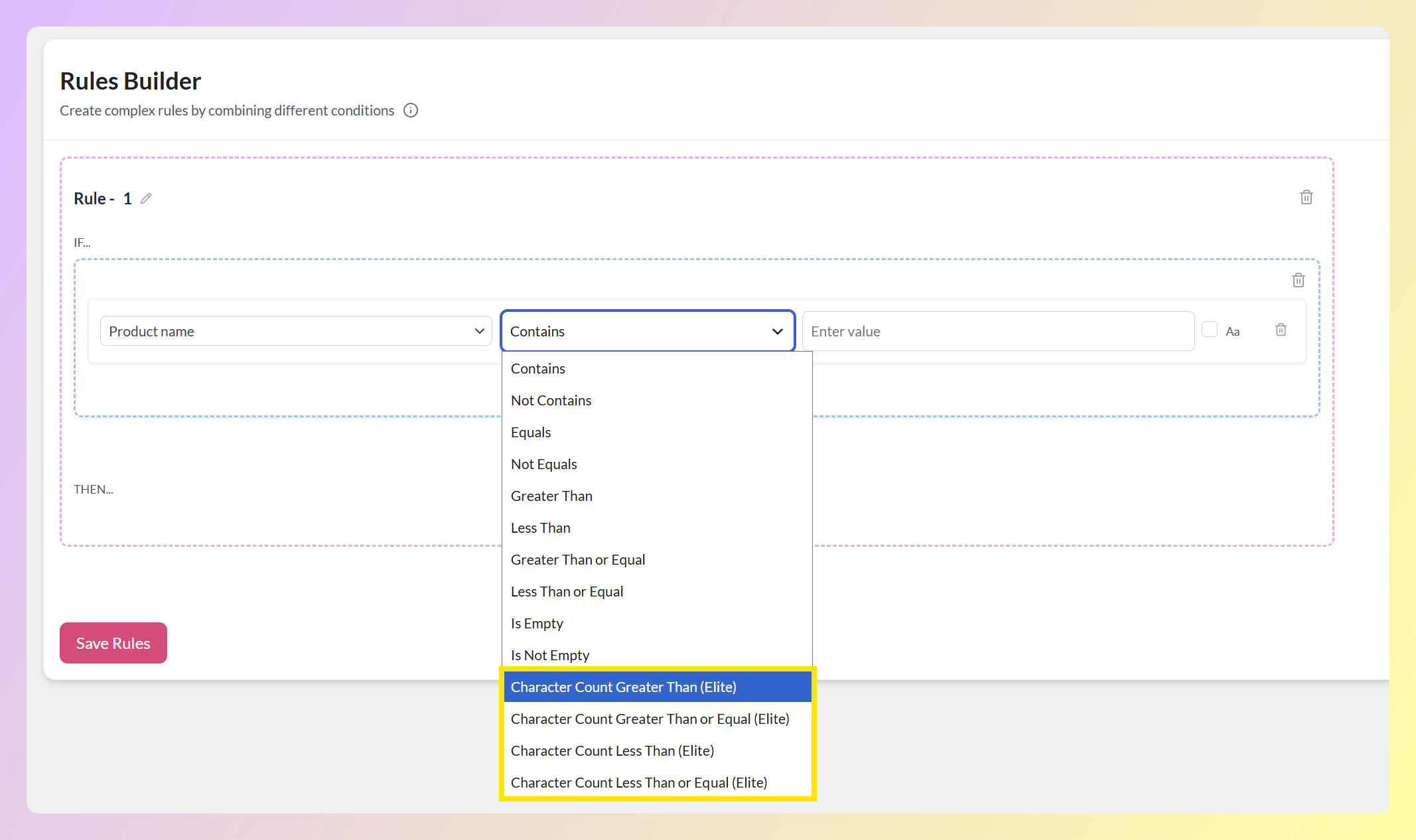
- Conteggio Caratteri Maggiore Di: corrisponde ai campi più lunghi del numero scelto, rendendolo utile per individuare valori superiori a un limite del canale o alla lunghezza preferita.
- Conteggio Caratteri Maggiore O Uguale A: corrisponde al tuo numero e a quelli superiori.
- Conteggio Caratteri Minore Di: corrisponde ai campi più corti del tuo numero, utile per trovare contenuti scarni.
- Conteggio Caratteri Minore O Uguale A: corrisponde al tuo numero e a quelli inferiori.
Una volta che un prodotto corrisponde, decidi come gestirlo. L'azione che alleghi alla regola modella il risultato, così puoi adattarla a ciascun campo e canale:
- Tronca al limite di caratteri taglia il campo al numero massimo di caratteri che imposti, interrompendosi al confine di parola più vicino dove può. Puoi aggiungere un suffisso opzionale, come i puntini di sospensione, che viene applicato dopo il taglio in modo che non conti ai fini del tuo limite. I valori già entro il limite vengono lasciati invariati, il che la rende l'opzione più diretta per un campo che supera il limite.
- Combina campi ricostruisce il campo da un elenco ordinato di segmenti, così puoi assemblare un valore più corto dagli attributi e dal testo statico che scegli.
- Escludi Attributo rimuove un campo oltre il limite dal feed per i prodotti corrispondenti.
- Imposta Attributo sostituisce il campo con il valore di un altro campo che hai preparato.
- Trova e Sostituisci rimuove o sostituisce un testo specifico da te indicato.
- Imposta Valore sostituisce il campo con un valore fisso da te inserito.
Tronca al limite di caratteri e Combina campi sono aggiunte più recenti al Costruttore di regole, disponibili in AdTribes Product Feed Elite nei piani Growth, Plus e Business. La nostra guida su come combinare campi di feed di prodotti e troncare valori illustra entrambi in dettaglio.
Un paio di cose in più che vale la pena sapere:
- Conta i caratteri, non le parole, e li conta accuratamente anche per testi accentati o non latini, quindi i tuoi limiti rimangono affidabili sui feed multilingue e internazionali.
- Funziona su campi e canali del feed supportati. Puoi applicarlo a titoli, descrizioni, etichette personalizzate e altri campi disponibili nel Costruttore di Regole, quindi impostare un limite di caratteri diverso per ogni feed.
Come Impostare un Limite di Caratteri per il Feed Prodotti con Regole del Feed
Impostare questo richiede una regola. Stai costruendo un'istruzione “se questo, allora quello”: se un campo è sopra (o sotto) il tuo limite, allora esegui l'azione che scegli. Ecco il flusso completo, usando un feed Meta come esempio.
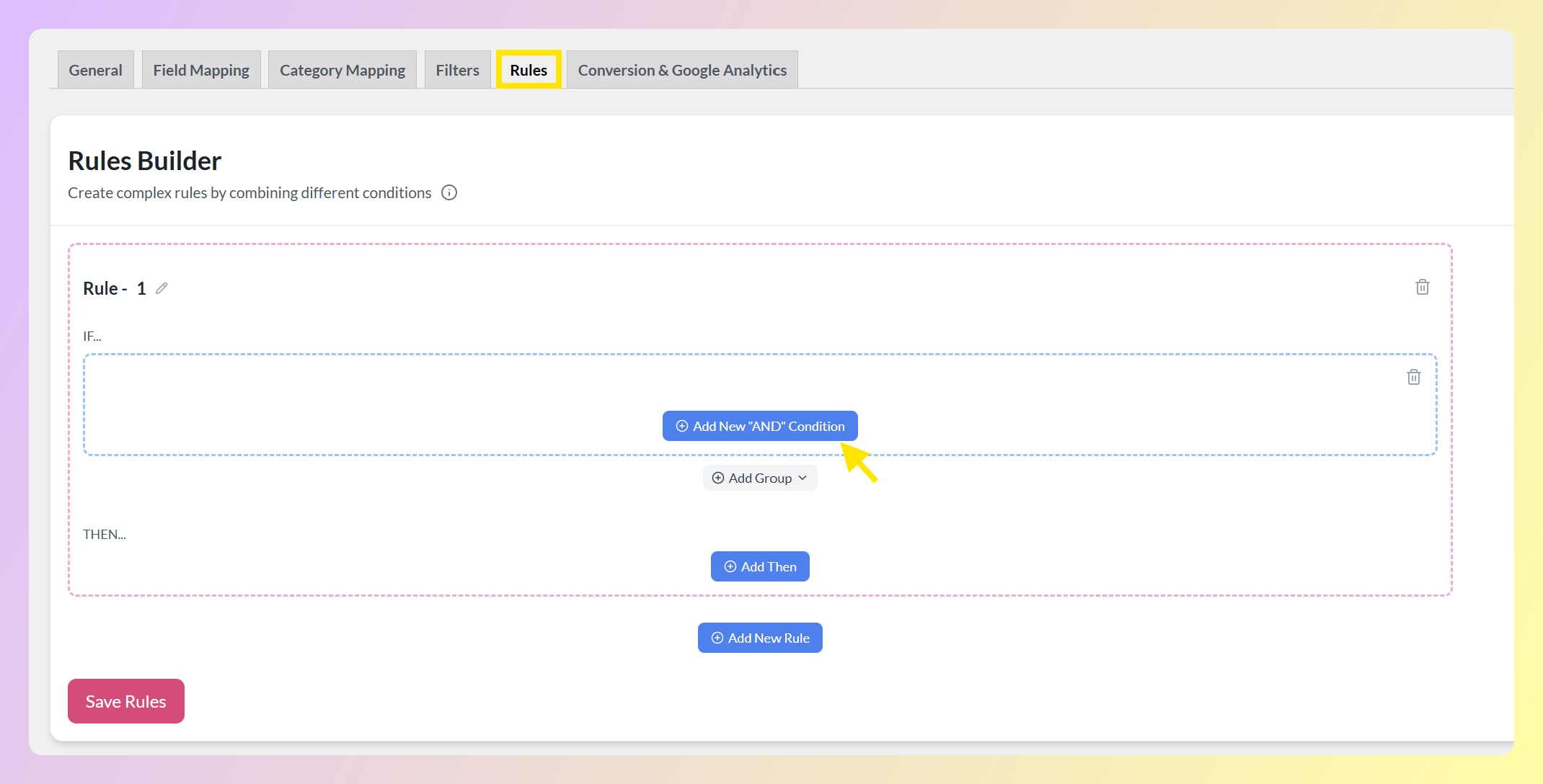
Passaggio 1: Apri la scheda Regole del tuo feed
Modifica un feed esistente o creane uno nuovo, quindi apri la scheda Regole. Atterrerai nel Costruttore di Regole. Le regole vengono eseguite durante la generazione del feed, quindi modellano ciò che il canale riceve senza modificare i tuoi prodotti WooCommerce effettivi.
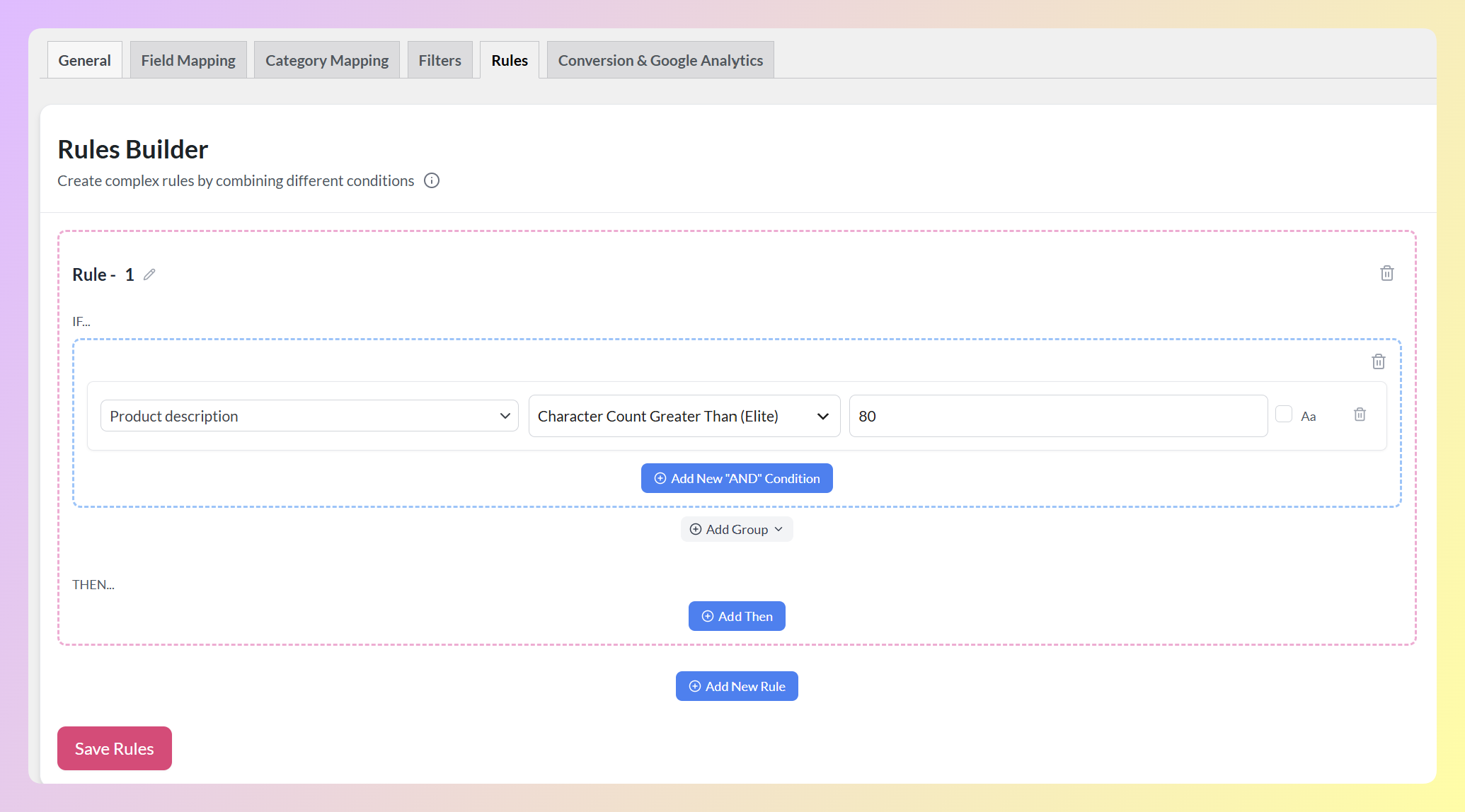
Passaggio 2: Costruisci la condizione (il “SE”)
Aggiungi una nuova regola e imposta la condizione. Scegli il campo da controllare, come Descrizione prodotto, seleziona Conteggio caratteri maggiore di (Elite) e inserisci il limite di caratteri che desideri utilizzare. In questo esempio, useremo 80 per dimostrare l'impostazione. La regola corrisponderà quindi ai prodotti le cui descrizioni contengono più di 80 caratteri.
Passaggio 3: Scegli l'azione (il "POI")
Decidi ora cosa succede a un prodotto corrispondente. Scegli il campo su cui agire, quindi l'azione che si adatta al tuo obiettivo:
- Tronca al limite di caratteri per tagliare il campo alla lunghezza massima che imposti, con un suffisso opzionale.
- Combina campi per ricostruire il valore da segmenti più brevi che scegli.
- Escludi attributo per rimuovere un campo opzionale dal feed per i prodotti corrispondenti.
- Imposta attributo per sostituire con un campo più corto che mantieni, come una descrizione breve.
- Trova e sostituisci per rimuovere una frase specifica che gonfia il campo.
- Imposta valore per sostituire il campo con un valore fisso che inserisci.
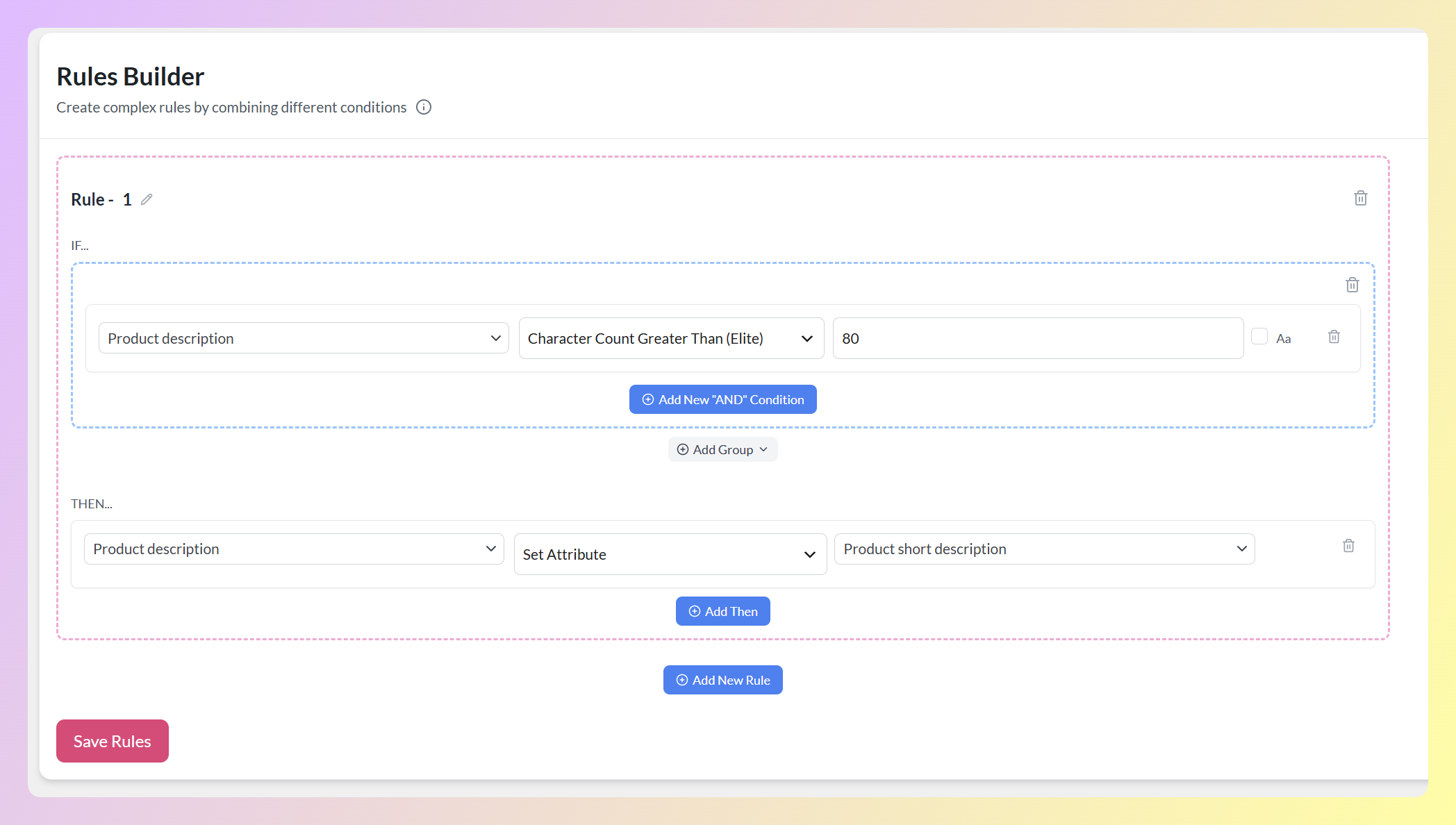
Nell'esempio sopra, abbiamo scelto Descrizione prodotto come campo da aggiornare, selezionato Imposta attributo e utilizzato Descrizione breve prodotto come sostituzione. Ciò significa che i prodotti con descrizioni più lunghe di 80 caratteri utilizzeranno la descrizione più breve nel feed generato.
Fai clic su Salva regole per applicare le modifiche.
Quattro modi per mettere al lavoro le regole di conteggio dei caratteri
Una volta che il modello è chiaro, la stessa condizione può supportare diversi flussi di lavoro di feed quotidiani. Ecco quattro modi pratici per utilizzarla.
1. Ritaglia un campo lungo fino al limite
Quando un titolo o una descrizione supera il limite di un canale, troncarlo mantiene la maggior parte del tuo testo nel feed anziché rimuovere il campo o sostituirlo interamente. È la soluzione più diretta e non richiede campi aggiuntivi preparati in anticipo.
Imposta SE Titolo, Conteggio caratteri Maggiore di, 150, ALLORA Tronca al limite di caratteri, quindi inserisci i tuoi Caratteri massimi e, se ne desideri uno, un Suffisso come i puntini di sospensione. Il taglio avviene al confine di parola più vicino dove può, quindi non ti rimarrà mezzo parola alla fine.
Due cose rendono questa una regola sicura da applicare ampiamente. I valori già entro il tuo limite vengono lasciati esattamente come sono, e il suffisso viene aggiunto dopo il taglio anziché essere contato al suo interno, quindi imposta il tuo massimo un po' al di sotto di un limite rigido del canale se prevedi di usarne uno.
2. Elimina automaticamente un campo opzionale fuori limite
Questo è uno dei modi più semplici per utilizzare la condizione. Un attributo opzionale o personalizzato può occasionalmente superare il limite di un canale anche quando il resto dei dati del prodotto è pronto per l'uso. In tal caso, rimuovere il campo opzionale potrebbe essere più pratico che escludere l'intero prodotto.
Imposta una regola come SE [tuo attributo], Conteggio caratteri maggiore di [limite], ALLORA Escludi attributo. Questo rimuove solo il campo opzionale per i prodotti corrispondenti, lasciando il resto dei loro dati del prodotto nel feed. Assicurati che il campo non sia richiesto dal canale prima di escluderlo.
3. Sostituisci con un campo più corto che hai preparato
Se mantieni una versione più corta di un campo, come un titolo breve o una descrizione breve, puoi servirla esattamente dove quella completa è troppo lunga. Rimane accurata perché controlli il testo di sostituzione e si attiva solo per i prodotti che ne hanno bisogno.
Usa SE Titolo, Conteggio caratteri maggiore di, 150, ALLORA Imposta attributo e puntalo al tuo campo più corto. I prodotti al di sotto del limite mantengono il loro titolo completo, mentre quelli al di sopra ripiegano sulla versione che hai preparato, senza modifiche manuali per prodotto.
4. Rimuovi una frase nota che gonfia un campo
A volte la lunghezza extra deriva da testo prevedibile, come uno slogan fisso o un testo standard aggiunto alle descrizioni dei prodotti. Quando conosci la frase esatta che causa il problema, Trova e Sostituisci ti consente di rimuovere solo quel testo dai campi corrispondenti.
Imposta SE Descrizione, Conteggio caratteri Maggiore di [limite], ALLORA Trova e Sostituisci, quindi lascia vuoto il valore di sostituzione. Il resto della descrizione rimane al suo posto e l'azione viene eseguita solo sui prodotti che superano il numero impostato.
Puoi anche abbinare queste regole al Validatore di Feed, disponibile con i piani Plus e Business. Conteggio caratteri ti consente di applicare azioni in base alla lunghezza del campo, mentre il Validatore di Feed controlla altri problemi del feed prima dell'invio.
Domande frequenti
La regola Conteggio caratteri conta caratteri o parole?
Caratteri. Misura il numero esatto di caratteri in un campo e gestisce correttamente il testo accentato e non latino, quindi i tuoi limiti rimangono accurati, indipendentemente dalla lingua del tuo feed.
Come correggo un campo che supera il limite?
L'opzione più diretta è Tronca al limite di caratteri, che taglia il campo al massimo che imposti e si interrompe al confine di parola più vicino dove può, con un suffisso opzionale come i puntini di sospensione. I valori già entro il limite vengono lasciati invariati. Puoi anche usare Combina campi per ricostruire il valore da segmenti più brevi, Escludi attributo per rimuovere un campo opzionale fuori limite, Imposta attributo per usare un campo più corto che hai preparato, Trova e sostituisci per rimuovere una frase nota, o Imposta valore per applicare un valore fisso. L'azione selezionata viene quindi eseguita automaticamente su ogni prodotto corrispondente.
Questo cambierà i miei dati effettivi dei prodotti WooCommerce?
No. Le regole del feed agiscono sul feed così come viene generato, quindi cambiano ciò che il canale riceve, non i prodotti memorizzati nel tuo negozio WooCommerce. I tuoi titoli e descrizioni originali rimangono esattamente come sono.
Posso impostare limiti diversi per feed o canali diversi?
Sì. Le regole appartengono al feed in cui le crei, quindi puoi applicare un limite al tuo feed di Google Shopping e un limite diverso al tuo feed Meta, ciascuno ottimizzato per i requisiti di quel canale.
Per quali canali funziona?
La condizione Conteggio caratteri non è legata a un singolo canale di vendita. Puoi usarla nei feed che crei e impostare un limite di caratteri diverso per ogni canale, purché il campo sia disponibile nel Costruttore di Regole.
Quale piano lo include?
La condizione Conteggio caratteri fa parte del Costruttore di Regole di AdTribes Product Feed Elite. Se stai valutando il plugin gratuito rispetto alla versione a pagamento, il nostro confronto tra Product Feed Pro ed Elite illustra cosa include ciascuno.
Conclusione
I limiti di caratteri possono essere facilmente trascurati finché un titolo non viene troncato o un feed non segnala un problema. Con la nuova condizione Conteggio caratteri in Product Feed Elite, puoi applicare un'azione scelta ogni volta che un campo è più lungo o più corto del numero impostato, il tutto senza modificare i dati originali del prodotto in WooCommerce.
Inizia con un feed e un campo, quindi visualizza in anteprima il risultato prima di aggiungere lo stesso tipo di regola altrove. È un modo pratico per gestire i limiti di caratteri dei feed di prodotti in modo più coerente tra canali con requisiti diversi.


