
Vuoi che Google Shopping mostri specifiche aggiuntive come materiale, dimensioni o garanzia? Google li acquisisce tramite l'attributo product_detail, creato per dettagli che non rientrano in un campo standard.
Product Feed Pro (disponibile anche in Product Feed Elite) mappa product_detail tramite un pannello dedicato nella scheda Field Mapping. Questa guida copre come aggiungere prima il dettaglio in WooCommerce, quindi mapparlo al tuo feed.
Prerequisiti
| Requisito | Dettagli |
|---|---|
| Versione del plugin | Product Feed Pro 13.5.8 o versioni successive. Il pannello sotto-attributo della scheda Field Mapping (utilizzato di seguito) non è disponibile nelle versioni precedenti. |
| Canale del feed | Un feed con il canale Google Shopping selezionato nella sua scheda Generale. |
| Dati WooCommerce | Almeno un attributo WooCommerce personalizzato o predefinito già impostato sui prodotti che desideri descrivere, ad esempio Materiale o Taglia. |
Aggiungi dettagli del prodotto in WooCommerce
- Vai su Prodotti, seleziona un prodotto, quindi fai clic su Modifica.
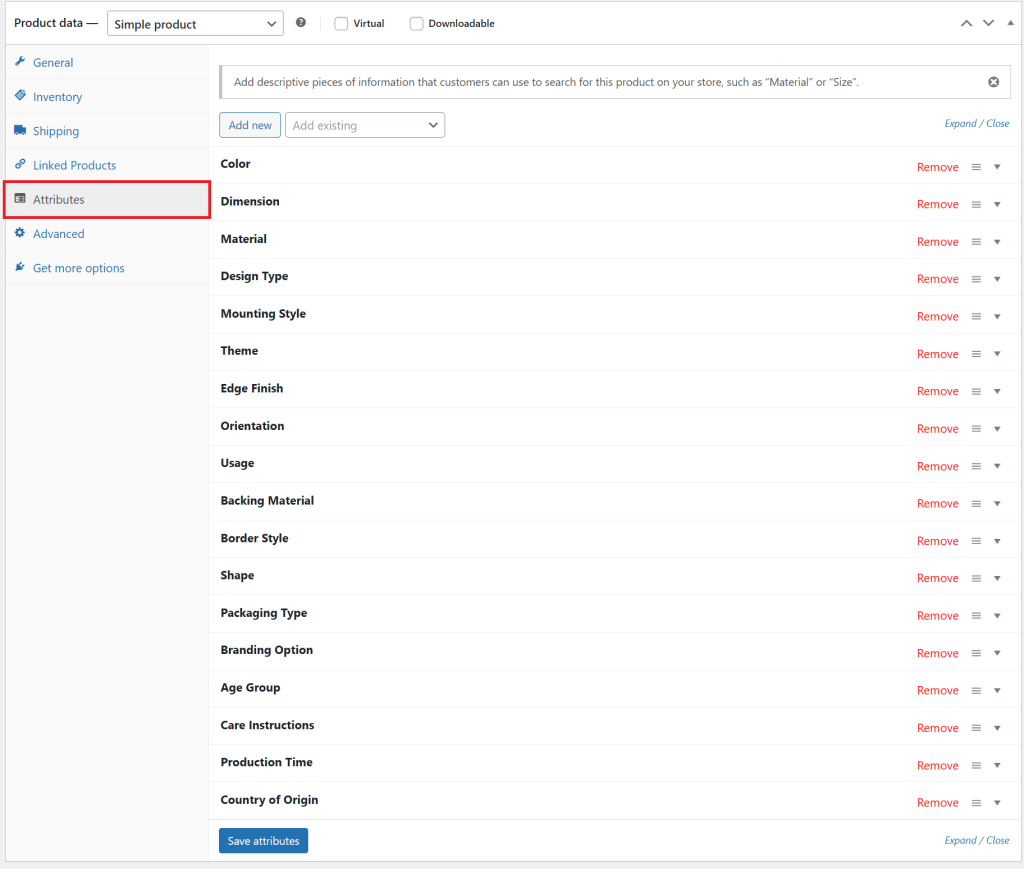
- Scorri fino alla sezione Dati prodotto e apri la scheda Attributi.
- Aggiungi il tuo attributo personalizzato o predefinito (ad esempio "Materiale" o "Taglia") e inserisci il suo valore.
- Fai clic su Salva attributi, quindi su Aggiorna il prodotto.
Mappa i dettagli del prodotto al tuo feed
- Nel menu di amministrazione di WordPress, vai su Product Feed, quindi apri il feed che utilizza il canale Google Shopping.
- Fai clic sulla scheda Field Mapping.
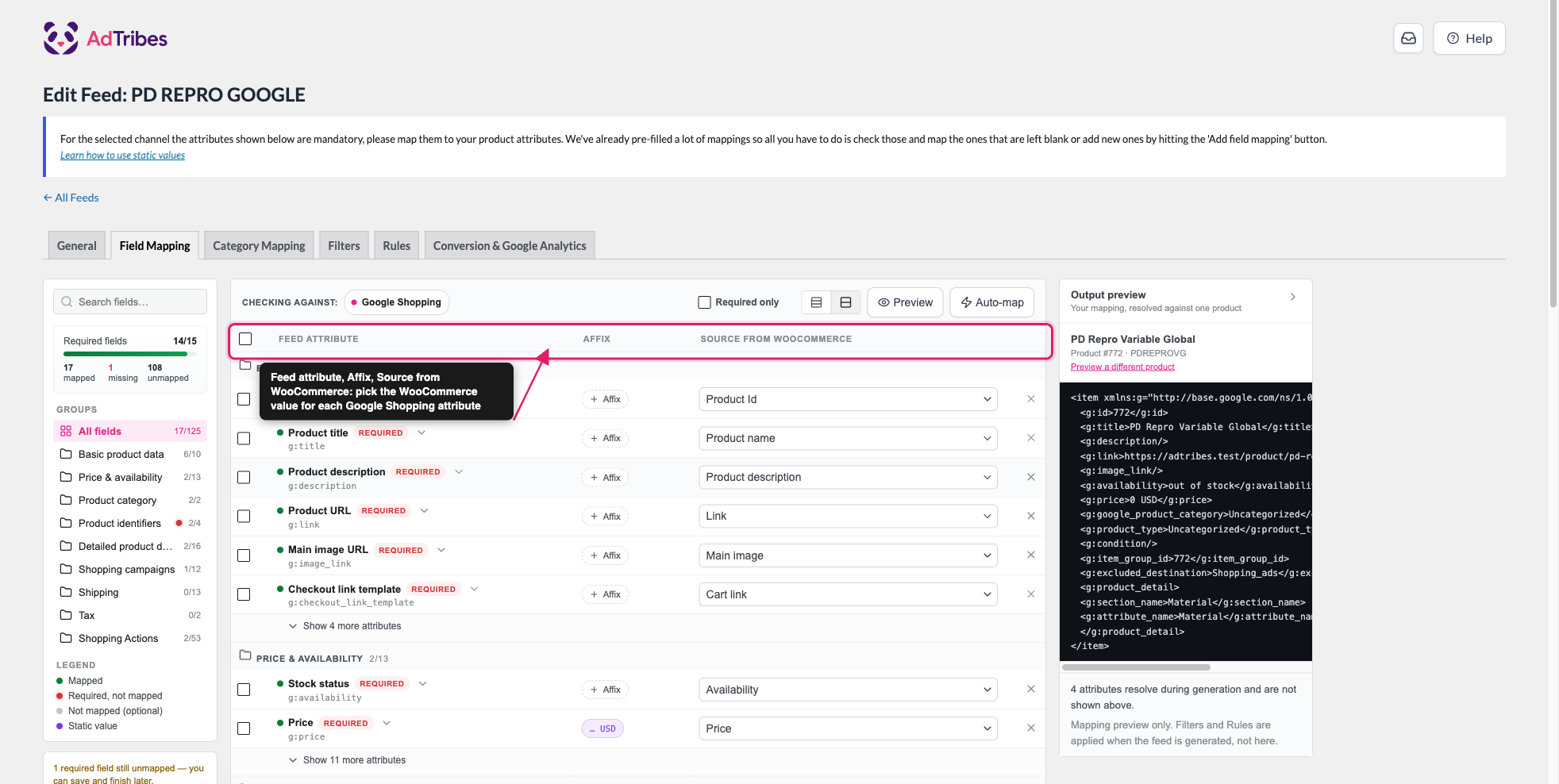
La scheda elenca gli attributi del canale del feed stesso. Il nome del canale viene visualizzato accanto a Controllo rispetto a: in alto.
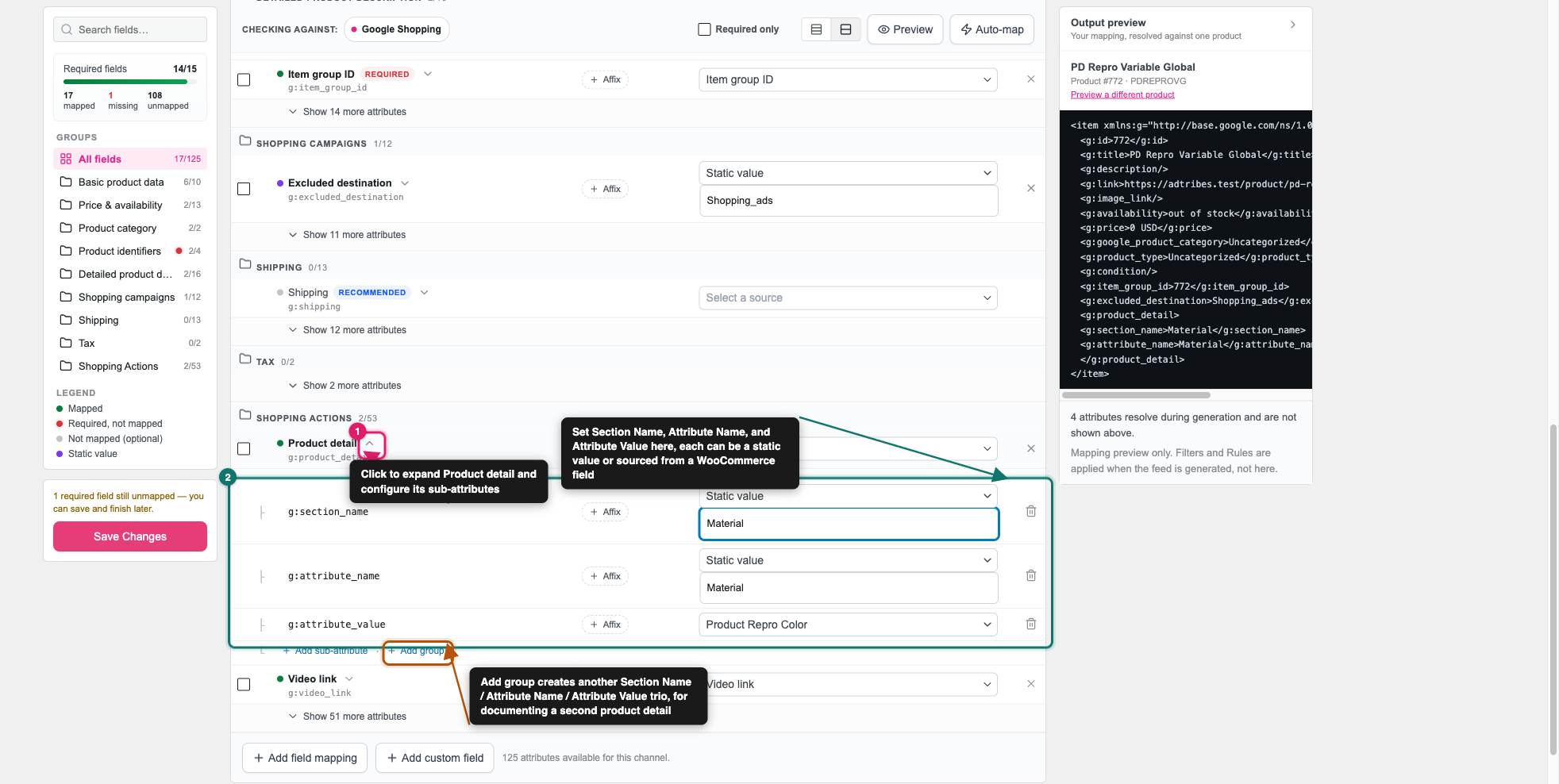
- Digita "product detail" nella casella Cerca campi per trovare la riga Product detail.
- Fai clic sulla freccia di espansione accanto a Product detail.
- Fai clic su Configura sotto-attributi. Appaiono tre righe sottostanti:
g:section_name,g:attribute_nameeg:attribute_value. - Nella riga
g:section_name, digita l'etichetta sotto cui desideri che Google raggruppi questo dettaglio, ad esempioMaterial. - Imposta la sorgente di
g:attribute_namesu Valore statico e digita il nome visualizzato dell'attributo, ad esempioMaterial. - Imposta la sorgente di
g:attribute_valuesull'attributo WooCommerce che hai aggiunto nella sezione precedente. - Fai clic su Save Changes.
Il dettaglio del prodotto si trova nel gruppo Azioni di acquisto e non ha un'etichetta Obbligatorio, perché Google lo considera facoltativo. La riga g:section_name è già impostata su Valore statico. Google contrassegna anche il nome della sezione come facoltativo, ma lo raccomanda.
Anteprima del tuo feed
Dopo aver salvato la mappatura, controlla il risultato prima di inviare il feed a Google.
- Controlla il pannello Anteprima output accanto alla tabella. Mostra la tua mappatura per un prodotto reale, così puoi controllare
<g:product_detail>prima di aggiornare l'intero feed. - Vai a Gestisci feed.
- Fai clic sull'icona Aggiorna feed per questo feed.
- Apri l'URL del feed e conferma che le voci
g:product_detailappaiano per i tuoi prodotti.
Risoluzione dei problemi
Serve ulteriore aiuto?
Se sei un utente di Product Feed Elite, apri un ticket di supporto per ottenere assistenza più rapida.
Se sei un utente di Product Feed Pro, crea un nuovo argomento sul forum di WordPress.org.

