
Un nome di marca mancante, un prezzo da adeguare per una promozione o un titolo da modificare per un marketplace: correggere ogni prodotto manualmente in WooCommerce non è pratico una volta che il tuo catalogo cresce. Il Rules Builder in Product Feed Pro ti consente di impostare una volta sola la logica condizionale “IF… THEN…”, che verrà applicata automaticamente all'intero feed, senza modificare i dati effettivi dei prodotti del tuo negozio.
Cos'è il Rules Builder?
Il Rules Builder è uno strumento visivo che ti consente di creare la logica “IF… THEN…” per modificare i dati dei prodotti direttamente nel tuo feed senza alterare le informazioni originali dei prodotti del tuo negozio.
- La sezione SE ti consente di definire una o più condizioni che devono essere soddisfatte affinché la regola venga applicata.
- La sezione ALLORA specifica le azioni da intraprendere quando tali condizioni sono vere, come impostare, aggiungere o modificare i valori degli attributi.
- Puoi aggiungere più condizioni e azioni, e combinarle utilizzando operatori logici (AND/OR) per una personalizzazione flessibile e avanzata del feed.
Ciò rende facile arricchire, correggere o ottimizzare i dati del tuo feed per marketplace o campagne specifiche.
Accesso al Rules Builder
Per accedere al Rules Builder:
- Vai alla schermata Product Feed → Manage feeds.
- Modifica un feed esistente o creane uno nuovo.
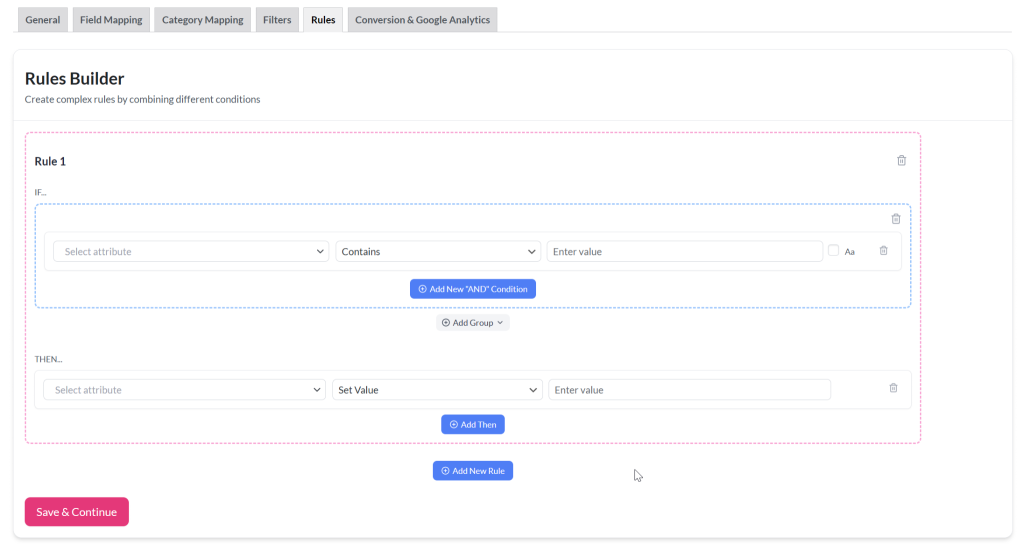
- Fai clic sulla scheda Regole nel menu di navigazione in alto.
- Vedrai l'interfaccia del Rules Builder.
Comprensione dell'interfaccia
L'interfaccia del Rules Builder è progettata per una creazione rapida e visiva di logica condizionale. Ecco cosa troverai:
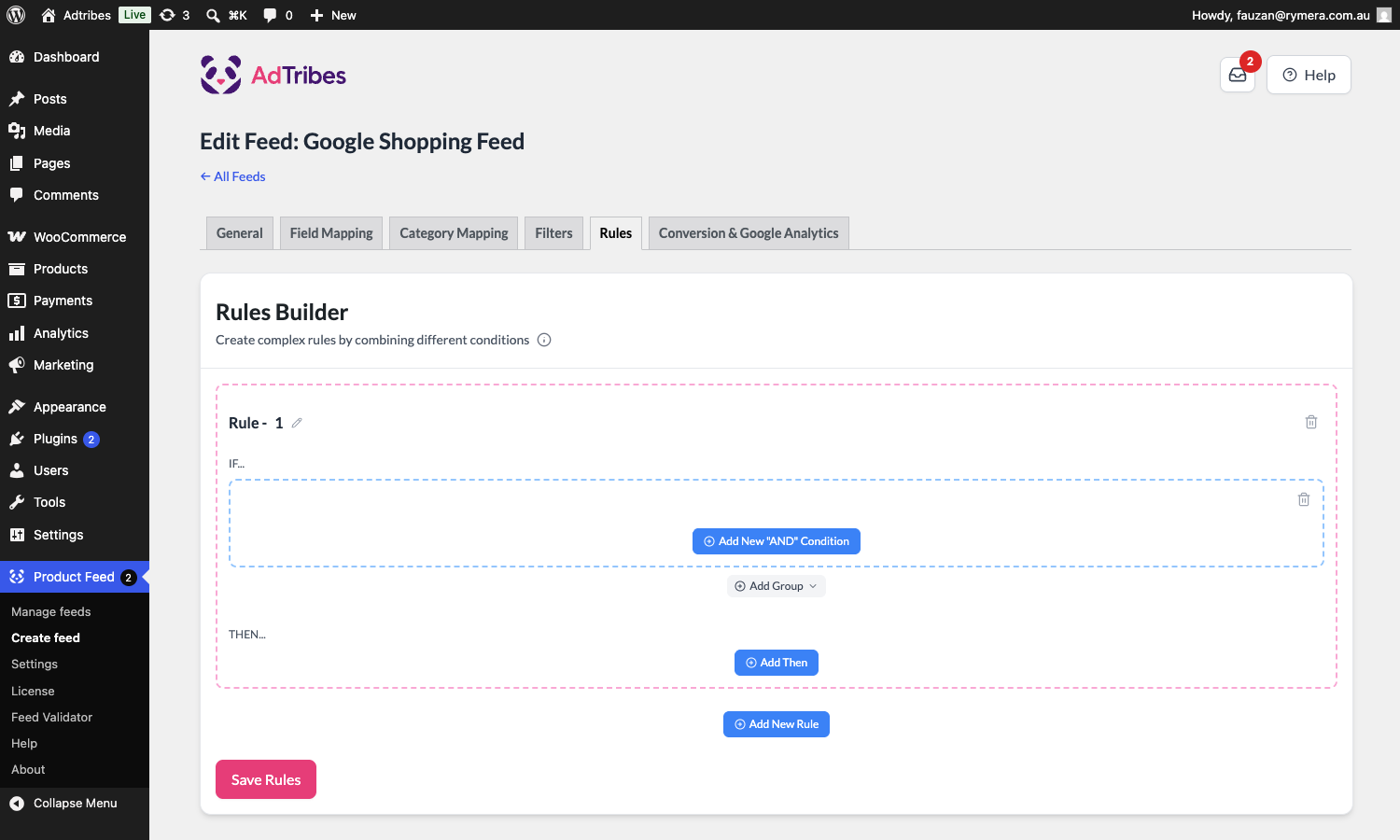
- Numero Regola: Ogni regola è elencata in sequenza, in modo da poter gestire facilmente più regole in un unico feed.
- Area Condizione (IF): Uno spazio in cui puoi aggiungere una o più condizioni selezionando attributi, operatori e valori.
- Area Azione (THEN): Dove definisci cosa dovrebbe accadere quando le tue condizioni sono soddisfatte.
- Aggiungi Nuova Condizione “AND”: Aggiungi un'altra condizione all'interno dello stesso gruppo (tutte devono essere vere).
- Aggiungi Gruppo: Crea gruppi di condizioni separati collegati dalla logica OR.
- Aggiungi THEN: Applica azioni aggiuntive quando le stesse condizioni IF sono vere.
- Aggiungi Nuova Regola: Inizia una nuova regola separata.
- Icone Elimina: Rimuovi rapidamente condizioni, azioni o intere regole indesiderate.
Creazione di una regola
Passaggio 1: Definisci la condizione (IF…)
- Nella sezione IF, seleziona l'attributo che desideri controllare (ad es. Nome prodotto, Categoria, Prezzo, Stato magazzino).
- Scegli un operatore di confronto (ad es. Contiene, Uguale a, Maggiore di, Minore di).
- Inserisci il valore con cui desideri confrontare (ad es. “Scarpe”, “20”, “Disponibile”).
- Usa Aggiungi nuova condizione “E” per aggiungere altre condizioni che devono essere tutte vere.
- Usa Aggiungi gruppo per creare una relazione OR tra gruppi di condizioni.
Il menu a discesa confronto offre i seguenti operatori:
| Operatore | Descrizione | Disponibile su |
|---|---|---|
| Contiene | Il valore include il testo dato. | Pro & Elite |
| Non Contiene | Il valore non include il testo dato. | Pro & Elite |
| Uguale a | Il valore corrisponde esattamente al testo o numero dato. | Pro & Elite |
| Diverso da | Il valore non corrisponde esattamente al testo o numero dato. | Pro & Elite |
| Maggiore di | Il valore numerico è maggiore del numero dato. | Pro & Elite |
| Minore di | Il valore numerico è minore del numero dato. | Pro & Elite |
| Maggiore o uguale a | Il valore numerico è maggiore o uguale al numero dato. | Pro & Elite |
| Minore o uguale a | Il valore numerico è minore o uguale al numero dato. | Pro & Elite |
| È Vuoto | L'attributo non ha valore. | Pro & Elite |
| Non è Vuoto | L'attributo ha un valore. | Pro & Elite |
| Conteggio caratteri maggiore di | Il conteggio dei caratteri del valore è maggiore del numero dato. | Solo Elite |
| Conteggio caratteri maggiore o uguale a | Il conteggio dei caratteri del valore è maggiore o uguale al numero dato. | Solo Elite |
| Conteggio caratteri minore di | Il conteggio dei caratteri del valore è inferiore al numero specificato. | Solo Elite |
| Conteggio caratteri minore o uguale a | Il conteggio dei caratteri del valore è inferiore o uguale al numero dato. | Solo Elite |
| In Lista | Il valore corrisponde a qualsiasi elemento in un elenco separato da virgole (es. 101, 245, 389). Vedi Come usare le condizioni In Lista e Tra in Elite. | Solo Elite |
| Tra | Il valore numerico rientra in un intervallo inclusivo. Vedi Come usare le condizioni In List e Between in Elite. | Solo Elite |
Passaggio 2: Definisci l'azione (THEN…)
La sezione ALLORA indica al plugin quale azione intraprendere quando le condizioni SE sono soddisfatte. Qui scegli l'attributo da modificare e come modificarlo.
- Seleziona l'attributo da modificare: Dal menu a discesa Seleziona attributo, scegli l'attributo del feed che desideri modificare (ad es. Nome prodotto, Prezzo, Marche).
- Scegli il tipo di azione: Dal menu a discesa centrale, seleziona uno dei tipi di azione disponibili.
- Inserisci il valore: Nel campo Inserisci valore, digita il testo, il numero o il valore di sostituzione necessario per l'azione.
- Aggiungi altre azioni (facoltativo): Fai clic su Aggiungi poi per eseguire più azioni all'interno della stessa regola.
Product Feed Pro / Elite offre i seguenti tipi di azione:
| Azione | Descrizione | Disponibile su |
|---|---|---|
| Imposta Valore | Sostituisci l'attributo con un valore specifico da te inserito. | Pro & Elite |
| Trova e Sostituisci | Cerca nel valore dell'attributo un testo specifico e sostituiscilo con qualcos'altro. | Pro & Elite |
| Moltiplica | Moltiplica il valore numerico dell'attributo per un numero. | Pro & Elite |
| Dividi | Dividi il valore numerico dell'attributo per un numero. | Pro & Elite |
| Più | Aggiungi un numero al valore numerico dell'attributo. | Pro & Elite |
| Meno | Sottrai un numero dal valore numerico dell'attributo. | Pro & Elite |
| Imposta attributo | Copia il valore da un altro attributo del prodotto nel campo di destinazione. Vedi Come usare la regola “Imposta attributo” in Product Feed Elite. | Solo Elite |
| Escludi attributo | Rimuovi completamente il campo di destinazione dall'output del feed. Vedi Come usare la regola “Escludi attributo” in Product Feed Elite. | Solo Elite |
| Combina campi | Costruisci il valore di un campo da più attributi e testo fisso, nell'ordine da te controllato. Vedi Come combinare e troncare campi del feed in Product Feed Elite. | Solo Elite |
| Tronca al limite di caratteri | Accorcia un campo a un numero massimo di caratteri, in modo che soddisfi requisiti come il limite di 150 caratteri per il titolo di Google Shopping. Vedi Come combinare e troncare campi del feed in Product Feed Elite. | Solo Elite |
Passaggio 3: Aggiungi altre regole (facoltativo)
Fai clic su Aggiungi nuova regola per creare regole aggiuntive per altre modifiche ai prodotti. Ogni regola viene elaborata in modo indipendente.
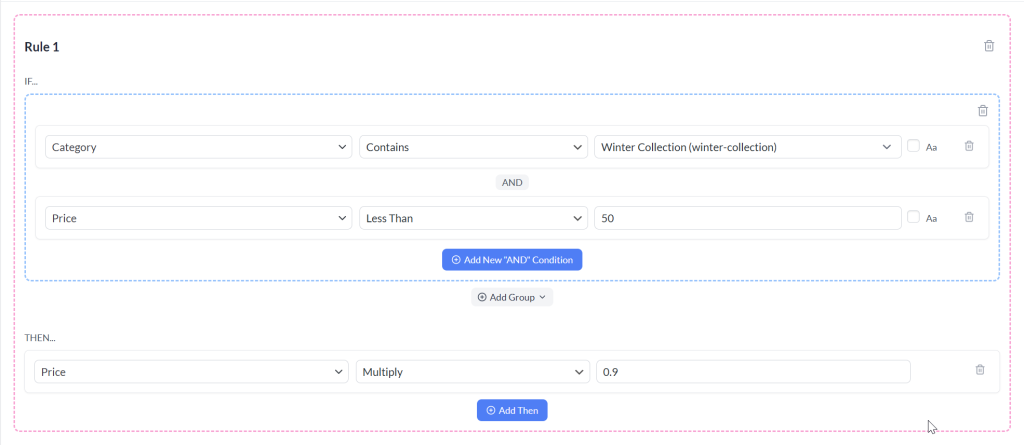
Esempio
SE:
- La categoria contiene “Collezione Invernale”
- E il prezzo è inferiore a 50
ALLORA:
- Riduci il prezzo del 10%
Salvataggio e applicazione delle regole
- Una volta configurate tutte le regole, fai clic sul pulsante Salva regole.
- Genera o aggiorna il tuo feed per applicare le modifiche.
Suggerimenti per regole efficaci
- Inizia con regole semplici prima di aggiungere complessi gruppi AND/OR.
- Utilizza attributi specifici per evitare di modificare involontariamente troppi prodotti.
- Testa le tue regole generando un piccolo campione di feed prima di applicarle all'intero catalogo prodotti.
Casi d'uso delle regole
- Come creare una regola “Se il campo Y è vuoto, allora fai X”?
- Come aggiungere un campo al tuo feed prodotti basato su un altro attributo?
- Come aggiungere costi di spedizione condizionali al tuo feed prodotti
Serve ulteriore assistenza?
Se hai bisogno di ulteriore assistenza o riscontri problemi con i filtri, non esitare ad aprire un ticket di supporto per contattare il nostro team di assistenza.
Si prega di notare che il sistema di supporto tramite ticket è esclusivo per gli utenti di Product Feed ELITE.
Se stai utilizzando solo il plugin Product Feed Pro, non esitare a aprire un nuovo argomento nel forum di WordPress.org.

