
Product Feed Elite estende il Rules Builder con azioni che vanno oltre la semplice sostituzione del testo. L'azione Set Attribute ti consente di prendere il valore corrente da un attributo del feed e scriverlo in un altro per i prodotti che corrispondono alle condizioni della tua regola. In questo modo, puoi allineare i campi del canale, riutilizzare dati che mappi già altrove e mantenere il controllo su ciò che ogni marketplace riceve.
Di seguito, scoprirai dove trovare Set Attribute, come si comporta al momento della generazione del feed, in cosa differisce da Set Value e vedrai esempi pratici per l'ottimizzazione del feed.
Prerequisiti
- Product Feed Elite per WooCommerce (l'azione non è disponibile in Product Feed Pro; Pro potrebbe mostrare Set Attribute (Elite) come prompt di aggiornamento).
- Un feed che utilizza la scheda Rules nel nuovo Rules Builder (feed salvati con la versione dei dati delle regole 13.4.6 o più recente, a meno che tu non ti affidi a regole legacy).
Se sei nuovo alle regole condizionali, inizia con Come creare regole per i feed di prodotti sulla knowledge base di AdTribes.
Dove trovare “Set Attribute”
- Vai su Feed Prodotti → Gestisci Feed.
- Apri un feed esistente o creane uno nuovo.
- Apri la scheda Regole nella navigazione dei passaggi del feed.
- Nella sezione ALLORA di una regola, configura tre parti in una riga:
- Primo menu a discesa – L'attributo target (il campo il cui valore vuoi impostare nel feed).
- Menu a discesa centrale – Scegli Set Attribute come tipo di azione.
- Terzo menu a discesa – L'attributo source (il campo il cui valore vuoi copiare).
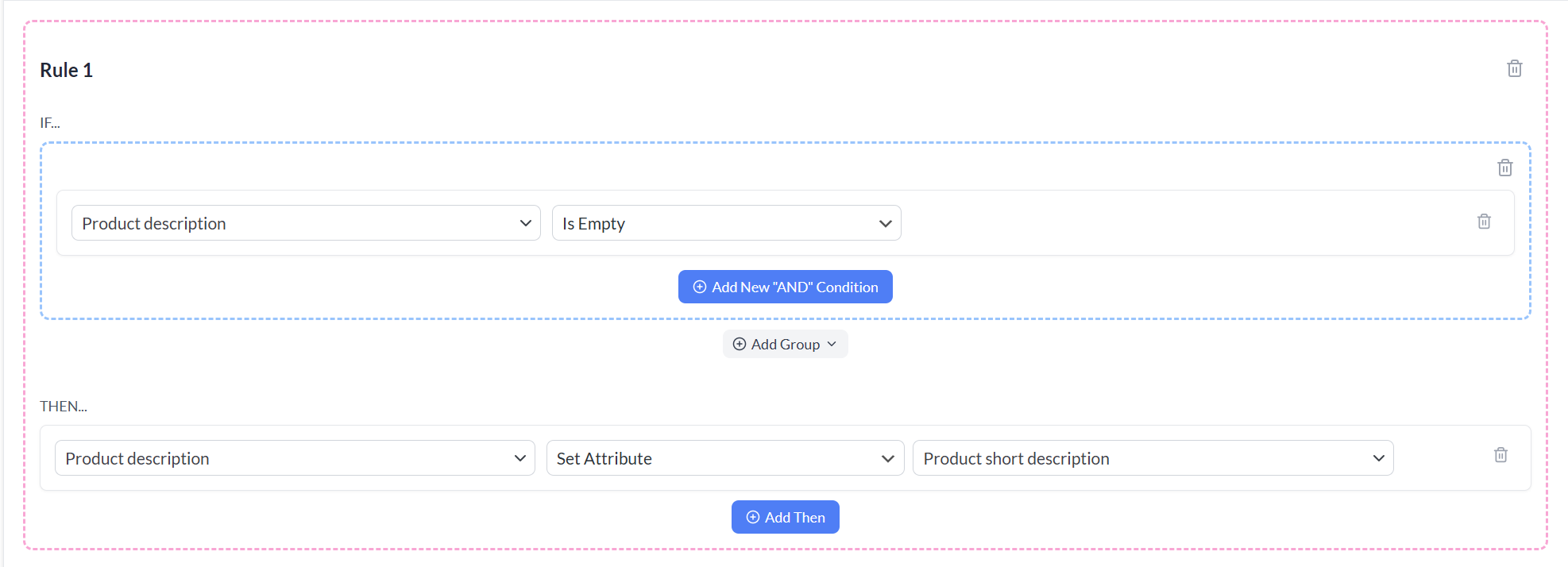
Dopo il salvataggio, la rigenerazione o l'aggiornamento del feed, la regola viene eseguita alla successiva build.
Come funziona “Set Attribute”
Quando le condizioni IF di una regola sono vere per un prodotto, il plugin aggiorna la riga del feed in memoria per quel prodotto. Per prima cosa, considera cosa fa ogni colonna:
- L'attributo target riceve il valore corrente dell'attributo source dai dati del feed dello stesso prodotto in quel momento dell'elaborazione.
- Se l'attributo source non ha valore (mancante o vuoto), il target viene impostato su un valore vuoto per quel prodotto.
È importante notare che ciò influisce solo sull'output nel file del feed. I dati del tuo prodotto WooCommerce nell'area amministrativa non vengono modificati. Allo stesso modo, altri feed sul tuo sito rimangono invariati a meno che non utilizzino la stessa configurazione della regola.
Imposta attributo vs imposta valore
| Azione | Cosa scegli nella colonna del valore | Risultato |
|---|---|---|
| Imposta Valore | Digiti una stringa fissa (o testo di sostituzione) | L'attributo target viene sostituito con quel testo letterale (con la consueta gestione del campo da parte del plugin). |
| Imposta attributo | Scegli un altro attributo dal menu a discesa | L'attributo target viene sostituito con il valore dell’attributo source per quel prodotto nella pipeline del feed. |
Usa Set Value quando ogni prodotto corrispondente deve ricevere lo stesso testo (ad esempio, un'etichetta personalizzata statica). Usa Set Attribute quando l'output corretto deve rispecchiare un altro campo (ad esempio, copia il tuo Brand mappato in un campo specifico del canale quando viene applicata una regola).
Ordine delle regole
Le regole vengono valutate in ordine. Se più regole modificano lo stesso attributo di destinazione, una regola successiva può sovrascrivere il risultato di una precedente. Se la regola A copia il campo X in Y e la regola B modifica successivamente X, Y non si aggiorna automaticamente a meno che non venga eseguita un'altra regola che imposta nuovamente Y: pianifica la sequenza di conseguenza.
Casi d'uso comuni
- Allineamento specifico del canale: alcuni canali si aspettano una colonna dedicata, mentre il tuo negozio archivia la stessa idea sotto un altro attributo. Ad esempio, quando una condizione corrisponde (come una categoria o un marchio), copia la sorgente mappata nella destinazione richiesta.
- Esecuzioni condizionali: combina la logica IF con Imposta attributo in modo che solo determinati prodotti ottengano un campo compilato da un altro attributo, mentre altri mantengono la loro mappatura normale.
- Ottimizzazione del feed senza modifiche al catalogo: regola come i dati appaiono per ogni feed senza modificare migliaia di prodotti in WooCommerce.
- Soluzioni per metadati dedicati mancanti: se un campo è popolato in modo affidabile e un altro dovrebbe mostrare le stesse informazioni in condizioni specifiche, Imposta attributo evita l'inserimento manuale duplicato di dati nel catalogo.
Per idee su come colmare le lacune quando un campo è vuoto, consulta Come creare una regola "Se il campo Y è vuoto, allora fai X"?. Per concetti di mappatura, la categoria Campi e Mappatura nella knowledge base è un utile compagno.
Suggerimenti e risoluzione dei problemi
- Entrambi gli attributi devono esistere nei dati del feed: la sorgente deve essere presente nei dati del prodotto quando vengono eseguite le regole. Tuttavia, se la sorgente non viene mai popolata per quel prodotto, la destinazione riceverà un valore vuoto dopo l'esecuzione della regola.
- Elenchi di attributi e prestazioni: se i tuoi menu a discesa degli attributi sono molto lunghi, l'opzione Mostra solo attributi di base (in Impostazioni → Generali) modifica gli attributi personalizzati che appaiono; assicurati che gli attributi di cui hai bisogno per le regole siano ancora visibili in questi elenchi.
- Test con anteprima o esecuzione limitata: dopo aver salvato le regole, genera il feed. Successivamente, controlla alcuni SKU per confermare che la colonna di destinazione mostri i valori copiati previsti.
- Pro vs Elite: in Product Feed Pro, Imposta attributo è una funzionalità Elite; l'attivazione di Elite abilita l'azione e la rinomina in Imposta attributo nell'interfaccia utente.
Hai bisogno di ulteriore assistenza?
Se hai bisogno di aiuto con le regole o la configurazione del feed, crea un nuovo ticket per contattare il nostro team di supporto.
Si prega di notare che il sistema di supporto tramite ticket è esclusivo per gli utenti di Product Feed Elite.
Se stai utilizzando solo il plugin Product Feed Pro, non esitare ad aprire un nuovo argomento nel forum di WordPress.org.

