
Quando imposti un feed di prodotti, potresti imbatterti in campi che non fanno parte dei tuoi dati di prodotto predefiniti, ad esempio, g:gender per Google Shopping. Invece di modificare manualmente ogni prodotto, puoi creare un nuovo campo e popolarlo automaticamente utilizzando informazioni già esistenti, come categorie o attributi. Questo approccio consente di risparmiare tempo, mantiene il tuo feed accurato e garantisce che le tue inserzioni soddisfino i requisiti della piattaforma senza complicazioni aggiuntive.
Guida alla Configurazione
1) Crea un Nuovo Attributo
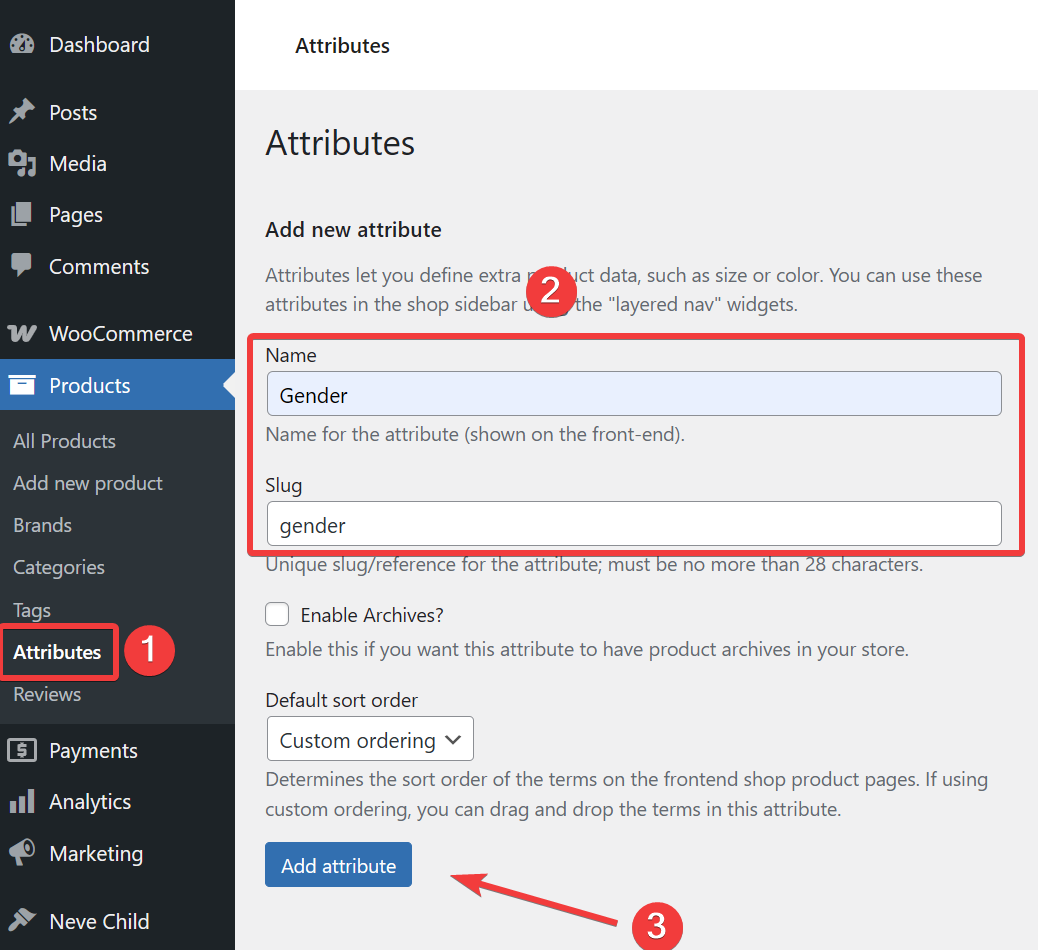
Vai su Prodotti > Attributi. Aggiungi un nuovo attributo, ad esempio, Genere. Questo servirà come contenitore per i dati che desideri inserire nel tuo feed.
2) Mappa l'Attributo nel Tuo Feed
Apri la schermata Modifica Feed e mappa il nuovo attributo (genere) al campo corretto nella fase di Mappatura Campi.

Nota: Qualsiasi attributo creato sotto Prodotti > Attributi viene trattato come un attributo dinamico nel feed e viene preceduto da Prodotto. Ad esempio, un attributo "Taglia" diventa Prodotto Taglia e un attributo "Colore" diventa Prodotto Colore.
3) Imposta una Regola per Popolare il Campo
Ora vai alla scheda Regole dalla schermata Modifica Feed per inserire il valore corretto nel nuovo campo basato su un altro attributo (come la categoria).
Ecco una regola di esempio:
- SE: Categoria contiene
Musica (music) - ALLORA: Imposta
Genere Prodottosu Femmina
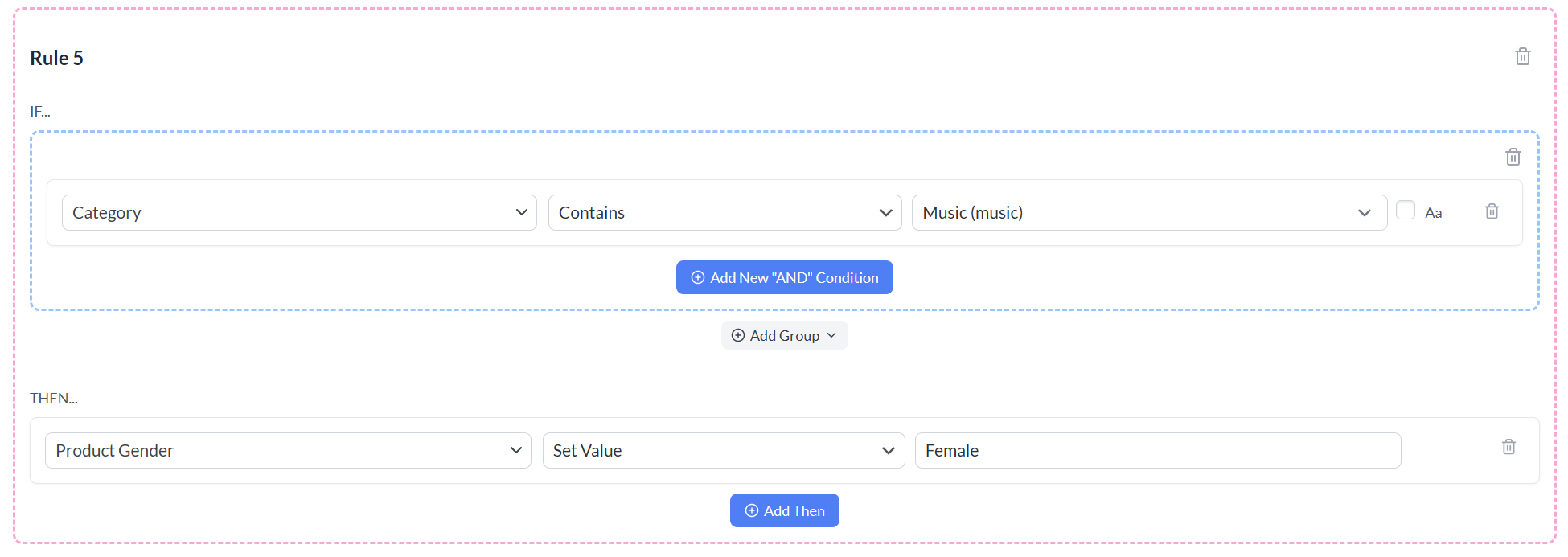
Questa regola significa che se un prodotto rientra in una categoria che include "Musica (music)", il feed assegnerà automaticamente Femmina all'attributo Genere Prodotto.
In questo modo, puoi estrarre o assegnare valori dinamicamente senza dover aggiornare manualmente ogni prodotto.
4) Aggiungi Altre Condizioni (Opzionale)
Puoi creare regole multiple per casi diversi. Ad esempio:
- SE categoria contiene "T-shirt" → imposta genere su maschio
- SE categoria contiene "Accessori" → imposta genere su unisex
Segui i requisiti del formato del feed di Google per assicurarti che i valori vengano aggiunti nel formato corretto.
Creando attributi dinamici e utilizzando le regole, puoi facilmente compilare campi mancanti come g:gender senza modificare i prodotti singolarmente. Questo mantiene il tuo feed accurato, conforme e più facile da gestire.
Serve Altro Aiuto?
Se hai bisogno di ulteriore assistenza o riscontri problemi con le regole, non esitare a creare un nuovo ticket per contattare il team di supporto.
Si prega di notare che il sistema di supporto tramite ticket è esclusivo per gli utenti Product Feed ELITE .
Se stai usando solo il plugin Product Feed Pro, sentiti libero di aprire un nuovo argomento nel forum di WordPress.org.

