
Google Merchant Center e il catalogo Facebook (Meta) rifiutano immagini di prodotti più piccole di 500x500 pixel per la maggior parte delle categorie. Quindi, se le tue immagini sono troppo piccole, quei prodotti vengono disapprovati e smettono di essere mostrati negli annunci. Ciò significa vendite perse e un lungo elenco di errori da correggere su ciascuna piattaforma.
Product Feed Pro può individuarlo per te prima che il feed raggiunga Google o Facebook. Quando attivi il controllo, il plugin esamina l'immagine di ciascun prodotto e la sostituisce con una più grande o esclude il prodotto dal feed. In questo modo eviti le disapprovazioni invece di doverle correggere in seguito.
Questa guida spiega cosa fa il controllo, come attivarlo e cosa fare quando un prodotto scompare dal tuo feed.
Prerequisiti
| Requisito | Dettagli |
|---|---|
| Versione del plugin | Product Feed Pro 13.5.5 o versioni successive (il controllo funziona anche su Product Feed Elite) |
| Canale del feed | Il feed deve utilizzare il canale Google Shopping o Catalogo Facebook. Il controllo non si applica ad altri canali. |
| Impostazione abilitata | Il controllo è disattivato per impostazione predefinita. Puoi attivarlo in Product Feed → Impostazioni → Generali (vedi sotto). |
| Immagini del prodotto | Ogni prodotto necessita di almeno un'immagine di 500x500 pixel o più grande, nell'immagine principale o nella galleria del prodotto. |
Come funziona il controllo
Quando l'impostazione è attiva, il plugin controlla ogni prodotto durante la creazione del feed Google Shopping o Catalogo Facebook. Esamina prima l'immagine principale del prodotto. Se quell'immagine è di almeno 500x500 pixel, il prodotto viene inserito nel feed come al solito. Se l'immagine principale è troppo piccola, il plugin cerca nelle immagini della galleria del prodotto (e, per le varianti, nelle immagini del prodotto padre) la prima che soddisfa i 500x500 pixel. Se trova un'immagine più grande, la sostituisce automaticamente. Se nessuna immagine soddisfa il minimo, il plugin esclude quel prodotto dal feed, in modo che l'immagine piccola non raggiunga mai Google o Facebook.
Come attivare il controllo
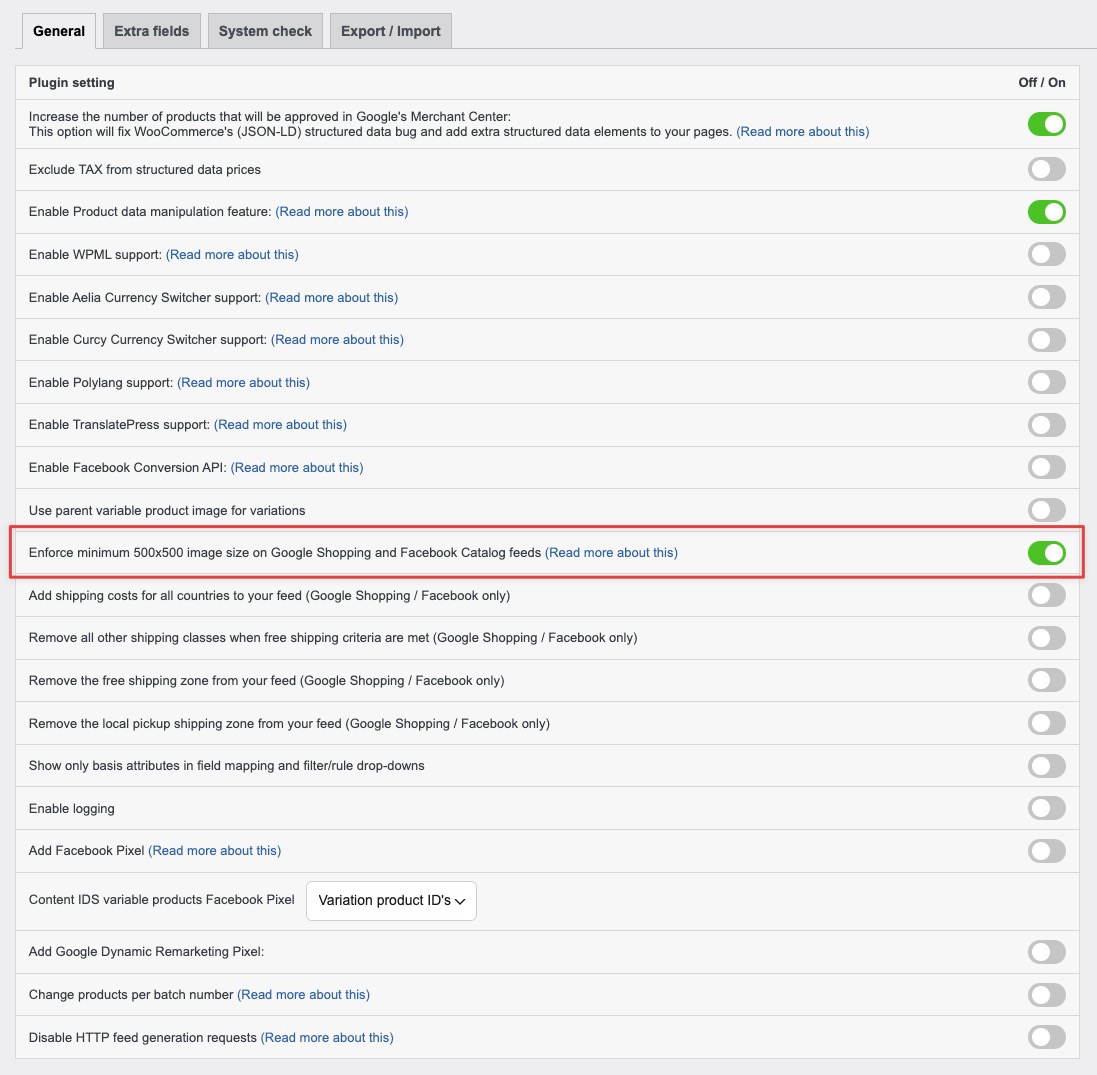
- Nel menu di amministrazione di WordPress, vai su Product Feed.
- Fai clic su Impostazioni.
- Apri la scheda Generale.
- Seleziona Applica dimensione minima immagine 500x500 ai feed Google Shopping e Catalogo Facebook.
- Fai clic su Salva.
- Rigenera il tuo feed Google Shopping o Facebook in modo che il controllo si applichi ai prodotti più recenti.
Cosa succede ai prodotti sottodimensionati
Il plugin gestisce le immagini piccole in due modi, a seconda delle altre immagini che il prodotto possiede.
È disponibile un'immagine più grande: Se l'immagine principale è troppo piccola ma un'immagine della galleria (o, per una variante, una delle immagini del prodotto padre) soddisfa i 500x500 pixel, il plugin utilizza quell'immagine più grande per il prodotto. Il prodotto rimane nel tuo feed con un'immagine valida.
Nessuna immagine soddisfa il minimo: Se né l'immagine principale né alcuna immagine della galleria raggiunge i 500x500 pixel, il plugin rimuove quel prodotto dal feed. Il prodotto esiste ancora nel tuo negozio. Semplicemente non apparirà in questo feed finché non gli fornirai un'immagine più grande.
Il prodotto non ha alcuna immagine: I prodotti senza immagine non sono interessati da questo controllo. Google e Facebook rifiutano i prodotti senza immagine autonomamente, quindi il plugin lascia perdere quel caso.
Come correggere un prodotto che è stato escluso
Hai alcuni modi per far rientrare un prodotto saltato nel tuo feed. Scegli quello che ti è più facile per quel prodotto.
- Carica un'immagine principale più grande: Modifica il prodotto, sostituisci l'immagine principale del prodotto con una di almeno 500x500 pixel e salva. Le immagini quadrate di 800x800 o più grandi funzionano bene per entrambe le piattaforme.
- Aggiungi un'immagine più grande alla galleria del prodotto: Se non puoi cambiare l'immagine principale, aggiungi un'immagine di 500x500 pixel o più grande alla galleria del prodotto. Il plugin seleziona automaticamente la prima immagine della galleria idonea.
- Mappa l'attributo immagine a una sorgente più grande: Nella scheda Field Mapping del feed, puoi indicare un attributo immagine a un'immagine diversa. Gli attributi immagine sono Immagine principale, Immagine principale semplice e variazioni, Immagine in evidenza e Immagine aggiuntiva 1 fino a Immagine aggiuntiva 10.
Dopo aver aggiornato un'immagine, rigenera il feed in modo che la modifica abbia effetto.
Risoluzione dei problemi
Domande frequenti
Serve ulteriore aiuto?
I clienti di Product Feed Elite ottengono assistenza prioritaria dal nostro team. Apri un ticket di supporto dal tuo account e analizzeremo direttamente il tuo feed.
Utilizzi il plugin gratuito Product Feed Pro? Avvia un nuovo argomento sul forum di supporto di WordPress.org e ti aiuteremo lì.
Per la configurazione dei feed stessi, consulta Come configurare un feed di prodotti per Google Shopping e Crea un feed di prodotti Facebook con AdTribes.

