

 Revisionato da
Se hai a che fare con prodotti che non vengono visualizzati su Google Shopping, Merchant Center è il posto migliore da cui iniziare. Il tuo feed WooCommerce potrebbe essere pronto, ma i prodotti possono comunque essere bloccati da problemi di configurazione, stato della revisione, rifiuti o problemi di campagna e account.
Una volta che sai quale stato mostra Merchant Center, è molto più facile capire dove inizia il problema e cosa correggere successivamente.
Inizia con il controllo rapido qui sotto, quindi esamina le cause comuni.
Perché i miei prodotti non vengono visualizzati su Google Shopping? (Risposta rapida)
Le ragioni comuni per cui i prodotti non vengono visualizzati su Google Shopping includono una fonte di dati prodotto non configurata correttamente, prodotti ancora in fase di revisione o articoli che sono stati rifiutati. Il primo posto da controllare è Merchant Center, sotto Prodotti e poi la scheda Richiede attenzione, dove Google elenca i problemi del prodotto e dell'account che potrebbero influire sulla visibilità.
Da lì, usa lo stato mostrato da Google per restringere la causa: configurazione della fonte dati, stato della revisione, rifiuti, attributi obbligatori mancanti, errori del feed, configurazione della campagna Shopping a pagamento o problemi a livello di account. Se Merchant Center mostra il prodotto come idoneo o attivo, non vederlo in una particolare ricerca Google non significa automaticamente che qualcosa non funzioni. Gli annunci gratuiti idonei potrebbero non apparire per ogni ricerca e gli annunci Shopping a pagamento possono anche avere problemi di pubblicazione in Google Ads.
Ragioni comuni per cui i tuoi prodotti non vengono visualizzati (e come risolvere ciascuno)
La maggior parte dei problemi di "non visualizzazione" rientra in una delle cause seguenti. Merchant Center ti dice in quale direzione indagare e AdTribes può aiutare con quelli che provengono dai dati del tuo feed WooCommerce.
Il tuo feed non è stato aggiunto a Merchant Center
Se Merchant Center non mostra alcun prodotto, conferma di aver creato una fonte di dati prodotto e che utilizzi l'URL o il file del feed che intendi inviare. Controlla anche i paesi di destinazione, quindi concedi a Google il tempo di recuperare ed elaborare i dati.
I tuoi prodotti sono ancora in revisione
I prodotti aggiunti di recente possono rimanere in uno stato in sospeso mentre Google li esamina, ed è normale. Secondo la Guida di Google Merchant Center, le revisioni possono richiedere da 3 a 5 giorni lavorativi per gli annunci Shopping e qualche settimana per altre funzionalità come gli elenchi gratuiti. Se gli articoli sono ancora in sospeso ben oltre questa finestra, controlla i problemi relativi ai tuoi articoli invece di aspettare.
I tuoi prodotti sono stati rifiutati
Gli articoli disapprovati non verranno visualizzati finché non risolverai il problema segnalato da Google. Poiché le disapprovazioni hanno un proprio set di cause e soluzioni, le trattiamo in modo approfondito separatamente. Consulta la nostra guida per correggere i prodotti disapprovati in Google Merchant Center per il flusso di lavoro dettagliato. La versione breve: leggi il problema specifico elencato da Google, correggi i dati di origine o il problema del sito web, quindi concedi a Merchant Center il tempo di elaborare la modifica e segui qualsiasi opzione di revisione, controllo del sito web o ricorso che mostra.
Attributi obbligatori mancanti
I prodotti necessitano di un set completo di attributi richiesti per essere idonei, e quelli mancanti sono un motivo frequente per cui gli articoli non vengono visualizzati. La Guida di Google Merchant Center elenca i dati di prodotto richiesti, che generalmente includono id, titolo, descrizione, link, link immagine, prezzo e disponibilità, oltre a identificatori come GTIN, MPN e brand dove applicabili. Alcune categorie, come l'abbigliamento, richiedono attributi aggiuntivi.
La soluzione è a livello di feed: usa le regole del feed di AdTribes e la mappatura dei campi per colmare le lacune nel tuo catalogo invece di modificare i prodotti uno per uno. Se la lacuna è un identificatore come GTIN, MPN o brand che i tuoi prodotti non memorizzano ancora da nessuna parte, Product Feed Elite aggiunge campi dedicati nell'editor del prodotto per contenerli.
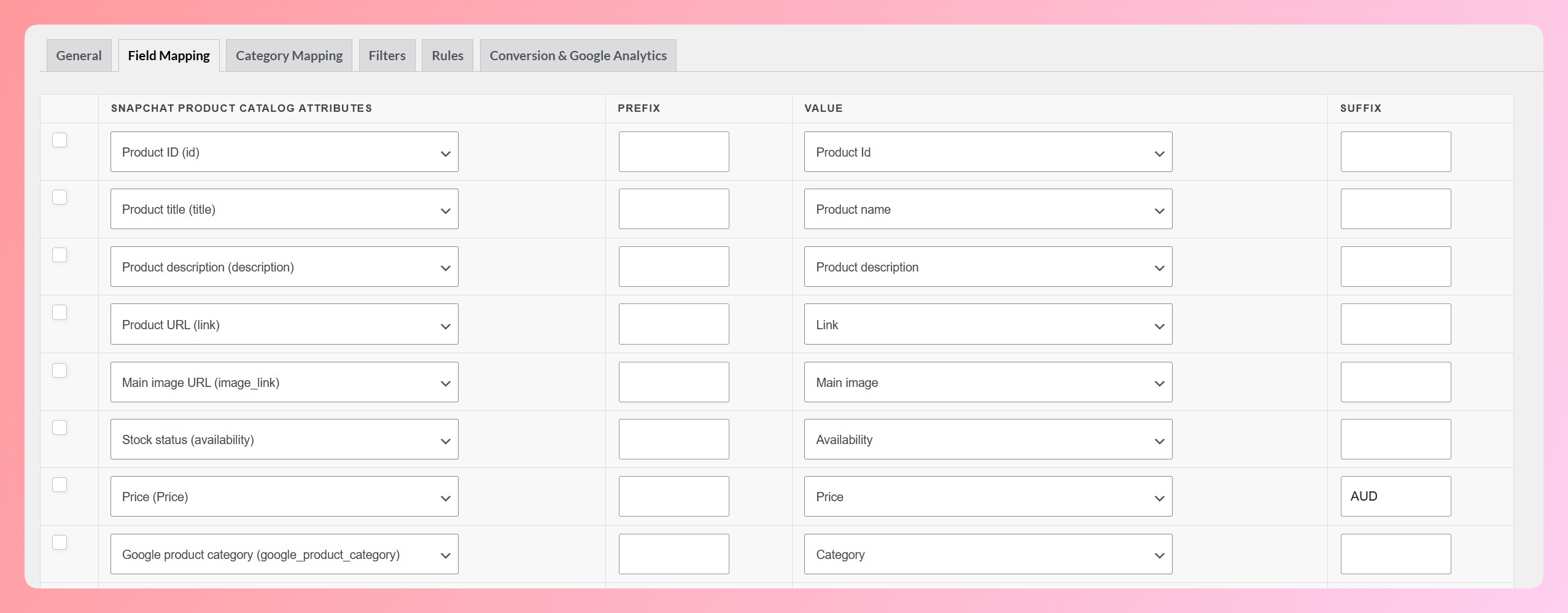
Errori del feed o formato errato
Dati non validi, problemi di codifica o formato file errato possono impedire l'elaborazione dei prodotti. La nostra guida per correggere gli errori del feed di Google Shopping copre quelli specifici che incontrerai più spesso. Un controllo utile è ispezionare l'output del feed prima di inviarlo. L'anteprima del feed di AdTribes genera un piccolo campione, cinque prodotti per impostazione predefinita, in modo da poter controllare il formato e individuare valori errati o vuoti in quel campione.
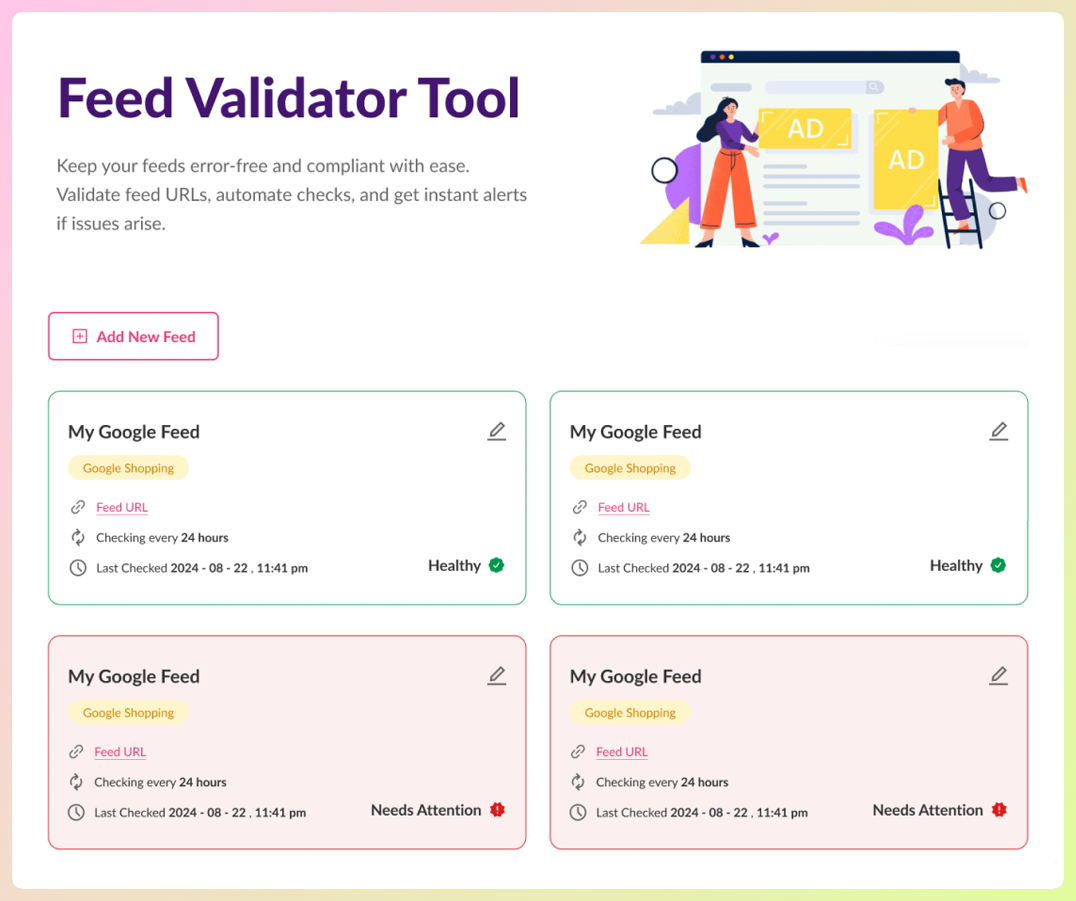
Se hai Product Feed Elite Plus o Business, puoi anche utilizzare il Validatore di Feed di AdTribes per controllare gli URL del tuo feed per campi obbligatori mancanti, URL di immagini non validi ed errori di formato.
Nessuna campagna Shopping a pagamento o budget
Se ti aspetti annunci Shopping a pagamento, ricorda che gli elenchi gratuiti e gli annunci a pagamento sono cose diverse. Gli elenchi di prodotti gratuiti possono apparire su superfici Google idonee senza una campagna, mentre gli annunci Shopping a pagamento richiedono una campagna attiva e un budget.
Se ti affidi agli elenchi gratuiti, consulta la nostra guida per elenchi gratuiti di Google Shopping per WooCommerce. Se ti aspettavi annunci a pagamento e non ne vedi nessuno, verifica se la campagna è attiva e in pubblicazione in Google Ads.
Problema a livello di account o sospensione
Una sospensione a livello di account può impedire la visualizzazione di tutti i tuoi prodotti. Gli avvisi dell'account possono anche indicare problemi di configurazione o di policy che richiedono attenzione, anche quando gli elenchi non sono stati completamente disabilitati. Cerca messaggi a livello di account in Merchant Center, risolvi il problema sottostante e segui qualsiasi passaggio di revisione o ricorso che Google mostra.
Se il tuo intero account è stato sospeso anziché singoli articoli, la nostra guida per risolvere una sospensione di Google Merchant Center illustra la procedura di ricorso. Le pagine delle norme di Google sono il posto migliore per confermare il requisito che stai correggendo.
Problema del feed o problema di Google Ads? Se Merchant Center segnala i tuoi dati di prodotto, correggi i dati di origine o il feed. Se il prodotto è idoneo ma le tue inserzioni a pagamento non vengono ancora pubblicate, risolvi i problemi della campagna in Google Ads.
Come diagnosticarlo in Google Merchant Center
La scheda "Richiede attenzione" è dove trasformi "non viene mostrato nulla" in un problema specifico. In Merchant Center, vai su Prodotti e poi sulla scheda Richiede attenzione, esamina il problema del prodotto o dell'account elencato da Google e correggi il problema sottostante dei dati, del sito web o delle norme. Se i prodotti sono idonei in Merchant Center ma le inserzioni Shopping a pagamento non compaiono ancora, controlla separatamente la campagna in Google Ads. Se Merchant Center ti offre un'opzione di revisione, Aiuto per Google Merchant Center spiega come inviarla.
Ecco come le cause comuni si traducono in una diagnosi e una soluzione:
| Perché non viene mostrato | Come diagnosticare | Come risolvere (e dove AdTribes aiuta) |
|---|---|---|
| Feed non aggiunto a Merchant Center | Nessun prodotto in Merchant Center | Crea o correggi la fonte dei dati di prodotto |
| Ancora in revisione | Stato mostra in sospeso | Attendi la finestra di revisione, quindi controlla i problemi degli articoli |
| Non approvato | Problemi degli articoli in Richiede attenzione | Correggi il problema segnalato; segui i passaggi di revisione se mostrati |
| Mancano dati di prodotto richiesti | I problemi degli articoli segnalano attributi richiesti | Regole del feed e mappatura dei campi (Elite aggiunge campi identificativi) |
| Errori del feed o formato errato | Errori di elaborazione del feed | Anteprima del feed prima dell'invio |
| Nessuna campagna Shopping a pagamento o budget | Nessuna campagna Shopping a pagamento in esecuzione | Imposta o risolvi i problemi della campagna in Google Ads |
| Problema a livello di account o sospensione | Avviso o sospensione dell'account in Merchant Center | Risolvi il problema dell'account o delle norme |
Risoluzione dei problemi del feed di Google Shopping in WooCommerce
Quando Merchant Center indica un problema relativo ai dati del prodotto, la soluzione più pulita è solitamente correggere il feed di WooCommerce stesso. Con AdTribes Product Feed Pro, puoi utilizzare regole e filtri del feed per correggere o escludere dati, mappare i tuoi campi e categorie di WooCommerce ai requisiti di Google e visualizzare un'anteprima di un campione del feed prima di inviarlo.
Se vendi prodotti variabili, Product Feed Elite include anche una soluzione opzionale di dati strutturati per le discrepanze di prezzo. WooCommerce può inserire il prezzo della variazione più economica nel markup della pagina di un prodotto variabile, che potrebbe non corrispondere al prezzo nel tuo feed. Quando attivi l'impostazione, Elite corregge il markup in modo che i due concordino.
Per problemi relativi ai dati del feed, diagnostica il sintomo in Merchant Center, quindi correggi l'origine nel tuo feed WooCommerce. Quando un problema ricorrente, come un attributo mancante, viene corretto con una regola del feed di prodotti, la stessa correzione può essere applicata ogni volta che il feed viene aggiornato.
Domande frequenti
Perché i miei prodotti non vengono visualizzati su Google Shopping?
I motivi comuni includono un'origine dati di prodotto non configurata correttamente, prodotti ancora in revisione, articoli disapprovati, errori nel feed, problemi con le campagne a pagamento o problemi a livello di account. Inizia da Merchant Center sotto Prodotti e poi nella scheda Richiede attenzione per vedere se Google ha segnalato un problema relativo a un prodotto o all'account. Se Merchant Center mostra i prodotti come idonei ma gli annunci Shopping a pagamento non vengono ancora visualizzati, controlla prima Google Ads.
Quanto tempo ci vuole perché i prodotti vengano visualizzati su Google Shopping?
Google afferma che le revisioni possono richiedere da 3 a 5 giorni lavorativi per gli annunci Shopping e qualche settimana per altre funzionalità come le schede gratuite, quindi dipende da dove ti aspetti di apparire. Se gli articoli sono ancora in sospeso ben oltre tale periodo, controlla i problemi relativi ai tuoi articoli invece di aspettare, poiché lo stato potrebbe indicare un problema relativo ai dati o alle norme.
Perché i miei prodotti risultano "in attesa" in Merchant Center?
In sospeso di solito significa che Google sta ancora revisionando gli articoli, il che è normale per prodotti nuovi o modificati di recente. È preoccupante solo se i prodotti rimangono in sospeso molto più a lungo della normale finestra di revisione. In tal caso, controlla i problemi relativi ai tuoi articoli per vedere se qualcosa di sottostante li sta bloccando.
Ho bisogno di una campagna Shopping affinché i prodotti vengano visualizzati, o le schede gratuite sono sufficienti?
Dipende da dove vuoi apparire. Le schede gratuite possono mostrare prodotti idonei su Google senza una campagna a pagamento, mentre gli annunci Shopping richiedono una campagna e un budget di Google Ads. Tieni presente che l'idoneità non garantisce che una scheda gratuita venga visualizzata per ogni ricerca. Se stai risolvendo problemi relativi agli annunci a pagamento, controlla lo stato di pubblicazione e dei prodotti della campagna in Google Ads e in Merchant Center.
Quali attributi obbligatori devono avere i prodotti per essere visualizzati su Google Shopping?
La Guida di Google Merchant Center elenca i dati di prodotto richiesti, che generalmente includono id, titolo, descrizione, link, link immagine, prezzo e disponibilità, insieme a identificatori come GTIN, MPN e brand dove applicabili. Alcune categorie richiedono di più. Poiché Google aggiorna questi requisiti, controlla le specifiche correnti e assicurati che il tuo feed fornisca gli attributi applicabili ai tuoi prodotti.
Perché i miei prodotti sono stati disapprovati?
Le ragioni comuni includono attributi mancanti, problemi con le immagini, discrepanze di prezzo tra il tuo feed e la pagina di destinazione e problemi di policy. Leggi il problema specifico elencato da Google, quindi correggi i dati di origine o il problema del sito web. Merchant Center potrebbe riesaminare il prodotto automaticamente o mostrarti una revisione o un passaggio di appello da seguire. La nostra guida alla correzione dei prodotti disapprovati in Google Merchant Center esamina ogni tipo in dettaglio.
Come risolvo una "discrepanza di prezzo" tra il mio negozio e Merchant Center?
Le discrepanze di prezzo si verificano quando il prezzo nel tuo feed non corrisponde al prezzo che Google legge sulla tua pagina prodotto e possono verificarsi con prodotti variabili. Assicurati che il tuo feed rifletta il prezzo effettivo. Per i prodotti variabili, Product Feed Elite include una correzione dei dati strutturati che puoi attivare, la quale corregge il prezzo che WooCommerce inserisce nel markup della tua pagina prodotto in modo che il feed e la pagina di destinazione concordino.
Riportare i tuoi prodotti WooCommerce su Google Shopping
Quando i prodotti non vengono visualizzati su Google Shopping, inizia con lo stato in Merchant Center invece di presumere che il feed sia il problema. Se Google indica dati di prodotto, correggi tali dati alla fonte dove puoi in modo che gli aggiornamenti futuri del feed continuino a inviare valori coerenti.
Ecco cosa fare dopo:
- Controlla la risposta rapida e conferma che il tuo feed sia stato aggiunto come origine dati di prodotto.
- Esamina le cause comuni per trovare quale si applica.
- Diagnosticare in Merchant Center, quindi correggere la causa nel posto giusto.
Se Merchant Center indica un problema con il feed WooCommerce, lo strumento di feed giusto può aiutarti a correggere i dati di origine e mantenere coerenti gli aggiornamenti futuri. Vedi i migliori plugin per feed di prodotti WooCommerce per confrontare le tue opzioni e trovare la soluzione giusta per il tuo negozio.


