
Hai eseguito il tuo feed e contiene molti meno prodotti rispetto al tuo negozio, o è completamente vuoto. Nella maggior parte dei casi, un'impostazione nella configurazione del tuo feed sta filtrando i prodotti senza che tu te ne accorga.
Questa guida copre le cause più comuni. Lavora attraverso ognuna che si applica alla tua configurazione finché il conteggio dei tuoi prodotti non è corretto.
Cause comuni
- “Includi variazioni prodotto” è disattivato
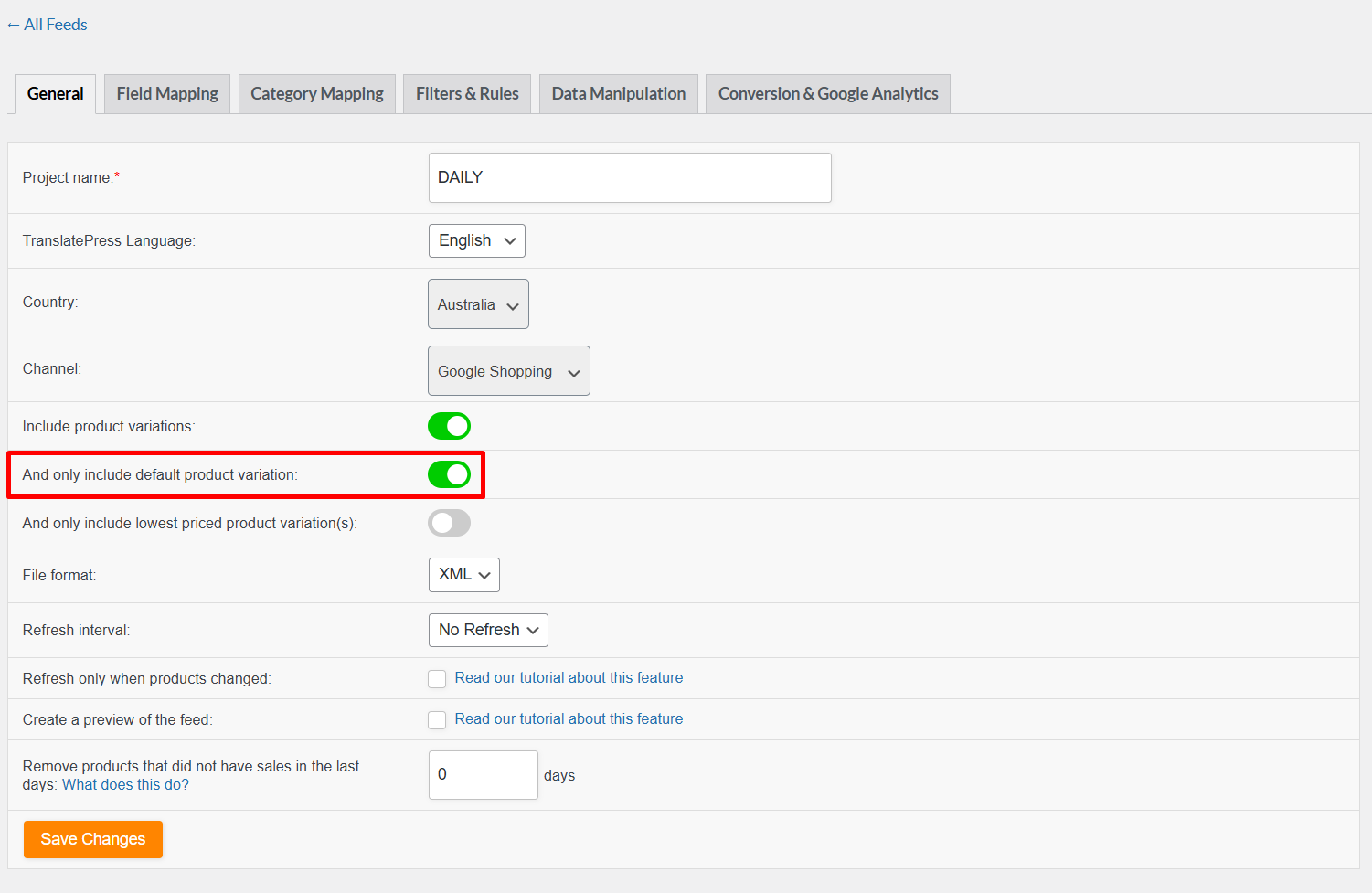
- “E includi solo la variazione prodotto predefinita” è abilitato
- “E includi solo la/le variazione/i prodotto/i al prezzo più basso” è abilitato
- Entrambi “E includi solo la variazione prodotto predefinita” e “E includi solo la/le variazione/i prodotto/i al prezzo più basso” sono abilitati
- “Crea un’anteprima del feed” è attivato
- L'attributo
item_group_idè rimosso da Mappatura campi - Configurazione filtro errata
- Un plugin di cache sta servendo una vecchia versione del feed
- Prodotti esclusi per filtri sulle vendite totali o sull'intervallo di date
- Le statistiche del feed mostrano zero prodotti per feed in formato JSONL o gzip (Elite)
- Le immagini del tuo prodotto sono più piccole di 500x500 pixel (solo Google Shopping e Catalogo Facebook)
- Una variante è pubblicata, ma il suo prodotto padre non lo è
Come risolvere ogni causa
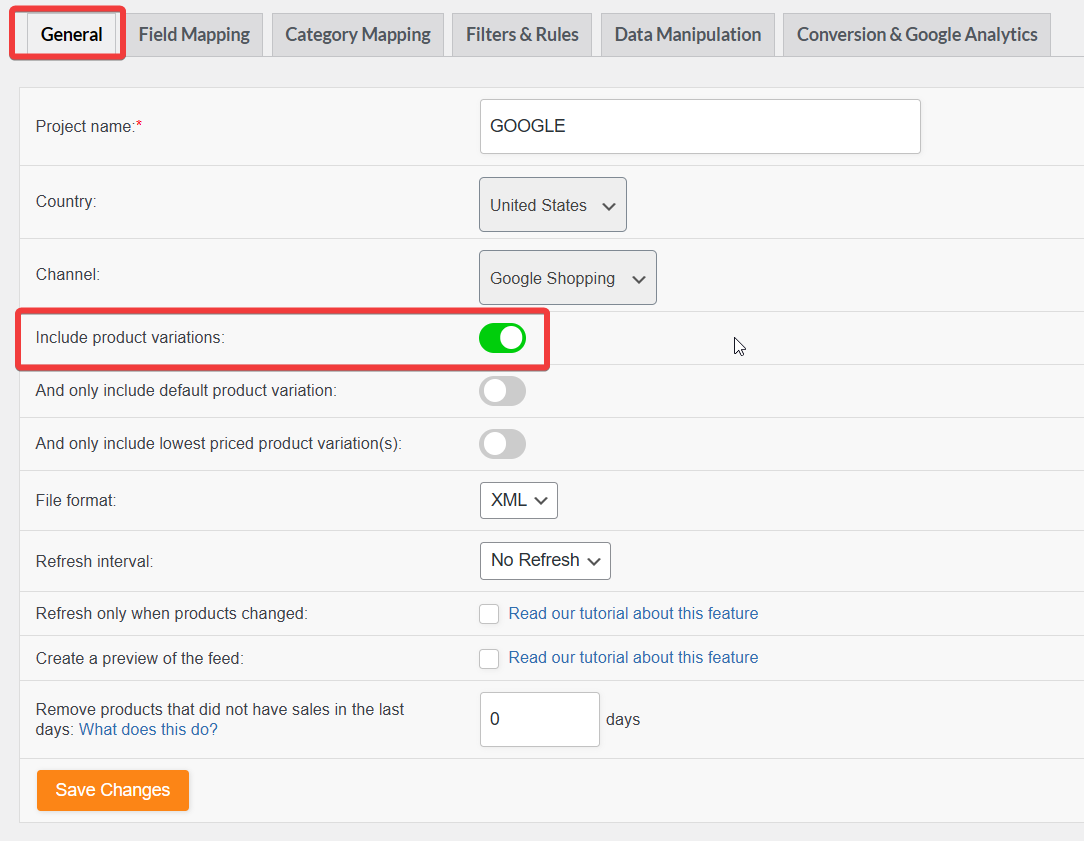
“Includi variazioni prodotto” è disabilitato
Se il tuo negozio ha sia prodotti semplici che variabili e desideri entrambi nel tuo feed, l'opzione Includi varianti prodotto deve essere abilitata.
“E includi solo la variazione prodotto predefinita” è abilitato
Quando Includi solo la variante prodotto predefinita è abilitata, il plugin controlla ogni prodotto variabile per una variante predefinita. Se ne trova una, quella variante viene inclusa. In caso contrario, l'intero prodotto variabile viene escluso.
“E includi solo la/le variazione/i prodotto/i al prezzo più basso” è abilitato
Quando Includi solo le varianti prodotto al prezzo più basso è abilitata, il plugin analizza ogni prodotto variabile e include solo le varianti al prezzo più basso.
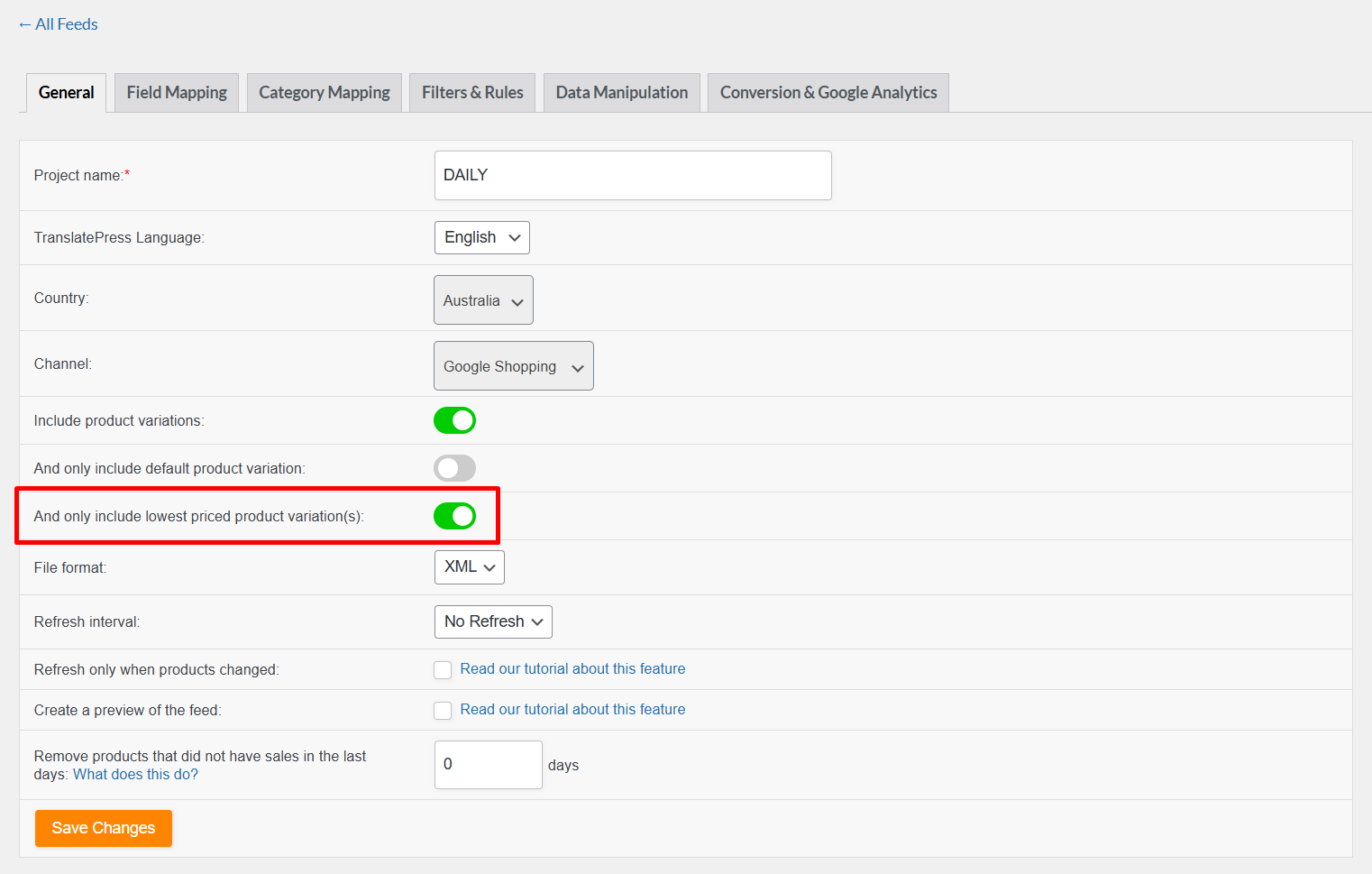
Se più varianti condividono lo stesso prezzo più basso, tutte vengono incluse. Se tutte le varianti hanno lo stesso prezzo, tutte le varianti vengono incluse.
Entrambi “E includi solo la variazione prodotto predefinita” e “E includi solo la/le variazione/i prodotto/i al prezzo più basso” sono abilitati
Quando entrambe le opzioni sono abilitate, il plugin le applica come una condizione AND:
- Identifica la variazione predefinita per ogni prodotto variabile.
- Verifica se quella variazione predefinita è anche la variazione al prezzo più basso.
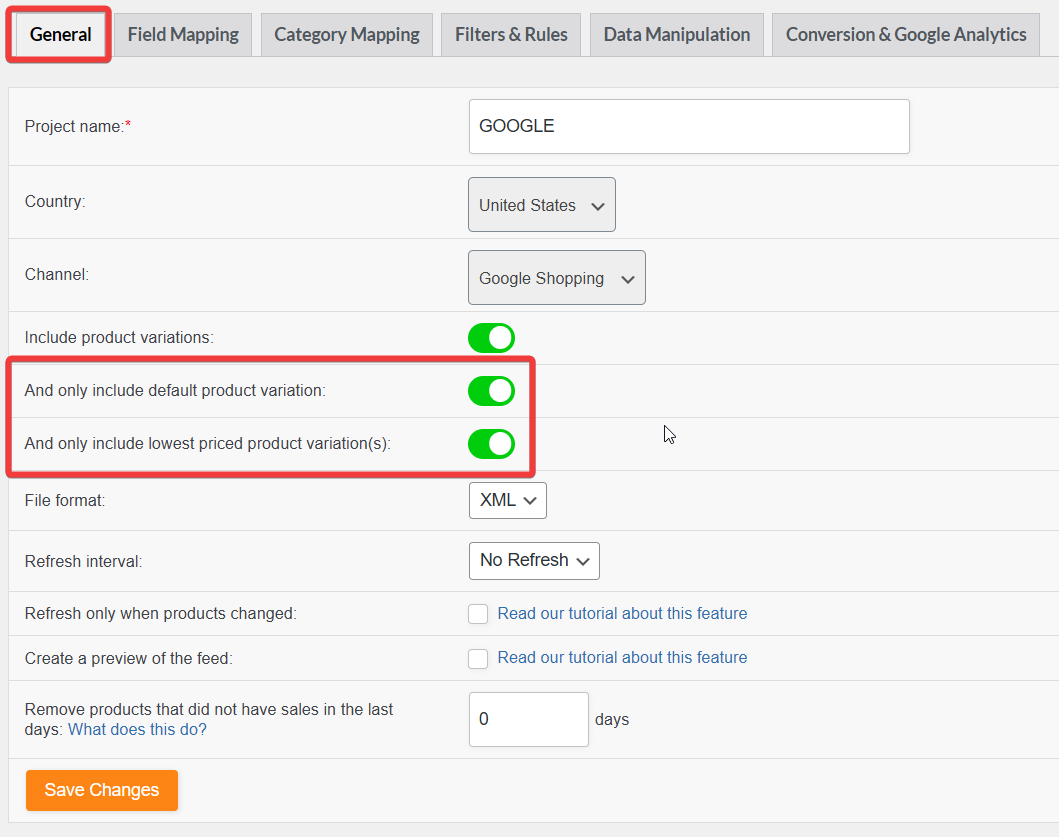
Un prodotto viene incluso solo quando entrambe le condizioni sono vere. Se una delle due fallisce, l'intero prodotto variabile viene escluso.
“Crea un'anteprima del feed” è abilitato
L'opzione Crea un'anteprima del feed genera un'anteprima limitata contenente solo i primi cinque prodotti. Se il primo prodotto è variabile, il feed potrebbe includere cinque o meno varianti a seconda della sua struttura.
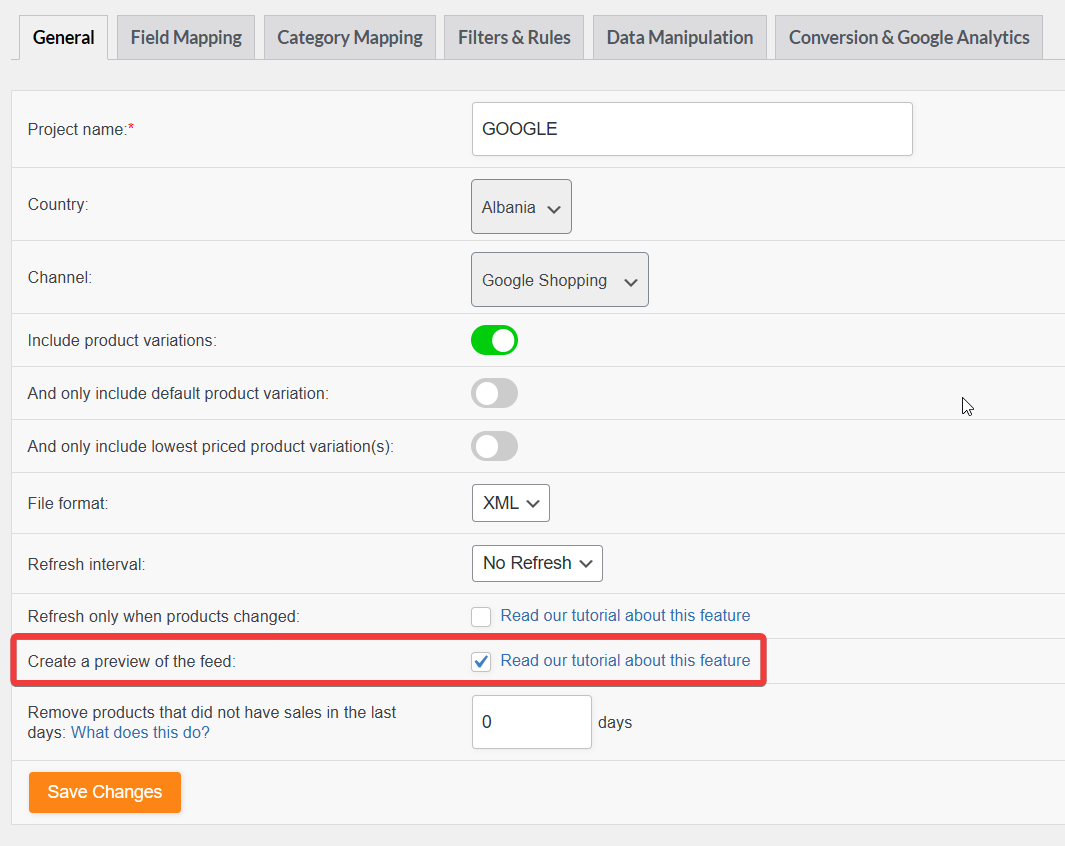
Questa opzione è solo per test. Se viene lasciata accidentalmente attiva, il feed apparirà incompleto anche se il tuo negozio ha molti più prodotti.
L'attributo item_group_id è rimosso dalla Mappatura dei Campi
Per impostazione predefinita, Product Feed Pro include una mappatura per il campo item_group_id. Questo campo indica a piattaforme come Google Shopping e Facebook quali varianti appartengono allo stesso prodotto padre, in modo che possano raggrupparle correttamente.

Quando si generano feed per Google Shopping o Facebook, mantenere sempre abilitata la mappatura predefinita di item_group_id.
Configurazione filtro errata
I filtri consentono di includere o escludere prodotti in base a condizioni quali categoria, attributo o tag. Quando i filtri sono configurati in modo errato, possono escludere silenziosamente prodotti che si intendeva includere. Il risultato è un feed vuoto o incompleto.
Un problema comune è l'utilizzo del filtro include_only più di una volta nello stesso feed. Ad esempio, se si desidera includere sia Abbigliamento che T-shirt, si potrebbero aggiungere due filtri include_only separati:

Ciò non funziona. Il filtro include_only può essere utilizzato una sola volta per feed. Quando applicato due volte, le condizioni sono in conflitto e i prodotti che non corrispondono a entrambe contemporaneamente vengono esclusi.
Soluzione consigliata: Creare due feed separati, ognuno con un singolo filtro di categoria include_only.
Per istruzioni dettagliate, vedere Come creare filtri per il tuo feed di prodotti.
Un plugin di cache sta servendo una vecchia versione del feed
I plugin di caching possono fornire una versione salvata (in cache) del tuo feed anziché quella generata più di recente. Dopo aver aggiornato il tuo feed, la versione in cache potrebbe essere ancora visualizzata finché non svuoti la cache.
Per risolvere questo problema:
- Svuota o elimina la cache nel tuo plugin di caching e nel tuo browser dopo aver aggiornato il feed.
- Se il problema persiste, disabilita temporaneamente il plugin di caching per confermare che sia la causa.
- Per evitare di svuotare la cache ripetutamente, escludi la cartella del tuo feed dalla memorizzazione nella cache. Aggiungi questo pattern di URL all'elenco di esclusione del tuo plugin di caching:
yourdomain.com/wp-content/uploads/woo-product-feed-pro/*Il carattere jolly * copre tutti i file del feed all'interno di quella cartella.
Prodotti esclusi per filtri sulle vendite totali o sull'intervallo di date
Product Feed Pro può filtrare i prodotti in base al loro numero totale di vendite o alle vendite in un intervallo di tempo specifico. Se hai abilitato questi filtri e i tuoi prodotti non soddisfano i criteri, vengono esclusi dal feed, il che può lasciarlo più piccolo o vuoto.
Ad esempio, se hai impostato un minimo di due vendite totali e la maggior parte dei tuoi prodotti ne ha meno, quei prodotti non appariranno.
Per istruzioni dettagliate su come funzionano questi filtri, vedere Crea un feed solo con prodotti performanti.
Le statistiche del feed mostrano zero prodotti per feed in formato JSONL o gzip (Elite)
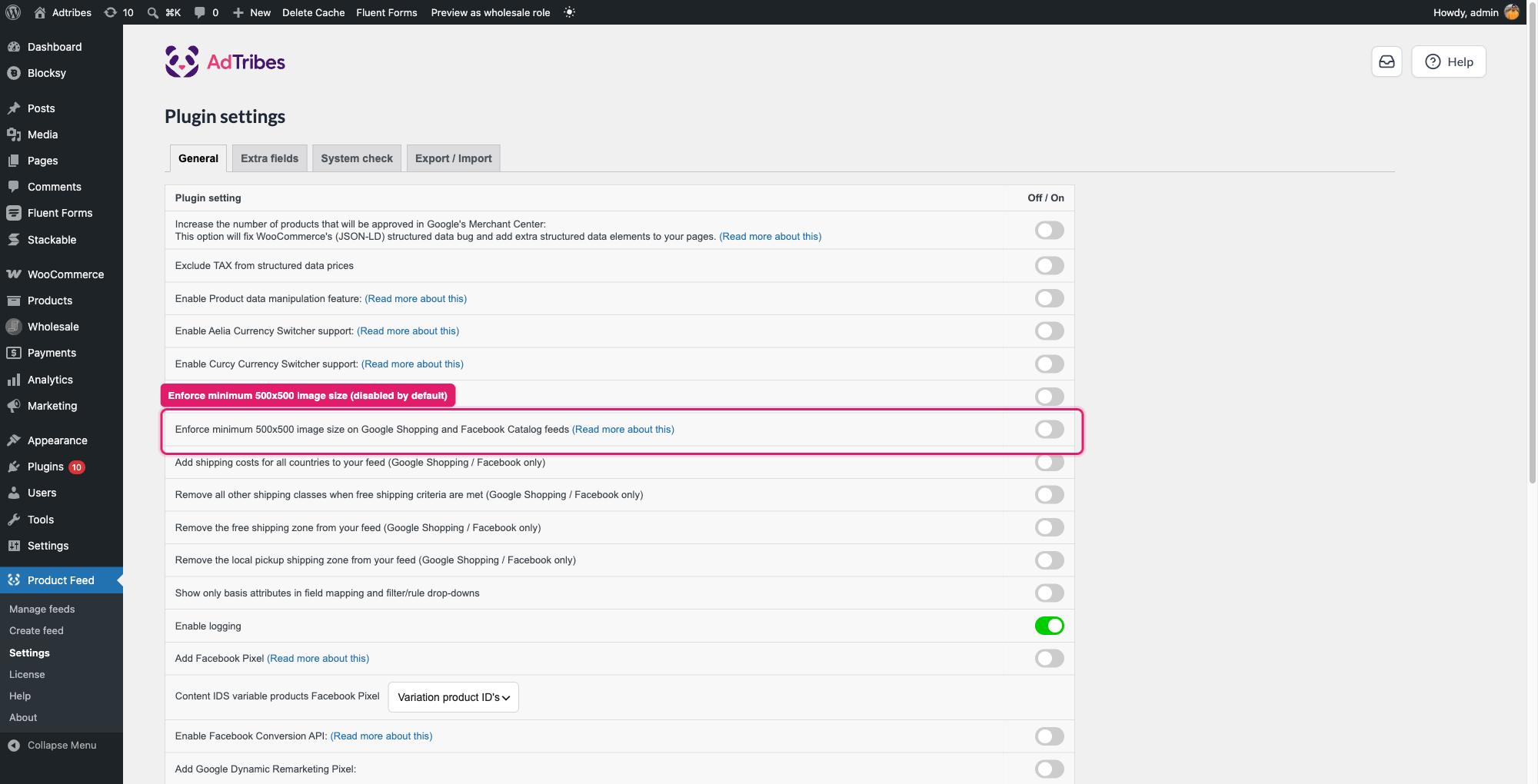
Se stai utilizzando Product Feed Elite e il pannello Statistiche del feed mostra zero prodotti per un feed che sai essere stato generato correttamente, controlla il formato del file del feed.
Le versioni di Product Feed Pro precedenti alla 13.5.4 non contano i prodotti nei feed JSONL, JSONL.GZ o CSV.GZ. I feed in questi formati registravano un conteggio pari a zero nella visualizzazione delle statistiche, anche se il file del feed sul disco era corretto e completo.
Questo problema è più comune con i feed OpenAI Product Feed, che utilizzano per impostazione predefinita il formato JSONL.GZ o CSV.GZ.
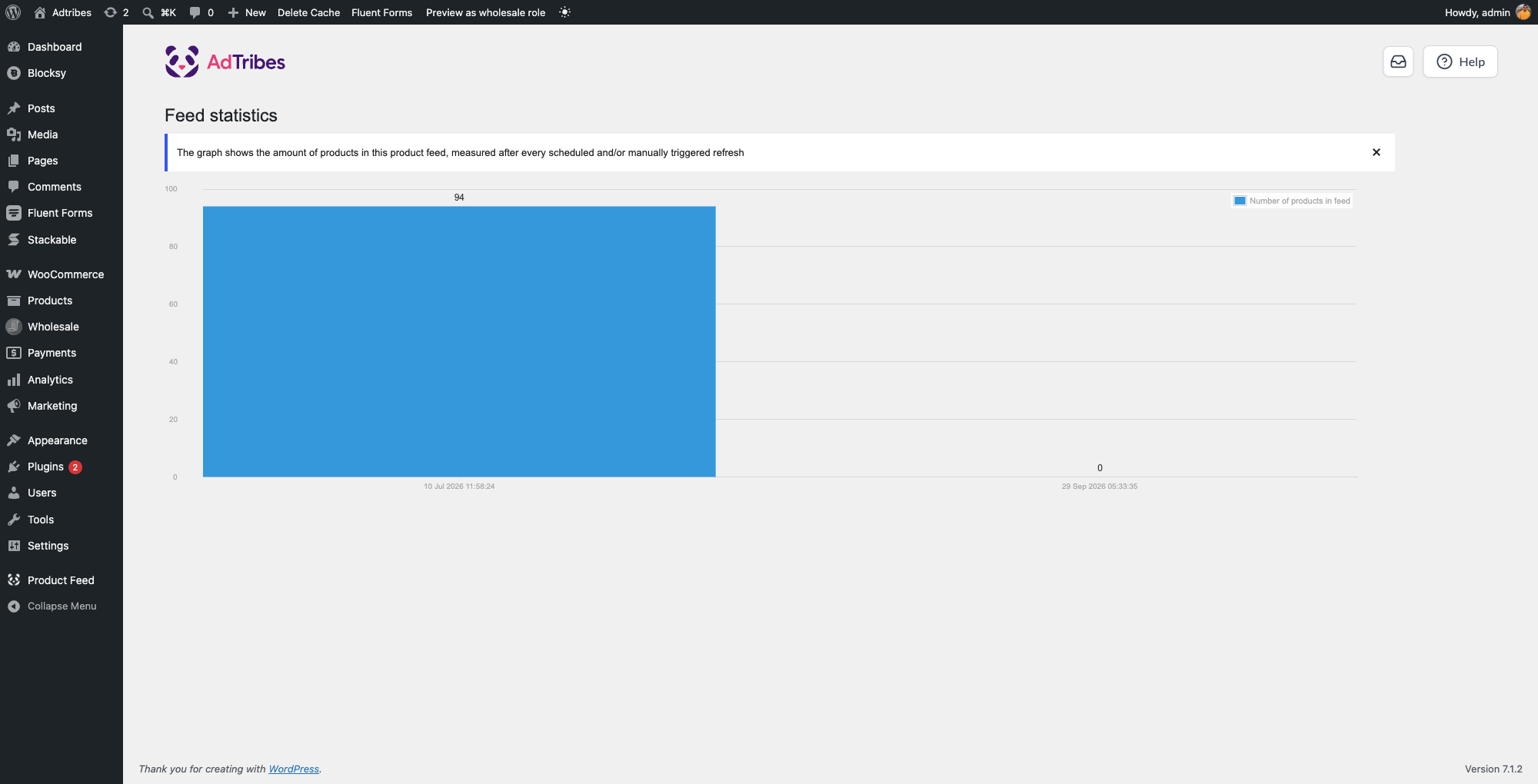
Le immagini del tuo prodotto sono più piccole di 500x500 pixel (solo Google Shopping e Catalogo Facebook)
Google Merchant Center e Facebook/Meta Catalog rifiutano immagini di prodotti più piccole di 500x500 pixel. Product Feed Pro può applicare questo minimo per te, ma è un'impostazione opt-in: Applica dimensione minima immagine 500x500 ai feed di Google Shopping e Facebook Catalog, sotto Product Feed → Impostazioni → Generali. È disabilitato per impostazione predefinita.
Quando abilitato, il plugin controlla l'immagine in primo piano di un prodotto e le immagini della galleria (e, per le varianti, anche le immagini del prodotto padre) rispetto al minimo di 500x500:
- Se almeno un'immagine soddisfa il minimo, quell'immagine viene utilizzata automaticamente nel feed, anche se non è l'immagine in primo piano del prodotto.
- Se nessuna delle immagini di un prodotto soddisfa il minimo, il prodotto viene escluso da quel feed.
Una variante è pubblicata, ma il suo prodotto padre non lo è
Una variante di prodotto può rimanere Pubblicata anche dopo che il suo prodotto padre è stato impostato su Bozza, In attesa o Privato: WooCommerce non propaga automaticamente tale modifica di stato alle varianti. Un feed non può mai includere una variante in quello stato, poiché non ha una pagina prodotto pubblicata alle sue spalle, quindi viene sempre esclusa, anche se la variante stessa risulta ancora pubblicata.
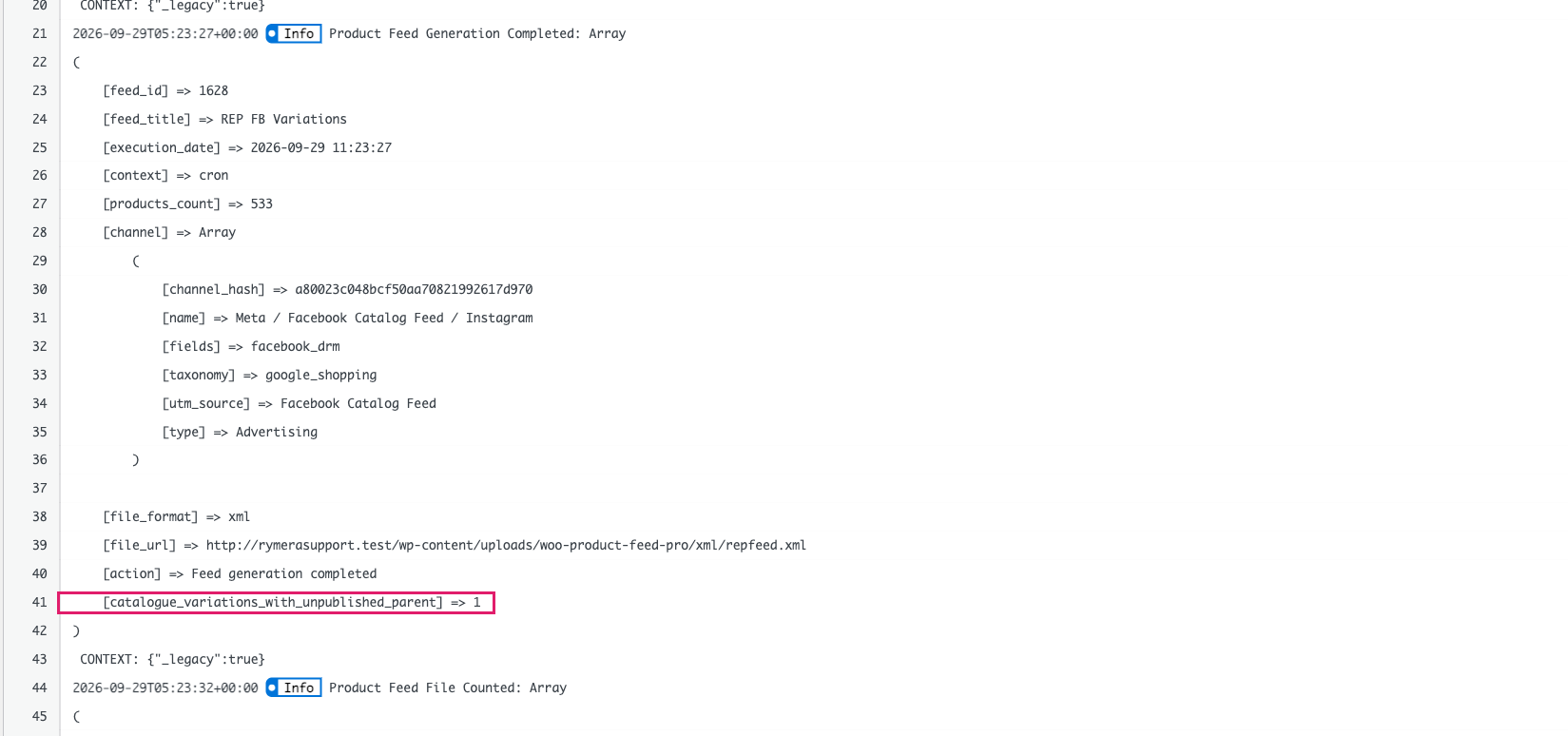
Per risolvere questo problema: pubblica il prodotto padre o escludi la linea di prodotti della variante orfana dal tuo feed se deve rimanere non pubblicata.
Serve ulteriore aiuto?
Se hai esaminato tutto quanto sopra e i prodotti mancano ancora, contatta fornendo il tuo URL del feed e il Log di sistema del feed del plugin.
Puoi trovare il log di sistema in Product Feed → Impostazioni → Controllo di sistema. Fai clic su Copia negli appunti per copiare i dettagli, quindi condividili nella tua richiesta di supporto.
Se sei un utente di Product Feed Elite, apri un ticket di supporto.
Se stai usando la versione gratuita di Product Feed Pro, crea un nuovo argomento sul forum di WordPress.org.

