
Se feed vuoti e senza nome continuano ad apparire nella pagina Gestisci feed di Product Feed Pro, ingombrando la tua dashboard, ci sono due cause note. Entrambe sono trattate di seguito, insieme ai passaggi per eliminare i vuoti esistenti e impedirne la comparsa di nuovi.
Causa 1: Un'azione pianificata con un ID feed non valido
Normalmente ciò non dovrebbe accadere, ma un'azione pianificata può talvolta creare un feed con un valore feed_id non valido di 0. Ogni volta che ciò accade, aggiunge un'altra voce di feed vuota alla tua dashboard.
Annulla l'azione pianificata:
- Vai su WP Admin → WooCommerce → Stato → Azioni pianificate → In sospeso.
- Cerca nell'elenco delle azioni in sospeso l'hook
adt_pfp_as_generate_product_feed. - Verifica se quell'azione ha un
feed_iddi0. Questa è la causa principale dei feed vuoti.

Se ne trovi uno, annullalo subito per impedirgli di generare altri feed vuoti.
Quindi pulisci i vuoti esistenti:
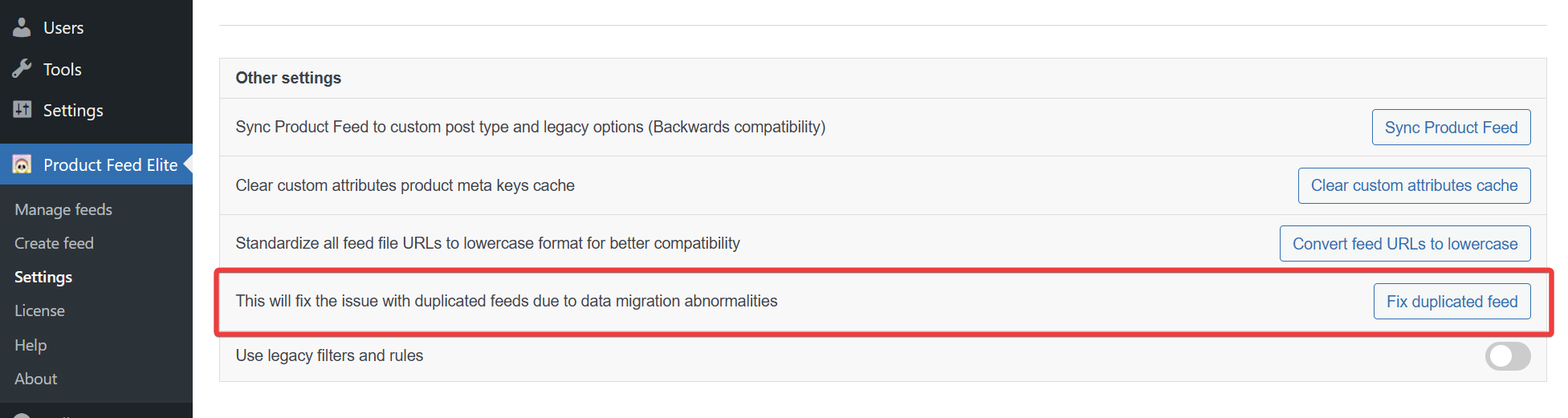
- Vai su Product Feed → Impostazioni.
- Nella scheda Generale, scorri fino alla sezione Altre impostazioni.
- Fai clic su Correggi feed duplicati.
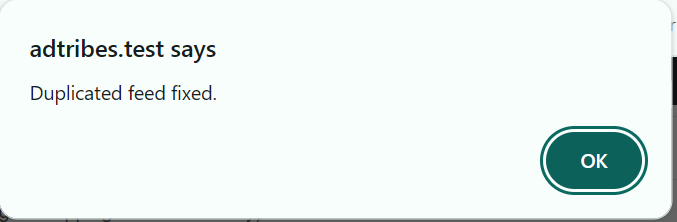
Un messaggio di successo appare una volta terminato.
Questo elimina i feed creati da problemi di migrazione o anomalie di pianificazione, inclusi i vuoti derivanti da questa causa.
Causa 2: Sync Product Feed ha creato duplicati vuoti
Se hai fatto clic su Sync Product Feed (stessa sezione Altre impostazioni) e hai visto apparire ogni volta un nuovo lotto di feed vuoti, si trattava di un bug separato, corretto nelle versioni seguenti.
Ecco cosa stava succedendo: Sync Product Feed ha lo scopo di arricchire i feed che Product Feed Pro aveva già migrato nel suo formato di archiviazione corrente, aggiungendo dati extra come le regole di manipolazione dei campi di Product Feed Elite e le impostazioni multivaluta. Invece, ogni volta che non riusciva a trovare corrispondenza con un feed esistente, inseriva un nuovo feed vuoto anziché saltare quella voce. Un bug correlato sul lato Product Feed Pro impediva inoltre a Sync Product Feed di ripristinare i tuoi dati di feed reali, quindi rieseguirlo non risolveva mai nulla, creava solo più vuoti. L'esecuzione di Correggi feed duplicati li eliminava temporaneamente, ma il successivo clic su Sync Product Feed li riportava subito indietro.
La correzione: aggiorna a Product Feed Pro 13.5.7 e Product Feed Elite 5.1.0 o versioni successive. Quindi, una volta che sei su queste versioni:
- Esegui Correggi feed duplicati come descritto nella Causa 1 sopra per eliminare eventuali vuoti residui.
- Fai clic su Sync Product Feed ancora una volta per confermare che ripristini i tuoi dati di feed reali in modo pulito, senza nuovi vuoti.
Non dovresti più aver bisogno di eseguire nuovamente nessuno dei due pulsanti. Sync Product Feed non crea più un feed a meno che non ne esista già uno da arricchire.
Serve ulteriore aiuto?
Se hai risolto la causa che corrisponde alla tua situazione e continuano ad apparire feed vuoti, apri un ticket di supporto se hai Product Feed Elite, e il nostro team esaminerà più attentamente i dati del tuo feed.
Se stai utilizzando la versione gratuita di Product Feed Pro, vai al forum di supporto di WordPress.org e avvia un nuovo argomento. Includi la tua versione di Product Feed Pro e se Product Feed Elite è attivo.

