
Il tuo feed ha perso improvvisamente prodotti o ha smesso di aggiornarsi? Product Feed Elite mantiene una breve cronologia di quanti prodotti conteneva ciascun feed dopo ogni aggiornamento. Questo articolo ti mostra dove trovare la cronologia dei feed, come leggerla e come usarla per individuare tempestivamente un problema.
Prima di iniziare
- Product Feed Elite 5.1.2 o versioni successive, con Product Feed Pro 13.5.9 o versioni successive. Vedi Come installare il plugin Product Feed Elite.
- Un feed salvato che è stato aggiornato almeno una volta.
Come aprire la cronologia dei feed
- Vai su Product Feed > Manage feeds.
- Fai clic sul nome del feed che desideri controllare. Si aprirà la pagina Modifica feed.
- Nella parte superiore della pagina Modifica feed, fai clic su Feed History. La trovi accanto a Refresh Feed e View Feed.

Si aprirà la finestra Feed History. Per chiuderla, fai clic sulla × nell'angolo in alto.
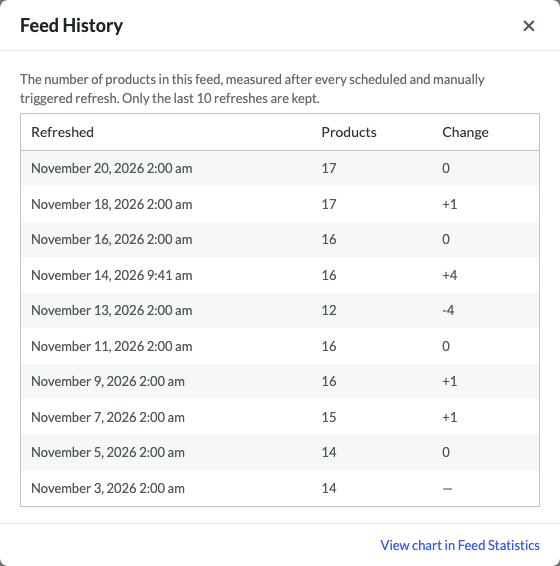
Cosa mostra la cronologia dei feed
Ogni riga rappresenta un aggiornamento del feed. L'aggiornamento più recente si trova in alto.
| Colonna | Cosa mostra |
|---|---|
| Aggiornato | La data e l'ora dell'aggiornamento, nel fuso orario e formato data del tuo sito. |
| Prodotti | Il numero di prodotti nel file del feed dopo quell'aggiornamento. |
| Variazione | Quanti prodotti il feed ha guadagnato (ad esempio, +12) o perso (ad esempio, -40) dall'aggiornamento precedente. La riga più vecchia mostra un trattino, poiché non c'è un aggiornamento precedente con cui confrontarla. |
Il conteggio dei prodotti proviene dal file del feed completato. Mostra quindi i prodotti che sono effettivamente entrati nel tuo feed, dopo l'esecuzione dei tuoi filtri e delle tue regole.
Come viene registrata la cronologia. Una nuova riga appare dopo ogni aggiornamento programmato e ogni aggiornamento manuale. Vengono conservati solo gli ultimi 10 aggiornamenti, quindi le righe più vecchie scompaiono dall'elenco.
La finestra carica le righe più recenti ogni volta che la apri. Hai appena fatto clic su Refresh Feed in questa pagina? Attendi il completamento dell'aggiornamento. Quindi apri di nuovo Feed History per vedere la nuova riga.
Vuoi vedere l'andamento come grafico? Fai clic su View chart in Feed Statistics in fondo alla finestra. La pagina Feed Statistics si aprirà in una nuova scheda.
Come usare la cronologia per individuare un problema
Un calo improvviso di prodotti. Un numero negativo elevato nella colonna Change indica che dei prodotti sono usciti dal feed tra i due aggiornamenti. Controlla cosa è cambiato in quel periodo, come i tuoi filtri e regole, i livelli di scorte o i prodotti che hai escluso dai feed. Per le cause più comuni, vedi Perché mancano dei prodotti dal mio feed?.
Nessuna nuova riga per molto tempo. Se la riga più recente nella colonna Aggiornata è più vecchia di quanto ti aspetti, il feed potrebbe non aggiornarsi secondo la sua pianificazione. Controlla l'intervallo di aggiornamento in Come controllare la frequenza di aggiornamento del tuo feed di prodotti. Se un aggiornamento inizia ma non finisce mai, vedi Perché il mio feed è bloccato o non si aggiorna?.
Una riga senza modifiche dopo aver annullato un aggiornamento. Quando annulli un aggiornamento con l'icona X (Annulla elaborazione feed) che appare sulla riga del feed nella schermata Gestisci feed mentre un aggiornamento è in corso, appare comunque una nuova riga. Il conteggio proviene dal file del feed che era già presente, quindi la colonna Modifica di solito mostra 0.
Domande frequenti
Perché la finestra Cronologia feed dice “Nessuna cronologia ancora”?
Il feed non ha ancora registrato alcun aggiornamento completato. Fai clic su Aggiorna feed, attendi il completamento dell'aggiornamento, quindi apri nuovamente Cronologia feed.
Perché non vedo il pulsante Cronologia feed?
Il pulsante appare solo nella pagina Modifica feed di un feed salvato, con Product Feed Elite attivo. Non appare mentre crei un nuovo feed. Se il feed è salvato e il pulsante è ancora mancante, aggiorna Product Feed Pro e Product Feed Elite alle versioni indicate in Prima di iniziare.
Posso conservare più di 10 aggiornamenti?
Sì, con un piccolo snippet di codice. Aggiungi questo al file functions.php del tuo child theme o a un plugin per snippet di codice, e cambia 20 nel numero di aggiornamenti che desideri conservare:
add_filter( 'adt_product_feed_max_history_products', function () {
    return 20;
} );
Il nuovo limite si applica dal prossimo aggiornamento. Le righe già rimosse non torneranno.
Non ti senti a tuo agio a modificare il codice? Chiedi al tuo sviluppatore, oppure apri un ticket di supporto e possiamo aiutarti.
Hai bisogno di aiuto?
Se hai una domanda o riscontri problemi, siamo qui per aiutarti.
- Utenti premium: Apri un ticket di supporto
- Utenti gratuiti: Visita il nostro forum della community

