
Bloccato su un problema di feed e il supporto ti ha chiesto il tuo log di debug? La generazione richiede solo un minuto. Il report di sistema del tuo plugin fornisce al nostro team una rapida istantanea delle impostazioni del tuo feed e dell'ambiente del sito, in modo da poter diagnosticare il problema senza troppi scambi. Include come sono configurati i tuoi feed e quali versioni di WordPress, PHP, WooCommerce e Product Feed Pro (o Product Feed Elite, se attivo) stai utilizzando. Per alcuni problemi, il nostro team richiede anche il tuo report di stato del sistema di WooCommerce, che è trattato più avanti.
Prima di inviare qualsiasi cosa, prova prima queste rapide risorse. Risolvono la maggior parte dei problemi senza bisogno di supporto:
- Sfoglia la nostra knowledge base per guide passo passo
- Controlla le FAQ sull'articolo che corrisponde al tuo problema
- Cerca nel forum di supporto di WordPress.org report simili
Prerequisiti
- Versione del plugin: Aggiorna alla versione più recente di Product Feed Pro (e Product Feed Elite, se è attivo) prima di contattare il supporto. Le versioni precedenti potrebbero non avere le correzioni e potrebbero mancare dello strumento di debug integrato utilizzato in questa guida. Controlla la tua versione installata su Plugin → Plugin installati nell'amministrazione di WordPress e confrontala con l'ultima versione sul changelog di Product Feed Pro o sul changelog di Product Feed Elite.
- Accesso all'amministrazione di WordPress: Hai bisogno di accedere all'amministrazione di WordPress del tuo sito per aprire la scheda Controllo del sistema e generare il report.
Ottieni il tuo log di debug di Product Feed
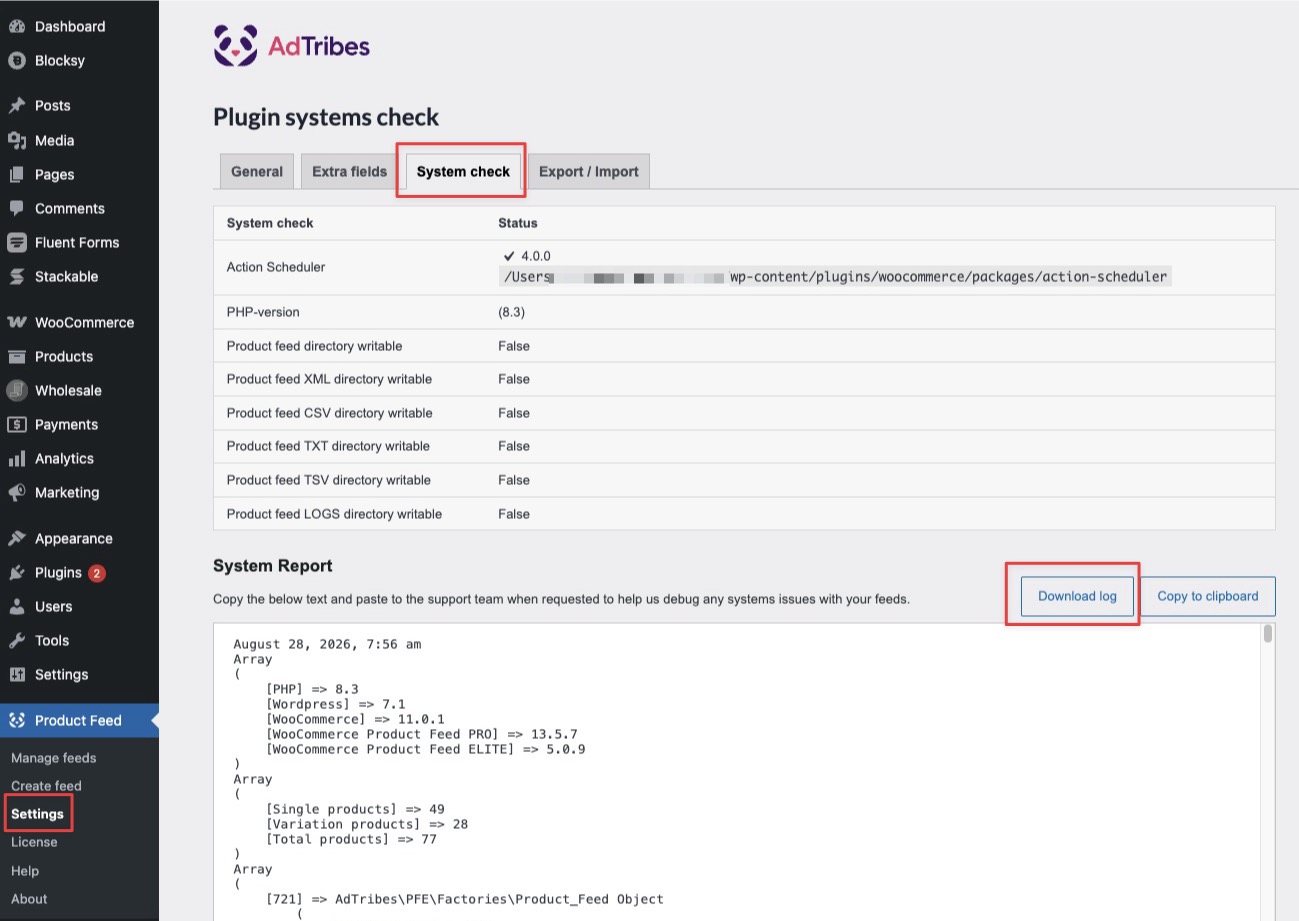
- Nel tuo pannello di amministrazione di WordPress, vai su Product Feed → Impostazioni.
- Apri la scheda Controllo del sistema. L'intestazione della pagina indica Controllo dei sistemi del plugin una volta che sei lì.
- Fai clic su Scarica log per salvare un file denominato
pfp-debug-log-<data-e-ora>.txt, oppure fai clic su Copia negli appunti per copiare il testo (usa questa opzione se stai pubblicando sul forum di WordPress.org, vedi Invia i tuoi report di seguito).
Ottieni il tuo report di stato del sistema di WooCommerce
Il nostro team a volte necessita anche del tuo report di stato del sistema di WooCommerce. Questo copre dettagli a livello di sito come l'ambiente del tuo server, i plugin attivi e il tema, che il log di debug di Product Feed sopra non include. Generalo solo se il nostro team te lo chiede.
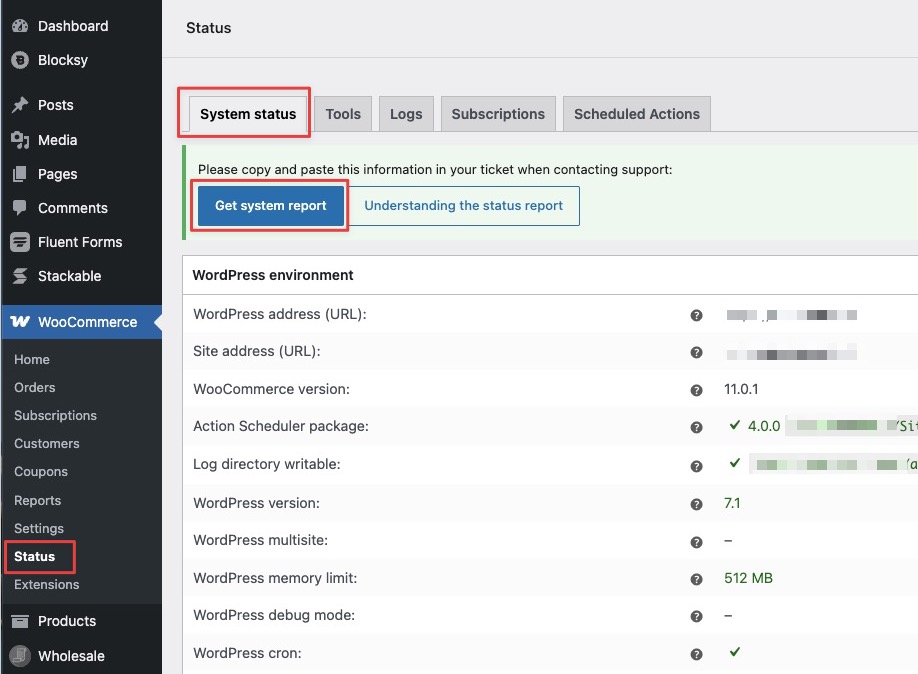
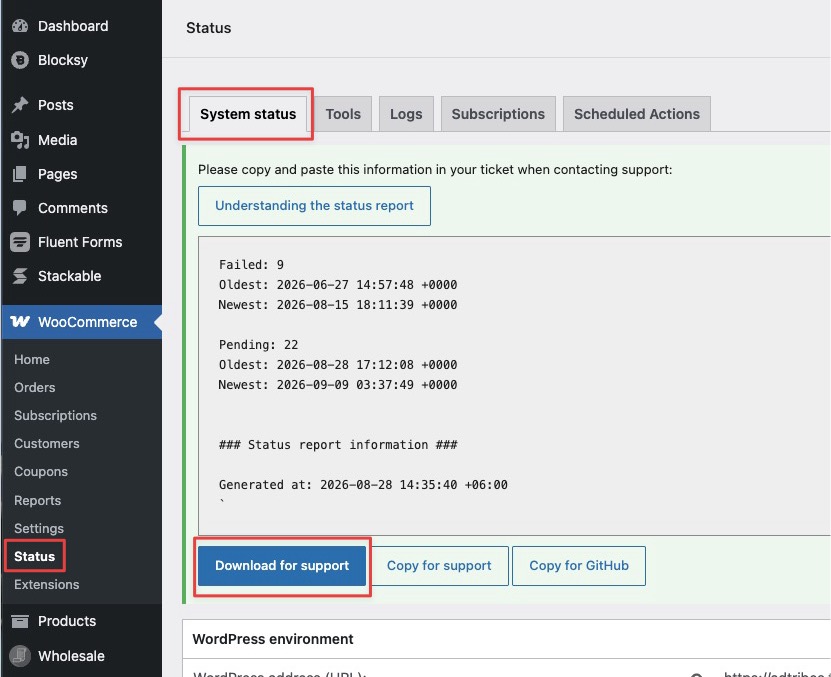
- Nella tua amministrazione di WordPress, vai su WooCommerce → Stato.
- Nella scheda Stato del sistema, fai clic su Ottieni report di sistema.
- Fai clic su Scarica per supporto per salvarlo come file, oppure fai clic su Copia per supporto per copiare il testo (usa questa opzione se stai pubblicando sul forum di WordPress.org).
Invia i tuoi report al supporto
Licenza a pagamento di Product Feed Pro o Product Feed Elite: Vai su Il mio account → Supporto. Prova prima la chat dell'Assistente Smart per il Supporto, che risponde istantaneamente alle domande comuni. Se non risolve il tuo problema, fai clic su crea un ticket di supporto in fondo alla pagina.
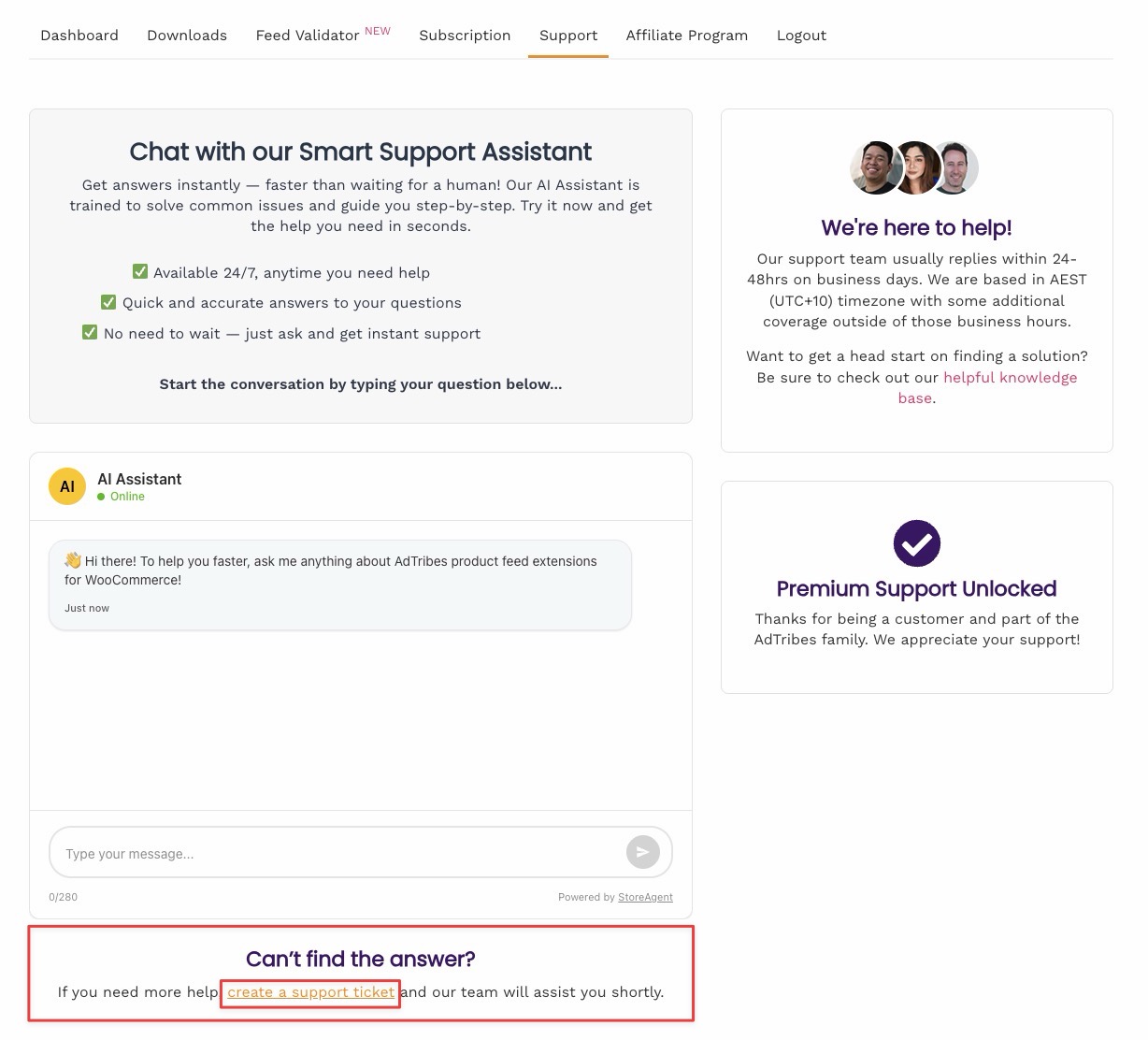
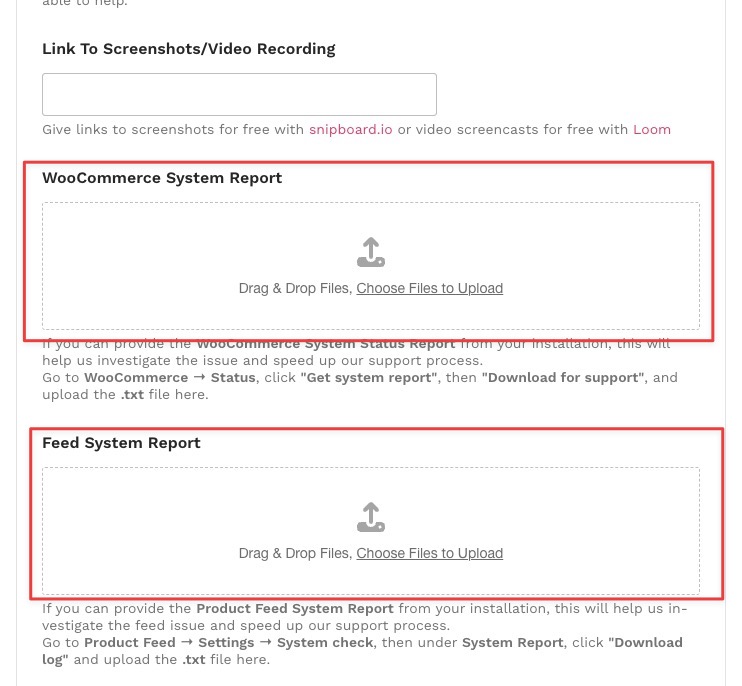
Nel modulo del ticket, carica il tuo log di debug di Product Feed nel campo Feed System Report e il tuo report di stato del sistema WooCommerce nel campo WooCommerce System Report.
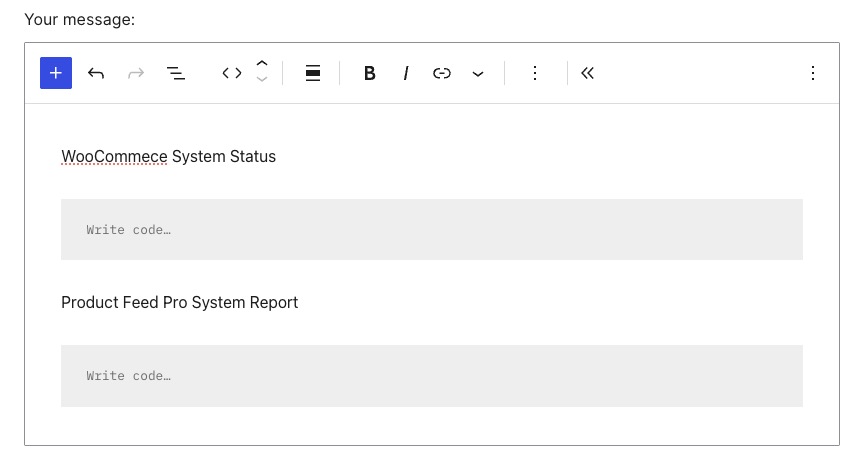
Versione gratuita di Product Feed Pro: Invece, pubblica sul forum di supporto di WordPress.org. Il forum non accetta allegati, quindi incolla il testo che hai copiato con Copia negli appunti o Copia per il supporto. Incolla ogni report nel proprio blocco Codice anziché come testo normale. Mantiene il report leggibile e lo separa chiaramente dal tuo messaggio.
Aggiungi un blocco di codice per ogni report nel forum
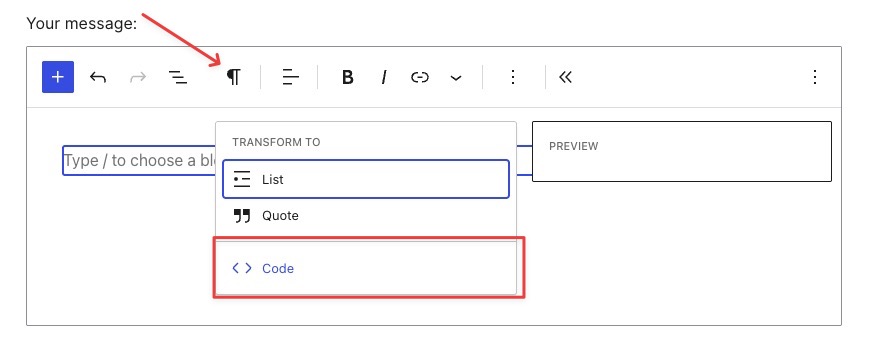
Apri un blocco di codice dalla barra degli strumenti: Fai clic sull'icona del tipo di blocco nella barra degli strumenti (assomiglia a un segno di paragrafo, ¶), quindi scegli Codice sotto Trasforma in.
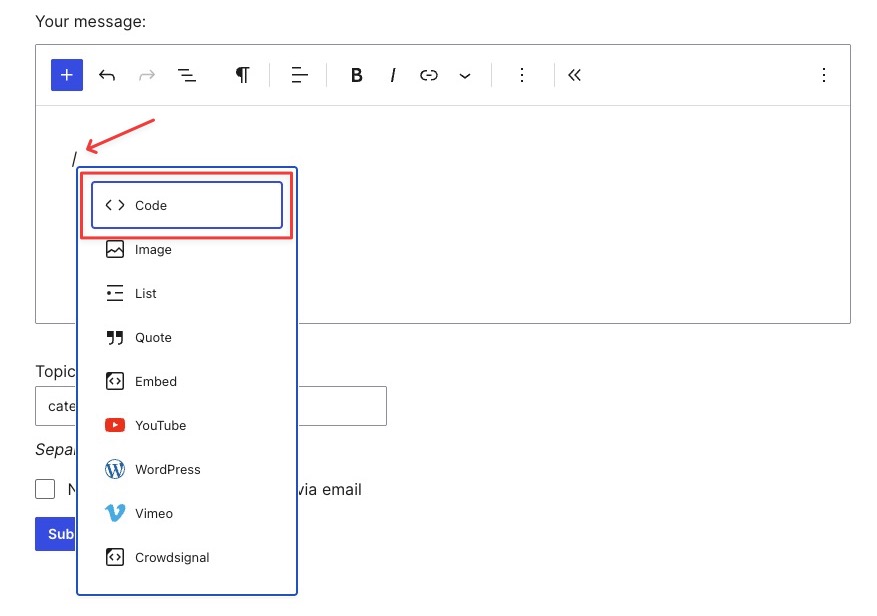
Oppure aprilo con un comando slash: Digita / all'inizio di una nuova riga, quindi scegli Codice dal menu che appare.
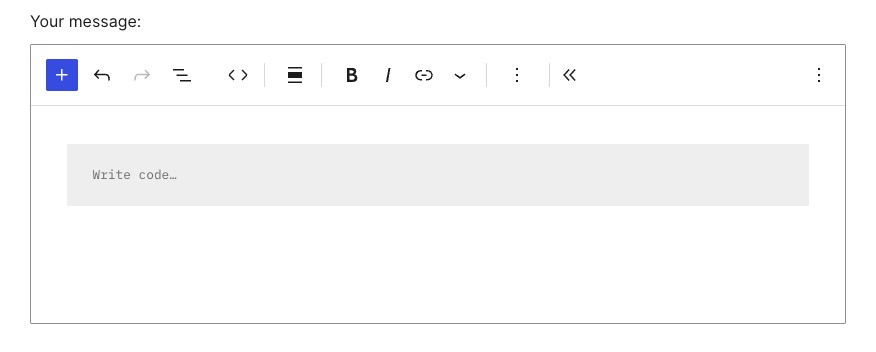
Incolla il tuo report: Incolla il testo del report copiato nel blocco di codice vuoto.
Invii entrambi i report? Aggiungi un breve titolo sopra ciascuno (ad esempio, "Stato del sistema WooCommerce" e "Report di sistema di Product Feed Pro"), ciascuno seguito dal proprio blocco di codice.
Cosa riceviamo e come lo utilizziamo
Il log di debug di Product Feed mostra come sono configurati i tuoi feed (incluse le impostazioni e i filtri di ciascun feed) e quali versioni di plugin, WordPress, PHP e WooCommerce sono attive sul tuo sito. Il tuo report di stato del sistema WooCommerce copre inoltre l'URL del tuo sito, i plugin attivi, il tema e l'ambiente del server. Nessuno dei due report include dati dei clienti, dettagli degli ordini o informazioni di pagamento. Anche così, pubblica ciascun report solo dove il nostro team può vederlo: il tuo ticket di supporto o il tuo argomento sul forum di WordPress.org. Un ticket di supporto è privato, ma un argomento del forum è pubblico e visibile a chiunque, quindi non incollare un report in un thread non correlato o altrove al di fuori di questi due posti.
Risoluzione dei problemi
Domande frequenti
Serve ulteriore aiuto?
Se hai una licenza a pagamento di Product Feed Pro, o stai utilizzando Product Feed Elite, apri un ticket di supporto per qualsiasi domanda, non solo per problemi relativi al log di debug.
Se utilizzi la versione gratuita di Product Feed Pro, pubblica invece sul forum di supporto di WordPress.org.

