Revisionato da
Se vuoi espandere il tuo negozio WooCommerce a livello globale, una cosa è certa: i tuoi clienti preferiscono vedere i prezzi nella loro valuta locale. Che tu venda in Europa, negli Stati Uniti o in Asia, offrire più valute può determinare il successo o il fallimento delle vendite internazionali. È qui che le funzionalità e gli strumenti di modifica della valuta di WooCommerce possono aiutare.
Quando permetti ai clienti di pagare nella loro valuta abituale, rendi l'esperienza di acquisto più semplice e conveniente. Questo non solo riduce gli ostacoli, ma crea anche fiducia, incoraggiando più vendite e clienti più soddisfatti.
In questa guida, ti illustreremo come implementare le modifiche alla valuta di WooCommerce e aumentare la portata del tuo negozio. Ti mostreremo anche come questo si collega ai feed di prodotti per far apparire le tue inserzioni su enormi canali di vendita come Google Shopping, Connexity e PriceGrabber.
Quindi, mettiamoci al lavoro!
Indice dei contenuti
- Perché Offrire Valute Multiple sulla Tua Piattaforma E-Commerce?
- Come Impostare la Valuta Base della Tua Piattaforma?
- Come Abilitare la Conversione di Valuta sul Tuo Negozio Online?
- Suggerimenti per il cambio valuta in WooCommerce
- Utilizzare i feed di prodotto per aumentare le vendite internazionali
- Utilizzare AdTribes Product Feed Elite per Modificare la Valuta di WooCommerce
- Domande frequenti: Cambio valuta WooCommerce
- 1. Dove trovo le opzioni valuta in WooCommerce?
- 2. Come cambio la valuta nelle impostazioni di WooCommerce?
- 3. Come cambio la valuta del dollaro in WordPress?
- 4. Come aggiungo un selettore di valuta in WooCommerce?
- 5. Qual è la migliore soluzione per la modifica della valuta di WooCommerce?
- 6. Ho bisogno di un convertitore di valuta nella pagina di checkout del mio sito web?
- Conclusione
Perché Offrire Valute Multiple sulla Tua Piattaforma E-Commerce?
Immagina di fare acquisti online e di vedere un prezzo in una valuta che non usi. La tua prima reazione potrebbe essere di confusione, o peggio, di abbandono immediato. Ora immagina che succeda ai tuoi clienti internazionali. Sarebbe un disastro!
Per questo motivo, la localizzazione dei prezzi è fondamentale per creare un'esperienza di acquisto fluida.
Tuttavia, offrire prezzi nella valuta con cui i clienti hanno familiarità fa più che semplicemente facilitare gli acquisti. Cambia le regole del gioco per il tuo negozio online in diversi modi chiave:
1. Crea fiducia
Quando i clienti vedono i prezzi nella loro valuta, si sentono più a loro agio e sicuri riguardo al loro acquisto. Dimostra che il tuo negozio comprende le loro esigenze ed è configurato per soddisfare gli acquirenti internazionali.
2. Riduce l'abbandono del carrello
Costi imprevisti o confusione sulla conversione di valuta possono allontanare i clienti. Fortunatamente, visualizzare i prezzi nella loro valuta locale riduce al minimo le sorprese al momento del pagamento, il che aiuta a mantenere più clienti nel processo di acquisto.
3. Aumenta la convenienza
Lo shopping diventa più fluido e diretto quando i clienti non devono preoccuparsi di convertire i prezzi o di gestire formati di valuta non familiari. Questa facilità d'uso può rendere il tuo negozio una scelta preferita rispetto ai concorrenti.
4. Aumenta le vendite
Rimuovendo le barriere e rendendo l'esperienza di acquisto più user-friendly, è probabile che vedrai un aumento delle vendite completate. I clienti sono più propensi ad acquistare quando si sentono a proprio agio e capiscono esattamente quanto stanno pagando.
5. Rafforza l'attrattiva globale
Mostrare i prezzi nelle valute locali dimostra che il tuo negozio fa sul serio negli affari internazionali. Ti aiuta a distinguerti in un mercato globale, attirando acquirenti da diverse regioni che altrimenti potrebbero esitare.
6. Migliora la soddisfazione del cliente
Un'esperienza di acquisto fluida e trasparente lascia i clienti sentendosi apprezzati e compresi. I clienti soddisfatti sono più propensi a tornare e a consigliare il tuo negozio ad altri, rafforzando la tua reputazione e costruendo la fedeltà dei clienti.

In breve, offrire più valute non è più solo un "bel da avere"; è un must per qualsiasi negozio che voglia espandersi a livello globale.
Come Impostare la Valuta di Base della Tua Piattaforma?
WooCommerce semplifica l'impostazione della valuta di base del tuo negozio online.
Inizia andando sulla tua Dashboard di Amministrazione di WooCommerce. Quindi, fai clic su Impostazioni > Generali per accedere alla sezione Generali.
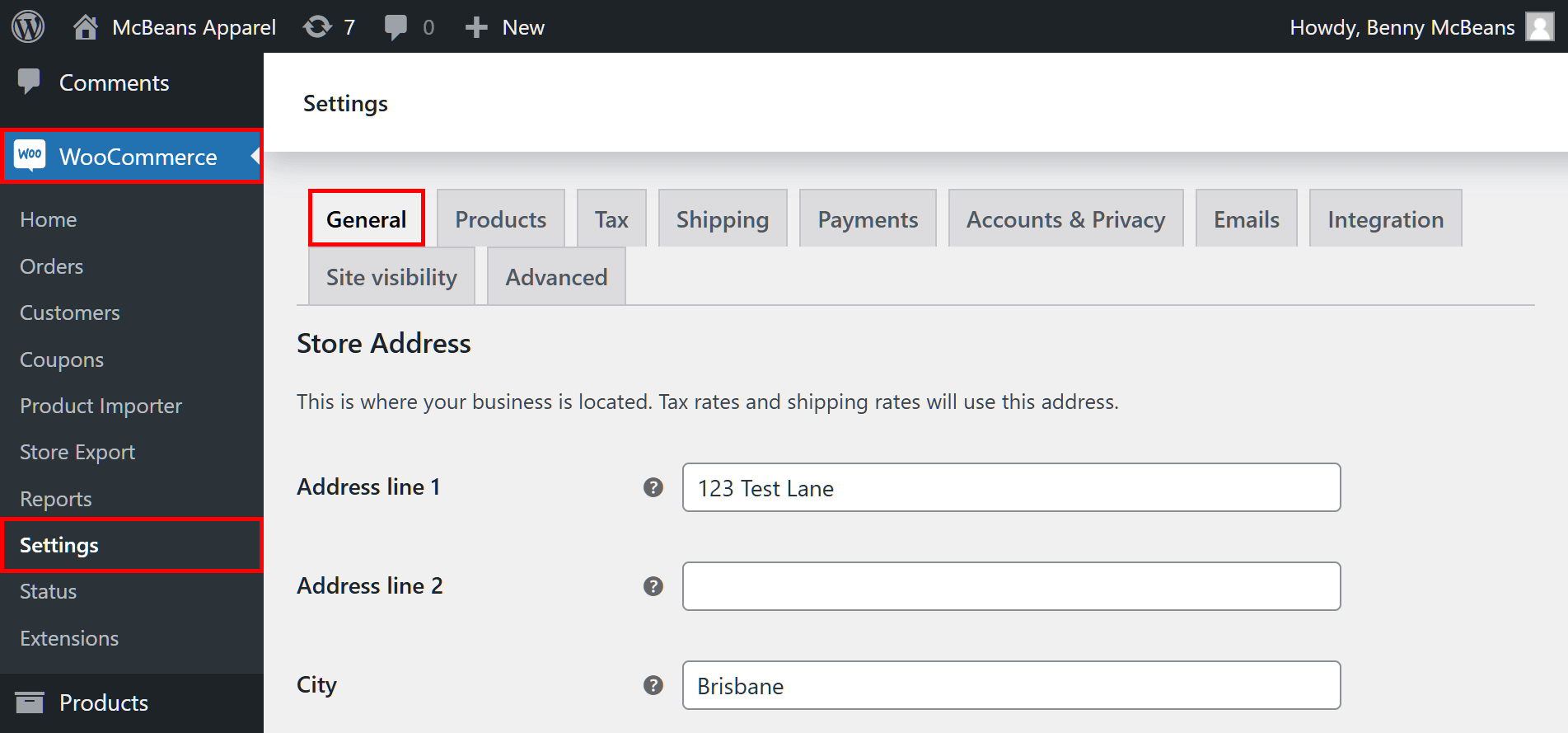
Ora, scorri verso il basso e cerca la sezione Opzioni Valuta. Qui puoi configurare le seguenti opzioni:
- Valuta: La valuta di base che verrà visualizzata per i prezzi dei prodotti nel tuo negozio online
- Posizione Valuta: Il simbolo della valuta, che può essere posizionato prima o dopo il prezzo
- Separatore Migliaia: Il simbolo da utilizzare per separare le migliaia
- Separatore Decimale: Il simbolo da utilizzare per separare i decimali
- Numero di Decimali: Il numero di cifre decimali da visualizzare dopo il punto decimale
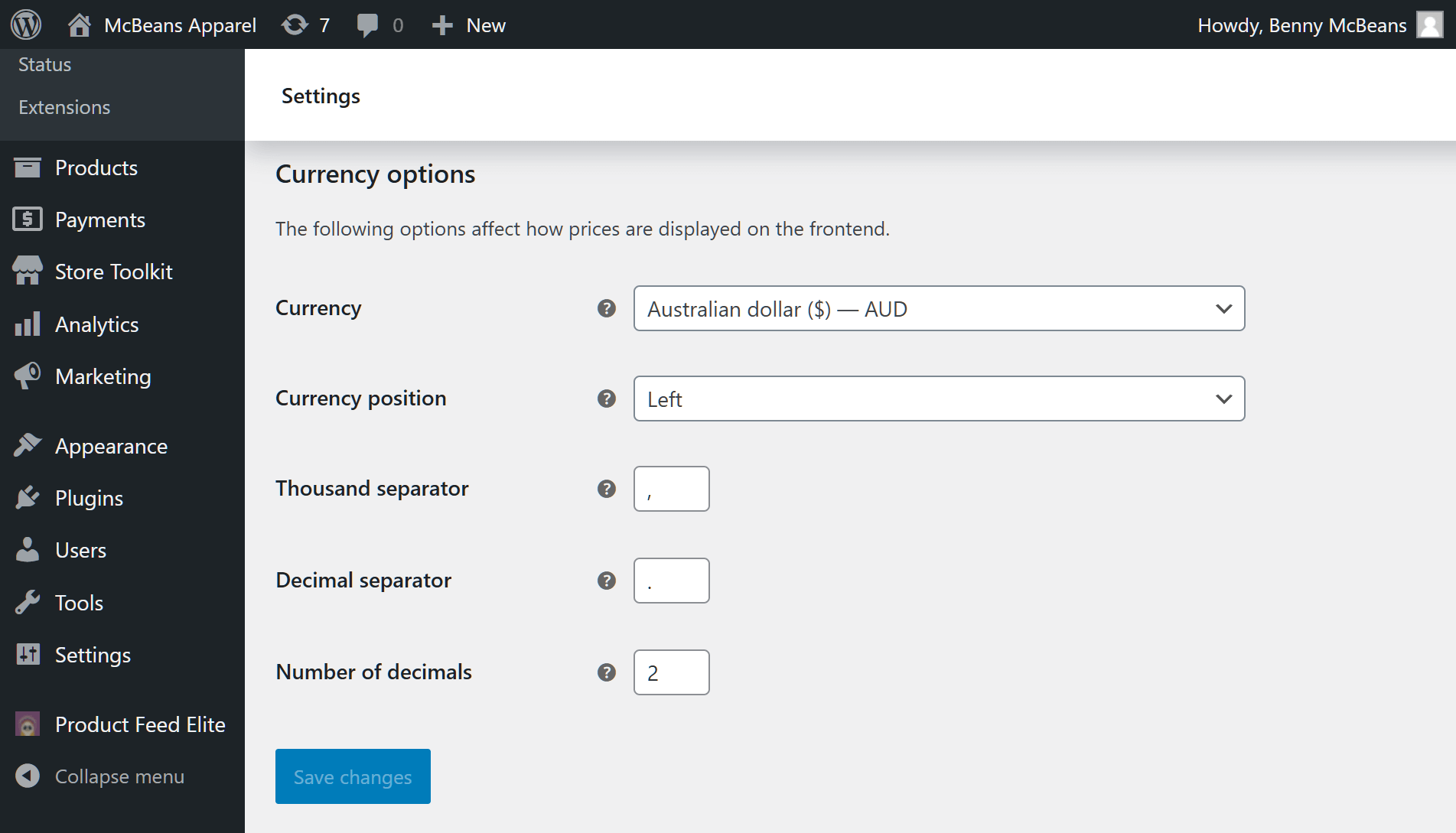
Una volta terminate le impostazioni, non dimenticare di fare clic sul pulsante Salva modifiche! Questo aggiornerà automaticamente tutti i prezzi nel tuo negozio per riflettere le tue modifiche. Tieni presente che le tue impostazioni influiscono su tutti gli aspetti del tuo negozio: ordini, report e persino fatture dei clienti.
Come Abilitare la Conversione di Valuta sul Tuo Negozio Online?
WooCommerce supporta una sola valuta di base per ogni negozio online. Pertanto, se desideri offrire la conversione di valuta in tempo reale, devi installare un'estensione. Fortunatamente, molti potenti plugin ti consentiranno di mostrare i prezzi dei prodotti in varie valute e permettere ai clienti di pagare in una valuta diversa da quella di base del tuo negozio.
Quindi, vuoi concedere a ogni cliente il potere di cambiare la valuta di WooCommerce? Ecco alcune ottime opzioni:
- Currency Switcher for WooCommerce: Questo popolare strumento ti consente di aggiungere un widget di conversione della valuta facile da usare al tuo negozio online, permettendo agli acquirenti di passare da una valuta all'altra senza sforzo.
- Aelia Currency Switcher: Questo avanzato changer di valuta per WooCommerce offre un supporto multi-valuta potente e completo per le piattaforme e-commerce. Permette ai clienti di visualizzare i prezzi ed effettuare pagamenti in varie valute e include funzionalità come aggiornamenti automatici delle valute e compatibilità con diversi gateway di pagamento.
- Funzionalità Multi-Valuta di WooPayments: Quando configuri WooPayments, sblocchi la funzionalità multi-valuta gratuita. Ciò significa che i clienti possono vedere i prezzi dei prodotti nella valuta scelta e pagare in oltre 100 valute diverse.
- Curcy – WooCommerce Multi Currency – Currency Switcher: Questo changer di valuta per WooCommerce rende facile impostare più valute sul tuo negozio online, permettendo ai clienti di visualizzare e pagare nella loro valuta preferita con tassi di cambio aggiornati.
- FOX Currency Switcher (formerly WOOCS): Questo switcher ampiamente utilizzato consente agli acquirenti di scegliere la propria valuta e ti dà il controllo sui tassi di cambio, sulla formattazione dei prezzi per valuta e sui prezzi fissi per singoli prodotti.
- MultilingualPress: Questo strumento rende semplice visualizzare i tuoi contenuti, prodotti e prezzi in più lingue e valute, in modo che il tuo negozio possa raggiungere e attrarre un pubblico globale.
- Multi-Valuta per WooCommerce: Questo plugin multi-valuta per WooCommerce consente ai tuoi clienti di pagare nella loro valuta preferita, rendendo la loro esperienza di acquisto più fluida e conveniente.
- Widget Convertitore di Valuta: Questo widget di cambio valuta aggiorna il modo in cui i prezzi vengono visualizzati sul tuo sito, ma mantiene le transazioni nella valuta base del tuo negozio. Ti aiuta a gestire e rendicontare facilmente le vendite, consentendo ai clienti di vedere i prezzi nella loro valuta locale.
Breve Panoramica: Come aggiungere Currency Switcher per WooCommerce al tuo negozio online
Currency Switcher for WooCommerce rileva automaticamente la posizione del tuo cliente e mostra i prezzi nella sua valuta locale, in base ai tassi di cambio correnti.
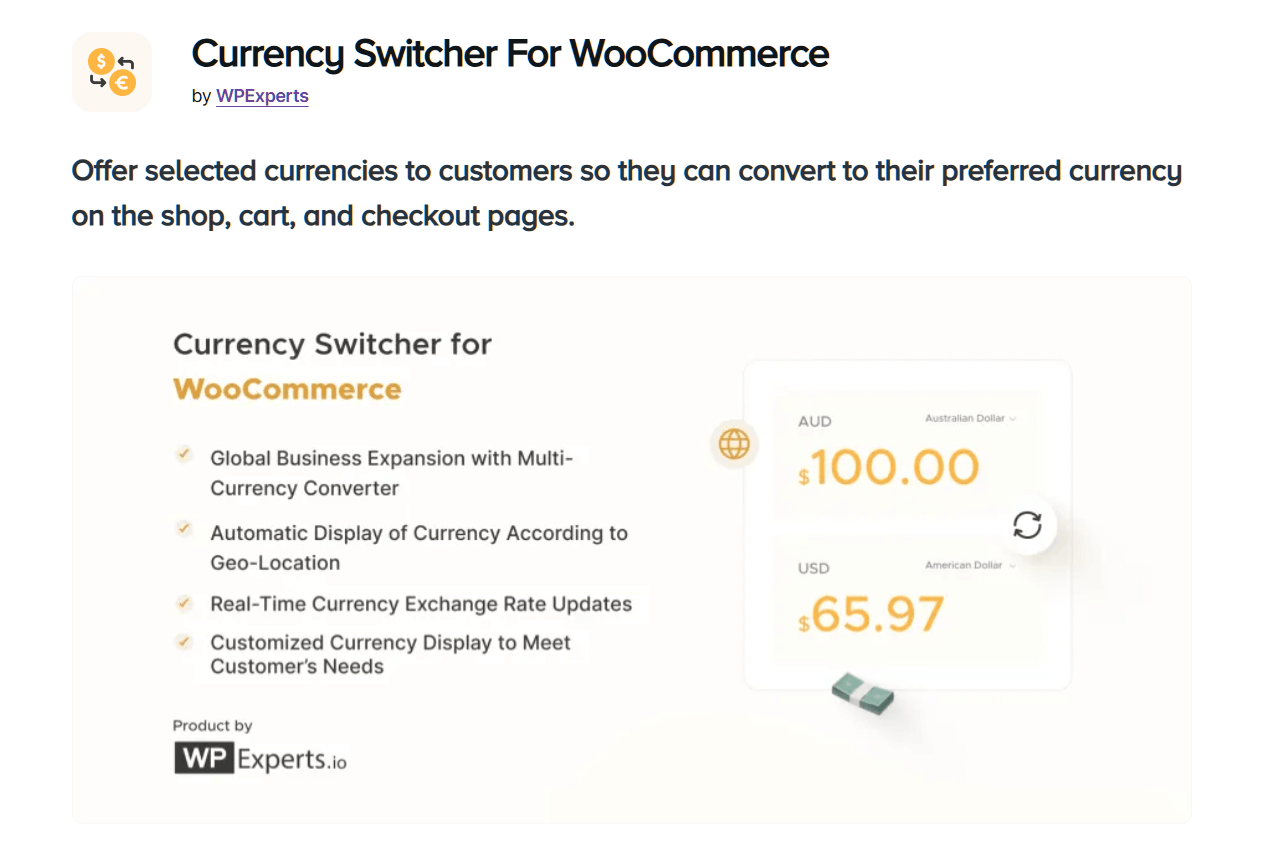
Ecco come configurarlo:
- Acquista, installa e attiva il plugin.
- Vai alla tua Bacheca Amministratore di WordPress, quindi naviga su WooCommerce > Impostazioni WCCS per configurare le tue impostazioni valutarie.
- Vai alla sezione Valute. Quindi, usa il menu a discesa per scegliere tutte le valute che desideri offrire nel tuo negozio. Inoltre, puoi dare un'etichetta a ciascuna valuta.
- Abilita gli aggiornamenti automatici dei tassi di cambio. In alternativa, puoi impostare manualmente il tasso di cambio per ogni valuta, con la valuta predefinita nel tuo ambiente WordPress trattata come valore di base di 1.
- Configura la formattazione. Ciò include la selezione dell'allineamento di ogni valuta, il numero di cifre decimali da visualizzare dopo la virgola e la bandiera associata alla valuta.
- Seleziona il gateway di pagamento da utilizzare per la valuta.
Con questa configurazione, il tuo negozio diventa istantaneamente più accessibile a un pubblico globale.
Suggerimenti per il cambio valuta in WooCommerce
Affinché la tua attività e-commerce abbia successo a livello globale, devi fare più che semplicemente consentire ai clienti di cambiare la valuta di WooCommerce.
Per aumentare le vendite internazionali, impiega le seguenti strategie aggiuntive:
1. Gestione dei tassi di cambio
Mantenere accurati i tassi di cambio è fondamentale per mantenere la fiducia dei clienti. La maggior parte dei plugin valutari ti consente di automatizzare questo processo, recuperando tassi in tempo reale da fonti attendibili come Open Exchange Rates o XE.com. Se desideri il controllo completo, puoi inserire le tariffe manualmente e regolarle a tuo piacimento. In entrambi i casi, assicurati che i tuoi prezzi vengano aggiornati regolarmente in modo che i clienti internazionali non siano sorpresi da discrepanze di prezzo.
2. Ottimizzazione dell'esperienza utente
Non si tratta solo di offrire valute diverse; devi anche assicurarti che i tuoi clienti sappiano esattamente quanto stanno pagando. Visualizzare il simbolo della valuta corretto, utilizzare la formattazione appropriata (ad esempio, €100 o 100€) e arrotondare i prezzi per chiarezza sono tutti elementi chiave per un'esperienza fluida.
Inoltre, puoi utilizzare le funzionalità di geolocalizzazione per visualizzare automaticamente la valuta locale per ogni visitatore. Questo riduce al minimo la confusione e la possibilità di abbandono del carrello perché il cliente non deve indovinare quale sarà l'addebito.
3. Gestione dei pagamenti in diverse valute
Quando si tratta di pagamenti, non tutti i gateway sono uguali. Dovrai assicurarti che il tuo gateway di pagamento supporti più valute. Alcune opzioni, come PayPal e Stripe, gestiscono bene le transazioni internazionali, ma verifica che coprano le valute che intendi offrire.
Se il tuo gateway non supporta una particolare valuta, WooCommerce visualizzerà comunque i prezzi in quella valuta, ma al cliente verrà addebitato l'importo nella valuta predefinita del tuo negozio. Ciò può comportare commissioni di cambio inaspettate per il cliente, quindi scegli saggiamente il tuo gateway.
4. Considerazioni su tasse e spedizioni
Tasse e spedizioni possono diventare complicate quando si vende a livello internazionale, ma WooCommerce ti fornisce gli strumenti per gestirle in modo efficiente. Dovrai configurare le aliquote fiscali per ogni regione in cui vendi, tenendo presente che le tasse possono variare in base alla valuta. Allo stesso modo, vorrai adeguare le tue tariffe di spedizione in base alla posizione del cliente e alla valuta che sta utilizzando.
È qui che i feed di prodotto possono rivelarsi incredibilmente utili. Garantiscono che le tue inserzioni mostrino prezzi, tasse e tariffe di spedizione accurati su diversi canali di vendita. Ma approfondiremo i feed di prodotto in seguito.

Utilizzare i feed di prodotto per aumentare le vendite internazionali
Quindi, come si inseriscono i feed di prodotto in tutto questo?
Innanzitutto, rispondiamo ad alcune domande chiave sui feed di prodotto.
1. Cos'è un feed di prodotti?
Un feed di prodotto è un file di dati che contiene tutti i dettagli sui tuoi prodotti, inclusi titoli, descrizioni, prezzi, disponibilità e persino valuta. Quando invii questi feed a diverse piattaforme (come Google Shopping, Bing, ecc.), queste utilizzano i dati per mostrare i tuoi prodotti ai potenziali clienti. Pertanto, impostare i tuoi feed di prodotto per includere le valute locali garantisce che gli acquirenti internazionali vedano prezzi accurati e aggiornati su ogni piattaforma che visitano.
Ad esempio, se vendi su Google Shopping, il tuo feed può regolare automaticamente i prezzi in base alla posizione del visitatore, mostrandogli il tuo prodotto nella sua valuta locale. Ciò crea un'esperienza di acquisto fluida tra i canali e aiuta ad aumentare le tue possibilità di convertire quei visitatori internazionali in acquirenti.
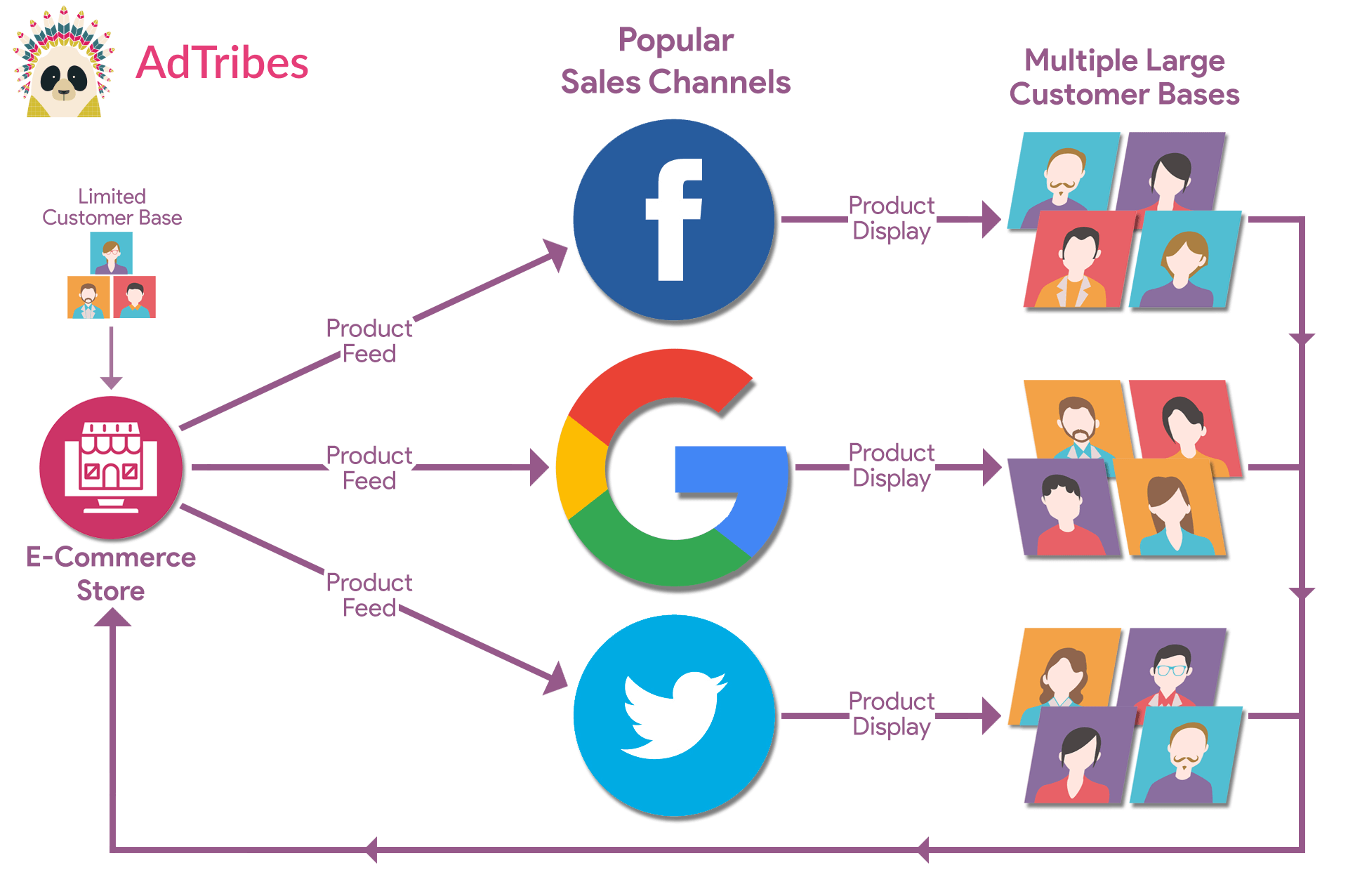
Hai fame di maggiori informazioni sui feed di prodotto? Allora dai un'occhiata alla nostra guida completa, “Cos'è un feed di prodotto e come crearne uno? (Guida definitiva)“

2. Perché creare feed di prodotti?
I feed di prodotto sono essenziali per far conoscere i tuoi prodotti a più potenziali acquirenti.
La creazione di feed ti consente di elencare i tuoi prodotti su vari canali di vendita popolari come:
- Google Shopping
- Shopping di Bing
- Snapchat
- TikTok
- Connexity
- PriceGrabber
- ShopMania
- Shopzilla
- PriceRunner
- Kelkoo
- Idealo
- ... e altro ancora!
Quando mostri i tuoi prodotti sui marketplace online, motori di ricerca, piattaforme di social media, siti web di comparazione prezzi e siti web di rivenditori, aumenti la visibilità del tuo negozio e attiri acquirenti che potrebbero non aver trovato il tuo sito web direttamente.
I feed di prodotti mantengono anche i tuoi elenchi aggiornati con informazioni in tempo reale, assicurando che il tuo inventario, i prezzi e i dettagli del prodotto siano sempre accurati, il che crea fiducia e migliora l'esperienza di acquisto.
In definitiva, i feed di prodotti aiutano a generare più traffico e ad aumentare le vendite su più piattaforme.
3. Come si creano i feed di prodotto?
Per creare feed di prodotti WooCommerce, hai bisogno di un software per feed di dati di prodotto.
Come uno dei principali plugin WooCommerce per la creazione di feed di prodotti, AdTribes Product Feed ti consente di creare feed di prodotti efficaci, permettendoti di mostrare i prodotti attraverso vari canali di vendita.

AdTribes offre una versione gratuita e una premium, entrambe dotate di molti potenti strumenti. Tuttavia, quest'ultima vanta funzionalità aggiuntive, inclusa l'integrazione completa con diversi changer di valuta WooCommerce. Il che ci porta a…
Utilizzare AdTribes Product Feed Elite per Modificare la Valuta di WooCommerce
Una volta acquistato, scaricato, installato e attivato AdTribes Product Feed Elite, puoi aggiungere feed multivaluta con il componente aggiuntivo Product Feed Multi-Currency Addon, disponibile nei piani Plus e Business. Il componente aggiuntivo funziona con i seguenti switcher di valuta WooCommerce:
- Cambio Valuta Curcy
- Cambio Valuta Aelia
- WCML, WooCommerce Multilingua
- FOX Currency Switcher
Ma prima, devi abilitare queste opzioni. Quindi vai alla tua Bacheca di amministrazione di WordPress e fai clic su Product Feed Elite > Impostazioni > Impostazioni del plugin. Quindi, abilita uno dei changer di valuta di WooCommerce come mostrato di seguito:
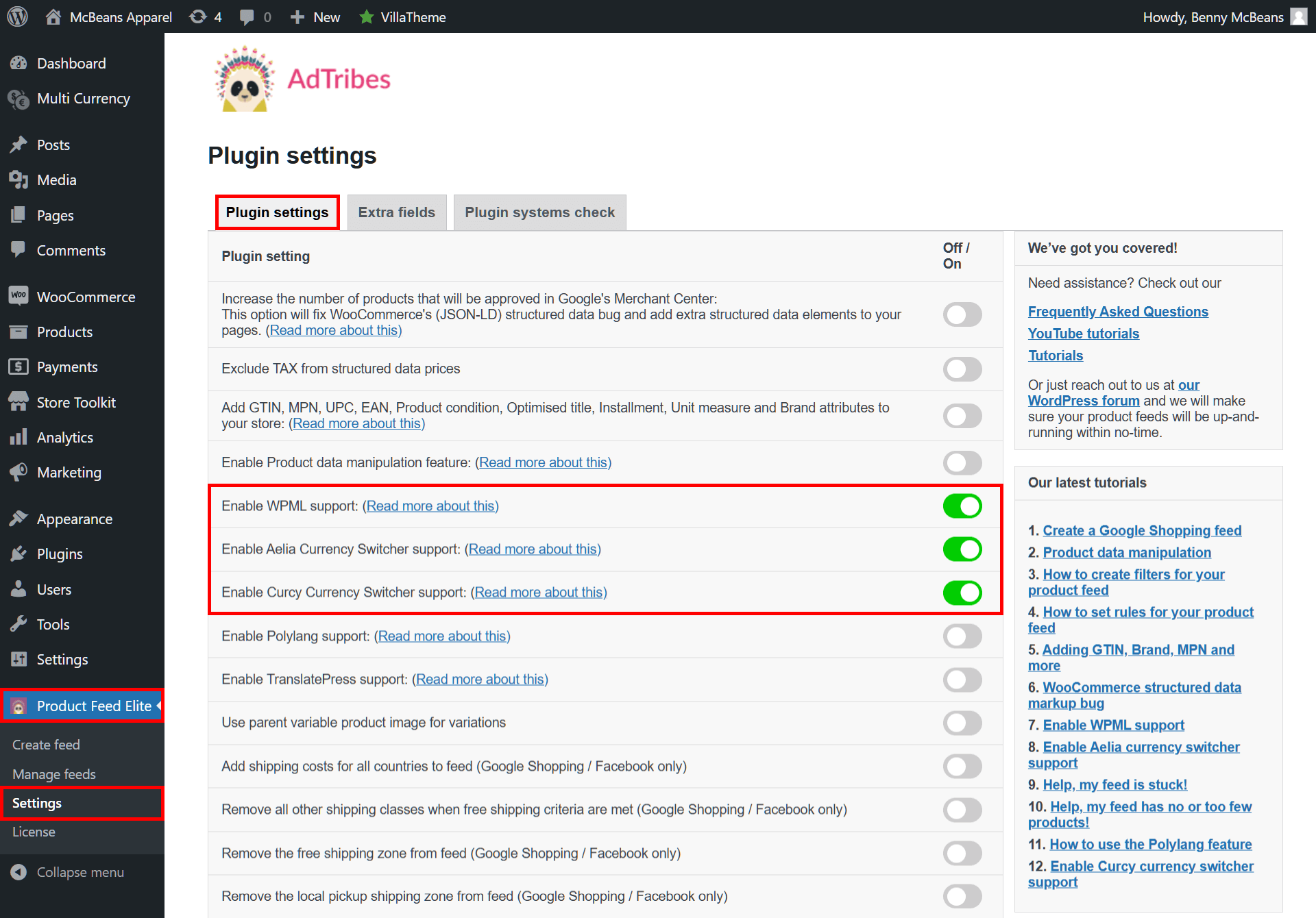
Per il nostro esempio, abiliteremo Curcy Currency Switcher.
Successivamente, torna alla tua Bacheca di amministrazione di WordPress e vai su Product Feed Elite > Crea Feed. Questo ti porterà alla pagina Impostazioni generali del feed, dove puoi iniziare il processo di creazione del feed.
Come puoi vedere di seguito, ora hai accesso a Curcy Currency Switcher, che ti consente di fare clic sul menu a discesa e scegliere una valuta da un ampio elenco.
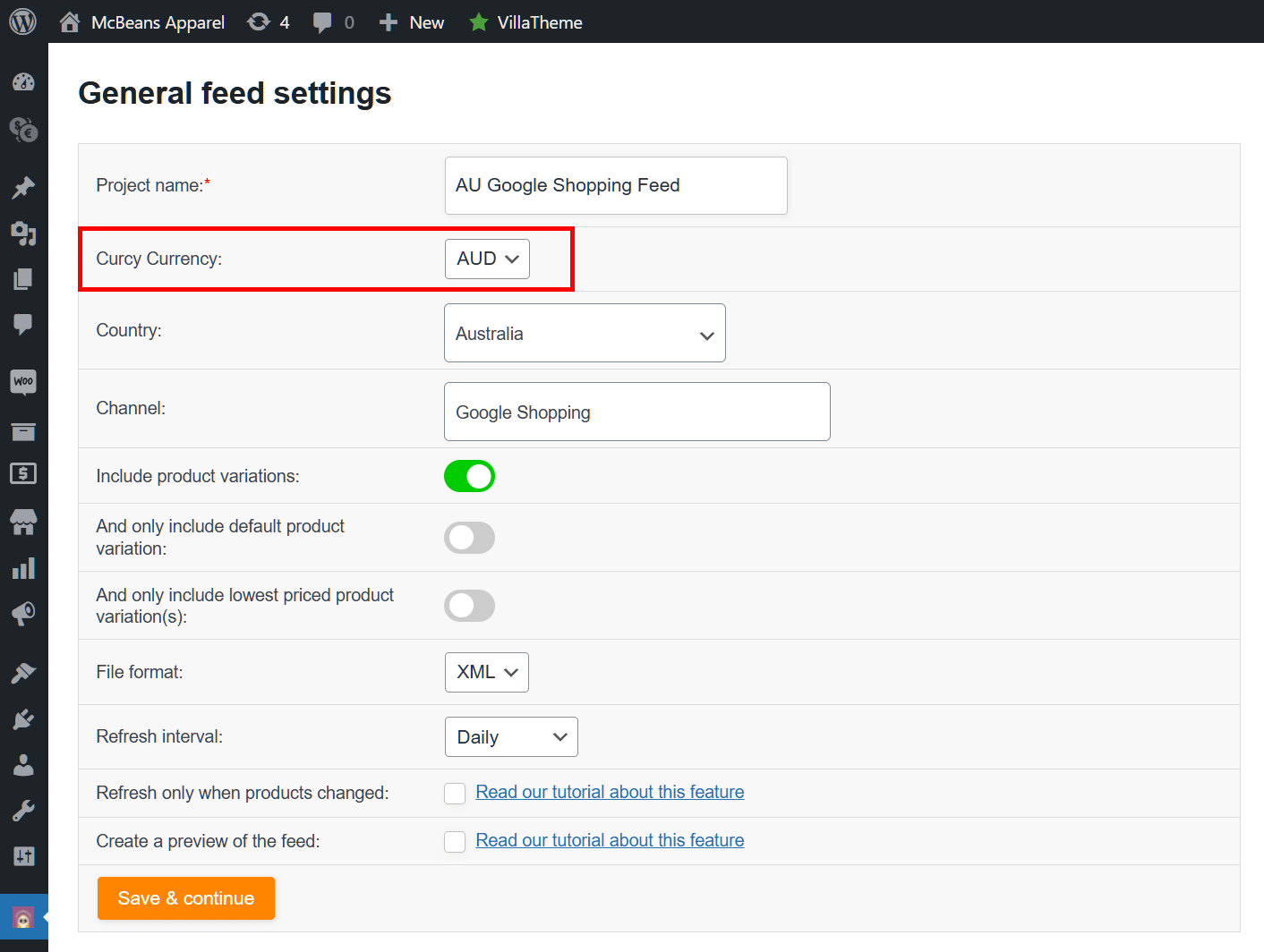
Assicurati che la valuta selezionata corrisponda al tuo paese di destinazione preferito.
E questo è tutto! Una volta terminata la creazione del tuo feed di prodotti, AdTribes utilizzerà la valuta selezionata per calcolare i prezzi dei tuoi prodotti. Inoltre, visualizzerà detta valuta come prefisso prima del prezzo stesso.
Per ulteriori informazioni sulle integrazioni di AdTribes Product Feed Elite con questi plugin per il cambio di valuta di WooCommerce, consulta i seguenti articoli:
- Nuova Integrazione! Curcy Currency Switcher Plugin Ora Compatibile con Product Feed Elite
- Nuova integrazione! Aelia Currency Switcher per feed di prodotti multimoneta
- Nuova funzionalità! Supporto WPML per feed di prodotti (lingue e cambio valuta)
- Nuova integrazione! FOX Currency Switcher per feed WooCommerce
Domande frequenti: Cambio valuta WooCommerce
È ora di rispondere ad alcune domande comuni sulle conversioni di valuta!
1. Dove trovo le opzioni valuta in WooCommerce?
Per trovare le opzioni di valuta nelle impostazioni di WooCommerce, naviga nella Bacheca di amministrazione di WooCommerce e vai su Impostazioni > Generali. Qui troverai la sezione Opzioni valuta, che contiene opzioni che ti consentono di modificare la valuta di WooCommerce e altro ancora.
2. Come cambio la valuta nelle impostazioni di WooCommerce?
Per modificare la valuta nelle impostazioni di WooCommerce, vai prima alla Bacheca di amministrazione di WooCommerce. Quindi, fai clic su Impostazioni > Generali e cerca la sezione Opzioni valuta. Qui puoi modificare la valuta di WooCommerce, scegliere la posizione del simbolo della valuta, selezionare i simboli da utilizzare per separare decimali e migliaia e determinare il numero di cifre decimali da visualizzare dopo il punto decimale.
3. Come cambio la valuta del dollaro in WordPress?
Per modificare la valuta del dollaro in WordPress, prima naviga nella Bacheca di amministrazione di WooCommerce. Quindi, fai clic su Impostazioni > Generali e cerca la sezione Opzioni valuta. Qui, fai clic sul menu a discesa dell'opzione Valuta e scegli un'altra valuta.
4. Come aggiungo un selettore di valuta in WooCommerce?
Per aggiungere un changer di valuta in WooCommerce, vai prima alla tua Bacheca di amministrazione di WooCommerce. Quindi, fai clic su Plugin > Aggiungi nuovo plugin. Successivamente, usa il campo di ricerca per cercare un plugin che ti permetta di modificare le tue visualizzazioni di valuta. Una volta trovato, fai semplicemente clic sul pulsante Installa, seguito dal pulsante Attiva.
In alternativa, puoi acquistare e scaricare un software di conversione valutaria, quindi navigare nella tua Bacheca di amministrazione di WooCommerce e fare clic su Plugin > Aggiungi nuovo plugin. Successivamente, fai clic sul pulsante Carica plugin seguito dal pulsante Scegli file. Quindi, individua e fai clic sul file scaricato, quindi fai clic sul pulsante Installa ora. Ora, torna alla tua Bacheca di amministrazione di WooCommerce e fai clic su Plugin > Plugin installati. Infine, trova il tuo plugin appena installato e fai clic su Attiva.
5. Qual è la migliore soluzione per la modifica della valuta di WooCommerce?
Il miglior software che ti permetterà di cambiare valuta in WooCommerce dipende dalle tue esigenze specifiche. Tuttavia, le migliori soluzioni includono:
- Currency Switcher per WooCommerce
- Cambio Valuta Aelia
- Cambio Valuta Curcy
- FOX Currency Switcher
- Multi-Valuta per WooCommerce
- Funzionalità Multi-Valuta di WooPayments
- MultilingualPress
- Widget Convertitore di Valuta
6. Ho bisogno di un convertitore di valuta alla cassa del mio sito web?
Non è necessario che il tuo sito web visualizzi valute diverse alla cassa.
Tuttavia, se desideri vendere a mercati internazionali, dovresti avere uno strumento di conversione valutaria che visualizzi i prezzi nelle valute locali. Questo aiuterà i clienti a fare acquisti informati e a migliorare la loro esperienza di acquisto.
Conclusione
Espandere il tuo e-commerce a livello globale richiede più che semplici ottimi prodotti. Si tratta di assicurarsi che i tuoi clienti si sentano a casa quando acquistano, a partire dall'offerta di prezzi nella loro valuta locale. Con le impostazioni, i plugin e i feed di prodotti giusti, puoi impostare il tuo negozio per il successo e aumentare le tue vendite internazionali.
Per riassumere, questo articolo ha discusso i seguenti concetti chiave:
- I vantaggi di offrire più valute sulla tua piattaforma e-commerce
- Come impostare la valuta di base della tua piattaforma
- Come abilitare la conversione valutaria sul tuo negozio online
- Suggerimenti per il cambio di valuta in WooCommerce
- Come utilizzare i feed di prodotti per aumentare le vendite internazionali
- Come utilizzare AdTribes Product Feed Elite per cambiare la valuta di WooCommerce
Hai domande su come cambiare valuta in WooCommerce? Faccelo sapere nella sezione commenti qui sotto!