Revisionato da
Espandere la portata internazionale del tuo negozio richiede più di semplici prodotti eccellenti: si tratta di rendere l'esperienza di acquisto il più comoda e piacevole possibile, indipendentemente da dove si trovino i tuoi clienti. È qui che entra in gioco un cambio lingua per WooCommerce.
Con una soluzione di cambio lingua per WooCommerce, puoi localizzare le tue schede prodotto, permettendoti di connetterti con un pubblico globale. In pochi clic, il tuo negozio può offrire ai clienti la possibilità di navigare nella loro lingua preferita, migliorando la loro esperienza di acquisto e aumentando le tue vendite internazionali!
In questa guida, ti mostreremo quanto è facile creare un negozio multilingue in WooCommerce. Inoltre, spiegheremo come questo si collega ai feed di prodotti, aiutando i tuoi annunci a essere mostrati sui principali canali di vendita come Google Shopping, Bing e Connexity.
Iniziamo!
Indice dei contenuti
- Quali sono i vantaggi di rendere multilingue la tua piattaforma e-commerce?
- Come cambiare la lingua del tuo negozio WooCommerce?
- Come impostare un negozio WooCommerce multilingue?
- Panoramica: Aggiungere un selettore di lingua WooCommerce al tuo negozio
- Passaggio 1: Aggiungi un plugin per la traduzione del testo
- Passaggio 2: Configura le tue impostazioni
- Passaggio 3: Esplora e configura altre impostazioni
- Passaggio 4: Imposta un widget per il cambio lingua (facoltativo)
- Passaggio 5: Aggiungi il cambio lingua al menu di navigazione (facoltativo)
- Come aumentare ulteriormente la tua portata...
- Panoramica: Aggiungere un selettore di lingua WooCommerce al tuo negozio
- Potenziare le vendite internazionali con i feed di prodotti
- Utilizzare AdTribes Product Feed Elite per cambiare la lingua di WooCommerce
- Domande frequenti sui language switcher di WooCommerce
- Conclusione
Quali sono i vantaggi di rendere multilingue la tua piattaforma e-commerce?
Rendere multilingue la tua piattaforma e-commerce apre le porte a enormi opportunità di crescita. Ecco perché:
- Raggiungi un pubblico globale: Offrire più lingue rende il tuo negozio disponibile ai clienti di tutto il mondo. Più persone possono visualizzare i tuoi prodotti, maggiore è il tuo potenziale di vendita.
- Migliore esperienza cliente: Quando gli acquirenti navigano nelle tue schede prodotto nella loro lingua, si crea un'esperienza più confortevole e personalizzata che può aumentare gli acquisti e la fedeltà dei clienti.
- Aumento delle vendite: Fornire un'esperienza di acquisto fluida si traduce in clienti più soddisfatti. Questo può portare a tassi di conversione più elevati e incoraggiare acquisti ripetuti.
- Maggiore fiducia nel marchio: Personalizzare i tuoi contenuti per diverse regioni dimostra che comprendi le esigenze dei tuoi clienti e sei dedicato a offrire loro un'eccellente esperienza di acquisto. Questo aiuta a stabilire fiducia e affidabilità con il pubblico globale.
- Miglioramento della SEO: Un sito multilingue ti aiuta a posizionarti nei motori di ricerca in diverse regioni, portando più traffico organico dai paesi non anglofoni.
- Vantaggio competitivo: Quando crei un negozio multilingue, ti distingui dai concorrenti che potrebbero rivolgersi a una sola lingua. Questo ti offre un vantaggio nei mercati internazionali.
Andare oltre il multilinguismo non solo amplia il tuo pubblico, ma aumenta anche la visibilità e ti aiuta a superare la concorrenza!

Come cambiare la lingua del tuo negozio WooCommerce?
Un modo per attrarre clienti da una determinata regione è impostare il tuo negozio WooCommerce nella loro lingua. In questa sezione, discuteremo i due modi in cui puoi farlo.
1. Cambia lingua WooCommerce: frontend e backend
Per selezionare una singola lingua sia per i tuoi clienti che per gli amministratori del sito web, vai alla Bacheca di amministrazione di WordPress, quindi naviga su Impostazioni > Generali.
Scorri fino in fondo alla pagina e trova l'opzione Lingua del sito. Qui, puoi usare il menu a discesa per scegliere la tua lingua preferita da un elenco enorme. Questa sarà la lingua visualizzata sia sul frontend (per i clienti) che sul backend (pannello di amministrazione).
Ad esempio, nell'immagine sottostante, abbiamo selezionato l'inglese come lingua dell'intero sito web. Questa configurazione è ideale se hai un team di lingua inglese e intendi servire solo clienti di lingua inglese.
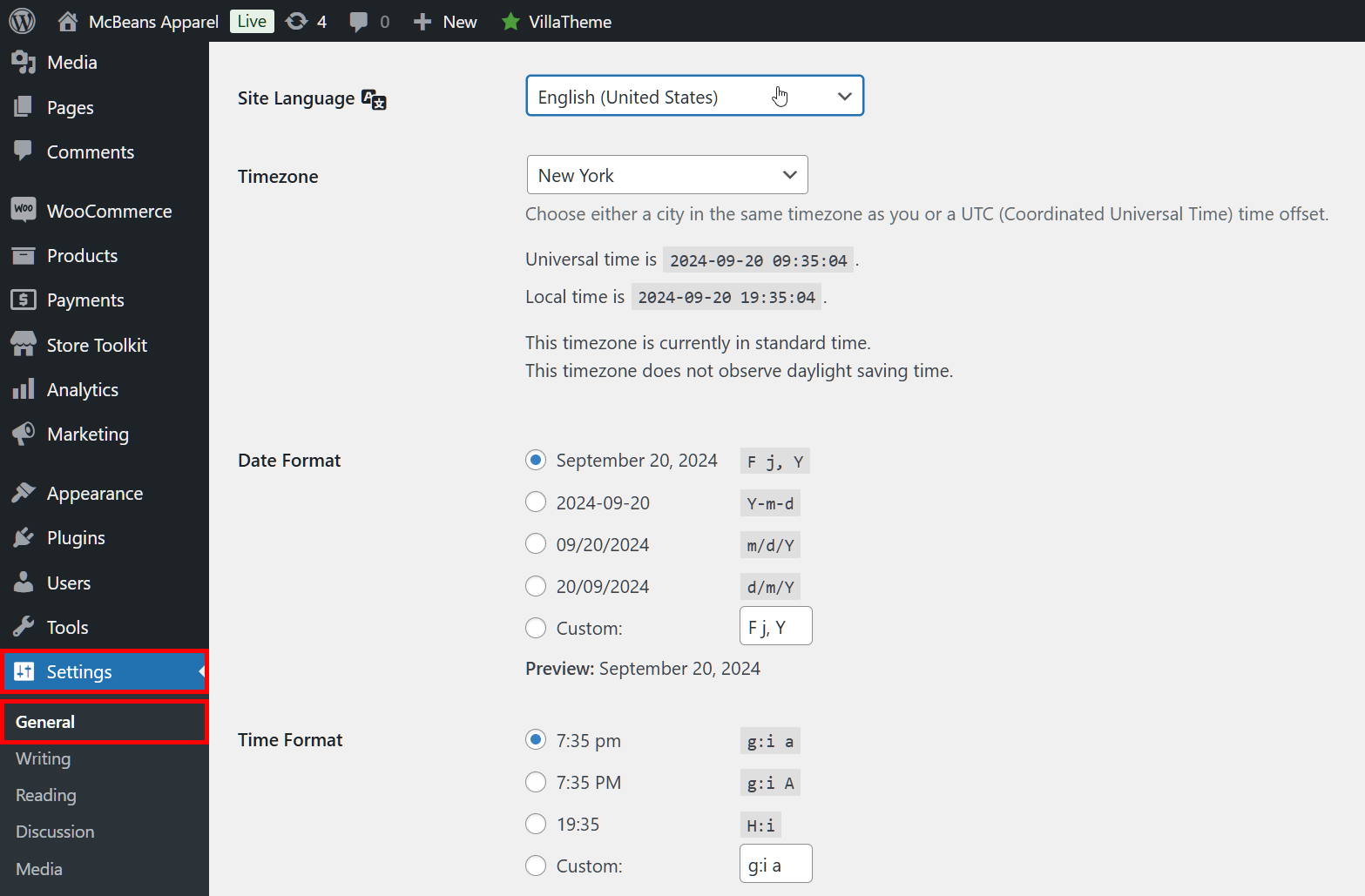
Come puoi vedere dall'immagine, hai molte altre opzioni tra cui scegliere, tra cui il fuso orario del tuo negozio, il formato della data e dell'ora e l'inizio della settimana.
Non dimenticare di fare clic sul pulsante Salva modifiche per implementare le tue impostazioni!
2. Cambia lingua WooCommerce: solo backend
La lingua del backend è quella che i tuoi amministratori utilizzeranno nella gestione di ordini, prodotti e impostazioni. Se i membri del tuo team parlano una lingua diversa da quella dei tuoi clienti, puoi cambiare la lingua del backend nella loro lingua madre.
Innanzitutto, usa Lingua del sito per scegliere la lingua del tuo intero sito web come discusso sopra.
Quindi, dalla tua Bacheca di amministrazione di WordPress, vai su Utenti > Profilo. Successivamente, scorri fino a Lingua e scegli una nuova lingua dal menu a discesa. Infine, fai clic su Aggiorna profilo in fondo alla pagina per salvare le tue impostazioni.
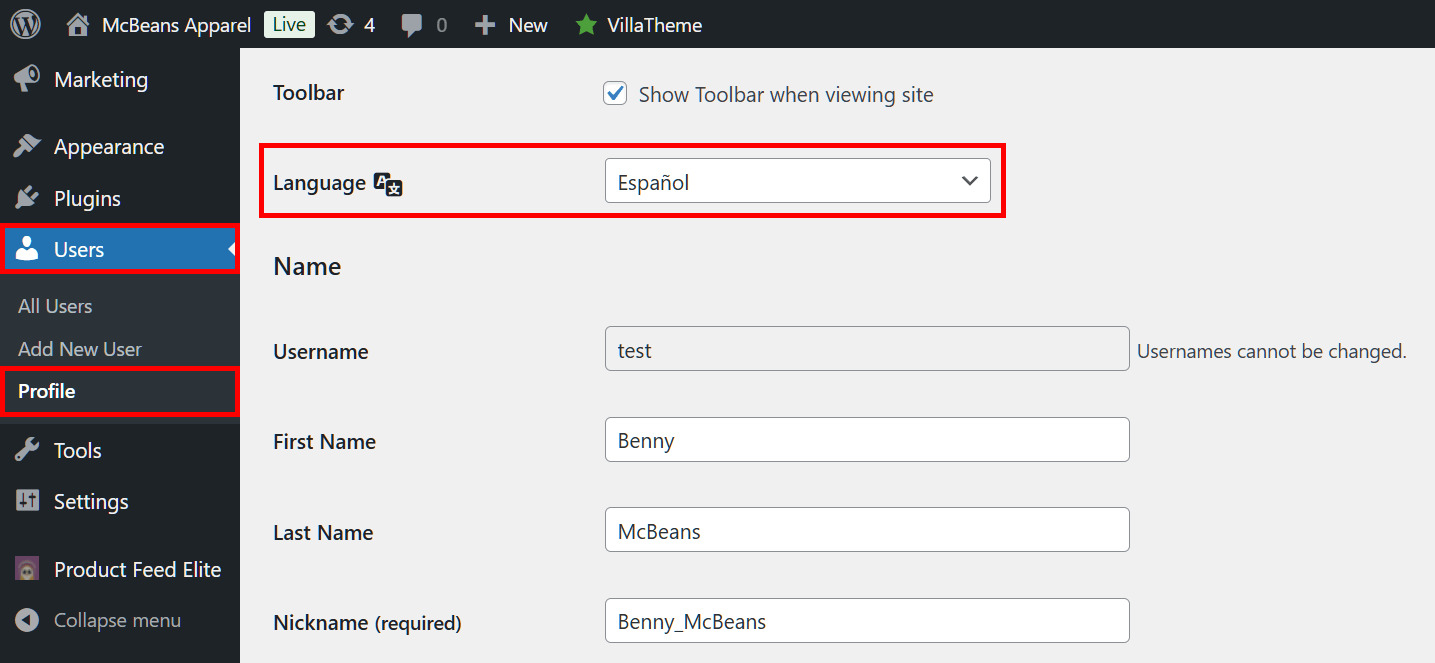
Fondamentalmente, questo tradurrà l'intero backend nella lingua selezionata.
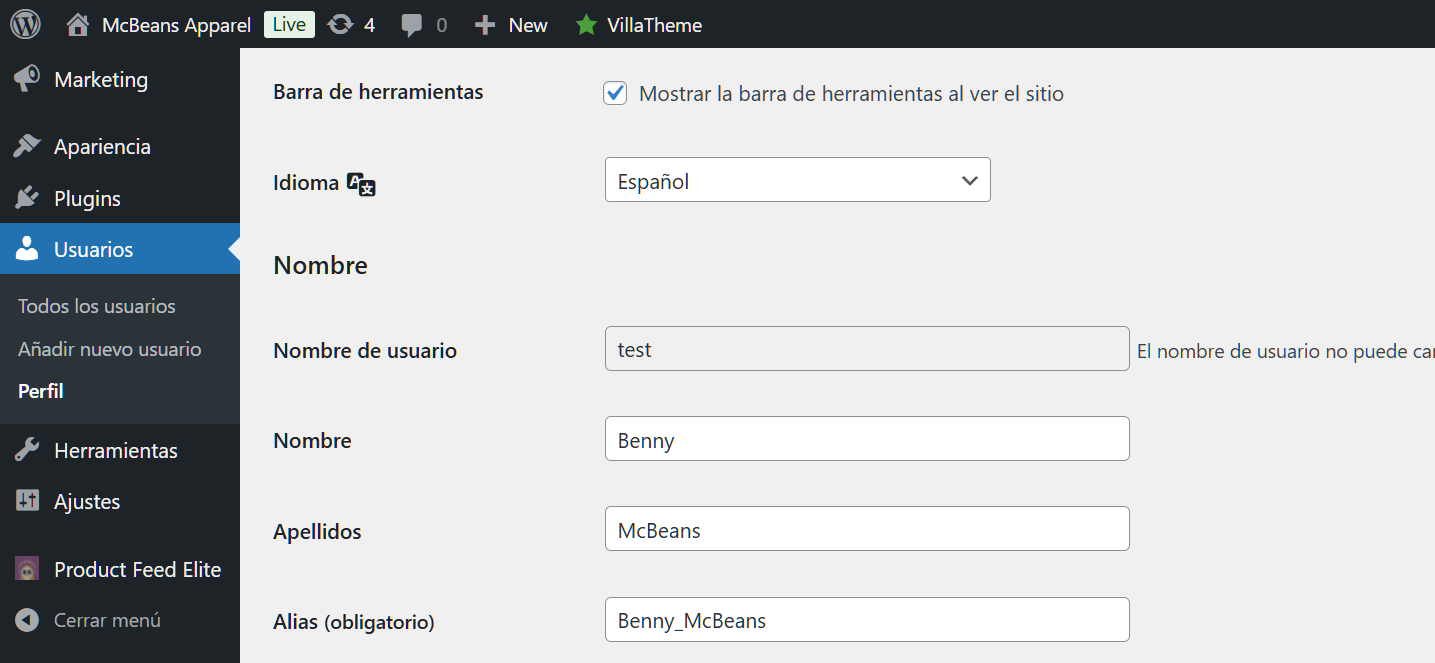
Sebbene entrambi i metodi ti consentano di rivolgerti a clienti di una regione specifica, non ti permettono di servire contemporaneamente clienti di più regioni. Per fare ciò, avrai bisogno di estensioni WooCommerce speciali, come i plugin per il cambio lingua di WooCommerce.
Il che ci porta a…
Come impostare un negozio WooCommerce multilingue?
Il modo migliore e più semplice per dare al tuo negozio WooCommerce una funzionalità multilingue è utilizzare plugin con la capacità di cambiare la lingua di WooCommerce.
Ecco alcune estensioni WooCommerce popolari che possono permetterti di creare un negozio multilingue:
- WPML (WordPress Multilingual Plugin): Un plugin molto diffuso che ti permette di tradurre facilmente pagine, prodotti e altri contenuti in più lingue.
- Weglot: Questa estensione offre traduzioni automatiche ed è facile da configurare, con un'interfaccia intuitiva per la gestione di più lingue.
- Polylang: Un plugin gratuito che aiuta a tradurre i contenuti del tuo negozio, permettendoti di gestire in modo efficiente un negozio WooCommerce multilingue.
- TranslatePress: Uno strumento di traduzione visuale che ti consente di tradurre l'intero negozio, comprese le pagine dei prodotti e il checkout, direttamente dal frontend.
Questi plugin per il cambio lingua di WooCommerce offrono la flessibilità di raggiungere clienti internazionali rendendo il tuo negozio disponibile in più lingue.
Panoramica: Aggiungere un selettore di lingua WooCommerce al tuo negozio
Aggiungere un'estensione per il cambio lingua di WooCommerce al tuo negozio è facile. Per mostrarti come si fa, useremo Polylang come esempio. Dopotutto, puoi ottenerlo gratuitamente!
Semplicemente implementa i seguenti passaggi:
Passaggio 1: Aggiungi un plugin per la traduzione del testo
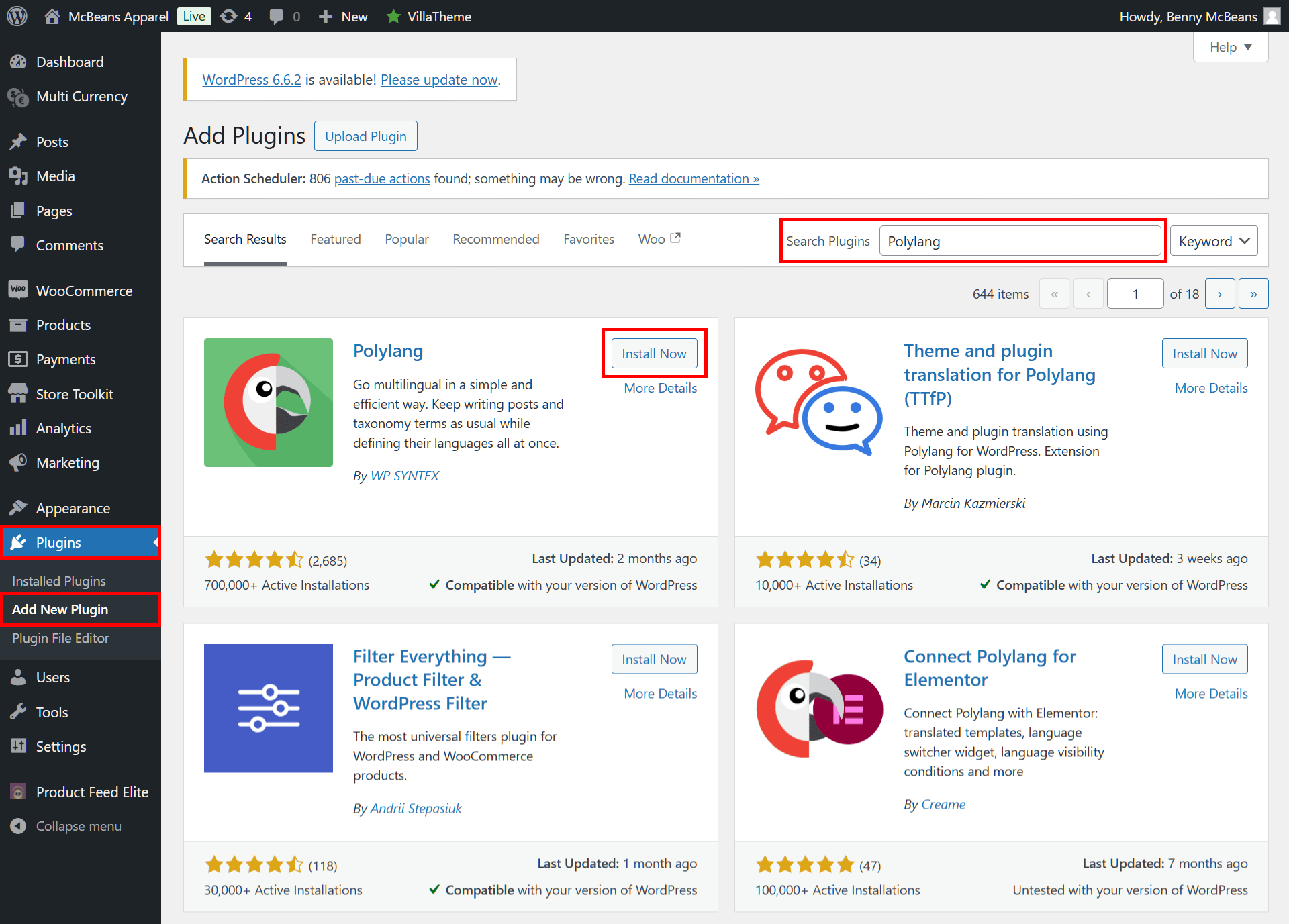
Vai alla tua Bacheca di Amministrazione di WordPress, quindi naviga su Plugin > Aggiungi Nuovo Plugin.
Quindi, nel campo di inserimento Cerca Plugin, digita “Polylang”. Una volta che Polylang è apparso nell'elenco dei plugin, fai clic sul suo pulsante Installa Ora seguito dal pulsante Attiva.
Passaggio 2: Configura le tue impostazioni
Se è la prima volta che attivi Polylang, l'estensione ti aiuterà a configurare varie impostazioni chiave tramite una procedura guidata di configurazione.
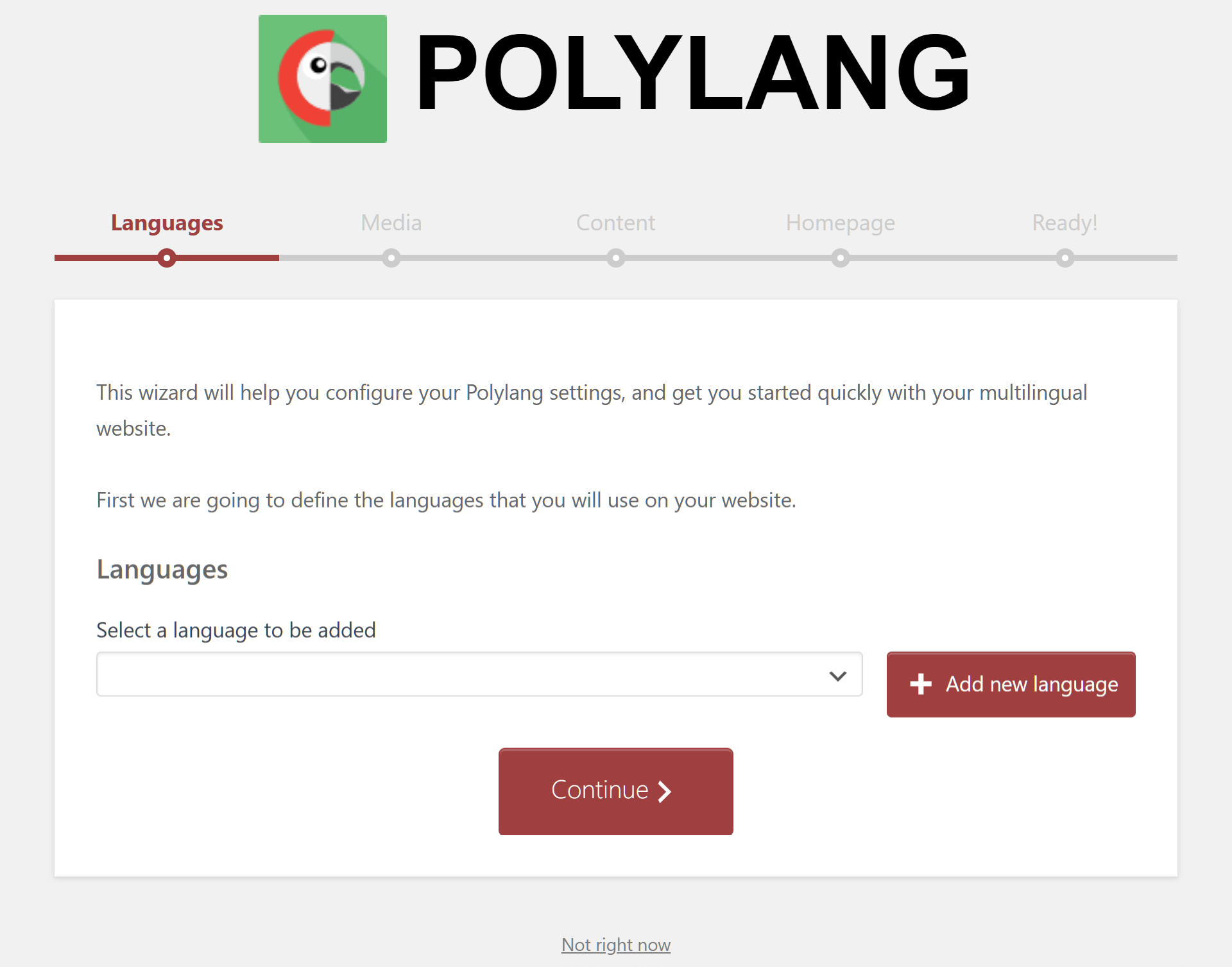
La procedura guidata è semplice da completare. Devi solo selezionare le lingue che desideri aggiungere al tuo negozio (inclusa la tua lingua predefinita), decidere se tradurre il testo relativo ai media (come titoli e testo alternativo delle immagini) e scegliere una lingua per qualsiasi contenuto senza una lingua assegnata. Se non sei sicuro di una di queste impostazioni, la procedura guidata offre utili guide di Polylang per assisterti.
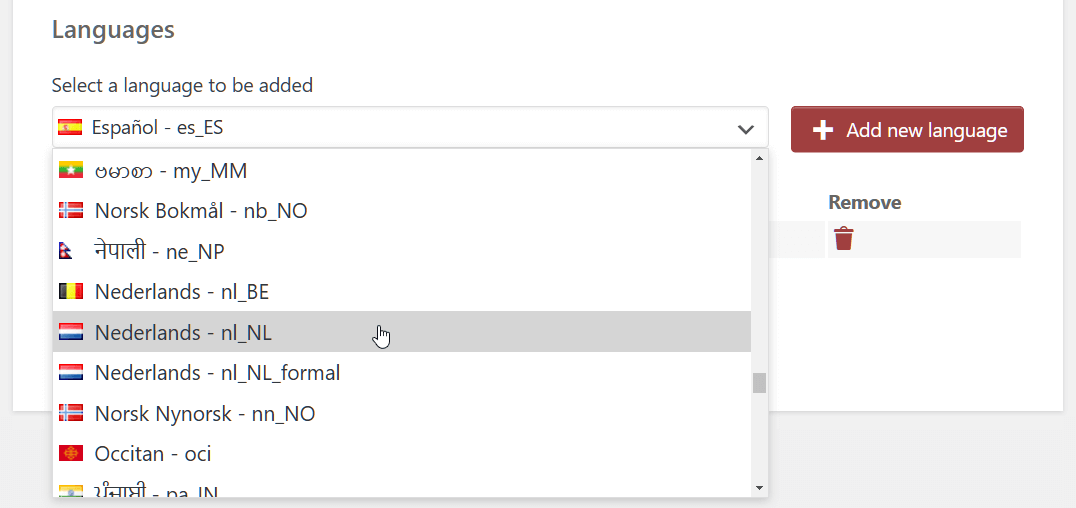
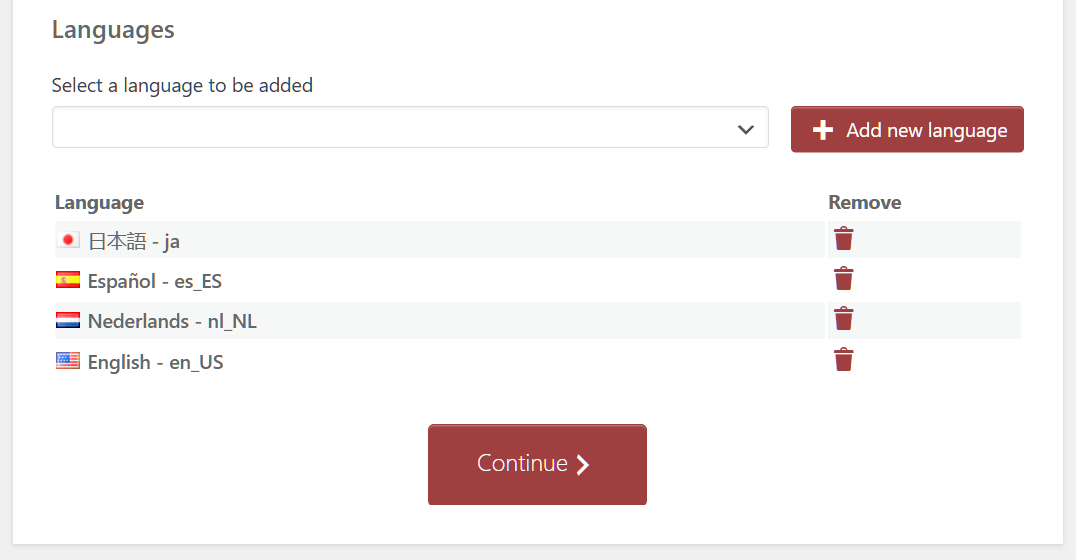
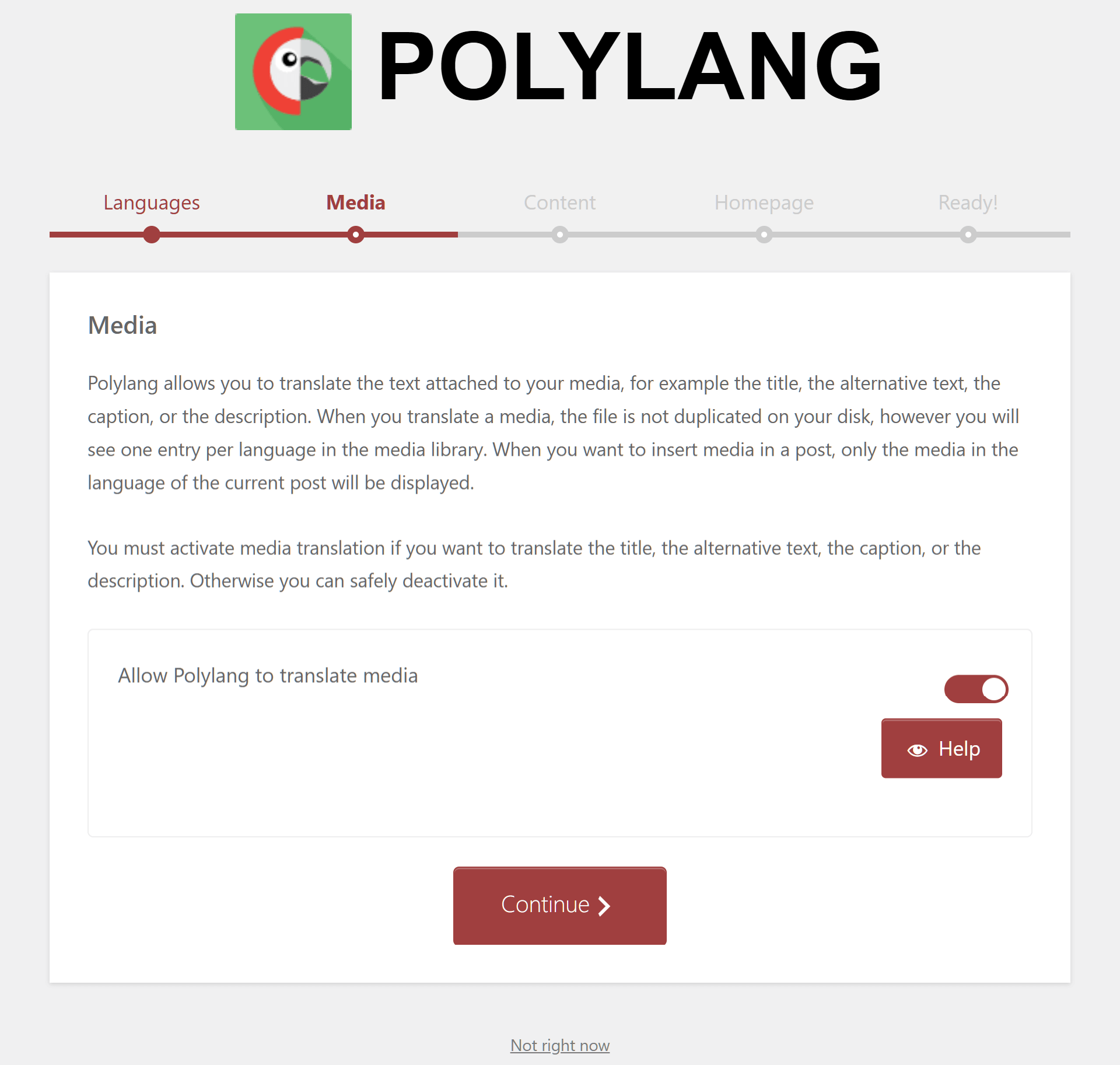
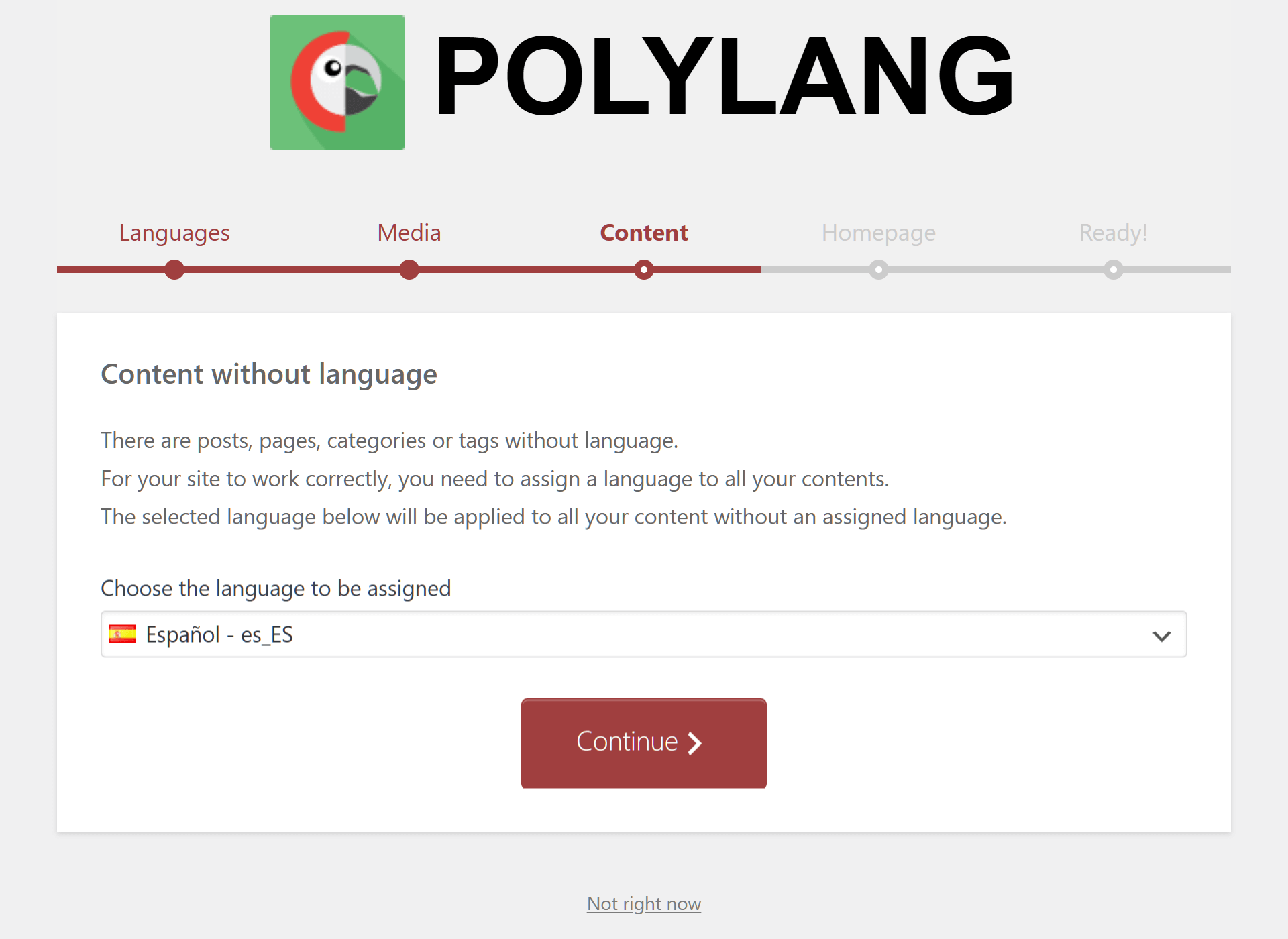
Tieni presente che una volta attivato Polylang, puoi modificare queste impostazioni in qualsiasi momento.
Passaggio 3: Esplora e configura altre impostazioni
Se salti la procedura guidata di configurazione, puoi modificare le impostazioni della lingua del tuo negozio andando alla tua Bacheca di Amministrazione di WordPress, quindi facendo clic su Lingue > Lingue. Qui puoi aggiungere o rimuovere lingue. Puoi anche trovare documentazione completa se vuoi padroneggiare Polylang.
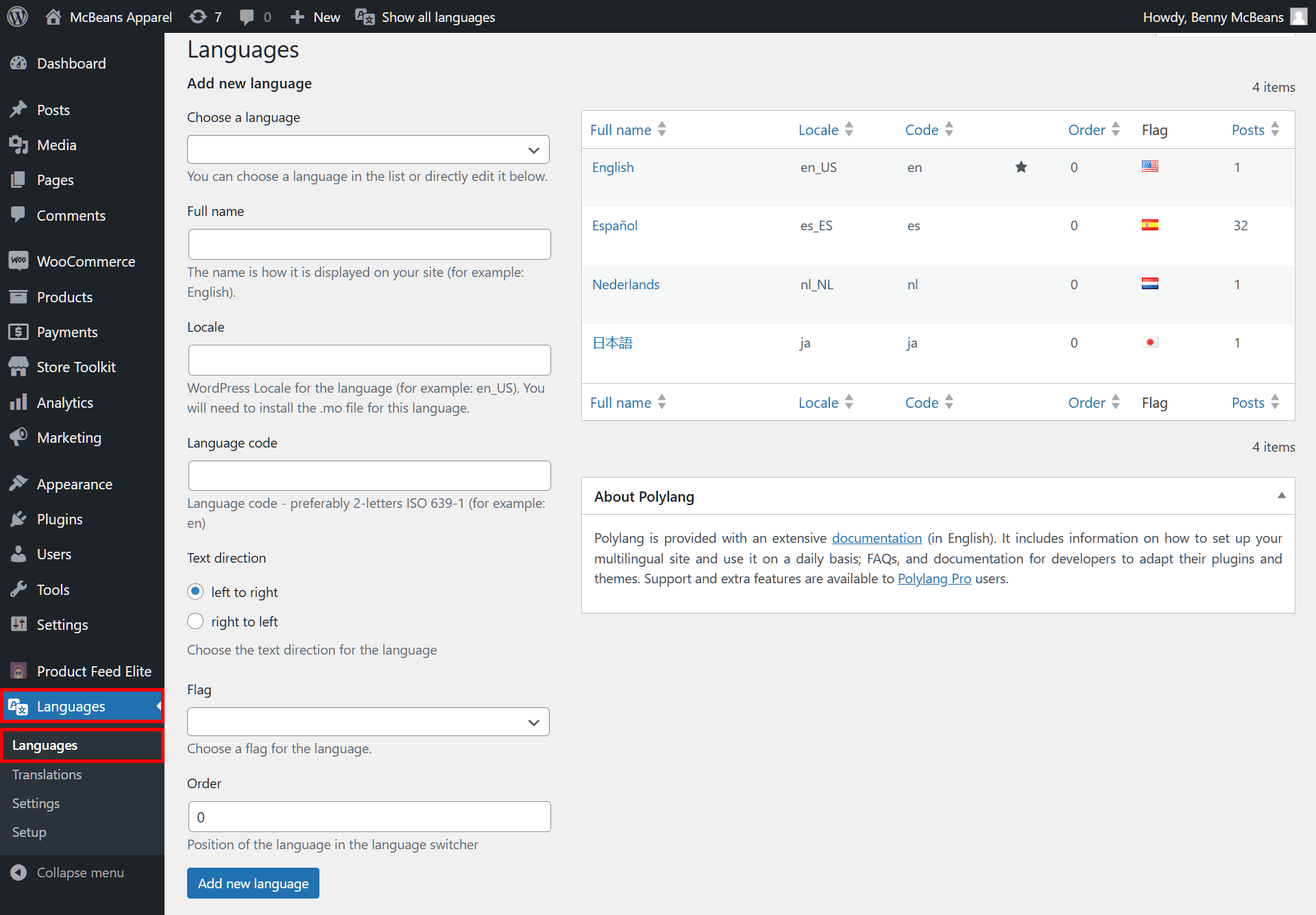
Visita Lingue > Impostazioni o Lingue > Traduzioni per impostazioni più avanzate, e Lingue > Configurazione per tornare alla procedura guidata di configurazione.
Passaggio 4: Imposta un widget per il cambio lingua (facoltativo)
Quando aggiungi un widget per il cambio di lingua al tuo sito, puoi offrire ai tuoi clienti un modo semplice per scegliere la loro lingua preferita.
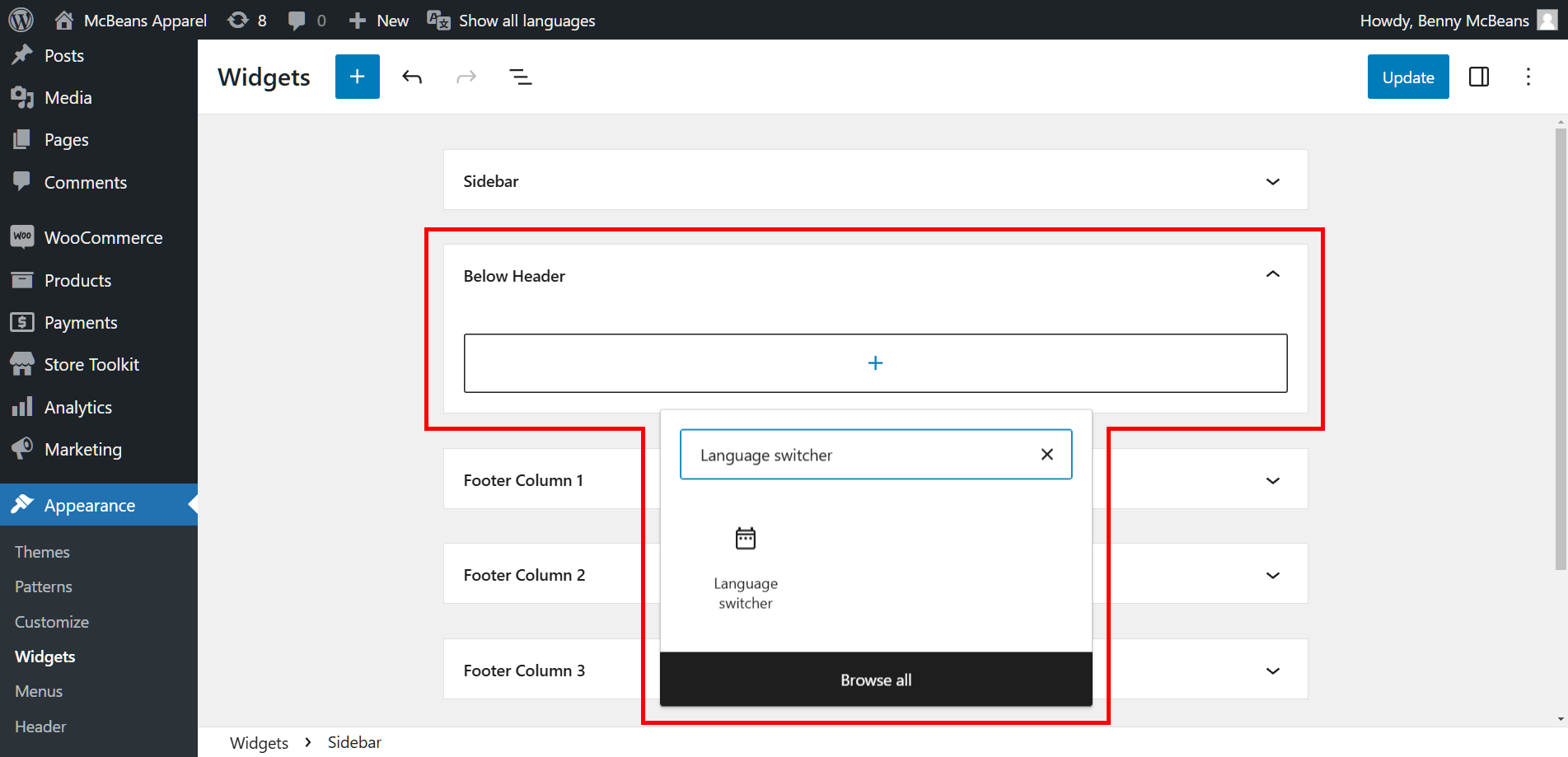
Nella tua Bacheca Amministratore di WordPress, fai clic su Aspetto > Widget. Quindi, scegli dove vorresti che apparisse il selettore. Ad esempio, puoi posizionarlo in una barra laterale, sotto l'intestazione o in una delle colonne del piè di pagina.
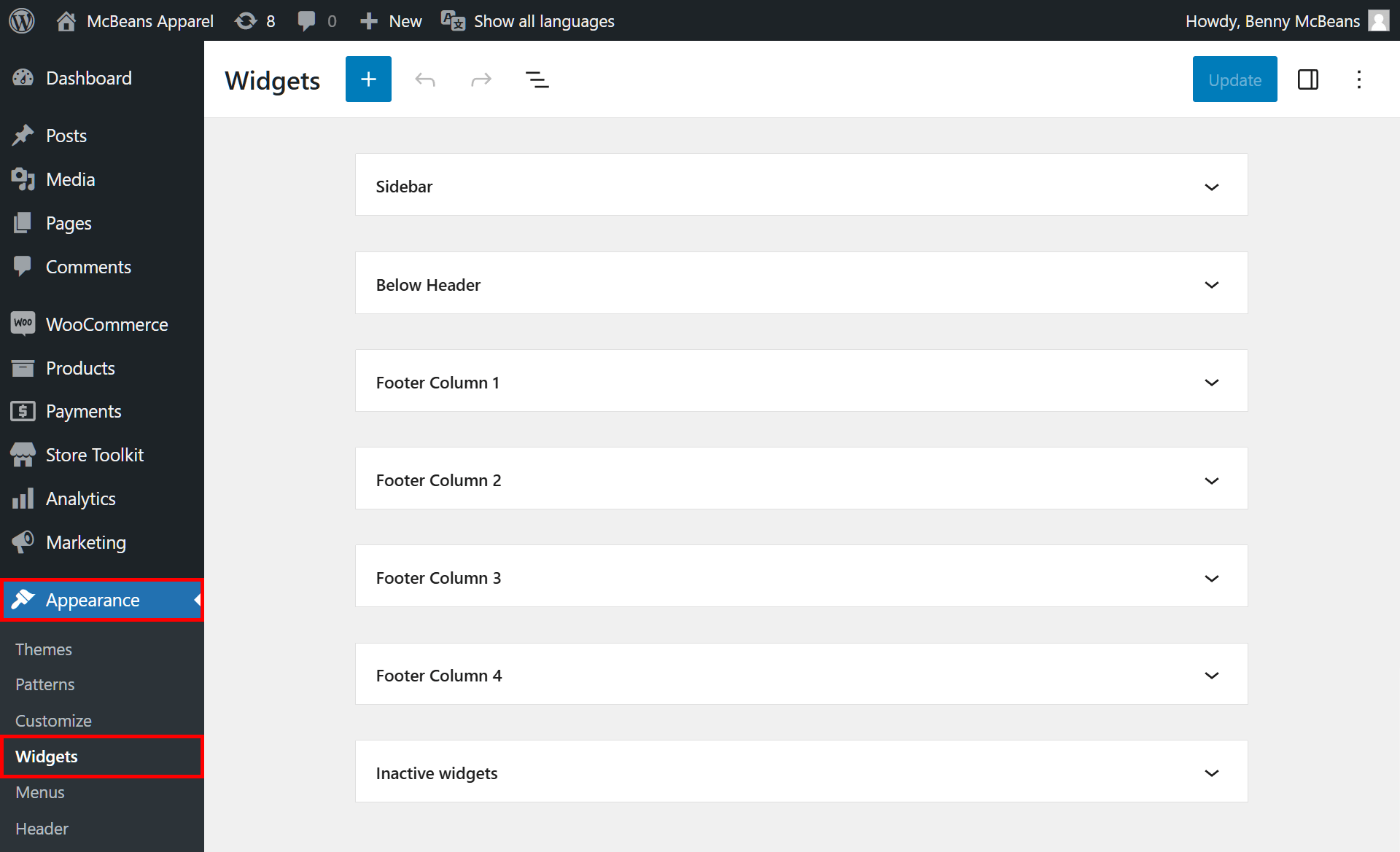
Ad esempio, cosa succede se vuoi che il widget appaia sotto la tua intestazione? Quindi, fai clic su "Sotto l'intestazione". Successivamente, fai clic sul pulsante + per inserire un blocco e digita "language switcher" nella barra di ricerca. Ora, fai clic su "Language Switcher" per inserire il selettore di lingua Polylang nel blocco.
Ora hai opzioni per determinare come il selettore funziona e appare. Ad esempio, puoi impostare il selettore in modo che appaia come un menu a discesa o che visualizzi le lingue come nomi o bandiere:
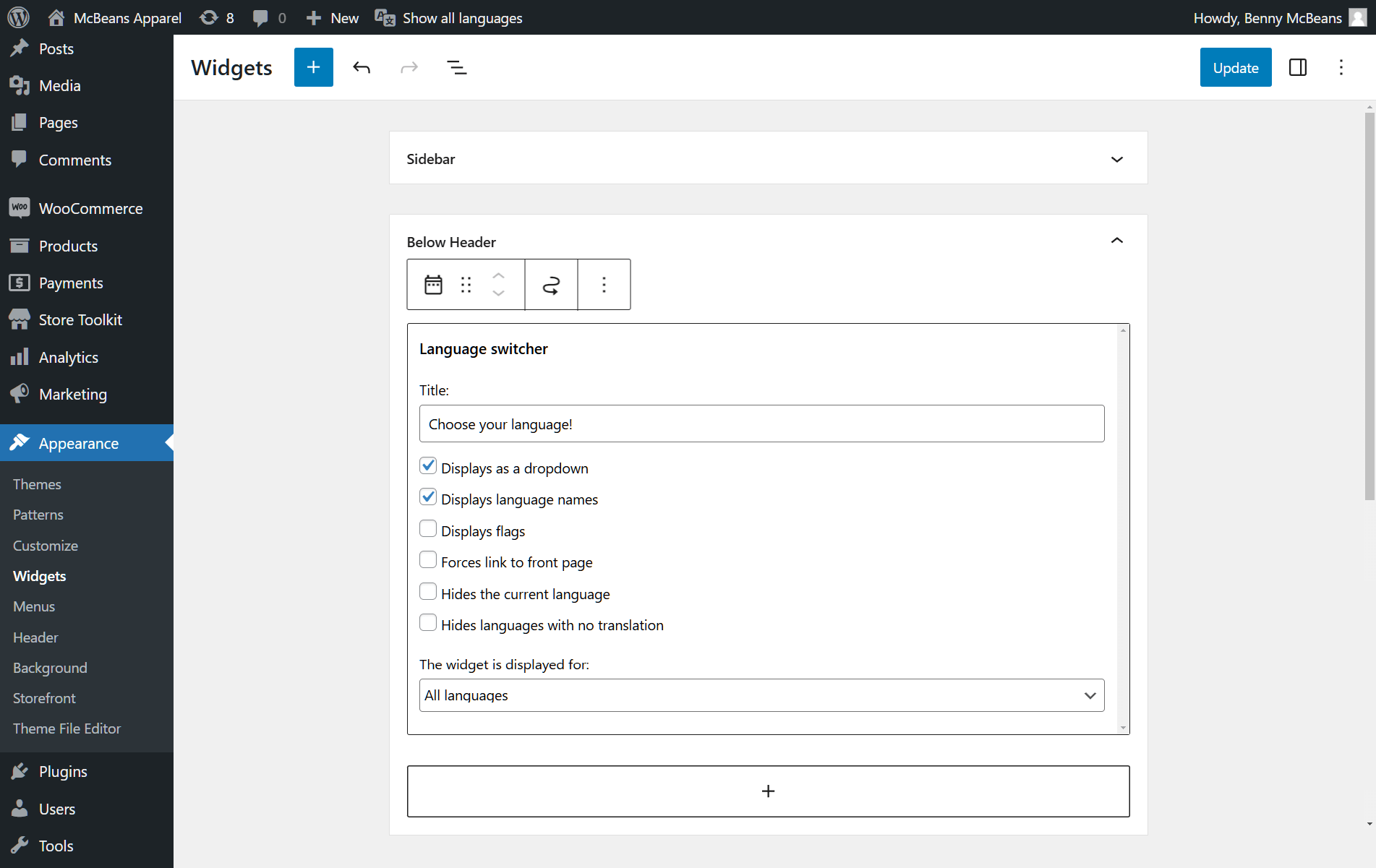
Quando hai finito, non dimenticare di fare clic sul pulsante Aggiorna per salvare i tuoi progressi!
Passaggio 5: Aggiungi il cambio lingua al menu di navigazione (facoltativo)
Se lo desideri, puoi persino aggiungere il selettore di lingua al menu di navigazione. Nella tua Bacheca Amministratore di WordPress, fai clic su Aspetto > Menu > Modifica Menu. Successivamente, trova l'opzione Language Switcher, fai clic sulla casella di controllo Lingue, quindi sul pulsante Aggiungi al Menu per aggiungerlo al tuo menu. Infine, fai clic su Salva Menu.
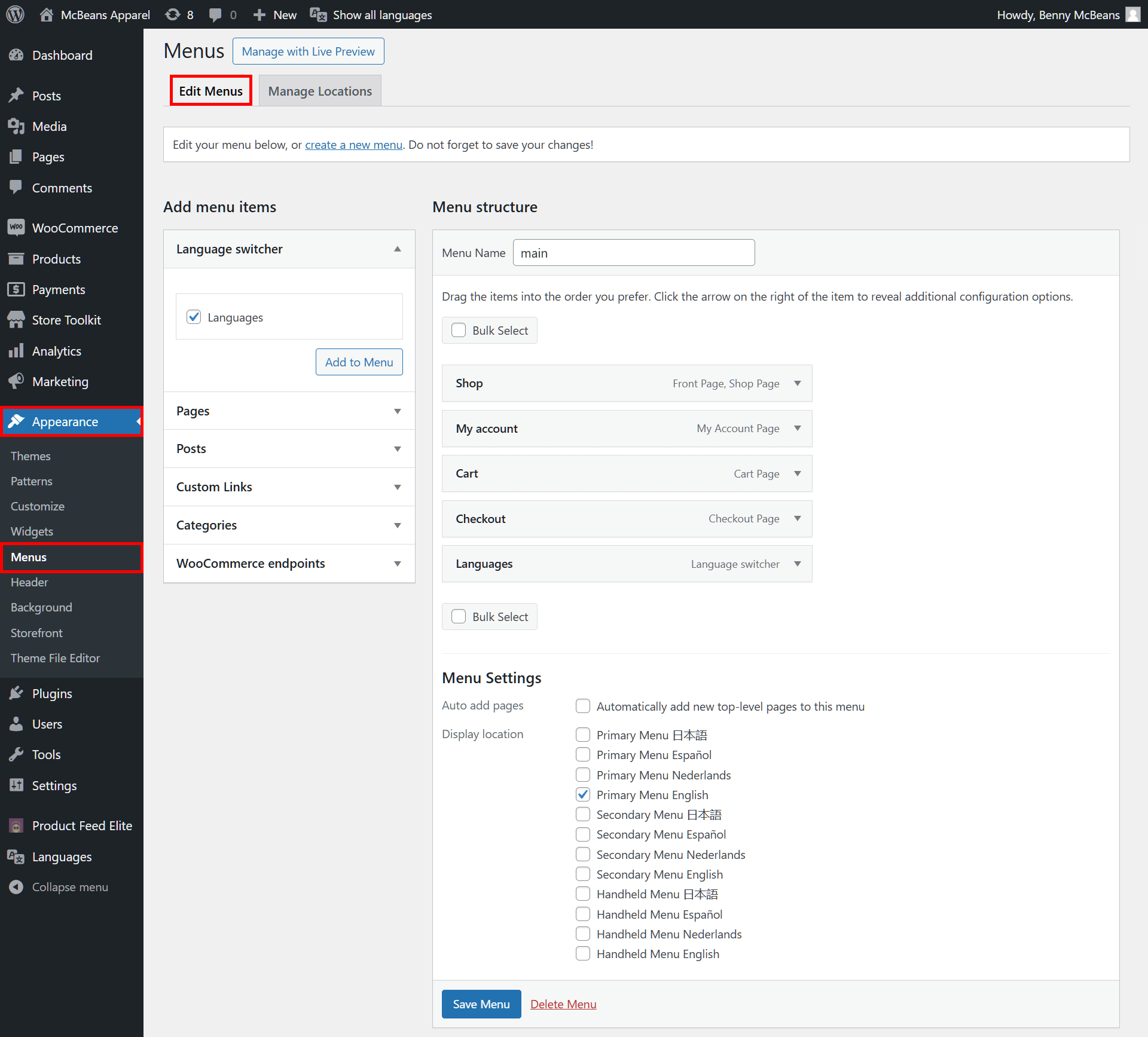
Con questa configurazione, il tuo negozio diventa istantaneamente più accessibile ai clienti di tutto il mondo.
Come aumentare ulteriormente la tua portata...
Per un modo ancora più potente per espandere la tua portata, considera di combinare i feed di prodotti con il tuo plugin di cambio lingua WooCommerce. Questo duo dinamico assicura che i tuoi prodotti non solo vengano visualizzati a un pubblico più ampio, ma anche nella lingua preferita del cliente, offrendo un'esperienza di acquisto completamente localizzata.
Potenziare le vendite internazionali con i feed di prodotti
Come i feed di prodotti aiutano a incrementare le vendite globali? Analizziamolo!
1. Cos'è un feed di prodotti?
Un feed di prodotti è come il foglio riassuntivo del tuo negozio: un file ricco di tutti i dettagli essenziali sui tuoi prodotti, inclusi titoli, descrizioni, prezzi, disponibilità e persino la lingua. Quando invii questi feed a piattaforme come Google Shopping o Bing, utilizzano tali dati per mostrare i tuoi prodotti agli acquirenti di tutto il mondo. La magia avviene quando il tuo feed di prodotti si adatta alle lingue locali, offrendo ai clienti internazionali un'esperienza di acquisto nella loro lingua madre.
Ad esempio, su Google Shopping, il tuo feed può adattarsi automaticamente in base alla posizione di un visitatore, assicurando che veda i tuoi prodotti nella sua lingua preferita. Questa esperienza fluida aumenta le possibilità di convertire gli acquirenti internazionali in clienti fedeli!
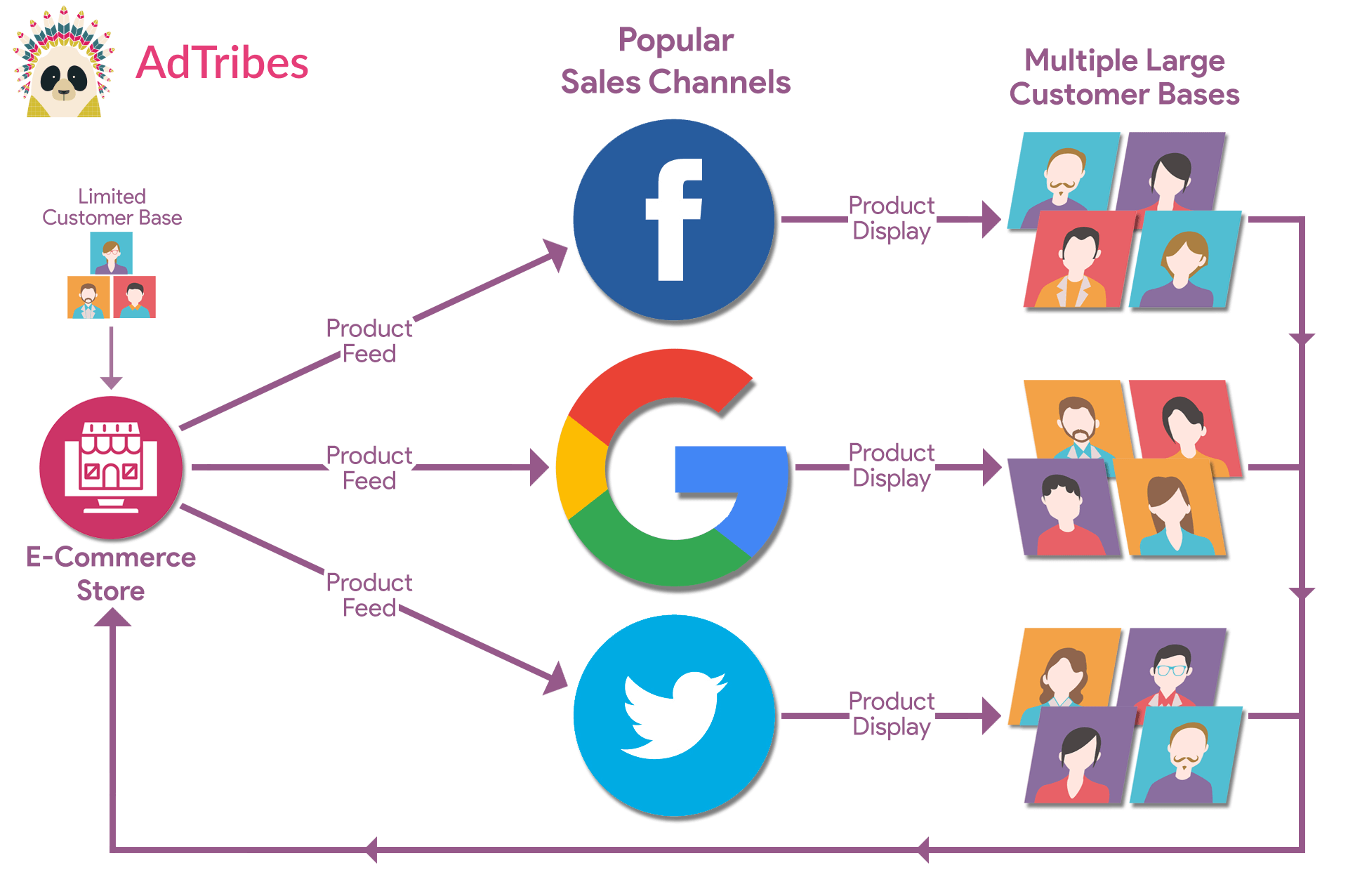
Hai fame di maggiori informazioni sui feed di prodotto? Allora dai un'occhiata alla nostra guida completa, “Cos'è un feed di prodotto e come crearne uno? *(Guida definitiva)“

2. Perché usare i feed di prodotti?
I feed di prodotto sono la chiave per espandere la tua portata. Dopotutto, ti aiutano a inserire i tuoi prodotti nei principali canali di vendita come:
- Google Shopping
- Bing
- TikTok
- Connexity
- ... e altro ancora!
Con i feed, i tuoi prodotti vengono visualizzati su più piattaforme, dai social media ai siti web di comparazione prezzi. Questa visibilità aumenta le tue possibilità di attrarre acquirenti che altrimenti non avrebbero trovato il tuo negozio. Inoltre, gli aggiornamenti in tempo reale su prezzi e scorte creano fiducia e migliorano ulteriormente l'esperienza di acquisto!
3. Come si creano i feed di prodotto?
Creare feed è facile con lo strumento giusto.
AdTribes Product Feed è una potente estensione WooCommerce che semplifica la creazione di feed. Supporta vari canali di vendita, rendendo più facile mostrare i tuoi prodotti su più piattaforme.
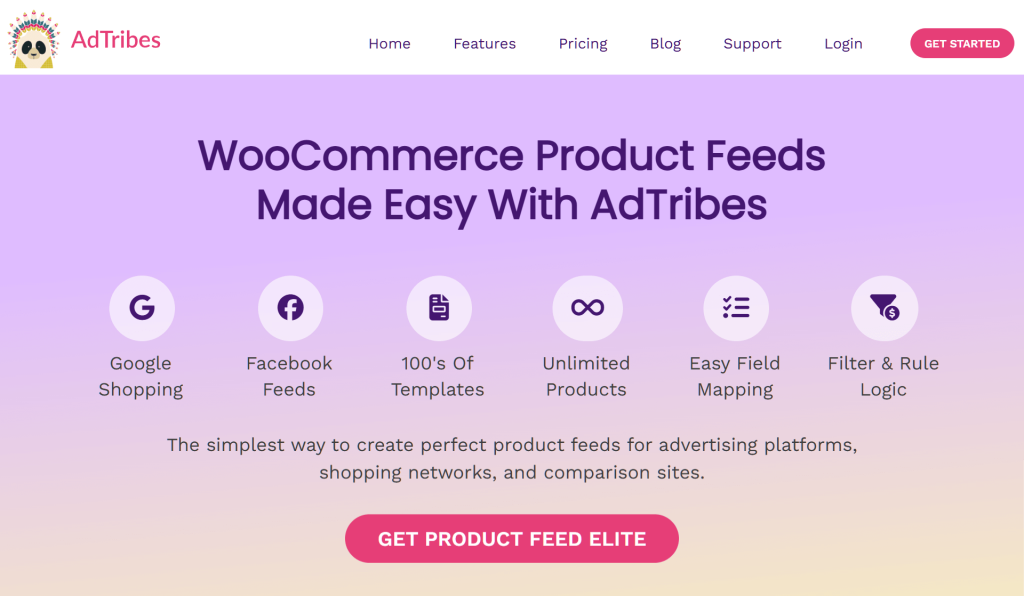
Sia la versione gratuita che quella premium di AdTribes vantano molte potenti funzionalità. Tuttavia, quest'ultima offre l'integrazione completa con vari potenti strumenti, inclusi diversi language switcher per WooCommerce.
Utilizzare AdTribes Product Feed Elite per cambiare la lingua di WooCommerce
Una volta acquistato, scaricato, installato e attivato AdTribes Product Feed Elite, potrai sbloccare la sua integrazione perfetta con questi potenti language switcher per WooCommerce:
- WPML (WordPress Multilingua)
- TranslatePress
- Polylang
Questi plugin ti consentiranno di impostare la traduzione automatica, garantendo che le tue schede prodotto e i tuoi contenuti siano costantemente localizzati per i tuoi clienti internazionali.
Per iniziare, dovrai abilitare queste funzionalità. Vai semplicemente alla tua Bacheca di amministrazione di WordPress e naviga su Product Feed Elite > Impostazioni > Impostazioni del plugin. Da qui, attiva uno dei plugin di cambio lingua di WooCommerce per localizzare i contenuti del tuo negozio come mostrato di seguito:
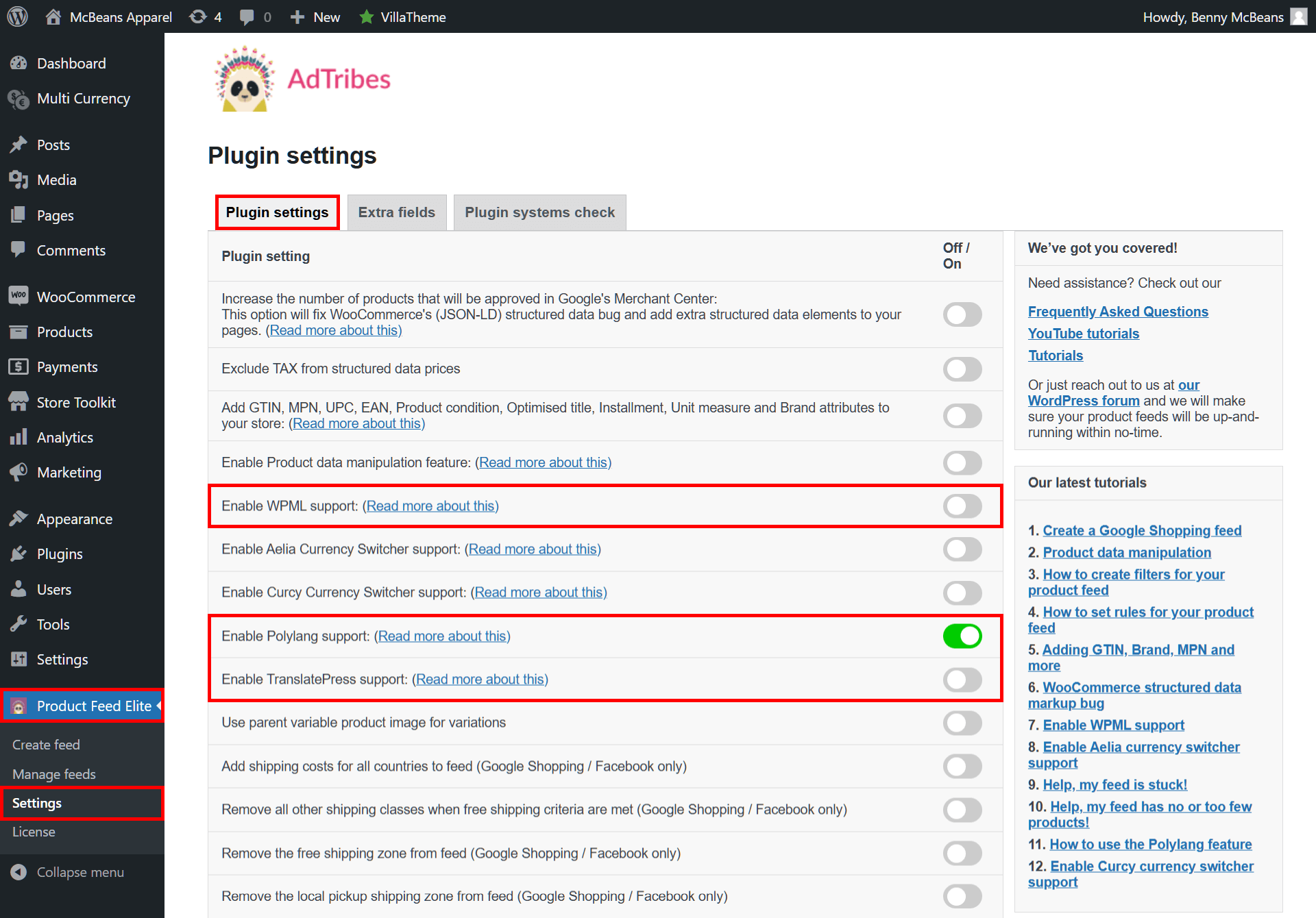
Per il nostro esempio, abiliteremo Polylang.
Successivamente, torna alla tua Bacheca di amministrazione di WordPress e vai su Product Feed Elite > Crea Feed. Questo ti porterà alla pagina Impostazioni generali del feed, dove potrai iniziare il processo di creazione del feed.
Come mostrato di seguito, ora hai accesso a Polylang. Fai semplicemente clic sul menu a discesa e seleziona una lingua dall'elenco che hai aggiunto al tuo negozio. Assicurati di scegliere la lingua che corrisponde al paese a cui ti stai rivolgendo con il feed per un'esperienza di acquisto su misura.
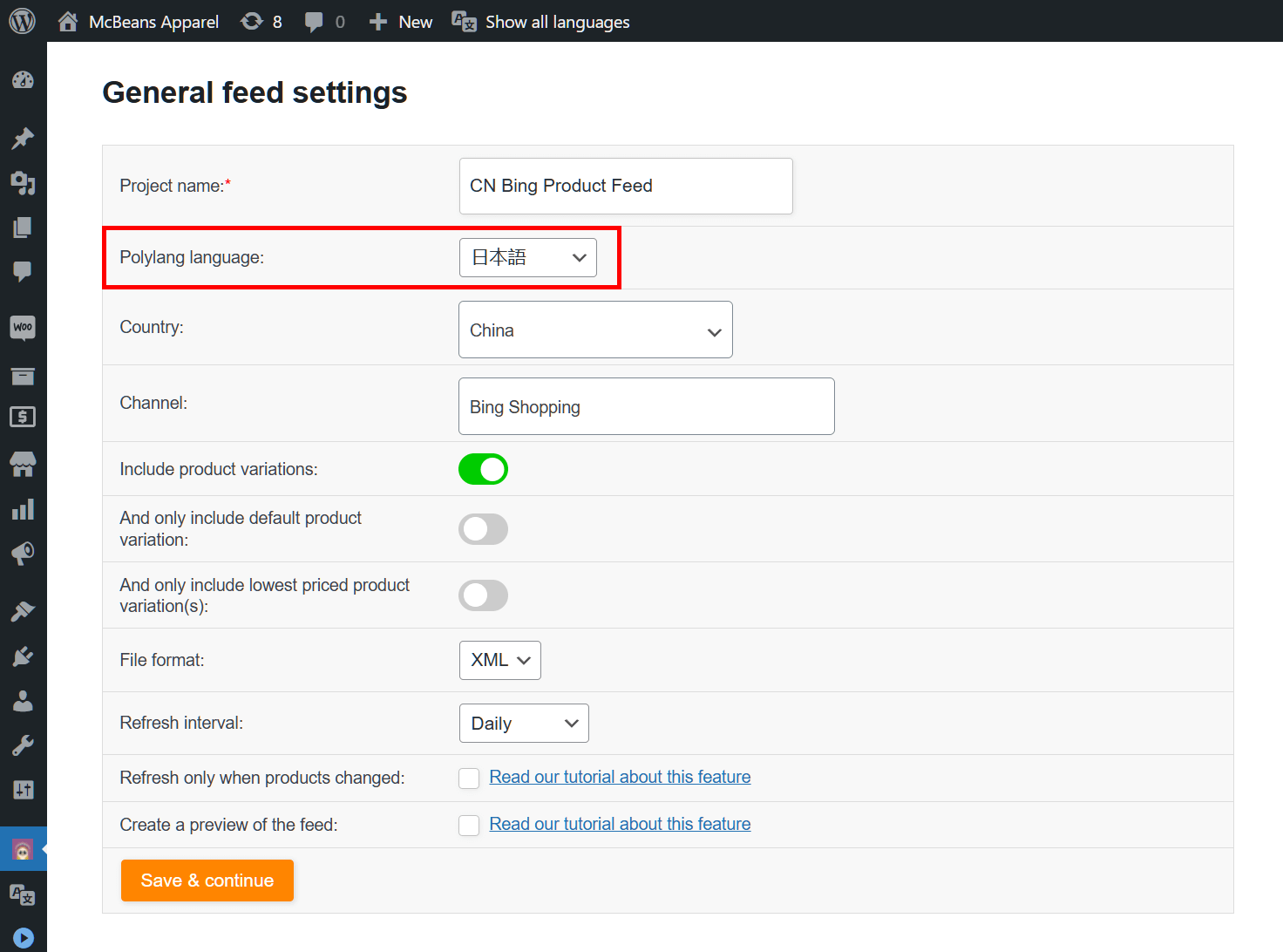
E questo è tutto! Una volta terminata la creazione del tuo feed di prodotto, AdTribes utilizzerà la lingua selezionata per visualizzare i dettagli dei tuoi prodotti. Inoltre, garantirà che la lingua venga visualizzata correttamente in tutte le tue schede, creando un'esperienza localizzata per i tuoi clienti.
Puoi generare tutti i feed di prodotti di cui hai bisogno, mirando a diversi paesi, canali di vendita e altro ancora. Assicurati solo che la lingua che selezioni corrisponda al paese che stai mirando in ciascun feed per mantenere la coerenza e ottimizzare l'esperienza di acquisto.
Per ulteriori informazioni sulle integrazioni di AdTribes Product Feed Elite con questi plugin per la modifica della lingua di WooCommerce, consulta i seguenti articoli:
Domande frequenti sui language switcher di WooCommerce
È ora di rispondere ad alcune domande comuni su come cambiare la lingua di WooCommerce!
1. Cosa sono le estensioni WooCommerce?
Le estensioni di WooCommerce sono componenti aggiuntivi che migliorano la funzionalità del tuo negozio WooCommerce. Possono aiutarti a personalizzare il tuo negozio online, migliorare l'esperienza utente e semplificare le operazioni.
Le estensioni possono coprire una vasta gamma di funzionalità, tra cui gateway di pagamento, opzioni di spedizione, strumenti di marketing, gestione dell'inventario, analisi e reporting, gestione degli abbonamenti e altro ancora.
Le estensioni possono essere trovate nel marketplace di WooCommerce o da sviluppatori di terze parti, consentendoti di personalizzare il tuo negozio per soddisfare esigenze aziendali specifiche.
2. Posso cambiare la lingua di WooCommerce?
Sì, puoi cambiare facilmente la lingua del tuo negozio WooCommerce nelle impostazioni di WordPress o WooCommerce. Inoltre, utilizzando estensioni di language switcher, puoi creare un negozio multilingue WooCommerce che può tradurre il tuo sito per i clienti di varie regioni.
3. WooCommerce supporta la funzionalità multilingue per i clienti internazionali?
Sì, WooCommerce supporta la funzionalità multilingue, permettendoti di creare un negozio che si rivolge a clienti in diverse lingue. Utilizzando plugin come WPML, Polylang o TranslatePress, puoi facilmente tradurre il tuo sito, inclusi tutti gli elenchi di prodotti, le pagine e altri contenuti che contiene. Ciò ti consente di offrire un'esperienza di acquisto fluida per i clienti internazionali, aiutandoti a raggiungere un pubblico più ampio e ad aumentare le vendite.

4. Come si crea un sito WooCommerce multilingue?
Per creare un sito WooCommerce multilingue, segui questi passaggi:
- Scegli un Plugin per le Lingue: Seleziona un plugin multilingue che soddisfi le tue esigenze, come WPML, Polylang o Loco Translate. Quindi, installa e attiva il plugin tramite la tua bacheca di WordPress.
- Configura le Impostazioni del Plugin: Vai alle impostazioni del plugin scelto e configura le lingue che desideri supportare. Fondamentalmente, ciò include la selezione della lingua predefinita e l'aggiunta di lingue aggiuntive.
- Traduci i Tuoi Contenuti: Per ogni prodotto, categoria e pagina, utilizza l'interfaccia del plugin per tradurre titoli, descrizioni e altri contenuti pertinenti. Alcuni plugin ti consentono di duplicare i contenuti per la traduzione, mentre altri forniscono un'opzione di modifica diretta.
- Imposta il Language Switcher: Aggiungi un language switcher al tuo sito, tipicamente nell'intestazione o nel piè di pagina. Fondamentalmente, ciò consente ai visitatori di selezionare facilmente la loro lingua preferita.
- Traduci le pagine di WooCommerce: Assicurati che anche le pagine essenziali di WooCommerce (come carrello, checkout e pagine account) siano tradotte. La maggior parte dei plugin multilingua gestirà questo automaticamente.
- Testa il tuo sito: Naviga nel tuo sito in diverse lingue per assicurarti che tutte le traduzioni siano accurate e che l'esperienza di acquisto sia fluida.
- SEO Ottimizzazione: Ottimizza il tuo sito per il SEO in più lingue assicurandoti che ogni versione linguistica abbia meta tag e URL appropriati.
Seguendo questi passaggi, puoi creare un sito WooCommerce multilingua completamente funzionale che si rivolge a un pubblico diversificato.
5. Quali sono i migliori plugin multilingue?
Alcuni dei migliori plugin multilingua per WooCommerce includono:
- WPML (WordPress Multilingual Plugin)
- Polylang
- TranslatePress
- Weglot
La scelta migliore dipende dalle tue esigenze specifiche, come facilità d'uso, budget e livello di controllo che desideri sulle traduzioni.

Conclusione
Quando aggiungi un selettore di lingua per cambiare la lingua di WooCommerce del tuo negozio online, apri le porte a nuove opportunità. Dopotutto, questo potente strumento ti aiuta a connetterti con un pubblico più ampio, migliorare l'esperienza di acquisto e aumentare le vendite internazionali. E con la giusta configurazione e i feed di prodotti, il tuo negozio può prosperare nel mercato globale, attirando acquirenti di diversa provenienza e rendendo il loro percorso di acquisto senza intoppi.
Per riassumere, questo articolo ha esplorato i seguenti concetti principali:
- Quali sono i vantaggi di rendere multilingua il tuo negozio e-commerce?
- Come cambiare lingua nel tuo negozio WooCommerce?
- Come si imposta un negozio online multilingua?
- Potenziare le vendite internazionali con i feed di prodotti
- Utilizzare AdTribes Product Feed Elite per cambiare la lingua di WooCommerce
Abbraccia il potenziale di un negozio multilingua oggi stesso e guarda il tuo business crescere! Mostra la lingua che i tuoi clienti preferiscono per costruire fiducia, incoraggiare la fedeltà e aumentare i tuoi profitti!
Hai domande su come cambiare la lingua della tua piattaforma e-commerce e creare un negozio WooCommerce multilingua? Faccelo sapere nei commenti qui sotto!