

 Revisionato da
Creare un feed di prodotti variabili per WooCommerce può diventare rapidamente complicato. Una maglietta che esiste in cinque colori e quattro taglie non è solo un prodotto nel tuo feed. A seconda del canale, può trasformarsi in più voci, ognuna con il proprio prezzo, immagine, disponibilità e identificatore.
Se sbagli, i tuoi prodotti potrebbero essere disapprovati, mostrare la variante errata nei risultati di ricerca o unirsi in inserzioni confuse che gli acquirenti saltano. Sia Google Shopping che Meta (Facebook/Instagram) richiedono attributi specifici per le varianti, e i loro requisiti non sono identici.
Questa guida illustra esattamente come i prodotti variabili di WooCommerce dovrebbero essere strutturati per i feed di prodotti di Google Shopping e Meta, e come configurarli correttamente in AdTribes Product Feed Pro.
Perché i prodotti variabili sono complicati per i feed di prodotti
Il problema principale è una discrepanza tra il modo in cui WooCommerce memorizza i prodotti e il modo in cui i canali pubblicitari si aspettano di riceverli.
In WooCommerce, un prodotto variabile è un singolo prodotto padre con molteplici varianti. Una “T-shirt classica” potrebbe avere varianti per taglia (S, M, L, XL) e colore (Nero, Bianco, Blu Navy). WooCommerce li memorizza come un prodotto padre con varianti figlie sottostanti. La stessa divisione padre-variante si applica alle pagine del tuo negozio, motivo per cui alcuni commercianti scelgono di mostrare le varianti di WooCommerce come prodotti singoli sul tuo negozio piuttosto che solo nel feed. Se gestisci un negozio multi-fornitore, la configurazione di questi attributi inizia un passo prima — la guida alla creazione di un marketplace di moda su WooCommerce copre come configurare attributi globali di taglia, colore e materiale in modo che i prodotti di ogni fornitore rimangano coerenti prima di creare qualsiasi feed.
I canali pubblicitari come Google Shopping e Meta desiderano che ogni variante acquistabile sia una voce separata nel tuo feed. Quella Maglietta Classica deve apparire come "Maglietta Classica – Nero – Piccola", "Maglietta Classica – Nero – Media", e così via, ognuna con il proprio ID univoco, prezzo, immagine e stato di magazzino.
La parte complicata è collegare quelle singole varianti al prodotto padre in modo che il canale sappia che appartengono insieme. È qui che entra in gioco item_group_id, ed è il campo che la maggior parte dei proprietari di negozi trascura o configura in modo errato.
Un problema comune è inviare solo il prodotto padre invece delle singole varianti. Quando ciò accade, il canale potrebbe ricevere dettagli incompleti delle varianti, il che può portare a prezzi, immagini o corrispondenze di prodotti meno accurate. L'invio di varianti individuali con un
item_group_idcondiviso di solito fornisce a Google e Meta dati più chiari con cui lavorare.
Come Google Shopping gestisce le varianti di prodotto
Google Shopping utilizza un set specifico di attributi per gestire le varianti di prodotto. Comprendere questi è la base per creare un feed corretto.
L'attributo item_group_id
item_group_id è l'attributo che dice a Google "questi prodotti sono varianti dello stesso articolo". Ogni variante che appartiene allo stesso prodotto padre dovrebbe condividere lo stesso valore di item_group_id.
Per WooCommerce, la scelta naturale è utilizzare l'ID o SKU del prodotto padre come item_group_id per tutte le sue varianti figlio. In Product Feed Pro, vale comunque la pena rivedere come i tuoi campi id e item_group_id sono mappati prima della pubblicazione, in modo che ogni variante sia raggruppata correttamente.
Attributi varianti obbligatori
Quando utilizzi item_group_id, Google richiede almeno un attributo distintivo per ogni variante. Gli attributi distintivi supportati sono:
- colore: Obbligatorio per abbigliamento e accessori
- taglia: Obbligatorio per abbigliamento e accessori
- materiale: Distintivo opzionale
- fantasia: Distintivo opzionale
- fascia d'età: Obbligatorio per abbigliamento
- genere: Obbligatorio per abbigliamento
Ogni variante nel gruppo deve avere una combinazione unica di questi attributi. Due varianti non possono condividere la stessa combinazione esatta di colore, taglia, materiale e fantasia all'interno dello stesso gruppo item_group_id.
Per i dettagli completi sui requisiti dei campi del feed di Google, consulta la nostra guida Requisiti del feed di Google Shopping. Puoi anche consultare la specifica dei dati di prodotto di Google per un'analisi più approfondita dei campi delle varianti come item_group_id, colore, taglia e altri attributi obbligatori.
Padre vs figlio: cosa inviare
Per Google Shopping, dovresti inviare le singole varianti figlio, non il prodotto padre. Ogni variante figlio ottiene il proprio:
- id: ID univoco della variante (diverso dal padre)
- item_group_id: ID del prodotto padre (condiviso tra tutti i fratelli)
- titolo: Dovrebbe includere gli attributi specifici della variante (es. "T-shirt Classica – Nera – Larga")
- prezzo: Prezzo della specifica variante
- image_link: Idealmente un'immagine che mostra quella specifica variante
- disponibilità: Stato di magazzino di quella variante
- link: Un URL che punta alla pagina del prodotto con la variante pre-selezionata, se possibile
Google raggrupperà queste varianti nei risultati di Shopping, mostrando la variante più pertinente per ogni ricercatore in base alla sua query e al contesto di navigazione.
Prodotti variabili non di abbigliamento
I prodotti variabili al di fuori dell'abbigliamento beneficiano comunque di item_group_id. Ad esempio, una custodia per telefono disponibile in diversi colori o una candela in diverse profumazioni dovrebbe comunque utilizzare gruppi di articoli. Gli attributi distintivi si spostano da taglia/colore a ciò che rende unica ogni variante (colore, profumo, materiale, ecc.).
Per i prodotti non di abbigliamento, item_group_id può ancora essere utile quando i prodotti variano per dettagli come colore o materiale. Se i tuoi prodotti differiscono in modi non coperti dagli attributi standard delle varianti di Google, puoi utilizzare product_detail per aggiungere informazioni aggiuntive sul prodotto, ma è meglio trattarlo come dati di supporto, non come una sostituzione diretta dei campi principali delle varianti di Google.
Come Facebook e Meta Gestiscono le Varianti di Prodotto
Il sistema di catalogo prodotti di Meta gestisce le varianti in modo simile a Google, ma con alcune differenze nei nomi dei campi e nel comportamento.
Struttura delle varianti di Meta
Su Meta (Facebook Shops, Instagram Shopping e annunci Facebook/Instagram), le varianti vengono raggruppate utilizzando lo stesso attributo item_group_id. La logica è la stessa: tutte le varianti di un singolo prodotto condividono un item_group_id e ogni variante ha il proprio id univoco.
Gli attributi distintivi riconosciuti da Meta includono:
- colore
- taglia
- materiale
- modello
- genere
Questi corrispondono strettamente agli attributi di Google, il che rende pratico il mantenimento di un feed combinato o simile per entrambe le piattaforme.
Per l'elenco completo dei campi obbligatori e facoltativi di Meta, consulta la nostra guida alle specifiche del feed di prodotti Facebook. Se desideri comprendere come Meta raggruppa gli articoli figli in set di varianti, anche la documentazione di Meta sulle varianti di prodotto merita di essere consultata.
Differenze chiave rispetto a Google
Meta raggruppa anche le varianti correlate utilizzando item_group_id, ma il modo in cui tali varianti vengono visualizzate può variare in base al posizionamento, alla configurazione del catalogo e al formato dell'annuncio. Per questo motivo, è più sicuro non presumere che il tuo gruppo di varianti apparirà sempre allo stesso modo sulle superfici di Facebook e Instagram.
Ciò che conta di più è mantenere ogni variazione chiaramente strutturata:
- un
idunivoco per ogni variante acquistabile - un
item_group_idcondiviso per le varianti correlate - titoli delle varianti chiari
- disponibilità accurata
- l'immagine migliore possibile per ogni variazione
Se desideri un maggiore controllo su come i prodotti appaiono su diversi canali, puoi creare feed separati per Google e Meta e regolare titoli, regole o immagini secondo necessità. Product Feed Pro supporta feed multipli, quindi tale flessibilità è già integrata. Se desideri anche raggiungere gli acquirenti su Snapchat, la nostra guida a Snapchat Dynamic Ads for WooCommerce copre la creazione di un feed separato per quel canale.
Come configurare un feed di prodotti variabili WooCommerce
Product Feed Pro ti dà il pieno controllo su come i prodotti variabili di WooCommerce vengono inclusi nei tuoi feed. Ecco come impostarlo correttamente.
Passaggio 1: Abilita l'inclusione dei prodotti variabili
Nella fase Impostazioni generali del feed, abilita Includi variazioni di prodotto per aggiungere prodotti variabili al tuo feed.
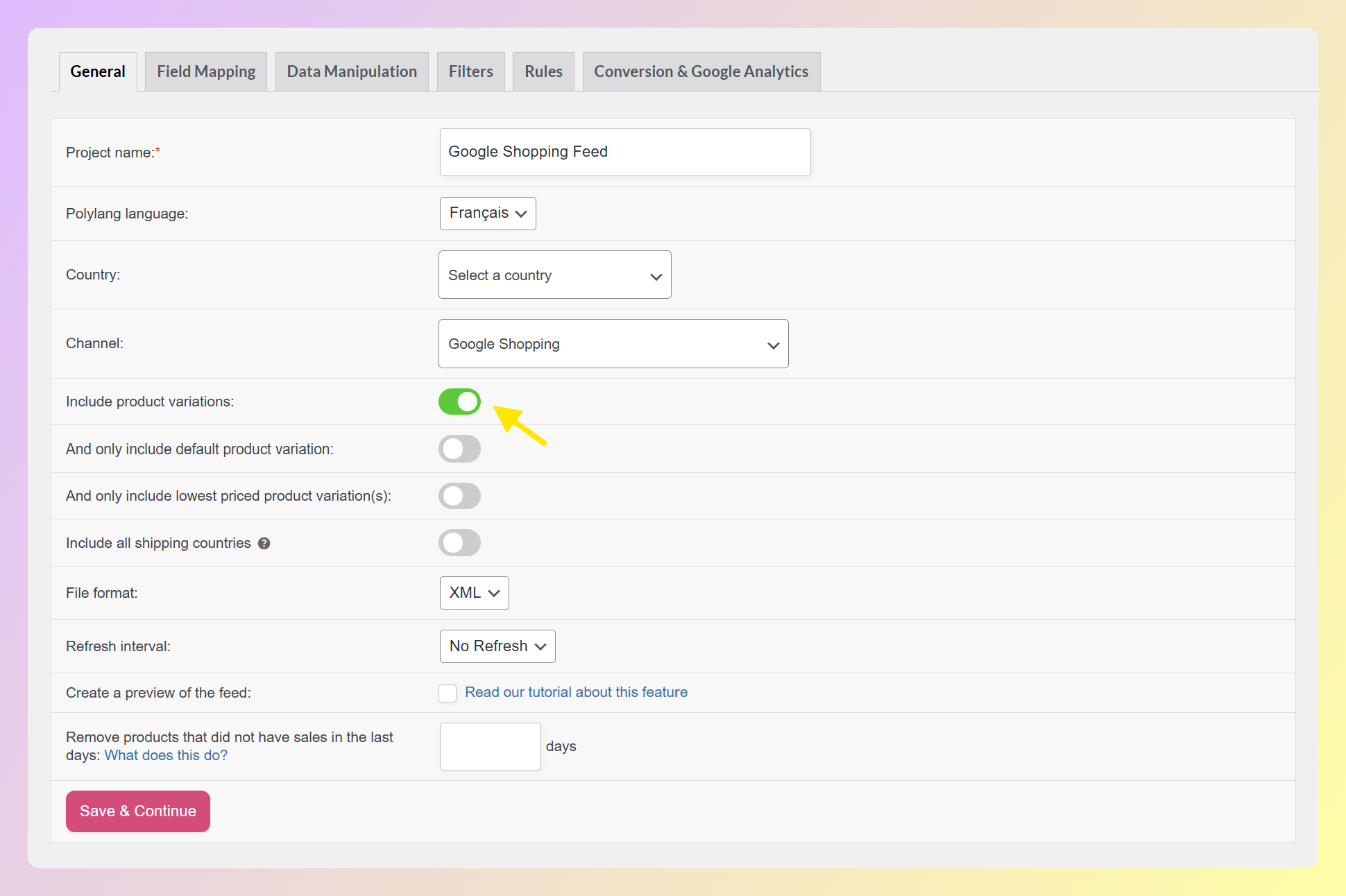
Nella scheda Generale delle impostazioni del tuo feed, troverai un'opzione Includi variazioni di prodotto. Abilitala per inviare variazioni individuali al canale: quando è attiva, il prodotto padre viene automaticamente escluso.
Sotto questa opzione ci sono due sotto-opzioni facoltative:
- E includi solo la variazione di prodotto predefinita: Limita il feed solo alla variazione predefinita di ciascun prodotto.
- E includi solo la/le variazione/i di prodotto a prezzo più basso: Limita il feed alla variazione più economica per prodotto.
Per la maggior parte delle configurazioni di Google Shopping e Meta, abilita Includi variazioni di prodotto e lascia disattivate entrambe le sotto-opzioni in modo che vengano inviate tutte le variazioni.
Passaggio 2: Mappa il campo item_group_id
Quando si utilizza un modello di feed Google Shopping o Meta, rivedere come id e item_group_id sono mappati prima della pubblicazione. Nella scheda Field Mapping, trovare la riga Item group ID e verificare che la sua origine sia impostata su Item group ID.
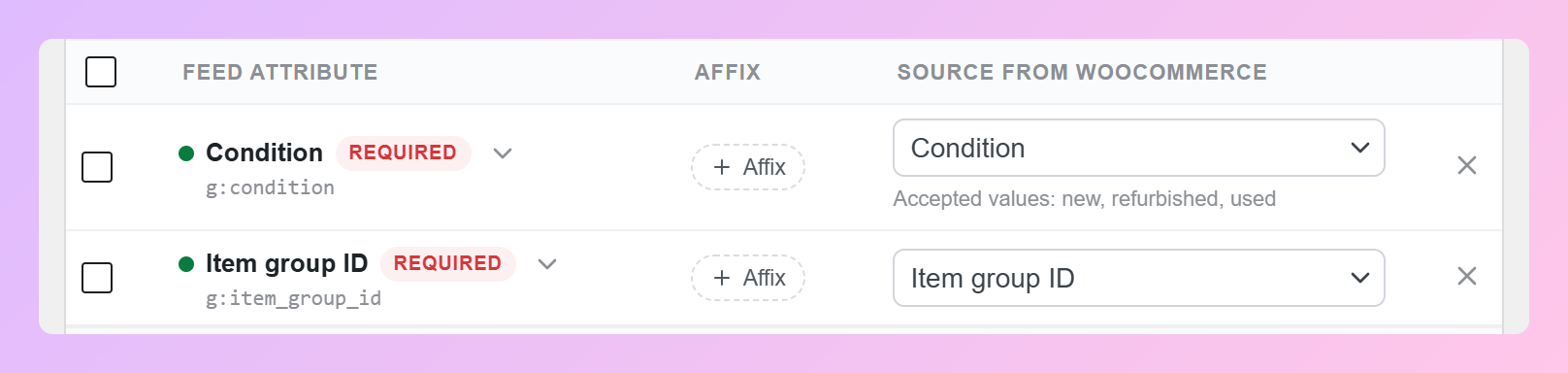
Come regola generale, ogni variazione dovrebbe avere il proprio id univoco, mentre le varianti correlate dovrebbero condividere lo stesso item_group_id, spesso basato sullo SKU padre o sull'ID del prodotto padre.
Ciò garantisce che Google e Meta possano raggruppare correttamente le tue varianti, trattando ciascuna come un prodotto distinto e acquistabile.
Passaggio 3: Configura gli attributi delle varianti
Mappa gli attributi che differenziano i dati del tuo prodotto WooCommerce. Se utilizzi il sistema di attributi integrato di WooCommerce per cose come colore e taglia, Product Feed Pro può estrarli direttamente:
- colore mappato al tuo attributo "Colore" di WooCommerce
- taglia mappata al tuo attributo "Taglia" di WooCommerce
- materiale mappato al tuo attributo "Materiale" di WooCommerce (se applicabile)
Se i tuoi attributi utilizzano nomi diversi in WooCommerce (ad esempio, "Colore" invece di "Color"), usa il mapping dei campi per collegarli all'attributo del feed corretto.
Passaggio 4: Imposta titoli specifici per le varianti
Per impostazione predefinita, i titoli delle varianti di WooCommerce spesso appaiono come "T-shirt classica – Nero, Grande". Puoi utilizzare le regole del feed di Product Feed Pro per ristrutturare questi titoli per migliorare le prestazioni negli annunci.
Un approccio comune è combinare il titolo del prodotto padre con gli attributi della variante in un ordine specifico. Per l'abbigliamento, un buon formato è: [Marca] + [Nome Prodotto] + [Colore] + [Taglia]. Ad esempio: "LaMiaMarca T-shirt classica Nero Grande."
Passaggio 5: Gestisci le immagini delle varianti
Se le tue varianti WooCommerce hanno immagini proprie assegnate, Product Feed Pro può includere immagini specifiche per le varianti nel feed. Esiste anche un'impostazione per utilizzare l'immagine principale del prodotto padre per le varianti quando ciò si adatta meglio alla tua configurazione.
Per ottenere i migliori risultati, assegna immagini univoche a ciascuna variante, specialmente per le variazioni di colore. Un acquirente che cerca un "vestito rosso" dovrebbe vedere un vestito rosso nei risultati di ricerca, non uno blu.
Errori comuni nei feed di prodotti variabili
Anche con gli strumenti giusti, ci sono diversi errori comuni che causano problemi nei feed di prodotti variabili.
Invio di prodotti padre invece di varianti
Questo è l'errore più frequente. Inviare solo il prodotto padre significa che Google o Meta ricevono un'unica inserzione senza dati sulle varianti. Il risultato è spesso una visualizzazione di un intervallo di prezzi, un'immagine casuale e l'impossibilità per gli acquirenti di fare clic sulla variante specifica che desiderano.
item_group_id mancante
Senza item_group_id, ogni variante potrebbe essere trattata come un prodotto separato invece che come parte di un gruppo di varianti correlate. Ciò può rendere le tue inserzioni meno chiare per gli acquirenti e portare a un catalogo prodotti meno organizzato.
ID duplicati tra le varianti
Ogni variante deve avere un id univoco nel tuo feed. Se due varianti condividono lo stesso ID, il canale ne rifiuterà uno o sovrascriverà uno con l'altro. Utilizza sempre l'ID della variante WooCommerce (non l'ID padre) come ID dell'elemento del feed.
Valori degli attributi delle varianti mancanti
Se utilizzi item_group_id ma non includi gli attributi distintivi (colore, taglia, ecc.), Google segnalerà i prodotti con errori. Ogni variante in un gruppo deve avere almeno un attributo che la distingua dalle altre.
Ignorare le varianti esaurite
Alcuni proprietari di negozi inviano tutte le varianti, comprese quelle esaurite, senza aggiornare il campo disponibilità. Ciò porta a clienti frustrati che cliccano su una variante che non possono acquistare. Utilizza i filtri di Product Feed Pro per escludere le varianti esaurite o per garantire che il campo availability rifletta accuratamente lo stato di magazzino di ogni variante.
Domande frequenti
Devo inviare prodotti padre o varianti a Google Shopping?
Invia le singole varianti, non il prodotto padre. Ogni variante dovrebbe avere il proprio id univoco e condividere l’item_group_id del padre. Questo fornisce a Google le informazioni specifiche su prezzi, immagini e disponibilità per ogni variante, migliorando la pertinenza degli annunci e l’esperienza dell’acquirente.
Cosa succede se non uso item_group_id?
Senza item_group_id, Google e Meta trattano ogni variante come un prodotto completamente indipendente. Non verranno raggruppate, gli acquirenti non vedranno le opzioni delle varianti e potresti riscontrare problemi con elenchi duplicati. Includi sempre item_group_id per i prodotti variabili.
Product Feed Pro può gestire prodotti variabili di WooCommerce con molti attributi?
Sì. Product Feed Pro supporta il sistema di attributi integrato di WooCommerce e può generare righe di feed separate per le varianti attive. Puoi quindi mappare gli attributi e i campi più pertinenti per il canale a cui stai inviando il feed.
Ho bisogno di feed separati per Google Shopping e Meta?
Non hai strettamente bisogno di feed separati poiché entrambi i canali accettano formati simili. Tuttavia, la creazione di feed separati ti consente di ottimizzare titoli, immagini e descrizioni per ogni piattaforma. Product Feed Pro supporta feed multipli per negozio, quindi puoi generare un feed specifico per Google e un feed specifico per Meta dagli stessi dati di prodotto di WooCommerce.
Conclusione
Gestire correttamente un feed di prodotti variabili di WooCommerce può fare una grande differenza nel modo in cui i tuoi prodotti appaiono su Google Shopping e Meta. Una volta che la tua mappatura item_group_id è attiva e ogni variante ha i propri attributi, immagini e prezzi, entrambi i canali possono comprendere e visualizzare meglio la variante corretta.
Ecco un rapido riepilogo di ciò che abbiamo trattato:
- Perché i prodotti variabili sono complicati per i feed di prodotti
- Come Google Shopping gestisce le varianti di prodotto
- Come Facebook e Meta gestiscono le varianti di prodotto
- Come configurare un feed di prodotti variabili di WooCommerce
- Errori comuni nei feed di prodotti variabili
Pronto a smettere di combattere con i feed di prodotti variabili? Ottieni Product Feed Pro gratuitamente e struttura correttamente le tue variazioni WooCommerce per Google Shopping e Meta in pochi minuti.


