
Google, Facebook e la maggior parte degli altri canali desiderano che ogni nome di prodotto nel tuo feed sia univoco. Quindi il plugin ne crea uno per ogni variazione automaticamente: prende i valori degli attributi che rendono diversa la variazione e li aggiunge al nome del prodotto padre. Di solito è quello che vuoi, ma non sempre. Se i tuoi nomi risultano disordinati, puoi decidere quali attributi vengono aggiunti e quali no.
Prima di iniziare
- La manipolazione dei dati del prodotto è una funzionalità di Product Feed Elite. Hai bisogno di Elite attivo oltre a Product Feed Pro.
- Hai bisogno di un prodotto variabile le cui variazioni utilizzano più di un attributo, altrimenti non c'è nulla da tagliare.
- Hai bisogno di un feed già creato, perché la regola viene aggiunta per feed.
Quale strumento ti serve
Due diverse funzionalità modificano il titolo che raggiunge il tuo feed, ed è utile scegliere quella giusta prima di iniziare.
Usa i passaggi in questa pagina quando vuoi ricostruire il nome della variazione dal nome padre più attributi specifici. Questo richiede Elite.
Usa il campo Titolo Ottimizzato quando vuoi modellare il titolo per la ricerca, ad esempio mettendo il marchio per primo. Quel campo non richiede Elite.
Cosa fa il plugin per impostazione predefinita
Prendi un prodotto variabile con un attributo colore e un attributo taglia.
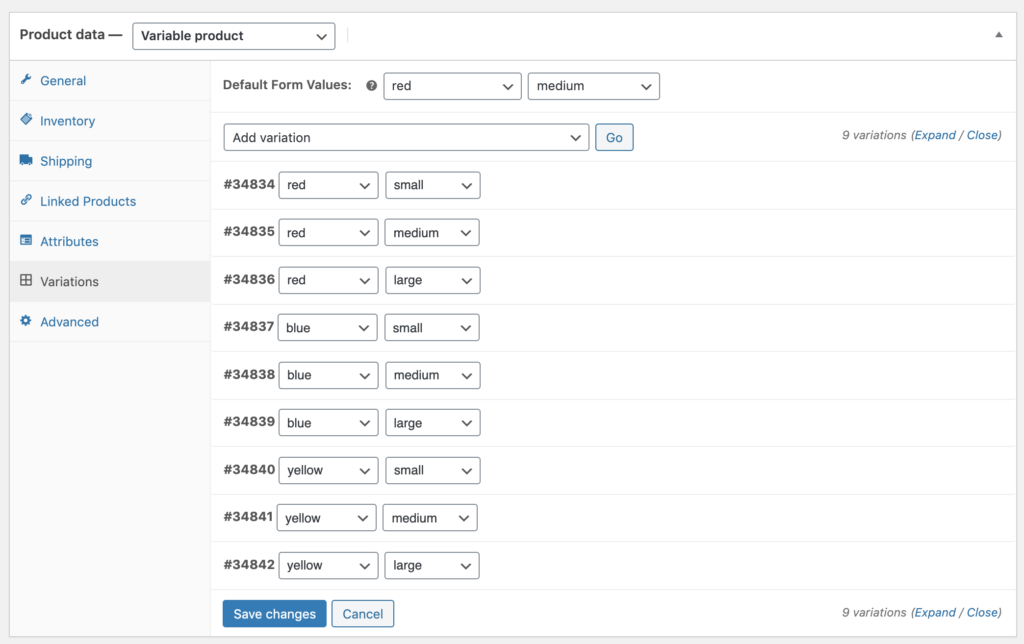
Il feed riporta nomi con entrambi i valori aggiunti.

Ricostruisci il nome con solo gli attributi che desideri
Supponiamo che tu voglia il colore nel nome ma non la taglia.
- Vai su Feed Prodotti → Impostazioni e attiva Abilita funzionalità di manipolazione dei dati del prodotto.
- Apri il tuo feed e vai allo step Manipolazione Dati.
- Aggiungi una regola che prenda il nome del prodotto padre e vi aggiunga solo il valore del colore.
- Vai allo step Mappatura Campi e mappa il campo titolo all'attributo del nome del prodotto padre.
- Salva il feed, quindi aggiornalo.
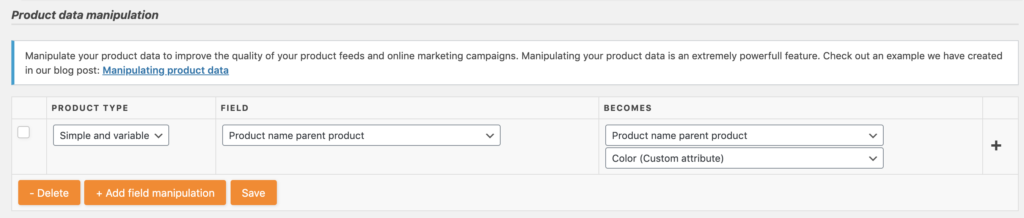

Controlla il risultato
Apri il feed generato. I nomi dei prodotti ora riportano solo il colore e i valori della taglia sono scomparsi.

Risoluzione dei problemi
Due variazioni ora hanno lo stesso nome. Questo è il rischio di tagliare gli attributi. Se la taglia era l'unica cosa che distingueva due variazioni, rimuoverla lascia duplicati, e i canali li rifiutano. Mantieni abbastanza attributi nel nome per mantenere ogni variazione distinta.
I nomi non sono cambiati. Verifica che la manipolazione dei dati del prodotto sia attiva nelle impostazioni del plugin, che la regola sia salvata su questo feed anziché su un altro e che la mappatura dei campi punti all'attributo del nome del prodotto padre.
Volevi riordinare il titolo, non tagliarlo. Usa invece il campo Titolo Ottimizzato.
Articoli correlati
- Manipolazione dei dati del prodotto in Product Feed Elite
- Come utilizzare il campo Titolo ottimizzato?
- Come combinare e troncare campi del feed in Product Feed Elite
Serve ulteriore aiuto?
I clienti Elite ottengono supporto prioritario. Se hai Product Feed Elite, apri un ticket di supporto e il nostro team ti aiuterà a creare la regola.
Se utilizzi il plugin gratuito Product Feed Pro, poni la tua domanda sul forum di supporto di WordPress.org e ti indicheremo la giusta direzione.

