

 Revisionato da
Se il tuo negozio WooCommerce vuole raggiungere acquirenti più giovani e orientati ai dispositivi mobili, Snapchat può essere un canale utile da testare. La piattaforma ha raggiunto 483 milioni di utenti attivi giornalieri nel Q1 2026, e i suoi annunci dinamici ti consentono di creare annunci di prodotti personalizzati da un feed di catalogo.
Feed di prodotti sono comunemente associati a Google Shopping e Meta, ma Snapchat utilizza un flusso di lavoro familiare. Carichi un catalogo prodotti, colleghi lo Snap Pixel e lasci che la piattaforma crei annunci personalizzati dai tuoi dati di prodotto attuali.
Questa guida ti illustra i requisiti del feed di catalogo di Snapchat, come generare il feed con AdTribes Product Feed Pro e come configurare gli annunci dinamici in Snapchat Ads Manager.
Cosa sono gli Annunci Dinamici di Snapchat
Gli Annunci Dinamici di Snapchat creano automaticamente annunci di prodotti personalizzati dal tuo feed di catalogo. Invece di progettare creatività pubblicitarie individuali per ogni prodotto, carichi i tuoi dati di prodotto e Snapchat genera annunci che mostrano prodotti pertinenti a ciascun utente in base al suo comportamento di navigazione e ai suoi interessi.
Ci sono due tipi principali di Annunci Dinamici su Snapchat:
- Annunci di prospecting: Mostrano i tuoi prodotti agli utenti che non hanno visitato il tuo negozio ma corrispondono al tuo pubblico di destinazione in base alla loro attività e ai loro interessi su Snapchat. Questi ti aiutano a raggiungere nuovi clienti.
- Annunci di retargeting: Mostrano prodotti specifici agli utenti che hanno già visualizzato o aggiunto tali articoli al carrello sul tuo negozio WooCommerce. Questi riattivano i clienti che hanno abbandonato senza acquistare.
Entrambi i tipi utilizzano le immagini, i titoli, i prezzi e le descrizioni nel tuo feed di catalogo. Dati di prodotto chiari e completi forniscono a Snapchat informazioni migliori da utilizzare durante la creazione di ciascun annuncio.
Gli Annunci Dinamici di Snapchat utilizzano il tuo catalogo e i segnali degli eventi per personalizzare gli annunci di prodotti su larga scala. I posizionamenti disponibili dipendono dall'obiettivo della campagna e dal formato dell'annuncio che scegli in Ads Manager.
Se gestisci già un feed per Google Shopping o Meta, il flusso di lavoro di Snapchat ti sembrerà familiare. AdTribes Product Feed Pro include un modello dedicato per il catalogo prodotti di Snapchat, in modo da poter creare il feed dai dati WooCommerce che già gestisci.
Requisiti del Feed del Catalogo Prodotti di Snapchat
Snapchat richiede un feed di catalogo prodotti in formato CSV o XML che soddisfi specifici requisiti di campo. La revisione di questi campi prima di caricare il tuo feed aiuta a ridurre gli errori di elaborazione e i prodotti rifiutati.
Campi obbligatori
Rivedi questi campi principali prima di generare il tuo feed:
- id: Un identificatore stabile e univoco per ogni prodotto. Puoi utilizzare l'ID prodotto o SKU di WooCommerce.
- title: Il nome del prodotto, inclusi i dettagli necessari agli acquirenti per identificare l'articolo.
- description: Una descrizione chiara e fattuale che mette per prime le informazioni più utili sul prodotto.
- link: Un URL funzionante e accessibile pubblicamente per la pagina del prodotto corrispondente.
- image_link: Un URL diretto e accessibile pubblicamente per l'immagine principale del prodotto. Punta a un'immagine di almeno 500 × 500 pixel.
- disponibilità: Lo stato di magazzino del prodotto. I valori supportati da Snapchat includono "in stock", "out of stock", "preorder", "discontinued" e "available for order".
- prezzo: Il prezzo del prodotto seguito dal suo codice valuta, ad esempio "29,99 USD".
- google_product_category: La categoria più vicina dalla tassonomia dei prodotti Google.
- brand: Il nome del marchio del prodotto. Se produci i tuoi prodotti, usa il tuo negozio o il marchio del prodotto in modo coerente.
- gtin e mpn: Utilizza gli identificatori di prodotto emessi dal produttore, ove disponibili. Se un prodotto non ha un GTIN, assicurati che i suoi dati MPN e brand siano mappati correttamente.
- condition: La condizione del prodotto, che di solito sarà "new" per la maggior parte dei negozi WooCommerce.
- item_group_id: Un identificatore condiviso che raggruppa le varianti dello stesso prodotto.
AdTribes Product Feed Pro pre-mappa molti di questi campi, ma brand, GTIN e MPN potrebbero dover essere mappati manualmente dai tuoi dati WooCommerce. Se ogni prodotto utilizza lo stesso brand, puoi anche popolare il campo brand con una regola del feed.
Campi opzionali da considerare
Questi campi possono aggiungere dettagli utili al prodotto e offrirti più modi per organizzare il tuo catalogo:
- sale_price: Se il prodotto è in saldo, includi il prezzo scontato. Snapchat può visualizzare sia il prezzo originale che quello di saldo nei tuoi annunci.
- product_type: Il percorso della categoria del tuo negozio (ad es. "Abbigliamento > Uomo > Camicie"). Aiuta Snapchat a categorizzare e a targettizzare i tuoi prodotti.
- additional_image_link: Immagini aggiuntive del prodotto che forniscono a Snapchat più risorse visive da utilizzare per gli annunci dinamici.
- color e size: Dettagli delle varianti del prodotto che aiutano Snapchat a mostrare il prodotto giusto al compratore giusto.
Suggerimento pratico: Includi dati accurati sul prezzo di saldo e sulle immagini quando disponibili. Dati completi del catalogo forniscono a Snapchat maggiori informazioni sul prodotto e risorse visive con cui lavorare durante la creazione dei tuoi annunci.
Come Creare un Feed Prodotti Snapchat con AdTribes Product Feed Pro
AdTribes Product Feed Pro include un modello integrato di Catalogo Prodotti Snapchat che pre-mappa i dati WooCommerce supportati ai corrispondenti campi Snapchat. Puoi quindi rivedere la mappatura e completare eventuali campi che necessitano di informazioni aggiuntive.
Passaggio 1: Installa e attiva Product Feed Pro
Se non l'hai ancora installato, scarica Product Feed Pro dal sito Web di AdTribes. Installa e attiva il plugin tramite la tua bacheca WordPress in Plugin > Aggiungi Nuovo > Carica Plugin.
Passaggio 2: Crea un nuovo feed e seleziona Catalogo Prodotti Snapchat
Nella tua bacheca WordPress, vai su Product Feed Pro e fai clic per creare un nuovo feed. Dall'elenco dei canali, seleziona Catalogo Prodotti Snapchat come piattaforma di destinazione.
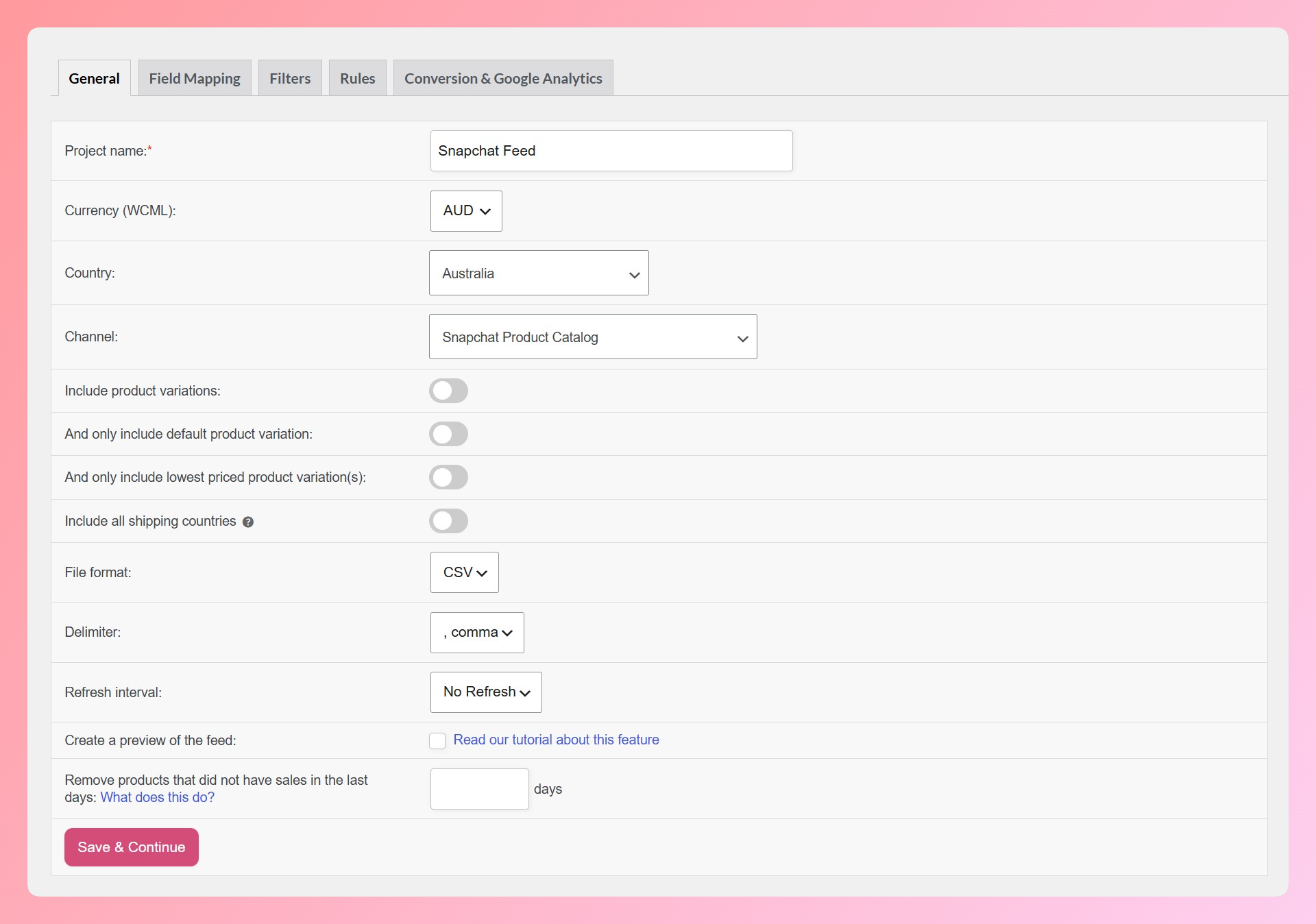
Product Feed Pro caricherà automaticamente il modello di mappatura dei campi del catalogo prodotti di Snapchat. Questo pre-mappa i tuoi campi prodotto WooCommerce (titolo, descrizione, prezzo, immagini, ecc.) ai campi del catalogo Snapchat corrispondenti.
Passaggio 3: Rivedi e personalizza la mappatura dei campi
Controlla la mappatura dei campi per assicurarti che i tuoi dati WooCommerce vengano inseriti nei campi Snapchat corretti. Presta particolare attenzione a questi campi:
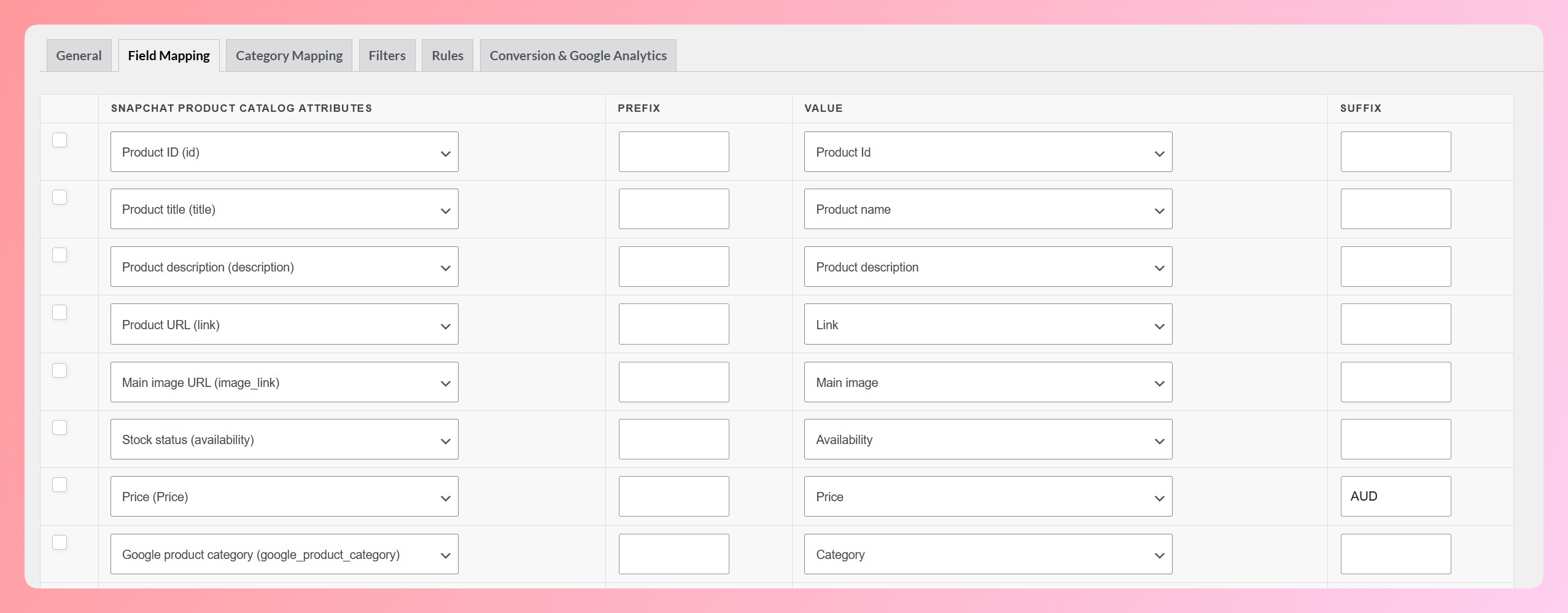
- id: Conferma che questo sia mappato al tuo ID prodotto o SKU, a seconda di quale utilizzi come identificatore univoco.
- image_link: Assicurati che le tue immagini prodotto soddisfino il minimo di 500 × 500 pixel. Se le miniature di WooCommerce sono più piccole, mappa questo campo all'URL dell'immagine a dimensione intera.
- availability: Product Feed Pro mappa automaticamente lo stato delle scorte di WooCommerce. Se il feed restituisce "su ordinazione", utilizza una regola del feed per rimapparlo al valore appropriato supportato da Snapchat prima di inviare il feed.
- price: Conferma che il prezzo includa il codice valuta. Se non è già incluso nel valore mappato, aggiungi il codice nel campo Suffisso.
- brand, GTIN e MPN: Questi campi potrebbero non avere origini automatiche in WooCommerce. Mappali agli attributi prodotto corretti. Se ogni prodotto utilizza lo stesso marchio, puoi anche popolare il campo marchio con una regola del feed nel Passaggio 5.
Passaggio 4: Mappa le tue categorie di prodotti
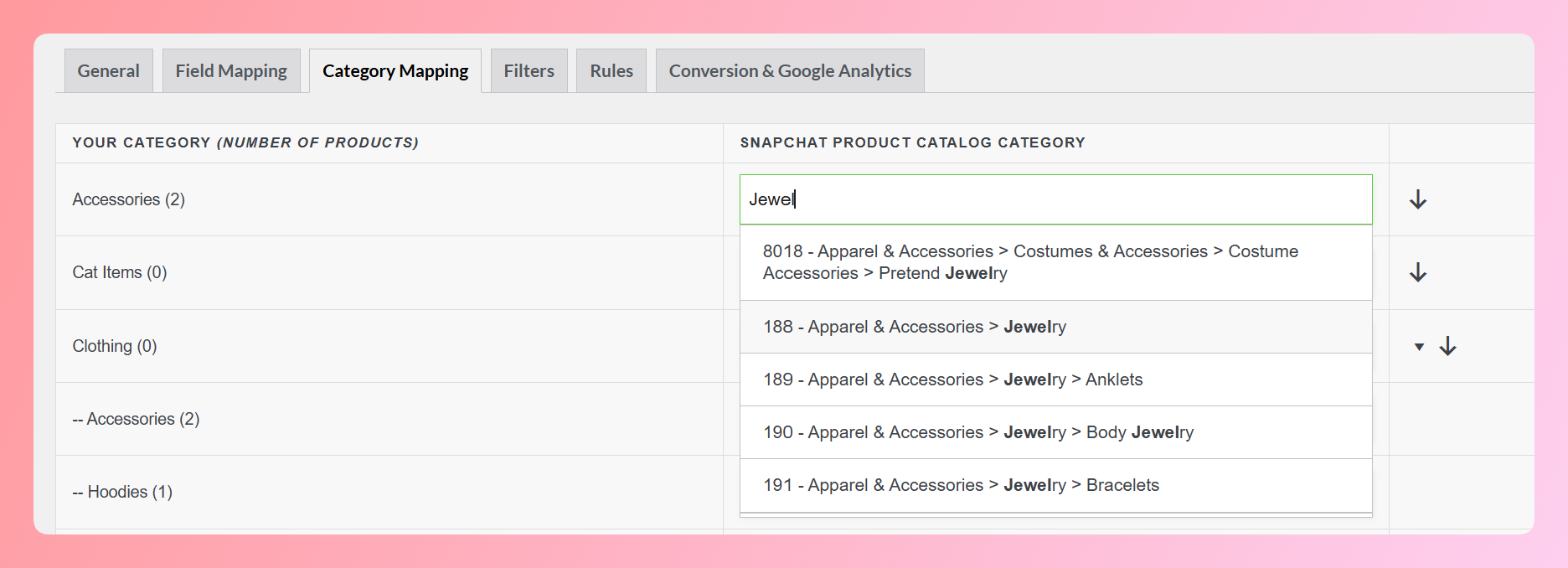
Apri il passaggio Mappatura categorie e assegna ogni categoria WooCommerce alla categoria di prodotti Google più vicina. Snapchat utilizza questa tassonomia nel suo feed di catalogo, quindi assicurati che ogni categoria inclusa nel feed abbia una mappatura appropriata.
Passaggio 5: Applica filtri e regole del feed
Utilizza i filtri per controllare quali prodotti appaiono nel feed e le regole del feed per regolare i dati inviati a Snapchat. Esempi comuni includono:
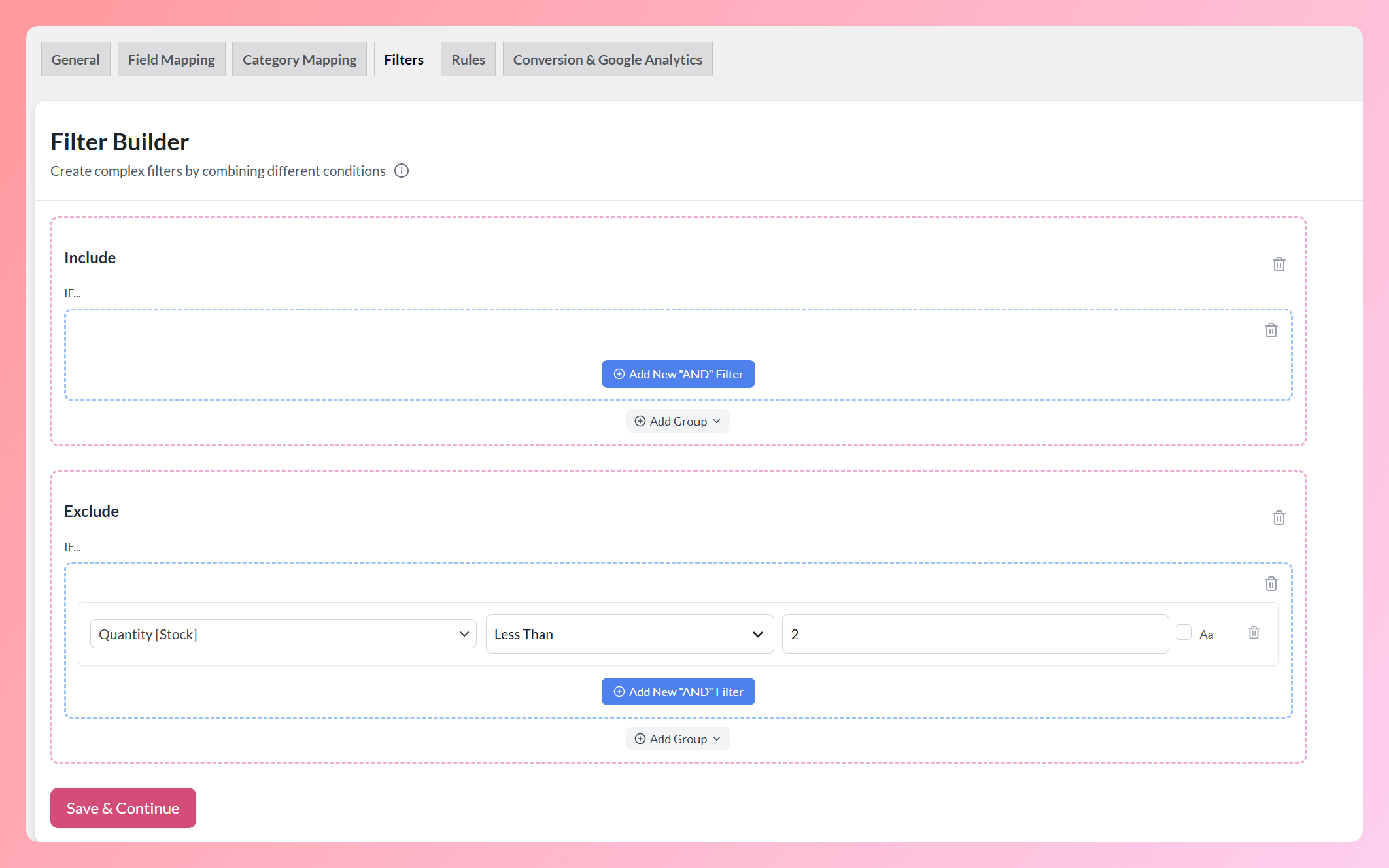
- Escludi i prodotti esauriti per evitare di mostrare annunci per articoli non disponibili
- Filtra per categoria, tag o prezzo per concentrare il feed sui prodotti che desideri promuovere
- Aggiungi il nome del marchio ai prodotti se il campo marchio è vuoto in WooCommerce
- Aggiungi parole chiave di categoria ai titoli per un targeting migliore (ad esempio, cambiando "T-shirt classica" in "T-shirt classica in cotone da uomo")
Per una guida dettagliata sulla creazione di feed di catalogo Snapchat, consulta la nostra guida al catalogo prodotti Snapchat.
Passaggio 6: Genera e ospita il tuo feed
Fai clic per generare il feed. Product Feed Pro crea un URL del feed ospitato che Snapchat può recuperare secondo una pianificazione. Copia questo URL; ti servirà quando configurerai il tuo catalogo prodotti in Snapchat Ads Manager.
AdTribes Product Feed Pro può aggiornare il tuo feed ogni ora, due volte al giorno o giornalmente. Giornalmente è un punto di partenza pratico per cataloghi relativamente stabili, mentre orariamente è adatto per negozi i cui prezzi o inventario cambiano durante il giorno.
Come configurare gli annunci dinamici di Snapchat per WooCommerce
Con l'URL del tuo feed di prodotti pronto, il passo successivo è collegarlo a Snapchat e configurare la tua campagna di annunci dinamici.
Passaggio 1: Crea un catalogo di prodotti in Snapchat
Accedi a Snapchat Ads Manager e vai alla sezione Cataloghi. Crea un nuovo catalogo e scegli "Prodotto" come tipo di catalogo. Dagli un nome che corrisponda al tuo negozio WooCommerce.
Passaggio 2: Aggiungi l'URL del tuo feed
Seleziona l'opzione per aggiungere un feed di prodotti e incolla l'URL del feed ospitato da Product Feed Pro. Imposta la pianificazione di recupero per corrispondere alla frequenza di aggiornamento del tuo feed. Snapchat estrarrà i tuoi dati di prodotto più recenti ad ogni recupero pianificato.
Dopo aver aggiunto il feed, Snapchat elaborerà e aggiungerà i tuoi prodotti al catalogo. Il tempo di elaborazione può variare, quindi controlla il riepilogo del caricamento per errori o avvisi prima di creare la tua campagna.
Passaggio 3: Installa lo Snap Pixel sul tuo negozio WooCommerce
Gli annunci dinamici di retargeting richiedono lo Snap Pixel, mentre è facoltativo per il prospecting. Collega il pixel al tuo catalogo e passa un item_id univoco con gli eventi Page View, View Content, Add to Cart e Purchase. Ogni item_id deve corrispondere all'ID prodotto corrispondente nel tuo catalogo.
Segui il flusso di configurazione corrente di Snapchat per installare il pixel di base, quindi configura gli eventi e-commerce necessari per visualizzazioni di prodotti, azioni di aggiunta al carrello e acquisti. In WordPress, utilizza un metodo di inserimento del codice che non venga sovrascritto da un aggiornamento del tema.
Prima di lanciare, usa lo Snap Pixel Helper o lo strumento Test Events in Events Manager per confermare che il pixel si attivi e invii gli eventi previsti.
Passaggio 4: Crea una campagna di annunci dinamici
In Snapchat Ads Manager, crea una nuova campagna e seleziona Vendite come obiettivo. Scegli il tuo catalogo prodotti, quindi seleziona tutti i prodotti o un set di prodotti specifico per la campagna.
Configura il tuo targeting:
- Per il prospecting: Usa dati demografici, interessi e pubblici simili per raggiungere persone che non hanno ancora interagito con il tuo negozio.
- Per il retargeting: Crea un pubblico dalle interazioni pertinenti con i prodotti, quindi scegli una finestra di retrospettiva che si adatti al ciclo di acquisto del tuo negozio invece di utilizzare un intervallo predefinito.
Imposta il tuo budget, la strategia di offerta e le preferenze di posizionamento degli annunci. Lancia la campagna e monitora le prestazioni nella dashboard di Ads Manager.
Best Practice per gli annunci di prodotti Snapchat
Collegare il feed porta i tuoi prodotti su Snapchat. Il passo successivo è assicurarsi che le scelte del catalogo e della campagna si adattino al modo in cui le persone navigano e acquistano da mobile.
Usa immagini quadrate di alta qualità
Snapchat è una piattaforma visiva, quindi usa foto di prodotti pulite e ben illuminate su sfondi bianchi o semplici. Le immagini quadrate sono un'ottima opzione predefinita per il tuo catalogo, ma visualizza in anteprima il formato dell'annuncio risultante in Ads Manager prima del lancio. Mantieni al minimo le sovrapposizioni di testo in modo che il prodotto rimanga facile da vedere.
Scrivi descrizioni mobile-first
Mantieni le tue descrizioni facili da scansionare su dispositivi mobili. Inserisci le informazioni più utili sul prodotto nella frase di apertura, quindi concentrati sul beneficio primario del prodotto e su uno o due attributi pertinenti.
Segmenta il tuo catalogo per un targeting migliore
Invece di utilizzare una campagna predefinita per l'intero catalogo, testa gruppi di prodotti utilizzando attributi del catalogo disponibili come brand o condizione. Puoi quindi confrontare quali raggruppamenti hanno senso per il prospecting e il retargeting.
Per ulteriori strategie sull'utilizzo dei feed dei social media per l'e-commerce, consulta la nostra guida su social media per l'e-commerce.
Aggiorna frequentemente il tuo feed
Gli annunci dinamici di Snapchat estraggono prezzi e disponibilità dal tuo feed del catalogo. Se il tuo feed è obsoleto, gli acquirenti potrebbero vedere prodotti non disponibili o prezzi non aggiornati. Inizia con un aggiornamento giornaliero per un catalogo relativamente stabile, o passa a un aggiornamento orario quando prezzi e scorte cambiano frequentemente.
Testa il retargeting prima di espanderti al prospecting
Il retargeting è un punto di partenza pratico perché utilizza segnali da persone che hanno già interagito con i tuoi prodotti. Utilizza la prima campagna per confermare che il tuo feed e gli eventi pixel funzionino, quindi testa il prospecting quando sei pronto per raggiungere nuovi pubblici.
Domande frequenti
Ho bisogno di un account Business di Snapchat per eseguire annunci dinamici?
Sì. Hai bisogno di un account Business di Snapchat con accesso a Snapchat Ads Manager. La creazione di un account aziendale è gratuita. Dovrai anche configurare un catalogo prodotti e installare lo Snap Pixel sul tuo negozio WooCommerce prima di lanciare gli annunci dinamici.
Un catalogo più piccolo può utilizzare gli annunci dinamici di Snapchat?
Puoi iniziare con i prodotti che vendi attivamente. Assicurati che ogni articolo includa i dati richiesti, quindi utilizza i gruppi di prodotti per organizzare il catalogo man mano che cresce.
Posso usare lo stesso feed di prodotti per Snapchat e Google Shopping?
I formati del feed sono simili ma non identici. Snapchat e Google Shopping hanno campi richiesti, convenzioni di denominazione e specifiche delle immagini diverse. Product Feed Pro ti consente di creare feed separati per ciascuna piattaforma dagli stessi dati di prodotto WooCommerce, con mappatura dei campi specifica della piattaforma e regole di ottimizzazione applicate a ciascuno.
Quanto tempo impiega Snapchat per elaborare un catalogo prodotti?
Il tempo di elaborazione varia in base alle dimensioni del catalogo e alla qualità del feed. Controlla il riepilogo del caricamento per campi mancanti, URL di immagini non validi, problemi di formattazione dei prezzi e altri errori a livello di articolo. Correggi i dati di origine in AdTribes Product Feed Pro, rigenera il feed e lascia che Snapchat scarichi il file aggiornato.
Lancia annunci dinamici di Snapchat per il tuo negozio WooCommerce
Una volta collegati il catalogo, il feed e gli eventi pixel, Snapchat può creare annunci di prodotti senza richiedere creatività separate per ogni articolo. Da lì, concentrati sul mantenere accurati i dati dei tuoi prodotti e sul testare quali pubblici e gruppi di prodotti hanno senso per il tuo negozio.
Prima di lanciare, assicurati di aver:
- Rivedere i campi prodotto richiesti e completato la mappatura delle categorie
- Generato il tuo feed Snapchat e aggiunto il suo URL ospitato al tuo catalogo prodotti
- Connesso il Pixel di Snap e confermato che gli ID articolo corrispondono agli ID del tuo catalogo
- Selezionato un set di prodotti e un pubblico che ti diano un punto di partenza chiaro per il test
AdTribes Product Feed Pro ti offre un modello Snapchat dedicato insieme a feed per Google Shopping, Meta e altri canali. Ottieni Product Feed Pro gratuitamente per creare e mantenere il tuo feed catalogo Snapchat da WooCommerce.


