
Wil je kiezen welke pagina's je Google Dynamic Search Ads (DSA) gebruiken? Als je ze hun gang laat gaan, matchen Dynamic Search Ads de zoekopdrachten van shoppers met pagina's die Google kiest. Een paginfeed geeft die keuze terug aan jou: een lijst van de URL's van je productpagina's, elk met een label, die je uploadt naar Google Ads. Het Google DSA-kanaal in Product Feed Pro bouwt die lijst uit je WooCommerce-catalogus.
De feed is een CSV-bestand met twee kolommen: Pagin URL en Aangepast label. Labels laten je pagina's groeperen (bijvoorbeeld "sale" of "bestsellers") en elke groep targetten in Google Ads. Google raadt DSA aan voor winkels met een goed ontwikkelde website of een grote inventaris. Het wordt niet aanbevolen als je site snel verandert, zoals met dagelijkse aanbiedingen.
Vereisten
| Vereiste | Details |
|---|---|
| Plugin | Product Feed Pro (stappen geverifieerd op versie 13.5.9). Het Google – DSA-kanaal heeft geen Product Feed Elite nodig. |
| Google Ads-account | Een account met een Search-campagne die dynamische advertentiegroepen gebruikt. |
| Crawlable productpagina's | Je productpagina's moeten laden zonder login, en je site mag de crawlers van Google (AdsBot-Google en Googlebot) niet blokkeren. |
Hoe maak je een Google DSA-feed
Stap 1: Open de pagina Feed maken
Ga in de zijbalk van uw WordPress-beheer naar Product Feed → Feed maken.
Stap 2: Geef je feed een naam en selecteer het Google – DSA-kanaal
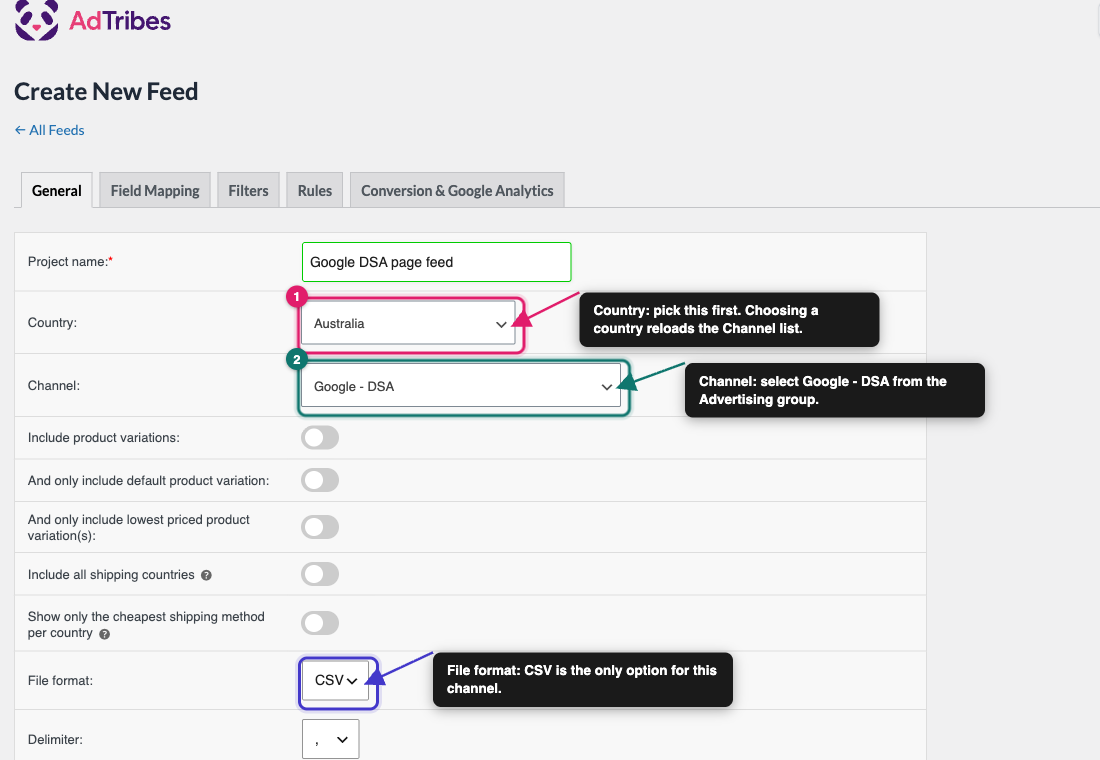
Op het tabblad Algemeen:
- Voer een naam in het veld Projectnaam in, bijvoorbeeld
Google DSA-paginfeed. - Open de dropdown Land en selecteer je doel-land. Doe dit voordat je een kanaal kiest, omdat het kiezen van een land de lijst Kanaal opnieuw laadt en elk kanaal dat je eerder koos wist.
- Open de dropdown Kanaal en selecteer Google – DSA. Je vindt het in de groep Adverteren.
- Laat Productvariaties opnemen uitgeschakeld. Elk variabel product verschijnt dan één keer, met de URL van de hoofdproductpagina, zodat Google niet meerdere adressen voor dezelfde pagina krijgt.
- Controleer de dropdown Bestandsformaat. Deze biedt alleen CSV, dus er is niets te kiezen.
- Laat Scheidingsteken op de komma (
,) staan, omdat Google een door komma's gescheiden bestand leest. - Klik op Opslaan & Doorgaan.
Stap 3: Koppel de vereiste attributen
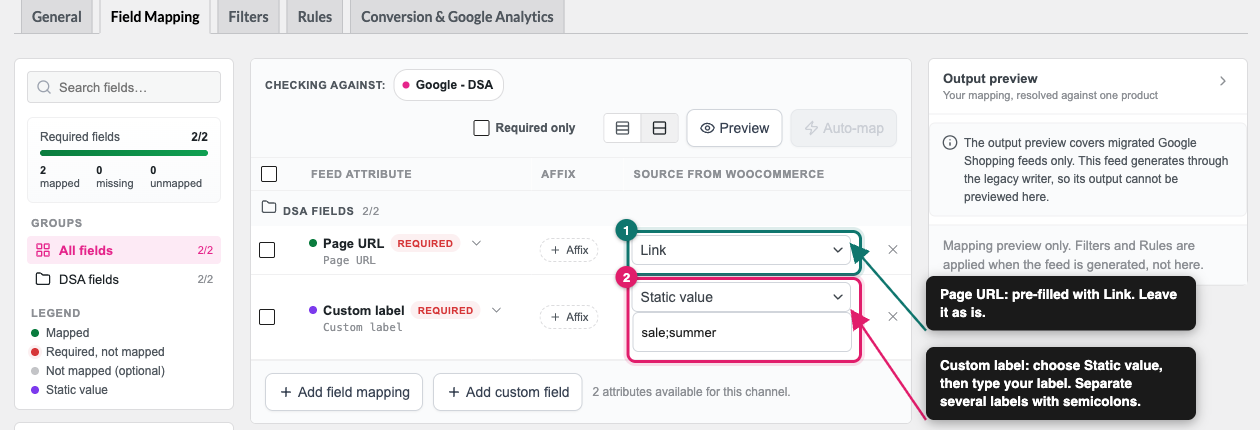
Op het tabblad Veldkoppeling, de groep DSA-velden lijst de twee attributen op die dit kanaal nodig heeft. De tabel heeft drie kolommen: Feedattribuut, Toevoeging, en Bron uit WooCommerce.
| Feedattribuut | Vooraf ingevuld met | Wat te doen |
|---|---|---|
| Paginanaam | Koppeling | Laat zoals het is. Dit is het adres van elke productpagina. |
| Aangepast label | (geen standaardwaarde) | Kies een bron. Zie hieronder. |
Google Ads gebruikt Aangepaste label om u in staat te stellen groepen pagina's te targeten. De plugin heeft Aangepaste label nodig om te worden gemapt, dus laat het niet leeg. Een Vaste waarde is voldoende als u slechts één groep pagina's nodig heeft.
Om elke pagina hetzelfde label te geven, opent u de dropdown Bron uit WooCommerce in de rij Aangepaste label, selecteert u Vaste waarde en typt u uw label in het vak Voer een vaste waarde in.
Om een pagina meer dan één label te geven, scheidt u de labels met een puntkomma, bijvoorbeeld sale;summer. Google staat maximaal 20 aangepaste labels per URL toe.
Zie Hoe voeg ik een vaste waarde toe aan mijn productfeed? voor meer informatie over vaste waarden.
Klik op Opslaan & Doorgaan wanneer beide rijen zijn gemapt.
Stap 4: Filters en regels toepassen (optioneel)
Gebruik het tabblad Filters om pagina's uit te sluiten waarvan u niet wilt adverteren, bijvoorbeeld producten die niet op voorraad zijn. Gebruik het tabblad Regels om waarden te wijzigen voordat ze het bestand bereiken.
Zie voor gedetailleerde instructies Hoe maak je filters voor je productfeed? en Hoe maak je productfeedregels aan.
Klik op Opslaan & Doorgaan op elk tabblad om het laatste te bereiken.
Stap 5: UTM-tracking uitschakelen
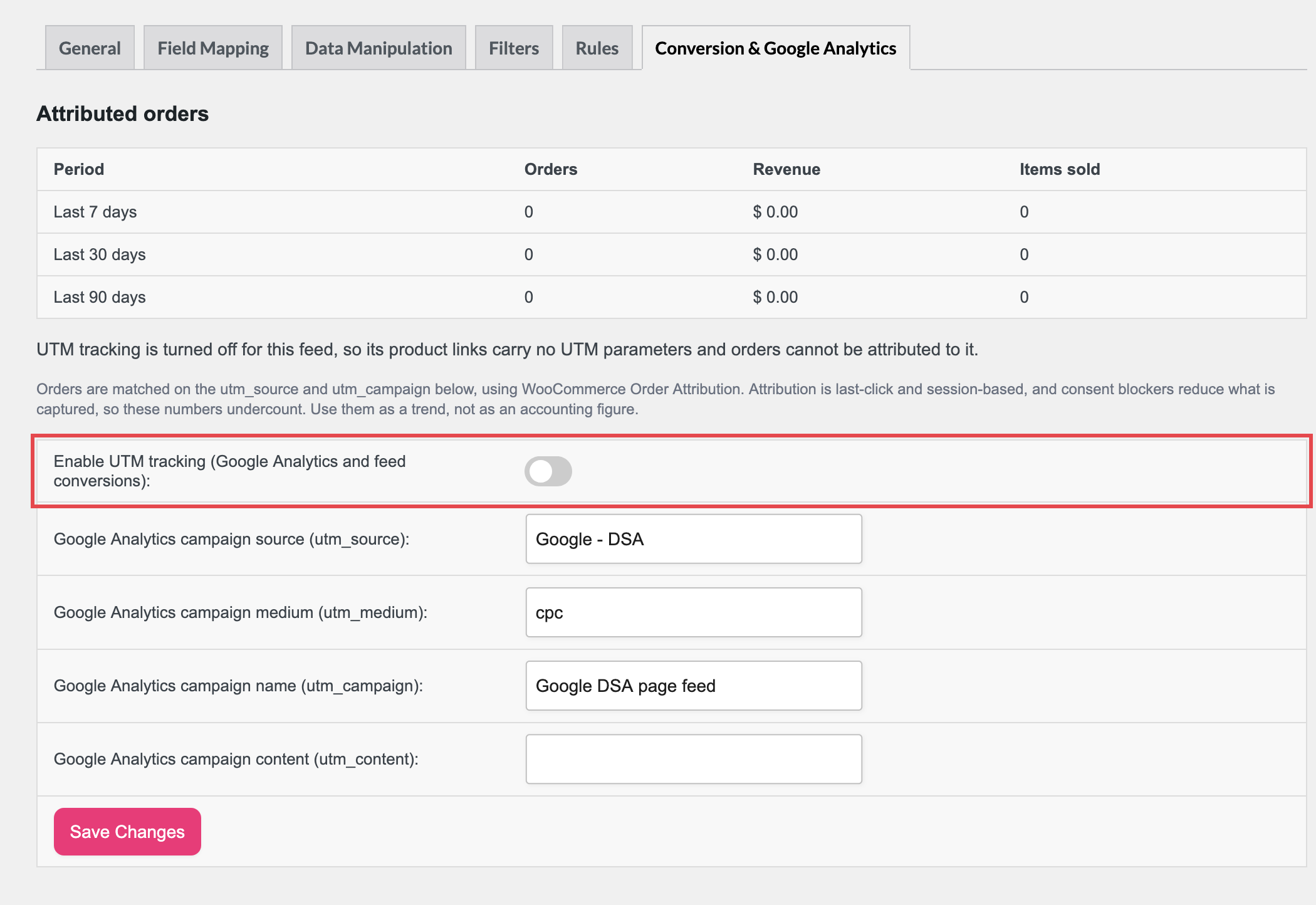
Google vraagt dat paginavoer-URL's geen trackingparameters bevatten. Product Feed Pro voegt ze standaard toe, dus schakel ze uit voordat u het bestand genereert.
- Zoek op het tabblad Conversie & Google Analytics naar UTM-tracking inschakelen (Google Analytics en feedconversies).
- Schakel het uit. Het staat standaard aan voor een nieuwe feed.
Met tracking ingeschakeld, eindigt elke Pagin-URL met extra tekst zoals ?utm_source=Google%20-%20DSA&utm_campaign=...&utm_medium=cpc. Als het is uitgeschakeld, is de URL alleen het adres van de productpagina.
In Product Feed Pro 13.5.9 en hoger kan de pagina Feeds beheren een melding weergeven zoals "1 feed heeft UTM-tracking uitgeschakeld", en een UTM uit badge in de kolom Conversies (30d). Dat is verwacht voor een DSA-feed. Klik op de knop "sluiten" van de melding om deze 30 dagen te verbergen. De melding verschijnt alleen terwijl WooCommerce Order Attribution is ingeschakeld.
Stap 6: Genereer de feed
Klik op Productfeed genereren. Op een feed die u bewerkt, staat op deze tab de knop Wijzigingen opslaan. Product Feed Pro brengt u naar de pagina Feeds beheren en begint met het bouwen van het bestand. Wacht tot de verwerking is voltooid.
Download uw feed CSV-bestand uit de kolom Feed URL. De eerste rij bevat de headers Page URL en Custom label, en elke volgende rij is één productpagina met zijn label.

Als u deze feed later bewerkt, klik dan op Wijzigingen opslaan op het tabblad dat u hebt gewijzigd, vernieuw vervolgens de feed vanuit de rij op de pagina Feeds beheren om het bestand opnieuw op te bouwen.
Stap 7: Download het CSV-bestand
Google Ads neemt paginavoedingen als een geüpload bestand, dus download eerst de CSV van uw site. Klik op de pagina Feeds beheren op de knop Downloaden in de kolom Feed URL van uw feed.
Stap 8: Upload de feed in Google Ads
In Google Ads:
- Klik op het Tools-icoon.
- Klik op Bedrijfsgegevens.
- Klik op de plusknop en selecteer Paginavoeding.
- Voer een naam in voor de feed.
- Klik op Bestand kiezen en selecteer uw CSV.
- Optioneel: klik op Voorbeeld om de rijen te controleren.
- Klik op Toepassen.
Stap 9: Wijs uw campagne toe aan de feed
Vertel vervolgens uw campagne om de feed te gebruiken:
- Klik op het Campagnes-icoon, dan op Campagnes.
- Klik op uw Zoekcampagne met dynamische advertentiegroepen.
- Open het tabblad Instellingen.
- Vouw Dynamische advertenties uit. Als u het niet ziet, klik dan onderaan op Extra instellingen.
- Kies Alleen URL's uit mijn paginavoeding gebruiken, of URL's gebruiken uit zowel de Google-index van mijn website als mijn paginavoeding.
- Selecteer uw paginavoeding.
- Klik op Opslaan.
Om te targeten op label, voeg een dynamisch advertentiedoel toe en kies de optie voor aangepaste labels. Google legt de opties uit in Doelen maken voor Dynamische advertenties.
De instructies voor paginavoedingen van Google gebruiken een bestandsupload, dus upload het bestand opnieuw telkens als uw producten veranderen.
Probleemoplossing
robots.txt-bestand AdsBot-Google of Googlebot niet blokkeert en of geen enkele beveiligingsplugin of serverregel deze blokkeert.Veelgestelde vragen
Hulp nodig?
Als u Product Feed Elite gebruikt en hulp nodig heeft met uw Google DSA-feed, opent u een ondersteuningsticket vanuit uw account.
Als u Product Feed Pro gebruikt, stel uw vraag dan in het WordPress.org supportforum.

