
Deze handleiding brengt je van de installatie van Product Feed Pro naar een live feed URL die je kunt indienen bij Google Merchant Center, Meta, Microsoft Bing of ChatGPT. Het doorloopt elke feed tab in volgorde, de setup checklist op het scherm Beheer Feeds, en de plugin instellingen, en het weerspiegelt Product Feed Pro 13.5.8.
Belangrijkste Kenmerken
- Een onbeperkt aantal producten en feeds
- 250+ vooraf geconfigureerde feed templates
- Aangepaste feedregels en filters
- Categorie mapping met Google taxonomie
- Ondersteuning voor variabele producten
- Een OpenAI Product Feed voor ChatGPT, geëxporteerd als JSONL.GZ, CSV.GZ, TSV.GZ of Parquet
Installatie en Activering
Stapsgewijze Instructies:
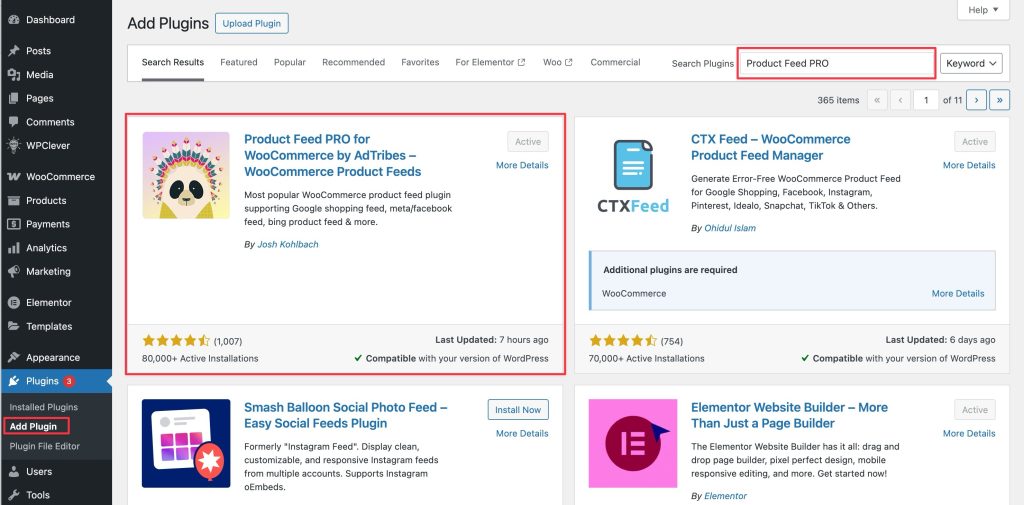
- Navigeer naar Plugins > Nieuwe Toevoegen in uw WordPress dashboard.
- Zoek naar Product Feed Pro
- Klik op Nu Installeren, daarna op Activeren.
- Na activering verschijnt er een nieuw menu-item, Product Feed, in je admin zijbalk.
Gebruik de Setup Checklist
Op sites die Product Feed Pro 13.5.7 of later voor het eerst activeerden, toont het scherm Beheer Feeds een setup checklist. Het voert een omgevingscontrole uit op je winkel, en leidt je vervolgens door de essentie, beginnend met je eerste feed. Je kunt het naast deze handleiding volgen. Voor details, zie Hoe de setup checklist in Product Feed Pro te gebruiken.
Maak een feed
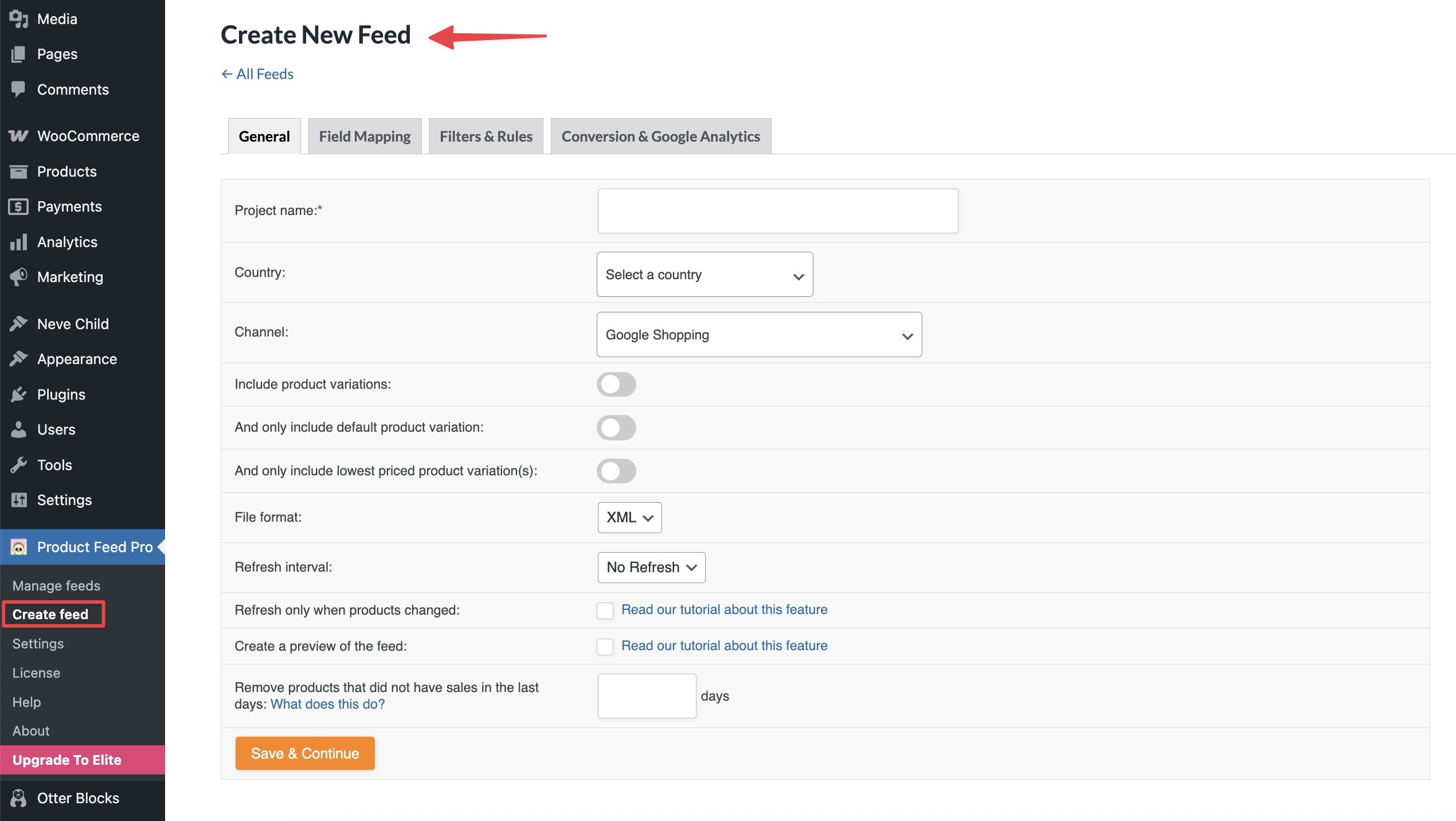
Om een feed te maken, kun je direct naar het scherm Product Feed > Maak Feed gaan.
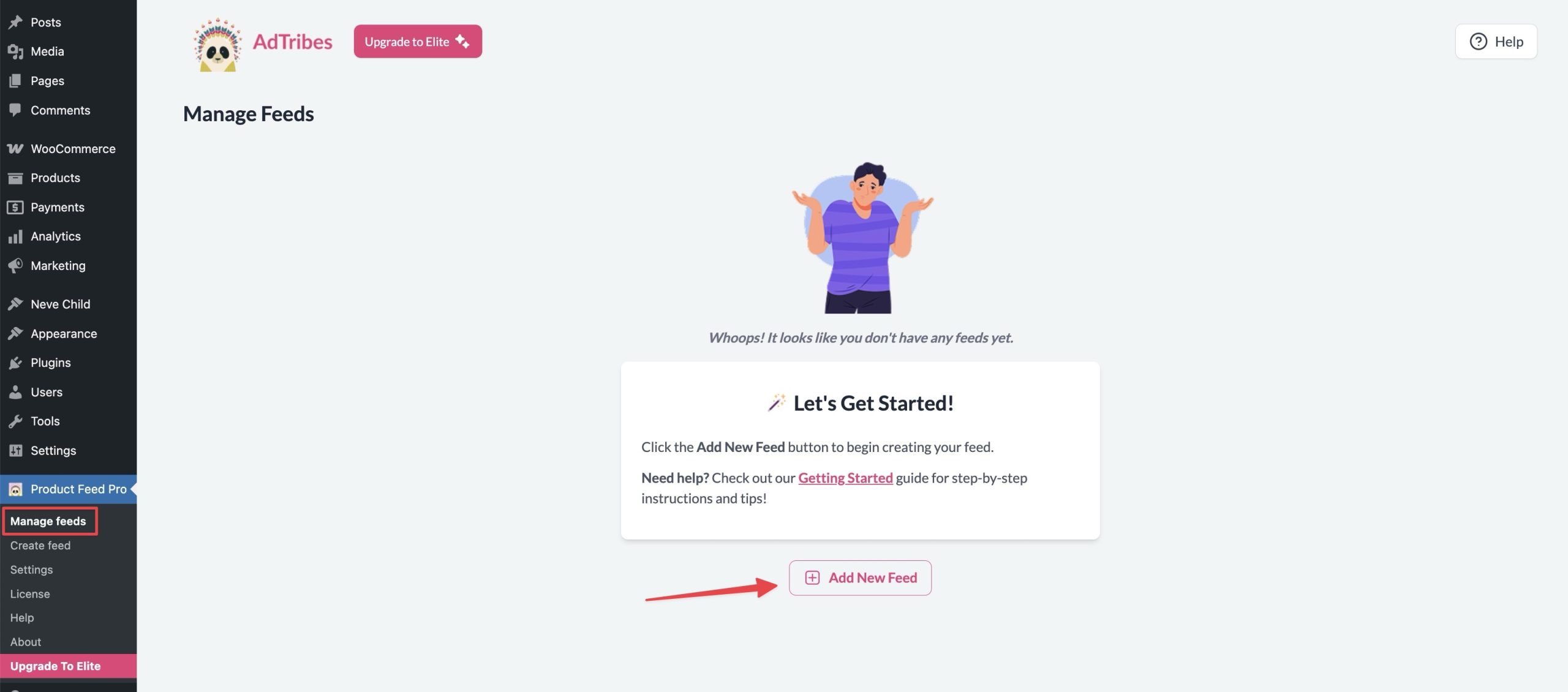
Je kunt ook naar het scherm Product Feed > Beheer Feeds gaan en vervolgens op de knop Nieuwe Feed Toevoegen klikken.
Feed Configuratie – Algemene Instellingen
Het tabblad Algemeen is de eerste stap bij het configureren van uw productfeed. Deze sectie stelt u in staat de kernparameters te definiëren die bepalen hoe uw feed wordt gebouwd en bijgewerkt.
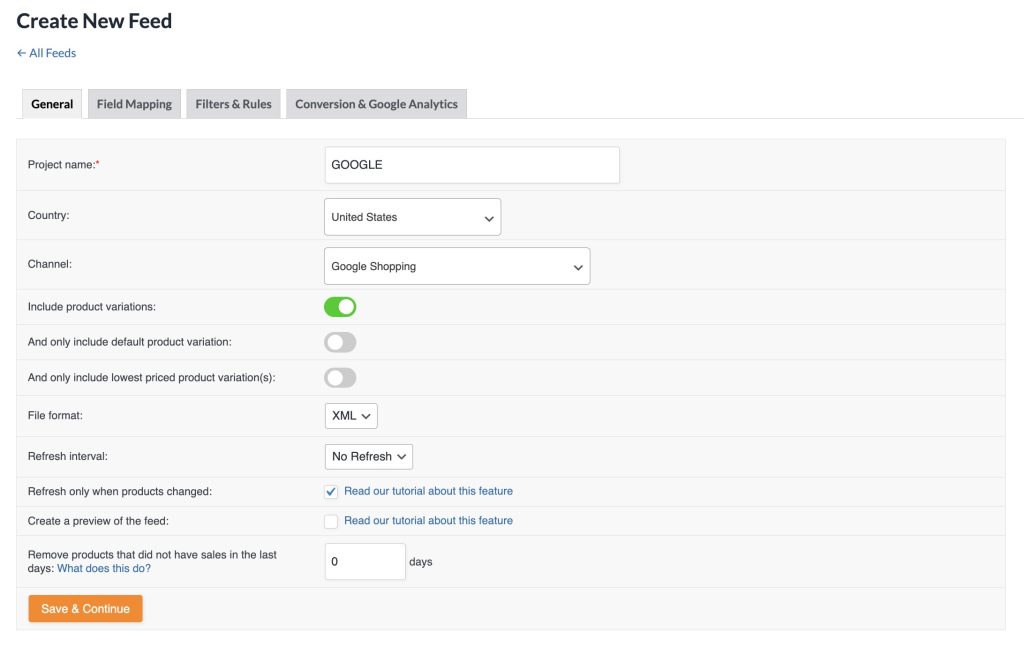
- Feed Naam: Voer een duidelijke en herkenbare naam in voor uw feed.
- Doelland: Selecteer het land waar uw feed zal worden ingediend.
- Kanaalkeuze: Kies het bestemmingskanaal (bijv. Google Shopping, Facebook, Bing) waar uw feed zal worden gebruikt.
- Productvariaties Opnemen: Schakel in of variaties van variabele producten in de feed moeten worden opgenomen.
- Alleen Standaard Productvariatie Opnemen: Schakel dit alleen in als u alleen de standaardvariatie van een variabel product wilt opnemen.
- Alleen Laagst Geprijsde Productvariatie(s) Opnemen: Als u alleen de laagst geprijsde variatie van een variabel product wilt aanbieden, schakel dan deze optie in.
- Bestandsformaat: Kies het formaat voor je feed output: XML, CSV, TSV, TXT of JSONL. Het OpenAI Product Feed kanaal gebruikt gecomprimeerde formaten (JSONL.GZ, CSV.GZ, TSV.GZ) of Parquet, wat de bcmath en zlib PHP extensies op je server nodig heeft.
- Vernieuwingsinterval: Kies elk uur, tweemaal daags of dagelijks. Product Feed Elite voegt aangepaste intervallen toe, zoals elke paar uur op gekozen dagen, of wekelijks.
- Alleen Vernieuwen Bij Gewijzigde Producten: Schakel deze optie in als u wilt dat de feed alleen wordt vernieuwd wanneer productgegevens veranderen, wat serverbronnen bespaart.
- Verwijder producten die de laatste dagen geen verkopen hebben gehad: Producten die de laatste X dagen geen verkopen hebben gehad, zullen niet in de productfeed staan. Pas het aantal dagen (X) aan naar uw behoeften.
Nadat de bovenstaande stappen zijn voltooid, klikt u op de knop Opslaan & Doorgaan om naar de volgende stap te gaan.
Opmerking: schakel slechts één van de twee opties in: “Alleen standaard productvariatie opnemen” of “Alleen de laagst geprijsde productvariatie(s) opnemen”. Anders zal de feed leeg zijn.
Feedconfiguratie – Veldtoewijzing
De tab Veld Mappen staat als tweede, direct na Algemeen. Het toont elke attribuut die je gekozen kanaal accepteert, gegroepeerd in sets zoals basis productgegevens, prijs en beschikbaarheid, product identificaties, verzending en belasting, en toont een live preview van de gemapte output voor een echt product uit je winkel.
Werk het in deze volgorde af:
- Controleer de teller verplichte velden in de linker zijbalk. Het toont hoeveel van de vereiste attributen van het kanaal al een bron hebben.
- Klik Auto-map om voorgestelde bronnen in te vullen voor velden die nog leeg zijn. Het vraagt je eerst om bevestiging en laat alles wat je al gemapt hebt met rust.
- Bekijk de output preview aan de rechterkant. Als een prijs of merk ergens onverwacht naartoe wijst, corrigeer de bron in de tabel en de preview wordt bijgewerkt.
- Gebruik de checkbox Alleen vereist, de zoekbalk of de Groepen lijst om de velden te vinden die nog aandacht nodig hebben.
- Voeg een voor- of achtervoegsel toe met de Affix controle op elke rij, of stel een statische waarde in als je winkel de gegevens niet heeft.
- Klik Wijzigingen Opslaan. Je kunt een gedeeltelijk voltooide mapping opslaan en later terugkomen.
Zelfs met Auto-map, controleer uw mapping tegen de officiële productgegevensspecificatie van uw feedkanaal. Dit helpt u:
- Maximaliseren van de goedkeuringskans van de feed
- Verbeteren van de zichtbaarheid van producten
- Zorgen voor naleving van de kanaalrichtlijnen
Feeds die u vóór versie 13.5.8 hebt gemaakt, worden automatisch verplaatst naar de nieuwe builder en een melding bevestigt dit de eerste keer dat u het tabblad opent. Voor een volledige rondleiding, zie de geüpgradede field mapping builder.
We bieden momenteel specifieke toewijzingsbegeleiding voor een paar populaire kanalen. U vindt die bronnen hieronder:
- Uw eerste Google Shopping Productfeed Instellen
- Hoe maak je een Google Local Products-inventarisfeed?
- Hoe maak je Google Product Review Feeds?
- Hoe maak je een productfeed voor Skroutz
Feedconfiguratie – Categorieën toewijzen
Deze stap is specifiek voor het Google Shopping kanaal. Hiermee kunt u de productcategorieën van uw winkel toewijzen aan de juiste Google Producttaxonomie. Een juiste categorie-toewijzing helpt Google uw producten beter te begrijpen, verbetert de zichtbaarheid in zoekresultaten en verhoogt de algehele feedprestaties.
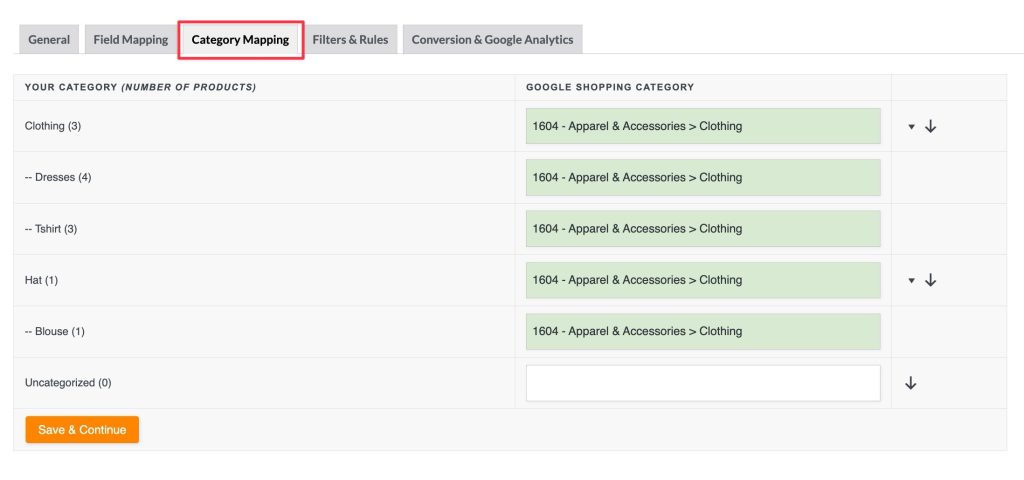
U kunt een volledige lijst van de Google Producttaxonomie hier vinden: https://www.google.com/basepages/producttype/taxonomy.en-US.txt
Feedconfiguratie – Filters & Regels
In dit gedeelte bepaalt u welke producten in uw feed worden opgenomen en hoe attribuutwaarden worden getransformeerd of vervangen vóór export.

Typen
- Filter: Gebruikt om producten op te nemen of uit te sluiten op basis van gedefinieerde voorwaarden.
- Regel: Gebruikt om attribuutwaarden in de feed te manipuleren of transformeren.
ALS Kolom
Een dropdown waar u een productattribuut of aangepast veld kiest.
Voorbeelden:
- Producttitel
- Voorraadstatus
- Producttype
VOORWAARDE Kolom
Specificeert hoe het ALS-veld moet worden geëvalueerd.
Veelvoorkomende Voorwaarden:
- gelijk aan
- bevat
- groter dan / kleiner dan
- leeg / niet leeg
WAARDE Kolom
Dit is de waarde waarmee het IF-veld wordt vergeleken met de CONDITION.
Voorbeeld van gebruiksscenario:
- IF = Voorraadstatus
- CONDITION = is gelijk aan
- VALUE = uitvoorraad
- THEN = Uitsluiten
Dit verwijdert alle producten die niet op voorraad zijn uit de feed.
CS (Case Sensitive) Kolom
Selectievakje om de voorwaarde hoofdlettergevoelig te maken. Laat dit uitgeschakeld, tenzij u specifiek de hoofdletters wilt matchen (bijv. voor op tags gebaseerde filters zoals Tag bevat “Sale” vs. tag bevat “sale”).
THEN Kolom
Specificeert welke actie moet worden ondernomen als aan de voorwaarde wordt voldaan:
- Filterrij: Uitsluiten → Verwijdert het product uit de feed
- Regelrij: Opties variëren afhankelijk van het veldtype: bijv. Vervangen, Instellen, Vermenigvuldigen, etc.
Voorbeeld:
Regel: ALS Producttitel bevat “Test”, DAN Vervangen door “Demo”
IS Kolom (alleen voor Regels)
Hier definieert u de nieuwe waarde als aan de voorwaarde wordt voldaan.
Voorbeeld:
- IF = Merk
- CONDITION = bevat
- WAARDE = Nike
- THEN = Instellen
- IS = Nike Inc.
Dit vervangt alle “Nike” merkvermeldingen door de gestandaardiseerde “Nike Inc.”
Meer details vindt u in de volgende artikelen
Feedconfiguratie – Conversie & Google Analytics
Dit tabblad maakt het mogelijk om automatisch Google Analytics UTM-parameters toe te voegen aan de product-URL's in uw feed. Deze parameters zijn essentieel voor het nauwkeurig volgen van verkeer en conversies van uw campagnes in Google Analytics of GA4.
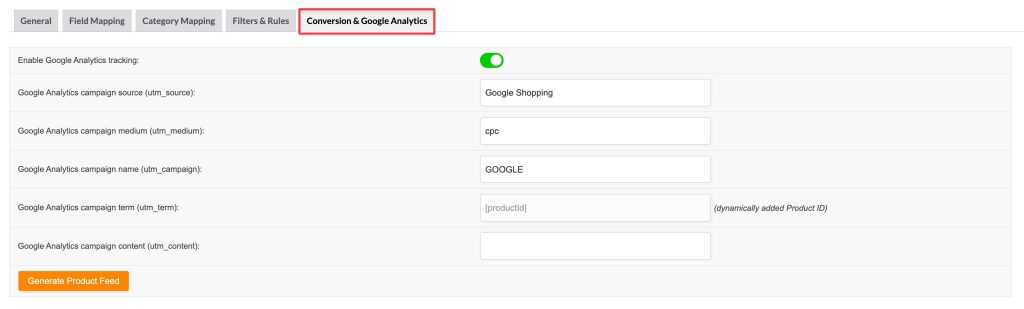
Google Analytics-tracking inschakelen: Wanneer ingeschakeld, worden UTM-parameters automatisch toegevoegd aan elke product-URL in de feed
UTM-parameter velden uitgelegd
| Veld | UTM-parameter | Voorbeeldwaarde | Doel |
|---|---|---|---|
| Google Analytics campagnebron | utm_source | Google Shopping | Identificeert de verkeersbron (bijv. Google, Facebook) |
| Google Analytics campagnemedium | utm_medium | cpc | Type marketingmedium (bijv. kosten-per-klik) |
| Google Analytics campagnenaam | utm_campaign | Campagne-identificatie om onderscheid te maken tussen campagnes | |
| Google Analytics campagneterm | utm_term | [productId] | Wordt meestal gebruikt voor betaalde trefwoorden of dynamische product-ID's |
| Google Analytics campagnecontent | utm_content | Optioneel | Gebruikt om variaties in advertenties of links te onderscheiden |
Opmerking: De dynamische waarde [productId] voor Google Analytics campagneterm is vast en kan nu niet meer worden gewijzigd.
Feedbeheer
Nadat u op Productfeed genereren hebt geklikt, wordt u omgeleid naar het scherm Feeds beheren. Dit is uw centrale dashboard om al uw productfeeds te bekijken, organiseren en beheren.
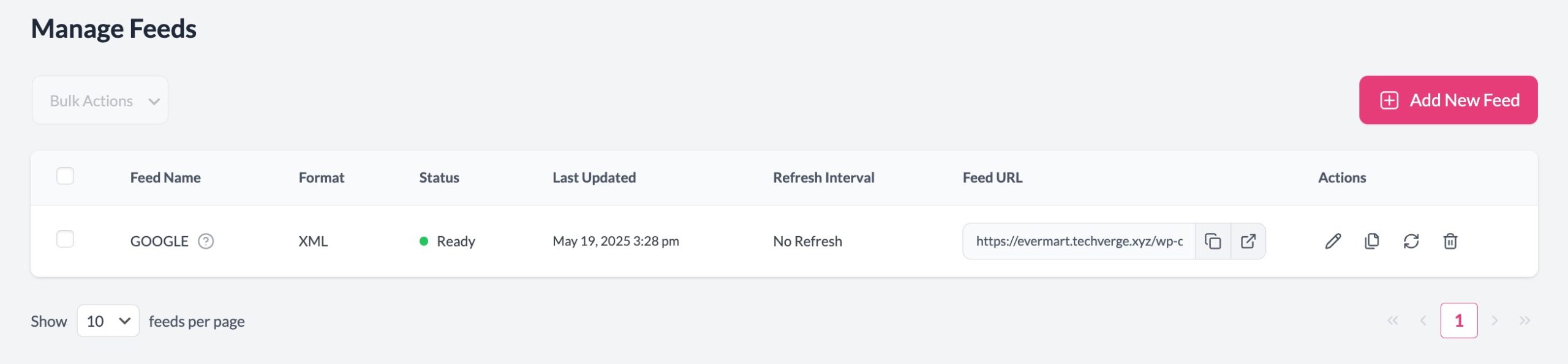
Het scherm Feeds beheren biedt een duidelijk overzicht van de status, het formaat, de laatste update en de bijbehorende acties van elke feed.
Vanaf dit scherm kunt u:
- ➕ Nieuwe feed toevoegen – Begin met het maken van een nieuwe feed vanaf nul
- ✏️ Bewerken – Feedinstellingen wijzigen, zoals veldtoewijzing, filters, regels of UTM-tracking
- 📋 Dupliceren – Een bestaande feedconfiguratie klonen voor hergebruik op andere kanalen of in andere regio's
- 🔄 Handmatig vernieuwen – Genereer de feed direct opnieuw met de nieuwste productgegevens
- 🗑️ Verwijderen – Verouderde of ongebruikte feeds verwijderen
- 🔗 Feed-URL kopiëren – Verkrijg de feedlink voor indiening bij platforms zoals Google Merchant Center, Facebook Catalogus, etc.
Product Feed Pro Instellingen
Het paneel Plugin Instellingen biedt fijnafgestelde controle over de generatie en het beheer van uw productfeeds. Deze instellingen helpen de compatibiliteit met Google Shopping, Facebook Ads en andere platforms te optimaliseren.
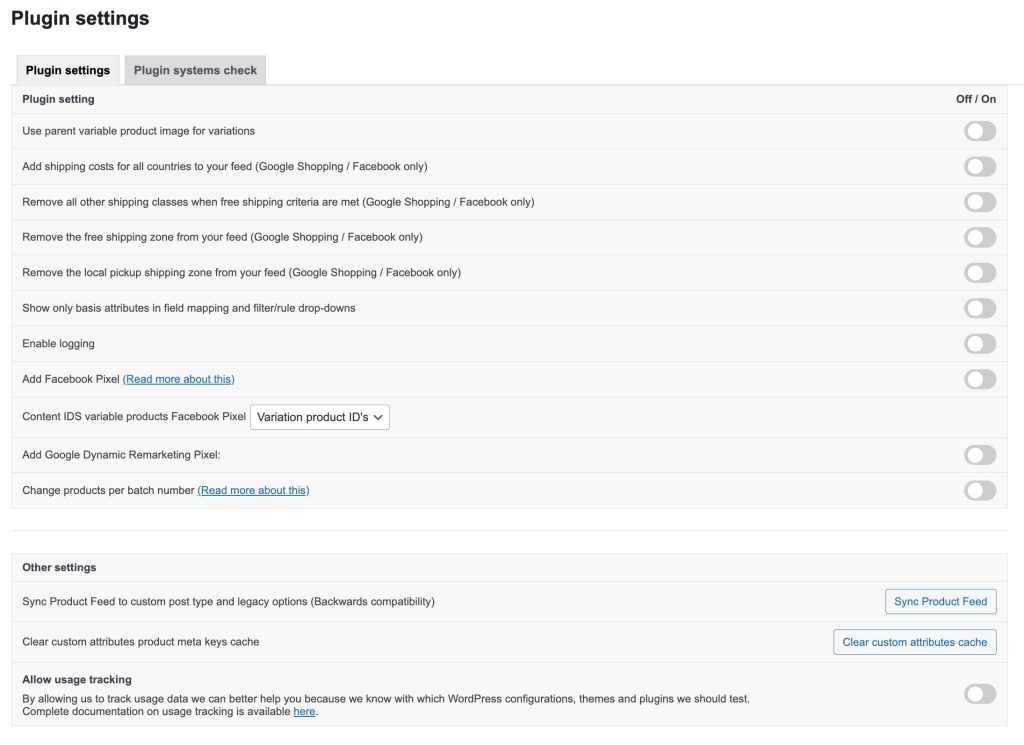
| Instelling | Beschrijving |
|---|---|
| Gebruik de afbeelding van het bovenliggende variabele product voor variaties | Wanneer ingeschakeld, gebruiken variatieproducten de afbeelding van het hoofdproduct (ouder) in plaats van hun eigen afbeelding. Handig als variaties geen individuele afbeeldingen hebben. |
| Voeg verzendkosten voor alle landen toe aan uw feed (alleen Google Shopping / Facebook) | Voegt verzendinformatie toe voor elk land in uw feed (indien geconfigureerd via WooCommerce > Instellingen > Verzending), wat helpt om volledige lijstgegevens voor internationale platforms te garanderen. |
| Verwijder alle andere verzendklassen wanneer aan de criteria voor gratis verzending wordt voldaan | Als gratis verzending beschikbaar is, worden andere verzendmethoden uit de feed verwijderd. |
| Verwijder de gratis verzendzone uit uw feed | Het verwijdert gratis verzendmethoden uit de feed |
| Verwijder de lokale afhaalzone uit uw feed | Vergelijkbaar met het bovenstaande, verwijdert dit de verzendmethode "Lokale Afhaling" die voor de meeste advertentieplatforms irrelevant is. |
| Toon alleen basisattributen in veldmapping en filter-/regel-dropdowns | Beperk de attributenlijst tot alleen die van het laatste product voor snellere laadtijden en minder rommel |
| Facebook Pixel toevoegen | Voegt Facebook Pixel tracking toe aan uw feed. Dit kan helpen bij het volgen van conversies van Facebook Ads. |
| Content ID's variabele producten Facebook Pixel | Hiermee kunt u kiezen tussen variatieproduct-ID's of ouderproduct-ID's voor Facebook Pixel content tracking. |
| Google Dynamic Remarketing Pixel toevoegen | Injecteert ondersteuning voor Google Dynamic Remarketing in uw productfeed. Helpt bij het volgen van product-specifieke advertentie-interacties |
| Producten per batchnummer wijzigen | Hiermee kunt u bepalen hoeveel producten per batch worden verwerkt tijdens het genereren van de feed. Handig voor grote catalogi of servers met beperkte resources. |
Geavanceerde Functies
Meer controle nodig? Product Feed Elite bouwt voort op Product Feed Pro met productdatamanipulatie, extra velden zoals GTIN, MPN en EAN, en aangepaste vernieuwingsintervallen op elk plan. Meertalige en multi-valuta feeds worden geleverd met de Feed Translation en Multi-Currency add-ons op de Plus en Business plannen.
Ontdek Alle Elite Functies hier
Met de PLUS of BUSINESS plannen van Elite krijgt u ook toegang tot de Feed Validator Tool, die uw live feed-URL's op schema controleert (inclusief Google-, Facebook- en OpenAI-feeds) en u waarschuwt voor fouten voordat ze uw vermeldingen blokkeren.
Leer hoe u de Feed Validator Tool gebruikt
Hulp nodig?
Ons toegewijde ondersteuningsteam is gespecialiseerd in de Product Feed plugin, met diepgaande kennis van WooCommerce en de e-commerce ruimte. Ze staan klaar om u te helpen, waar u ook bent.
- Voor premium gebruikers: Gebruik het ondersteuningsticketformulier om rechtstreeks contact met ons op te nemen voor prioritaire assistentie.
- Gebruikt u de gratis versie? Dien uw vraag in via het WordPress.org ondersteuningsforum. We volgen actief en reageren om gratis gebruikers te helpen het meeste uit de plugin te halen.
Of u nu een feed optimaliseert of een probleem oplost, wij zijn er om u te helpen.

