
Als je advertenties op Facebook of Instagram draait en wilt volgen wat klanten doen nadat ze op je winkel hebben geklikt, heb je de Meta (Facebook) Pixel correct ingesteld nodig. De Pixel volgt acties zoals productweergaven, add-to-cart-gebeurtenissen en aankopen, waardoor je advertentiecampagnes de gegevens krijgen die ze nodig hebben om de prestaties te optimaliseren.
Deze handleiding laat je zien hoe je Facebook Pixel-tracking inschakelt in Product Feed Pro, deze koppelt aan je Meta-catalogus en verifieert dat gebeurtenissen correct worden geactiveerd — zodat je winkel Pixel-gebeurtenissen op elke belangrijke pagina vuurt met Content-ID's die overeenkomen met je catalogus, en dynamische advertenties correct werken.
Voor regionale of taalspecifieke Facebook-feeds, zie Hoe maak je een Facebook Land- of Taal Override Feed in de kennisbank van AdTribes.
Vereisten
| Vereiste | Wat dit betekent |
|---|---|
| WooCommerce | Je WooCommerce-winkel moet geïnstalleerd en actief zijn met toegevoegde producten. De belangrijkste winkelpagina's (Winkel, Winkelwagen en Afrekenen) moeten al werken. |
| Product Feed Pro | De Product Feed Pro-plugin moet geïnstalleerd en geactiveerd zijn. Je vindt de Pixel-instellingen in Product Feed → Instellingen → Algemeen in je WordPress-dashboard. Deze plugin maakt de Meta Pixel-integratie mogelijk die in deze handleiding wordt gebruikt. |
| Meta Pixel ID | Je hebt een Pixel ID nodig van Meta Events Manager. Dit ID koppelt je winkel aan Meta, zodat het de activiteit van bezoekers van je advertenties kan volgen. |
| (Optioneel) Conversions API-token | Als je van plan bent om Meta Conversions API (CAPI) in te schakelen voor betrouwbaardere tracking, heb je ook een CAPI-toegangstoken nodig van Meta Events Manager. |
Als je nog geen Pixel ID hebt, volg dan de onderstaande stappen om je Facebook Pixel ID in Meta te maken of te vinden.
Maak of vind je Facebook Pixel ID in Meta
Meta genereert het Pixel ID niet binnen WordPress. In plaats daarvan maak je een Facebook Pixel (soms gelabeld als een webdataset) in Meta Events Manager, kopieer je vervolgens het numerieke ID naar Product Feed → Instellingen. De plugin verwacht een gewoon getal (geen spaties of letters).
Als je al een Pixel hebt
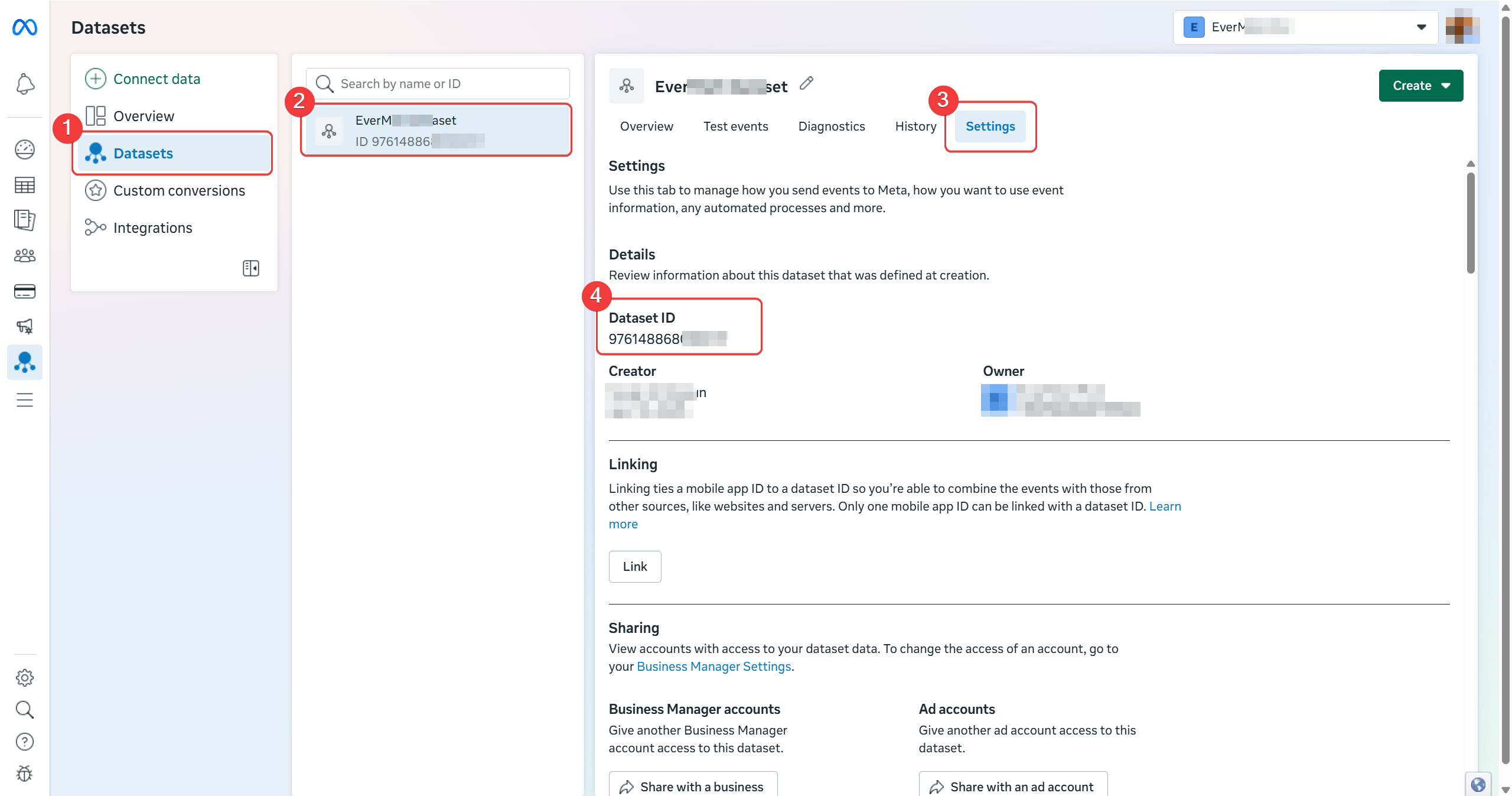
- Open Meta Events Manager.
- Klik in de linkerzijbalk onder Gegevensbronnen (of Datasets) op de Pixel die je voor deze winkel gebruikt.
- Open het tabblad Instellingen (of de overzichtskop, afhankelijk van de lay-out van Meta).
- Kopieer de Pixel ID (een lang getal, vaak 15-16 cijfers). Dit is de waarde die je plakt in Voer je Facebook Pixel ID in in Product Feed Pro.
Als je een nieuwe Pixel moet maken
- Open Meta Events Manager terwijl u bent ingelogd op een Meta-account dat uw Bedrijfsprofiel (of het bedrijf dat advertenties en catalogi zal bezitten) kan beheren.
- Klik op Gegevensbronnen verbinden (of Toevoegen / + bij gegevensbronnen - de bewoording varieert per account).
- Kies Web, ga vervolgens verder totdat u Facebook Pixel kunt selecteren (Meta presenteert dit mogelijk als het verbinden van een website of Pixel).
- Voer een naam in voor de Pixel (bijvoorbeeld de naam van uw winkel) en voltooi vervolgens de korte installatiewizard.
- Nadat Meta de Pixel heeft aangemaakt, opent u de Instellingen (of overzicht) en kopieert u de Pixel-ID die daar wordt weergegeven.
Tips: Als u ‘Gegevensbronnen verbinden’ of ‘Pixel aanmaken’ niet ziet, heeft uw gebruiker mogelijk geen Bedrijfs-machtigingen. Vraag een Bedrijfsbeheerder om de Pixel aan te maken of u uit te nodigen met een rol die Events Manager kan beheren. Bovendien kunt u één Pixel per winkel gebruiken; vermijd het aanmaken van duplicaten, tenzij u bewust merken of regio's splitst.
Raadpleeg voor de officiële handleiding over het bijwerken van de gebruikersinterface wanneer Meta deze wijzigt, de documentatie van Meta: Aan de slag met de Meta Pixel (gebruik hun huidige stappen als bron van waarheid).
Schakel de Facebook Pixel in en voer uw Pixel-ID in
Volg deze stappen om uw winkel te verbinden met Meta (Facebook) tracking.
- Ga naar WP Admin → Product Feed → Instellingen.
- Open het tabblad Algemeen.
- Schakel Facebook Pixel toevoegen in. Dit activeert de Pixel op uw website.
- Plak in het veld Voer uw Facebook Pixel ID in uw Pixel ID van Meta Events Manager.
- Klik op Wijzigingen opslaan.
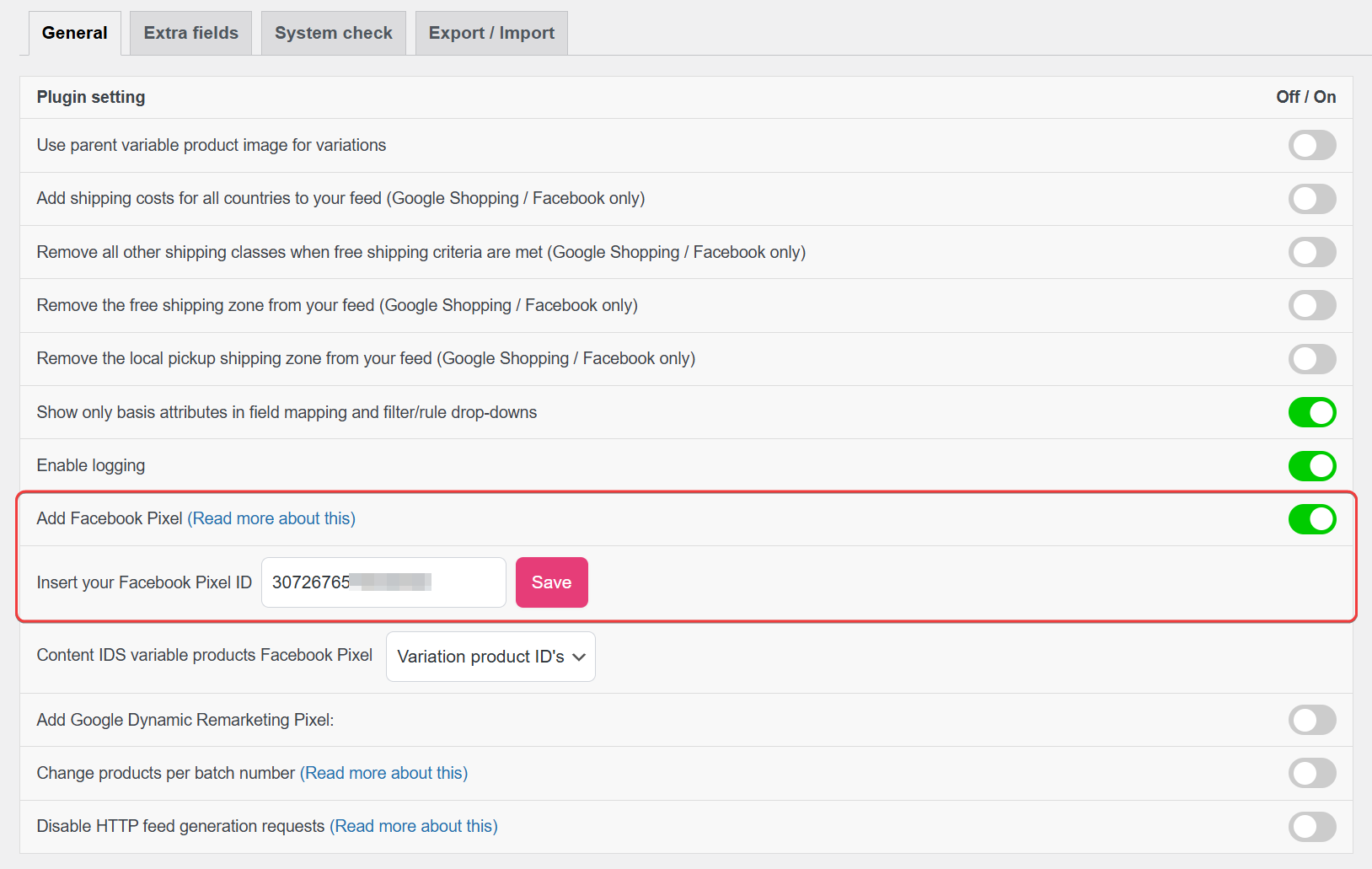
U kunt ook op de link Meer lezen naast Facebook Pixel toevoegen klikken als u meer wilt weten over deze functie.
Koppel Variabele Producten aan uw Meta Catalogus
Voor variabele producten (producten met opties zoals maat of kleur) moeten de Content ID's die door de Facebook Pixel worden verzonden, overeenkomen met de product-ID's die in uw Meta catalogusfeed worden gebruikt.
Als deze ID's niet overeenkomen, kan Meta websitegebeurtenissen mogelijk niet correct koppelen aan producten in uw catalogus.
Kies hoe Product ID's naar Meta worden verzonden
Gebruik de instelling Content ID's variabele product Facebook Pixel om te selecteren hoe product-ID's worden verzonden.
| Instelling | Label in Instellingen | Wat het doet |
|---|---|---|
| Variatie (aanbevolen) | Variatie product-ID's (standaard) | Verstuurt de variation ID van de geselecteerde productoptie (bijvoorbeeld: een specifieke maat of kleur). Als de klant nog geen optie heeft geselecteerd, worden de ID's van de beschikbare variaties gebruikt. |
| Variabel | Variabele product ID | Verstuurt de hoofdproduct ID in plaats van de individuele variatie-ID's. |
Vuistregel
Uw Meta catalogusfeed en uw Facebook Pixel moeten hetzelfde ID-type gebruiken:
- Als uw catalogus variatie-ID's gebruikt, selecteer dan Variabel.
- Als uw catalogus parent (variabele) product-ID's gebruikt, selecteer dan Variabel.
Het gebruik van verschillende ID-typen kan voorkomen dat Meta gebeurtenissen aan producten koppelt, wat de effectiviteit van dynamische advertenties en tracking kan verminderen.
Eenvoudige producten
Voor eenvoudige producten (producten zonder variaties), stuurt de Pixel automatisch de WooCommerce product-ID van het product, die meestal overeenkomt met de standaard catalogusfeed-instelling.
Facebook Conversion API (CAPI) inschakelen (Optioneel)
De Facebook Conversion API (CAPI) laat uw website trackinggebeurtenissen rechtstreeks vanaf uw server naar Meta sturen.
Dit kan de nauwkeurigheid van de tracking verbeteren, vooral wanneer browsers cookies of JavaScript blokkeren.
Hoe Conversion API in te schakelen
- Schakel in Product Feed → Instellingen → Algemeen Facebook Conversion API inschakelen in.
- Kopieer uw Facebook Conversion API Token uit Meta Events Manager.
- Plak de token in het veld Voer uw Facebook Conversion API token in.
- Klik op Wijzigingen opslaan.
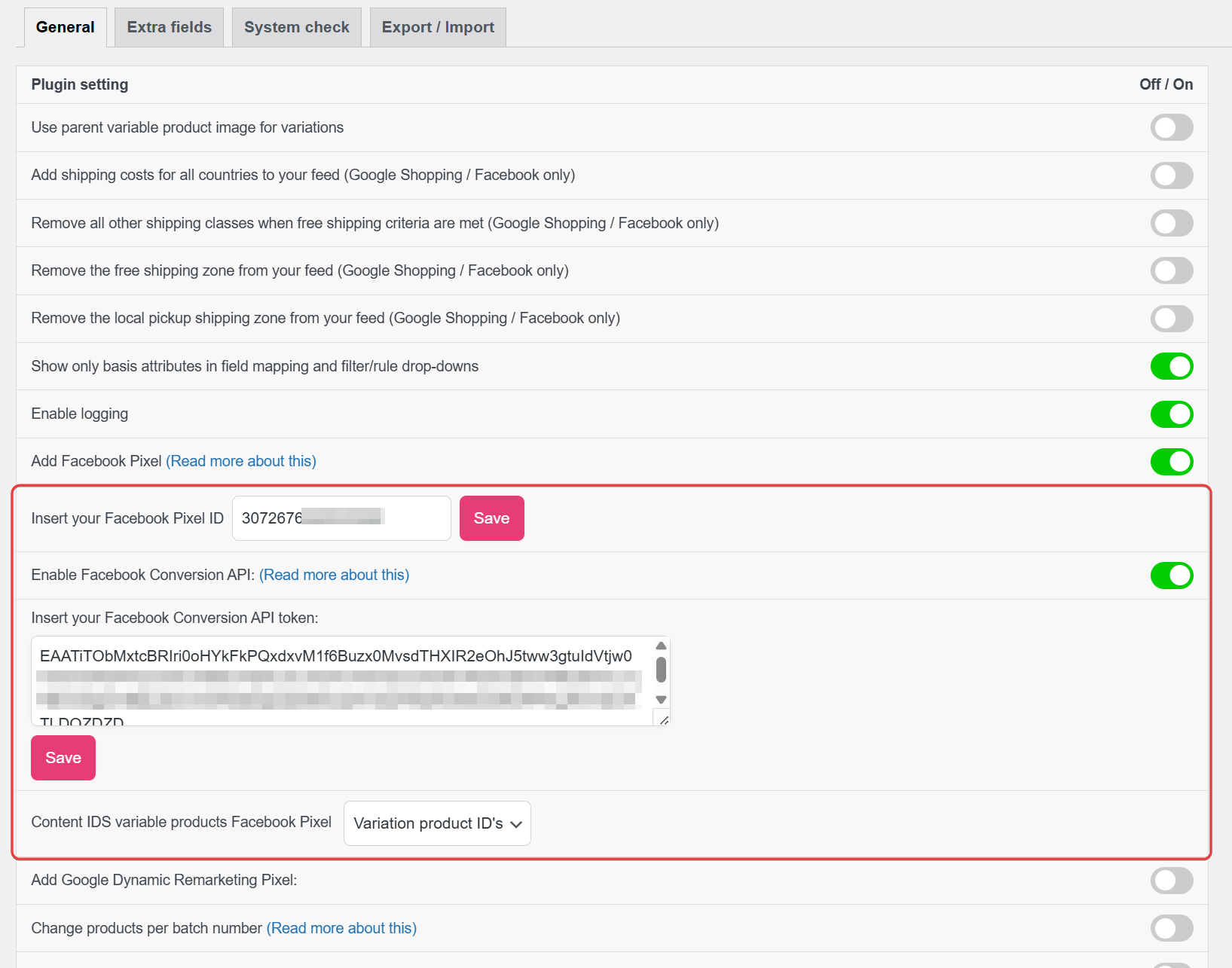
Eenmaal ingeschakeld, stuurt uw winkel conversiegebeurtenissen naar Meta vanaf zowel de browser (Pixel) als de server (CAPI). Meta combineert deze gebeurtenissen automatisch om duplicaten te voorkomen en de betrouwbaarheid van de tracking te verbeteren.
Als u hulp nodig heeft bij het maken van uw Conversion API token, raadpleeg dan de handleiding voor het instellen van Facebook Conversion API met Product Feed Elite.
Hoe Pixel-gebeurtenissen zich verhouden tot WooCommerce en uw feeds
De Facebook Pixel volgt wat bezoekers op uw winkel doen, zoals producten bekijken of aankopen doen. Deze acties worden als gebeurtenissen naar Meta gestuurd.
Product Feed Pro koppelt deze gebeurtenissen automatisch aan uw WooCommerce producten zodat Meta gebruikersactiviteit kan koppelen aan items in uw productcatalogus.
Gebeurtenissen in uw winkel
Verschillende pagina's in uw winkel activeren verschillende gebeurtenissen:
- Productpagina →
ViewContent(wanneer een klant een product bekijkt) - Winkelwagenpagina →
AddToCart - Afrekenpagina →
InitiateCheckout - Bestelbevestigingspagina →
Aankoop - Categoriepagina's →
CategorieWeergeven - Zoekresultaten →
Zoeken
Deze gebeurtenissen bevatten Content-ID's, die het product identificeren waarmee de bezoeker interactie heeft gehad.
Hoe de productfeed en de Pixel samenwerken
Uw productfeed en uw Facebook Pixel dienen verschillende doelen, maar moeten samenwerken:
Productfeed → stuurt uw catalogusgegevens naar Meta (producttitels, prijzen, afbeeldingen en ID's).
Facebook Pixel → stuurt klantactiviteit met betrekking tot die producten (weergaven, toevoegingen aan winkelwagen, aankopen).
Om dit correct te laten werken, moeten de product-ID's in de feed overeenkomen met de Content-ID's die door de Pixel worden verzonden. Hierdoor kan Meta gebruikersacties koppelen aan de juiste producten in uw catalogus.
Meertalige winkels
Als u een meertalige plugin gebruikt zoals WPML, zorg er dan voor dat de taalinstellingen van uw productfeed overeenkomen met de taal die op uw winkelpagina's wordt gebruikt, zodat de juiste producten worden gevolgd.
Verifieer dat tracking werkt
Nadat u de Facebook Pixel hebt ingeschakeld, is het belangrijk om te bevestigen dat gebeurtenissen correct worden bijgehouden.
Controleer een productpagina
Open een van uw productpagina's en zorg ervoor dat de pagina normaal wordt geladen. Productweergaven moeten de ViewContent-gebeurtenis activeren.
Gebruik de Meta Pixel Helper
Installeer de Meta Pixel Helper Chrome-extensie en bezoek uw winkel. Het zou gebeurtenissen moeten tonen zoals:
- PaginaWeergave
- InhoudWeergeven
U kunt ook de winkelwagen- en afrekenpagina's controleren om gebeurtenissen zoals ToevoegenAanWinkelwagen en AfrekenenStarten te bevestigen.
Controleer Meta Events Manager
Open Meta Events Manager en gebruik Testgebeurtenissen of de live gebeurtenisstream om te bevestigen dat gebeurtenissen van uw website arriveren.
Controleer uw productcatalogus
Bevestig in Meta Commerce Manager dat:
- Uw producten actief zijn in de catalogus.
- De product-ID's overeenkomen met de Content-ID's die door de Pixel worden verzonden.
Als de ID's niet overeenkomen, kan Meta mogelijk geen gebeurtenissen koppelen aan producten, wat de effectiviteit van dynamische productadvertenties kan verminderen.
Probleemoplossing
Als de Facebook Pixel of Conversion API niet werkt zoals verwacht, controleer dan de veelvoorkomende problemen hieronder.
Veelgestelde vragen
g:id vermelden als variant SKU's, terwijl de Pixel hoofd-ID's verzendt (of andersom), afhankelijk van de Content IDS variabele producten Facebook Pixel en hoe u id in de feed hebt gemapt. Evenzo kunnen WPML of andere meertalige opstellingen verschuiven welke post ID de Pixel gebruikt versus wat de feed exporteert. Vergelijk daarom één product in Commerce Manager (catalogus id) met Testgebeurtenissen (content_ids) voor dezelfde URL, en lijn vervolgens de field mapping en Pixel-instellingen op elkaar af. Zie voor een gerichte checklist Facebook Pixel en Facebook Catalogus op elkaar afgestemd.event_id voor browser- en servergebeurtenissen waar de code dit ondersteunt, zodat Meta deze kan samenvoegen tot één conversie. Als u een andere Pixel of CAPI-plugin gebruikt die dubbele gebeurtenisnamen zonder overeenkomende ID's verzendt, kan Meta opgeblazen cijfers weergeven; schakel overlappende tools uit of lijn de ID's uit volgens de richtlijnen van Meta.Meer hulp nodig?
Als u verdere hulp nodig heeft bij het instellen van de Facebook Pixel, maak dan gerust een nieuw ticket aan om contact op te nemen met ons ondersteuningsteam.
Houd er rekening mee dat het ticketondersteuningssysteem exclusief is voor Product Feed Elite-gebruikers.
Als u alleen de Product Feed Pro plugin gebruikt, kunt u gerust een nieuw onderwerp openen in het WordPress.org forum.

