
Als je WooCommerce gebruikt en Pinterest Catalogs wilt om je producten als verkoopbare Product Pins te tonen en Shopping of Collections campagnes te ondersteunen, heb je een gehost productbestand (meestal XML) en een URL nodig waar Pinterest periodiek gegevens kan ophalen. AdTribes Product Feed Pro of Product Feed Elite genereert die feed uit je catalogus.
Hieronder kies je het juiste kanaal, bevestig je de veldmapping, genereer je de Feed URL, en voeg je deze toe onder Catalogs in Pinterest Business Hub. Wanneer een rij mislukt, of Pinterest zijn regels bijwerkt, gebruik dan hun artikel over retailcatalogi als checklist: Aan de slag met retailcatalogi. Een gegroepeerde lijst van elke officiële link waarnaar we verwijzen in de officiële Pinterest-documentatie.
Kies de sjabloon die past bij wat je probeert te doen:
| Sjabloon | Gebruiksscenario | Output Formaat |
|---|---|---|
| Shoppingcatalogus & advertenties via Pinterest Catalogs | XML | |
| Pinterest RSS Board | Een Pinterest-bord vullen via RSS | RSS (XML) |
Deze handleiding is voor de Pinterest catalogussjabloon. Voor de RSS-bord workflow, zie Hoe stel je een Pinterest RSS Board Feed in.
Wat u nodig heeft voordat u begint
Zorg ervoor dat je het volgende hebt voordat je je Pinterest Product Catalogusfeed aanmaakt:
- Een Pinterest Zakelijk account
- Je website is geclaimd op Pinterest (vereist voor catalogusinvoer). Zie Claim je website.
Stapsgewijze Instructies
1. Maak een nieuwe productfeed aan
- Log in op uw WordPress-dashboard.
- Open vanuit het admin-menu Productfeed.
- Klik op Nieuwe feed toevoegen om de feed-wizard te starten.
2. Kies de Pinterest-sjabloon
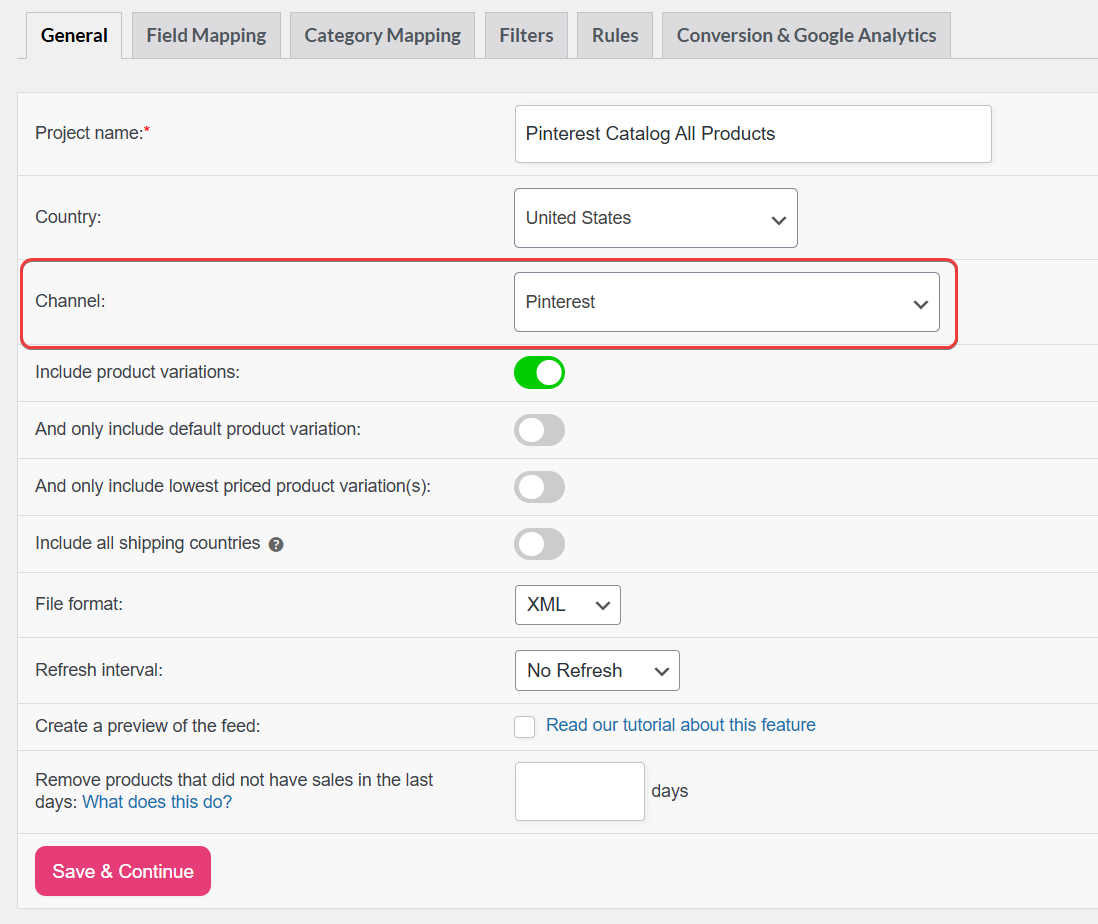
Gebruik in de stap Kanaal het zoekvak om Pinterest te vinden en te selecteren. Omdat deze sjabloon vooraf is gebouwd voor de invoervereisten van Pinterest, bevat deze standaard al de belangrijkste attribuutmappings.
Opmerking: Zorg ervoor dat je Pinterest selecteert (de catalogussjabloon), niet Pinterest RSS Board. Ze dienen verschillende doelen.
3. Configureer algemene instellingen
Geef je feed een betekenisvolle naam (bijv. Pinterest Catalogus Alle Producten). Configureer vervolgens het volgende:
- Bestandsformaat: Selecteer XML. Pinterest ondersteunt XML (naast CSV, TSV en andere opties) voor gehoste catalogi - zie Opties voor opmaak van gegevensbronnen in Aan de slag met retailcatalogi.
- Vernieuwingsinterval: Kies Dagelijks of Uurlings om je voorraadniveaus, prijzen en beschikbaarheid automatisch gesynchroniseerd te houden met Pinterest.
4. Controleer en voltooi attribuutmappings
De Pinterest-sjabloon mapt de meest voorkomende attributen vooraf. Je moet echter de stap Veldmapping openen en verifiëren dat alle vereiste velden correct zijn gemapt voor de gegevens van je winkel.
Vereiste Attributen
| Pinterest Attribuut | Aanbevolen WooCommerce Mapping | Opmerkingen |
|---|---|---|
id | Product-ID | Moet uniek en stabiel zijn. |
titel | Producttitel | Automatisch afgekapt tot 150 tekens. |
beschrijving | Productbeschrijving | HTML wordt automatisch verwijderd tot platte tekst. |
koppeling | Product-URL | Volledige canonieke URL van de productpagina. |
image_link | Hoofd Afbeelding URL | Pinterest’s artikel voor de catalogus specificeert een minimale grootte voor de hoofd-afbeelding (zie Vereiste velden in Aan de slag met catalogi voor retailers); gebruik hoge-resolutie, toegankelijke URL’s zonder placeholders. |
beschikbaarheid | Voorraadstatus | Waarden: op voorraad, niet op voorraad, preorder. |
prijs | Pinterest / TikTok / Vivino prijs | Zie de prijs-tip hieronder. |
google_product_category | Categorie | Gebruikt de Google producttaxonomie (vereist door Pinterest). |
conditie | Conditie | Meestal nieuw. |
merk | Merk | Vereist voor de meeste producttypen. |
item_group_id | Artikelgroep-ID | Vereist voor variabele producten met varianten. |
Pro Tip – Prijzen: Pinterest vereist strikt prijzen in ISO-4217-formaat (bijv.
29,99 USD). De plugin handelt dit automatisch af wanneer u het prijsveld koppelt aan het Pinterest / TikTok / Vivino prijs-attribuut. Dit attribuut voegt de juiste ISO-4217-valutacode toe en zorgt ervoor dat er altijd twee decimalen aanwezig zijn. Gebruik niet het standaard WooCommerce-prijsattribuut voor Pinterest, omdat dit valutatekens of onjuiste opmaak kan bevatten.
Optionele maar Aanbevolen Attributen
Het verstrekken van deze aanvullende attributen verbetert de zichtbaarheid van uw product en de prestaties van advertenties op Pinterest:
| Pinterest Attribuut | Aanbevolen Toewijzing | Opmerkingen |
|---|---|---|
sale_price | Pinterest / TikTok / Vivino verkoopprijs | Activeert de weergave van doorgestreepte prijzen van Pinterest. |
additional_image_link | Aanvullende Afbeelding URL | Voeg tot 10 extra productafbeeldingen toe. |
product_type | Producttype | Het eigen categorietraject van uw winkel. |
mpn | MPN | Onderdeelnummer van de fabrikant. |
gtin | GTIN/EAN/UPC | Sterk aanbevolen voor merkproducten. |
leeftijdsgroep | Leeftijdsgroep | Vereist voor kleding: pasgeborene, baby, peuter, kinderen, volwassene. |
geslacht | Geslacht | Vereist voor kleding: man, vrouw, unisex. |
maat | Maat | Vereist voor kleding en schoenen. |
kleur | Kleur | Vereist voor kleding; sterk aanbevolen voor alles. |
materiaal | Materiaal | Aanbevolen voor kleding en woonartikelen. |
patroon | Patroon | Aanbevolen voor textielproducten. |
Verzending | Verzending | Opnemen indien vereist door de Pinterest-instellingen van uw land. |
belasting | Belasting | Opnemen voor winkels in de VS. |
Variantproducten: Zorg er voor variabele producten voor dat
item_group_idis toegewezen, zodat Pinterest alle variaties (bijv. verschillende maten en kleuren van dezelfde shirt) onder één hoofdvermelding kan groeperen. Elke variatie wordt ingediend als een aparte rij met dezelfdeitem_group_id.
5. Wijs uw productcategorieën toe
In de stap categorie-toewijzing, koppelt u elke WooCommerce-categorie aan de meest specifieke toepasselijke Google-categorie. Pinterest documenteert dit in Aan de slag met retailcatalogi; de taxonomiebestanden van Google worden gelinkt vanuit Over de productcategorieën van Google (ook vermeld in de officiële Pinterest-documentatie).
Als een categorie geen exacte overeenkomst is, selecteert u de dichtstbijzijnde bovenliggende categorie. U kunt toewijzingen op elk moment verfijnen door de feed te bewerken.
6. (Optioneel) Filters, Regels en Analyse
Gebruik Filters om te bepalen welke producten in de feed verschijnen (bijvoorbeeld door de feed te beperken tot een specifieke categorie of alleen op voorraad zijnde producten). Zie de documentatie: Hoe maak je filters voor je productfeed.
Gebruik Regels om productgegevens te wijzigen vóór export, zoals het inkorten van titels of beschrijvingen zodat ze beter worden weergegeven in Pinterest Pins. Zie: Hoe gebruik je regels in Product Feed Pro.
U kunt ook Analyse inschakelen om trackingparameters toe te voegen aan productlinks en verkeer van Pinterest te volgen. Zie: Hoe gebruik je analyse in Product Feed Pro.
Deze functies werken op dezelfde manier als voor andere kanalen in de plugin.
7. Sla de feed op en genereer deze
Klik op Productfeed Genereren (of voltooi de wizard en voer de generatiestap uit) om het feedbestand te maken.
Wacht tot de feedstatus verandert in Klaar.
8. Kopieer de Feed-URL
Zoek in Feeds beheren uw Pinterest-feed en kopieer de Feed-URL. U hebt deze URL nodig in de volgende stap.
9. Dien de feed in bij Pinterest
- Log in op uw Pinterest Business Hub
- Navigeer naar Advertenties > Catalogi (of Catalogi in het linkermenu).
- Klik op Aan de slag of Gegevensbron toevoegen.
- Kies Geplande ophaalactie als uw type gegevensbron.
- Plak de Feed-URL die u uit de plugin hebt gekopieerd.
- Stel het Bestandsformaat in op XML.
- Selecteer uw Land en Valuta.
- Configureer een planning voor het verwerken (dagelijks wordt aanbevolen).
- Klik op Indienen.
Pinterest zal een eerste crawl van uw feed uitvoeren. Zodra deze is goedgekeurd, zijn uw producten beschikbaar in uw catalogus en kunnen ze worden gebruikt om Shopping Ads en Collections Ads te maken. Als het verwerken mislukt of items waarschuwingen tonen, gebruik dan Catalogusdiagnostiek in Pinterest Business samen met Uw gegevensbron toevoegen.
Gedetailleerd
De plugin verwerkt verschillende Pinterest-specifieke vereisten automatisch, zodat u dat niet hoeft te doen:
| Gedrag | Detail |
|---|---|
| ISO-4217 prijsopmaak | De plugin formatteert prijzen als 29,99 USD (numerieke waarde + spatie + valutacode). |
| Titelafkorting | De plugin kort producttitels die langer zijn dan 150 tekens automatisch in. |
| HTML-stripping | De plugin verwijdert HTML-tags en -entiteiten uit beschrijvingen, zodat Pinterest schone platte tekst ontvangt. |
| ISO-8601 datums | De plugin formatteert datumvelden (bijv. sale_price_effective_date) als 2024-12-31T23:59:59+00:00. |
Pinterest RSS Board Feed
Het kanaal Pinterest RSS Board produceert RSS-achtige XML voor een board RSS-workflow (pins die in een board worden getrokken). Het is geen vervanging voor de Pinterest catalogusfeed die wordt gebruikt in Catalogi en advertenties in Shopping-stijl. Stap-voor-stap installatie: Hoe een Pinterest RSS Board Feed in te stellen
Probleemoplossing
Producten worden afgewezen met een prijsopmaakfout. Zorg ervoor dat het price-veld is toegewezen aan het Pinterest / TikTok / Vivino prijs-attribuut in plaats van het standaard WooCommerce prijsattribuut. Dit attribuut formatteert de waarde automatisch naar het vereiste bedrag ISO-code-formaat (bijv. 25,00 GBP).
Variantproducten worden niet correct gegroepeerd. Controleer of het item_group_id-veld is toegewezen aan een attribuut dat een gemeenschappelijke waarde deelt tussen alle variaties van hetzelfde bovenliggende product. De plugin wijst dit automatisch toe in de meeste configuraties, maar controleer de toewijzing als varianten niet worden gegroepeerd.
Afbeeldingen worden afgewezen door Pinterest. Controleer de huidige vereisten voor image_link in Aan de slag met retailcatalogi (sectie vereiste velden). Gebruik directe afbeeldings-URL's die de user-agent van Pinterest kan ophalen, vermijd sjabloon- of placeholder-afbeeldingen en volg de richtlijnen van Pinterest voor aanvullende afbeeldingen in hetzelfde artikel. Het veld additional_image_link kan worden gebruikt voor extra hoeken of lifestyle-opnamen.
De feed-URL retourneert een 404 of is niet toegankelijk. Zorg ervoor dat de feedstatus Klaar is (niet Verwerken of Fout) voordat u de URL naar Pinterest verzendt. Bevestig ook dat uw WordPress permalink-instellingen geen toegang blokkeren tot feedbestanden in de uitvoermap van de plugin.
De catalogus toont een opnamefout op Pinterest. Volg Voeg uw gegevensbron toe om uw URL te valideren en fouten te bekijken. Open vervolgens Catalogusdiagnostiek voor problemen op rij-niveau. U kunt ook een algemene XML-validator uitvoeren op de gedownloade feed. Veelvoorkomende oorzaken zijn speciale tekens in titels (de plugin converteert deze automatisch) of ontbrekende of verkeerd opgemaakte vereiste velden volgens Aan de slag met retailcatalogi.
Veelgestelde vragen
Officiële Pinterest-documentatie
Gebruik deze naast de bovenstaande stappen. Pinterest kan artikelen zonder kennisgeving bijwerken - open de link als iets in uw account niet langer overeenkomt met deze handleiding.
Zakelijke hulp (feeds en catalogi)
| Bron | Wat het behandelt |
|---|---|
| Aan de slag met retailcatalogi | Gehoste feed-URL (geplande ophaalactie), validatie, opnameschema en mislukte ophaalacties. |
| Voeg uw gegevensbron toe | Uploadstatus, fouten en waarschuwingen na verwerking. |
| Catalogusdiagnostiek | Uploadstatus, fouten, waarschuwingen na verwerking. |
| Claim uw website | Domeinverificatie (HTML-tag, HTML-bestand, DNS TXT). |
| Installeer de Pinterest-tag | Pinterest-tag (vaak vermeld bij catalogus onboarding). |
| Importeer inhoud naar Pinterest | Voeg een catalogus toe vs RSS, bulkupload en andere importopties. |
| Geverifieerd verkopersprogramma | Optioneel geverifieerd verkopersprogramma (afzonderlijk van basiscatalogusgoedkeuring). |
Beleid (regels voor verkopers en producten)
| Bron | Wat het behandelt |
|---|---|
| Richtlijnen voor verkopers | Sitekwaliteit, productgeschiktheid, verboden categorieën, beperkingen voor feeds of Pins. |
| Advertentierichtlijnen | Verboden producten en diensten voor advertenties. |
Google producttaxonomie (gebruikt door Pinterest)
Pinterest verwacht google_product_category waarden uit Google’s producttaxonomie. Gebruik voor de officiële categorielijst en ID's de merchant-documentatie van Google. Gebruik bijvoorbeeld over Google’s productcategorieën en de taxonomiebestanden waarnaar vanaf die pagina wordt verwezen, en weerspiegel vervolgens die waarden in de stap Categoriekoppeling van de plugin.
Pinterest Developers (Catalogus-API)
Als uw team integreert via API in plaats van een statische URL, raadpleeg dan de sectie Pinterest API v5: Catalogi op Pinterest Developers. Dat pad is optioneel voor WooCommerce-winkels die alleen een gehoste XML/CSV-feed van de plugin gebruiken.
Verdere hulp nodig?
Als u verdere hulp nodig heeft met de Pinterest Product Catalogus Feed, maak dan gerust een nieuw ticket aan om contact op te nemen met ons ondersteuningsteam.
Houd er rekening mee dat het ticketondersteuningssysteem exclusief is voor Product Feed ELITE gebruikers.
Als u alleen de Product Feed Pro plugin gebruikt, kunt u gerust een nieuw onderwerp openen in het WordPress.org forum.

