
Sprzedaż na Amazonie obok Twojego sklepu WooCommerce oznacza utrzymanie synchronizacji zapasów, cen i danych produktów na dwóch platformach. Bez ustrukturyzowanego eksportu oznacza to ręczne kopiowanie i wklejanie setek wierszy za każdym razem, gdy zmienia się cena lub produkt się wyprzedaje. Kanał Amazon w Product Feed Pro generuje rozdzielany tabulatorami plik płaski z danymi o zapasach, który można przesłać bezpośrednio do Amazon Seller Central, dzięki czemu Twoje produkty pozostają aktualne bez ręcznego wysiłku.
Wymagania wstępne
Zanim skonfigurujesz swój kanał Amazon, upewnij się, że masz:
| Wymaganie | Szczegóły |
|---|---|
| Wersja wtyczki | Product Feed Pro w wersji 13.5.5 lub nowszej. Obsługa kanału Amazon została dodana w tej wersji. |
| Sklep WooCommerce | Produkty muszą być opublikowane i mieć ustawiony stan magazynowy, cenę, SKU i obraz |
| Konto Amazon Seller | Aby przesłać i wysłać kanał, wymagane jest aktywne konto na Amazon Seller Central |
| Identyfikatory produktów | Każdy produkt potrzebuje kodu kreskowego (UPC, EAN lub ISBN) lub istniejącego ASIN, aby Amazon mógł go dopasować w swoim katalogu |
Jak utworzyć kanał produktów Amazon
Krok 1: Otwórz stronę konfiguracji kanału
W bocznym pasku administracyjnym WordPressa przejdź do Product Feed → Create feed.
Krok 2: Nazwij swój kanał i wybierz kanał Amazon
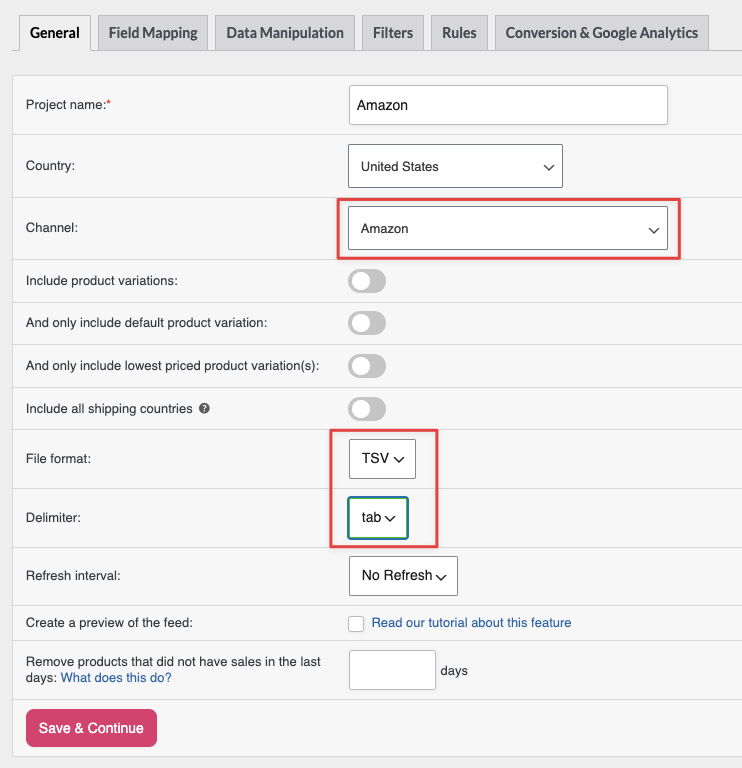
Na karcie Ogólne:
- Wpisz nazwę swojego kanału w polu Project name, na przykład
Amazon Inventory Feed. - Otwórz menu rozwijane Channel i wybierz Amazon.
- W menu rozwijanym File format wybierz TSV (wartości rozdzielane tabulatorami). TSV jest zalecanym formatem dla Amazon Seller Central. Menu rozwijane oferuje również TXT i CSV. Wybierz TSV, chyba że szablon kategorii Amazon określa inaczej.
- Wybierz swój kraj docelowy z menu rozwijanego Country.
- Kliknij Zapisz i kontynuuj, aby przejść do karty Mapowanie pól.
Krok 3: Mapuj wymagane atrybuty Amazon
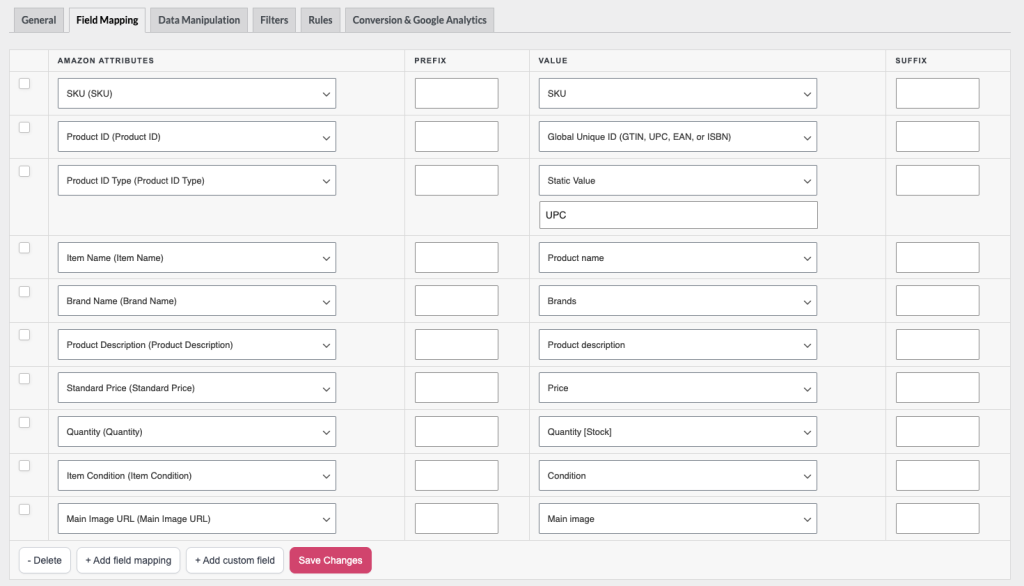
W zakładce Field Mapping zobaczysz kolumnę Amazon attributes zawierającą listę wymaganych i opcjonalnych pól Amazon oraz kolumnę Value, w której mapujesz każde pole do źródła WooCommerce.
Product Feed Pro automatycznie wypełnia kilka wymaganych pól. Przed zapisaniem potwierdź, że każde mapowanie jest ustawione poprawnie.
Wymagane atrybuty
| Atrybut Amazon | Pole kanału | Wypełnione automatycznie | Co sprawdzić |
|---|---|---|---|
| Nazwa produktu | nazwa-produktu | Nazwa produktu | Potwierdź, że to odpowiada tytułowi Twojego produktu |
| Nazwa marki | nazwa-marki | (brak domyślnej) | Ustaw na wartość statyczną lub niestandardowy atrybut zawierający nazwę Twojej marki |
| ID produktu | produkt-id | Identyfikator produktu | Domyślnie jest to wewnętrzny identyfikator produktu WooCommerce. Należy go zmienić na rzeczywisty identyfikator produktu (patrz poniżej) |
| Typ identyfikatora produktu | typ-produktu-id | (brak domyślnej) | Musi pasować do identyfikatora, który podałeś w polu Identyfikator produktu. Zobacz zaakceptowane wartości poniżej. |
| SKU | SKU | SKU | Potwierdź, że Twoje produkty WooCommerce mają ustawione SKU |
| Cena standardowa | cena-standardowa | Cena | Zmień to na Cena regularna. Amazon oczekuje tutaj ceny katalogowej, a nie ceny aktywnej. Jeśli produkt jest w promocji i pozostawisz to zmapowane na Cena, Amazon otrzyma cenę promocyjną jako cenę standardową i nie rozpozna Twojej promocji |
| Ilość | ilość | Ilość [Stan magazynowy] | Mapuje się na aktualną ilość w magazynie. Włącz zarządzanie stanem magazynowym w WooCommerce, aby to działało. |
| Stan produktu | stan-produktu | Stan | Wprowadź wartość statyczną, taką jak Nowy. Zobacz pomoc Amazon Seller Central, aby uzyskać zaakceptowane wartości stanu. |
| Opis produktu | opis-produktu | Opis produktu | Mapuje się na pełny opis produktu WooCommerce |
| URL głównego obrazu | url-glownego-obrazu | Główny obraz | Potwierdź, że każdy produkt ma ustawiony główny obraz |
Ustawianie identyfikatora produktu i typu identyfikatora produktu
Te dwa pola działają w parze i oba muszą być ustawione poprawnie. Błąd w którymkolwiek z nich spowoduje odrzucenie przesyłania przez Amazon.
Identyfikator produktu to rzeczywista wartość identyfikatora dla każdego produktu (na przykład 13-cyfrowy kod kreskowy EAN lub ciąg znaków Amazon ASIN). Wtyczka domyślnie ustawia ten identyfikator na wewnętrzny identyfikator produktu WooCommerce (prosta liczba całkowita, taka jak 42). Amazon nie może użyć tego wewnętrznego identyfikatora do dopasowania lub utworzenia ofert w swoim katalogu, dlatego musisz zmapować go na rzeczywisty identyfikator.
Typ identyfikatora produktu informuje Amazon, jakiego rodzaju identyfikator dostarczasz. Amazon akceptuje cztery wartości:
| Wartość | Identyfikator | Kiedy używać |
|---|---|---|
ASIN | Amazon Standard Identification Number | Dodajesz do istniejącej oferty Amazon i masz ASIN zapisany w polu produktu |
UPC | Universal Product Code (12 cyfr) | Twoje produkty mają kod kreskowy UPC, powszechny dla produktów sprzedawanych w Ameryce Północnej |
EAN | European Article Number (13 cyfr) | Twoje produkty mają kod kreskowy EAN, powszechny dla produktów sprzedawanych w Europie i na świecie |
ISBN | International Standard Book Number | Twoje produkty to książki |
Jak zmapować identyfikator produktu do właściwego pola:
- W zakładce Mapowanie pól znajdź wiersz Identyfikator produktu i otwórz menu rozwijane wartości.
- Wybierz atrybut, który zawiera Twój rzeczywisty identyfikator, na przykład pole GTIN dodane przez wtyczkę taką jak Yoast WooCommerce SEO, niestandardowy atrybut produktu o nazwie
asinlubbarcode, lub jakiekolwiek inne pole, w którym przechowujesz identyfikator. - W wierszu Typ identyfikatora produktu wprowadź statyczną wartość pasującą do Twojego identyfikatora:
ASIN,UPC,EANlubISBN.
Jeśli Twoje produkty nie mają jeszcze kodów kreskowych ani ASIN, masz dwie opcje:
- Uzyskaj odpowiedni identyfikator od dostawcy produktu lub z własnego rejestru kodów kreskowych (np. GS1).
- Złóż wniosek o zwolnienie z GTIN w Amazon Seller Central. Pozwala to na wystawianie niektórych produktów bez standardowego kodu kreskowego, ale kwalifikowalność zależy od kategorii produktu i marki.
Krok 4: Mapowanie opcjonalnych atrybutów
Następujące atrybuty są opcjonalne, ale zalecane. Poprawiają jakość Twoich ofert i mogą pomóc Twoim produktom lepiej plasować się w wyszukiwarce Amazon.
| Atrybut Amazon | Pole kanału | Wypełnione automatycznie | Kiedy używać |
|---|---|---|---|
| Cena promocyjna | cena promocyjna | Cena promocyjna | Mapuj to podczas prowadzenia promocji. Amazon wyświetla je jako cenę promocyjną obok ceny standardowej. Wymaga ustawienia daty rozpoczęcia i zakończenia promocji. |
| Data rozpoczęcia promocji | data-rozpoczecia-promocji | (brak domyślnej) | Data rozpoczęcia okresu sprzedaży, wymagana, gdy ustawiono cenę promocyjną |
| Data zakończenia promocji | data-zakonczenia-promocji | (brak domyślnej) | Data zakończenia okresu sprzedaży, wymagana, gdy ustawiono cenę promocyjną |
| Producent | producent | (brak domyślnej) | Dodaj, jeśli nazwa Twojej marki różni się od producenta |
| Punkt 1–5 | punkt1 – punkt5 | (brak domyślnej) | Mapuj do atrybutów produktu lub kluczowych informacji z krótkiego opisu. Pojawiają się one jako wypunktowane cechy produktu na liście Amazon. |
| URL innego obrazu 1–8 | inny-url-obrazu1 – inny-url-obrazu8 | (brak domyślnej) | Mapuj do obrazów z galerii WooCommerce |
| Sugerowane węzły przeglądania | sugerowane-wezly-przegladania | Kategoria | Mapuje do kategorii produktu WooCommerce i pomaga Amazon umieścić Twój produkt we właściwym węźle przeglądania. |
| Nazwa grupy wysyłkowej sprzedawcy | nazwa-grupy-wysylkowej-sprzedawcy | (brak domyślnej) | Wymagane tylko wtedy, gdy masz wiele szablonów wysyłkowych w Seller Central i chcesz przypisać konkretny |
| Waluta | waluta | (brak domyślnej) | Amazon określa walutę na podstawie Twojego rynku. Nie musisz uwzględniać kodu waluty w samej wartości ceny. Mapuj to pole tylko wtedy, gdy konkretny szablon Amazon, którego używasz, wymaga oddzielnej kolumny waluty. |
| Uwagi dotyczące stanu | uwagi-dotyczace-stanu | (brak domyślnej) | Wymagane, gdy stan produktu jest inny niż Nowy |
Instrukcje dotyczące mapowania pól, używania wartości statycznych lub pisania niestandardowej logiki atrybutów można znaleźć w sekcji Jak dodać stałą wartość do swojego pliku danych produktu?.
Krok 5: Zastosuj filtry i reguły (opcjonalnie)
Użyj zakładki Filtry, aby wykluczyć produkty, których nie chcesz w pliku danych Amazon, na przykład produkty niedostępne lub poniżej minimalnej ceny. Użyj zakładki Reguły, aby przekształcić wartości przed ich pojawieniem się w pliku danych, na przykład dodając nazwę marki na początku każdego tytułu produktu.
Szczegółowe instrukcje znajdziesz w Jak tworzyć filtry dla swojego kanału produktów? oraz Jak tworzyć reguły kanału produktów.
Krok 6: Wygeneruj kanał
Kliknij Zapisz i kontynuuj, aby przejść przez pozostałe zakładki. Na karcie Konwersja i Google Analytics kliknij Wygeneruj plik danych produktu, aby rozpocząć generowanie pliku danych. Product Feed Pro przetwarza Twój katalog WooCommerce i tworzy plik danych w wybranym przez Ciebie formacie.
Gdy kanał zakończy przetwarzanie, skopiuj adres URL kanału ze strony Zarządzaj kanałami. Użyjesz tego adresu URL do pobrania pliku dla Amazon.

Krok 7: Prześlij kanał do Amazon Seller Central
- Otwórz Amazon Seller Central i zaloguj się na swoje konto.
- Przejdź do Katalog → Dodaj produkty przez przesłanie.
- Wybierz kartę Prześlij swój plik inwentarza.
- Pobierz plik kanału: otwórz adres URL kanału z Kroku 6 w przeglądarce, a następnie zapisz plik na swoim komputerze.
- Wybierz pobrany plik kanału za pomocą przycisku Przeglądaj i kliknij Prześlij.
- Amazon przetwarza plik i wysyła raport o statusie na Twój zarejestrowany adres e-mail, zazwyczaj w ciągu 30 minut.
- Sprawdź sekcję Monitoruj status przesyłania, aby przejrzeć wszelkie błędy przetwarzania, zanim Twoje zmiany w ofertach wejdą w życie.
Rozwiązywanie problemów
product-id nie pasuje do tego, co podałeś w product-id-type. Jeśli podajesz kod kreskowy UPC, upewnij się, że product-id-type jest ustawiony na UPC. Jeśli podajesz Amazon ASIN, ustaw go na ASIN. Otwórz kartę Mapowanie pól i popraw pole Typ identyfikatora produktu.*.local, localhost lub podobne), Amazon nie będzie w stanie jej uzyskać.FAQ
Potrzebujesz więcej pomocy?
Jeśli korzystasz z Product Feed Elite i potrzebujesz praktycznej pomocy w konfiguracji kanału Amazon, otwórz zgłoszenie wsparcia ze swojego konta.
Jeśli korzystasz z Product Feed Pro, zadaj swoje pytanie na forum wsparcia WordPress.org.

