
Jeśli prowadzisz reklamy na Facebooku lub Instagramie i chcesz śledzić, co robią klienci po kliknięciu w Twój sklep, musisz poprawnie skonfigurować Meta (Facebook) Pixel. Piksel śledzi takie działania, jak wyświetlenia produktów, zdarzenia dodania do koszyka i zakupy, dostarczając Twoim kampaniom reklamowym danych potrzebnych do optymalizacji wyników.
Ten przewodnik pokazuje, jak włączyć śledzenie Facebook Pixel w Product Feed Pro, połączyć je z Twoim katalogiem Meta i zweryfikować, czy zdarzenia są poprawnie wywoływane — aby Twój sklep wywoływał zdarzenia Piksela na każdej kluczowej stronie z identyfikatorami treści zgodnymi z Twoim katalogiem, a reklamy dynamiczne działały poprawnie.
W przypadku regionalnych lub specyficznych językowo kanałów Facebooka, zobacz Jak utworzyć kanał Facebook Country or Language Override w bazie wiedzy AdTribes.
Wymagania wstępne
| Wymaganie | Co to oznacza |
|---|---|
| WooCommerce | Twój sklep WooCommerce musi być zainstalowany i działać z dodanymi produktami. Główne strony sklepu (Sklep, Koszyk i Zamówienie) powinny już działać. |
| Product Feed Pro | Wtyczka Product Feed Pro musi być zainstalowana i aktywowana. Ustawienia Piksela znajdziesz w Product Feed → Ustawienia → Ogólne w swoim panelu WordPress. Ta wtyczka umożliwia integrację Meta Pixel używaną w tym przewodniku. |
| Identyfikator Meta Pixel | Potrzebujesz Identyfikatora Piksela z Meta Events Manager. Ten identyfikator łączy Twój sklep z Meta, aby mógł śledzić aktywność odwiedzających z Twoich reklam. |
| (Opcjonalnie) Token API Konwersji | Jeśli planujesz włączyć Meta Conversions API (CAPI) dla bardziej niezawodnego śledzenia, potrzebujesz również tokena dostępu CAPI z Meta Events Manager. |
Jeśli jeszcze nie masz identyfikatora Piksela, wykonaj poniższe kroki, aby utworzyć lub znaleźć swój identyfikator Facebook Pixel w Meta.
Utwórz lub znajdź swój identyfikator Facebook Pixel w Meta
Meta nie generuje identyfikatora Piksela w WordPress. Zamiast tego tworzysz Facebook Pixel (czasami oznaczone jako zestaw danych internetowych) w Meta Events Manager, a następnie kopiujesz numeryczny identyfikator do Product Feed → Ustawienia. Wtyczka oczekuje zwykłej liczby (bez spacji i liter).
Jeśli już masz Piksel
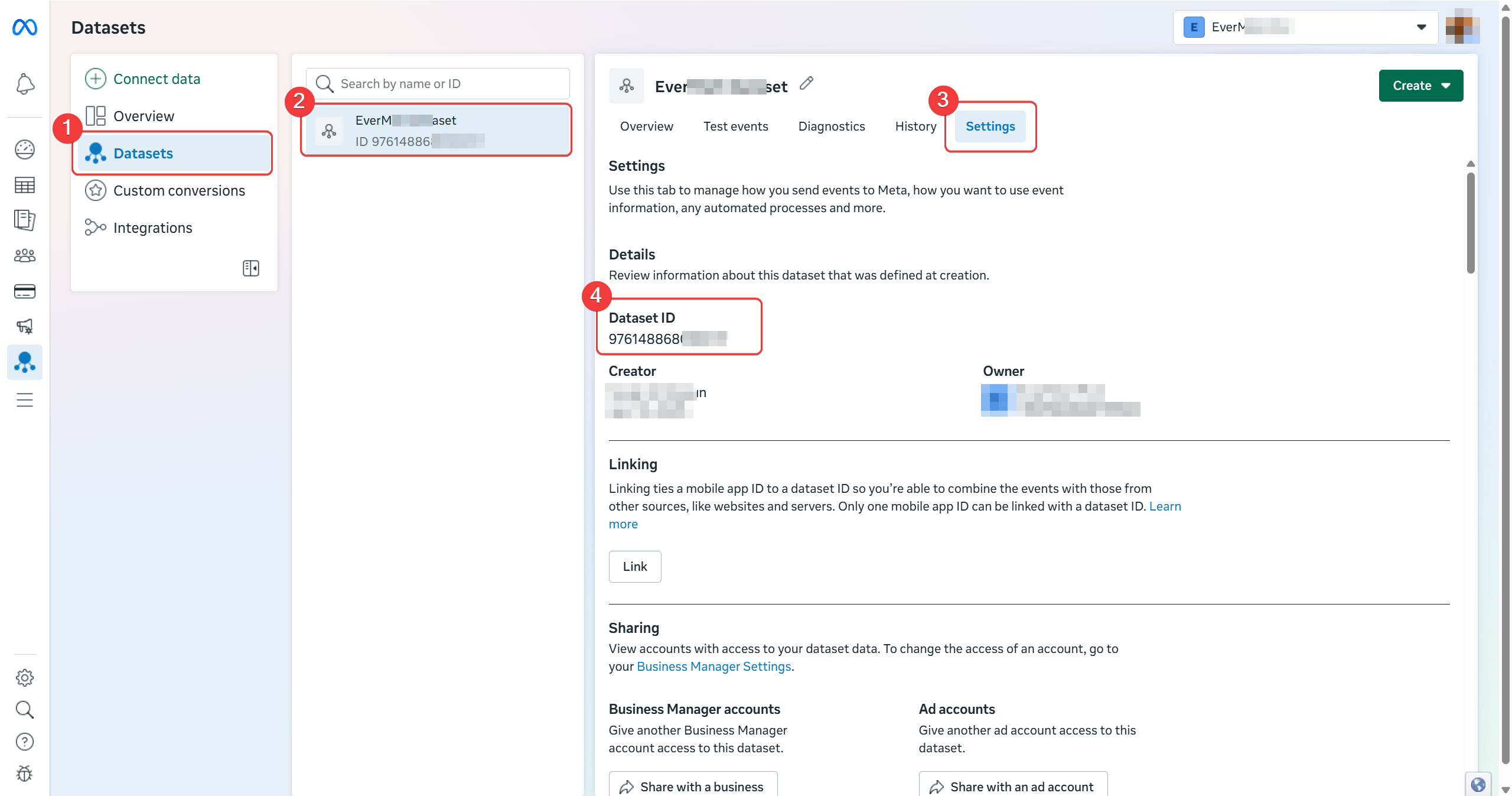
- Otwórz Meta Events Manager.
- W lewym pasku bocznym, w sekcji Źródła danych (lub Zestawy danych), kliknij Pixel, którego używasz dla tego sklepu.
- Otwórz kartę Ustawienia (lub nagłówek przeglądu, w zależności od układu Meta).
- Skopiuj Identyfikator Piksela (długi numer, często 15–16 cyfr). Jest to wartość, którą wklejasz w pole Wprowadź swój identyfikator Facebook Pixel w Product Feed Pro.
Jeśli potrzebujesz utworzyć nowy Piksel
- Otwórz Menedżer zdarzeń Meta zalogowany do konta Meta, które może zarządzać Twoim Portfolio Biznesowym (lub firmą, która będzie właścicielem reklam i katalogów).
- Kliknij Połącz źródła danych (lub Dodaj / + obok źródeł danych — nazewnictwo różni się w zależności od konta).
- Wybierz Sieć, a następnie kontynuuj, aż będziesz mógł wybrać Piksel Meta (Meta może przedstawić to jako połączenie strony internetowej lub Piksela).
- Wprowadź nazwę Piksela (na przykład nazwę Twojego sklepu), a następnie zakończ krótki kreator konfiguracji.
- Po utworzeniu Piksela przez Meta, otwórz jego Ustawienia (lub przegląd) i skopiuj tam widoczny Identyfikator Piksela.
Wskazówki: Jeśli nie widzisz „Połącz źródła danych” lub „Utwórz Piksel”, Twój użytkownik może nie mieć uprawnień Biznesowych. Poproś administratora Biznesowego o utworzenie Piksela lub zaproszenie Cię z rolą umożliwiającą zarządzanie Menedżerem zdarzeń. Ponadto możesz używać jednego Piksela na sklep; unikaj tworzenia duplikatów, chyba że celowo rozdzielasz marki lub regiony.
Aby uzyskać oficjalny przewodnik, jak zaktualizować interfejs użytkownika, gdy Meta go zmieni, zapoznaj się z dokumentacją Meta: Rozpocznij pracę z Pikselem Meta (użyj ich aktualnych kroków jako źródła prawdy).
Włącz Piksel Meta i wprowadź swój Identyfikator Piksela
Wykonaj poniższe kroki, aby połączyć swój sklep ze śledzeniem Meta (Facebook).
- Przejdź do WP Admin → Product Feed → Ustawienia.
- Otwórz kartę Ogólne.
- Włącz opcję Dodaj Piksel Meta. Aktywuje to Piksel na Twojej stronie internetowej.
- W polu Wprowadź swój Identyfikator Piksela Meta wklej swój Identyfikator Piksela z Menedżera zdarzeń Meta.
- Kliknij Zapisz zmiany.
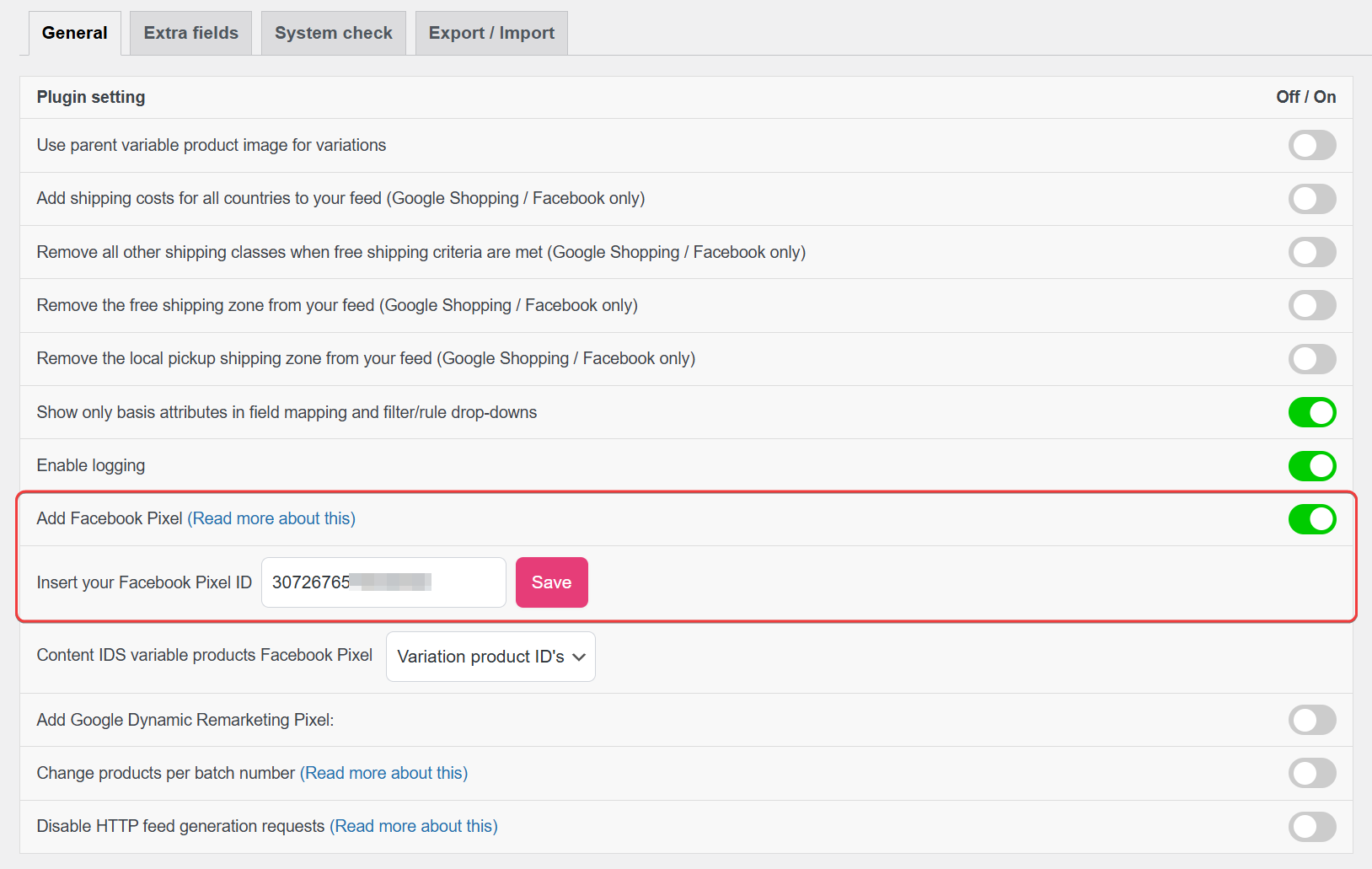
Możesz również kliknąć link Przeczytaj więcej obok opcji Dodaj Piksel Meta, jeśli chcesz dowiedzieć się więcej o tej funkcji.
Dopasuj produkty zmienne do swojego katalogu Meta
W przypadku produktów zmiennych (produktów z opcjami takimi jak rozmiar lub kolor), Identyfikatory zawartości wysyłane przez Piksel Meta muszą odpowiadać identyfikatorom produktów używanym w Twoim kanale katalogu Meta.
Jeśli te identyfikatory się nie zgadzają, Meta może niepoprawnie połączyć zdarzenia na stronie z produktami w Twoim katalogu.
Wybierz, jak Identyfikatory produktów są wysyłane do Meta
Użyj ustawienia Identyfikatory zawartości dla produktów zmiennych w Pikselu Meta, aby wybrać sposób wysyłania identyfikatorów produktów.
| Ustawienie | Etykieta w Ustawieniach | Co robi |
|---|---|---|
| Wariant (zalecane) | Identyfikatory produktów wariantów (domyślnie) | Wysyła identyfikator wariacji wybranej opcji produktu (na przykład: konkretny rozmiar lub kolor). Jeśli klient nie wybrał jeszcze opcji, używane są identyfikatory dostępnych wariacji. |
| Zmienny | Identyfikator produktu zmiennego | Wysyła główny identyfikator produktu zamiast poszczególnych identyfikatorów wariacji. |
Złota zasada
Twój feed katalogu Meta i Twój Pixel Facebook muszą używać tego samego typu identyfikatora:
- Jeśli Twój katalog używa identyfikatorów wariacji, wybierz Wariacja.
- Jeśli Twój katalog używa identyfikatorów produktów nadrzędnych (zmiennych), wybierz Zmienny.
Używanie różnych typów identyfikatorów może uniemożliwić Meta dopasowanie zdarzeń do produktów, co może zmniejszyć skuteczność reklam dynamicznych i śledzenia.
Produkty proste
Dla produktów prostych (produktów bez wariacji), Pixel automatycznie wysyła identyfikator produktu WooCommerce, który zazwyczaj pasuje do domyślnej konfiguracji kanału katalogu.
Włącz interfejs API konwersji Facebook (CAPI) (Opcjonalnie)
Interfejs API konwersji Facebook (CAPI) pozwala Twojej witrynie wysyłać zdarzenia śledzenia bezpośrednio z Twojego serwera do Meta.
Może to poprawić dokładność śledzenia, zwłaszcza gdy przeglądarki blokują pliki cookie lub JavaScript.
Jak włączyć interfejs API konwersji
- W Product Feed → Ustawienia → Ogólne, włącz opcję Włącz interfejs API konwersji Facebook.
- Skopiuj swój Token interfejsu API konwersji Facebook z Meta Events Manager.
- Wklej token w pole Wprowadź swój token interfejsu API konwersji Facebook.
- Kliknij Zapisz zmiany.
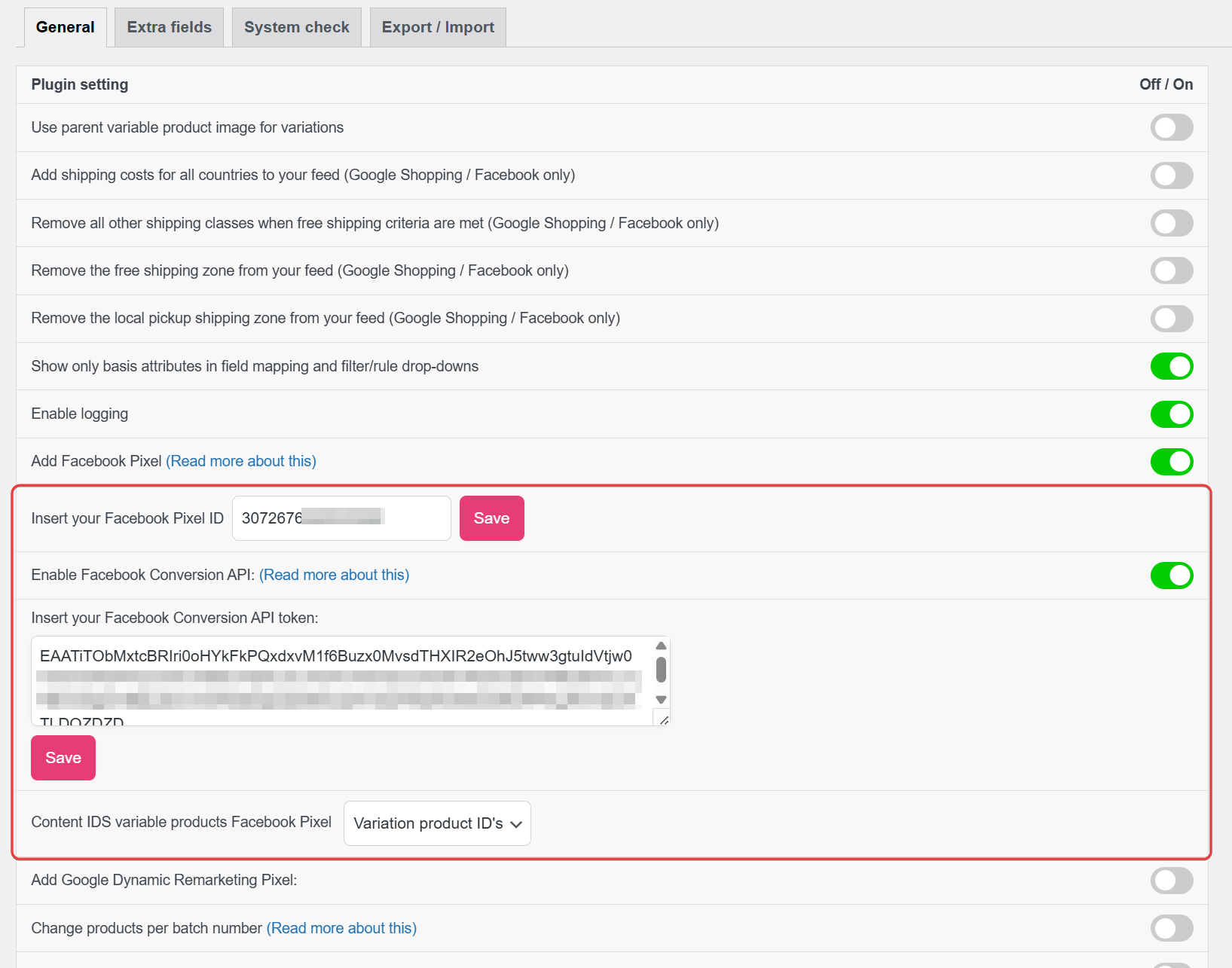
Po włączeniu Twój sklep będzie wysyłał zdarzenia konwersji do Meta zarówno z przeglądarki (Pixel), jak i z serwera (CAPI). Meta automatycznie łączy te zdarzenia, aby uniknąć duplikatów i poprawić niezawodność śledzenia.
Jeśli potrzebujesz pomocy w tworzeniu tokenu interfejsu API konwersji, zapoznaj się z przewodnikiem dotyczącym konfiguracji interfejsu API konwersji Facebook z Product Feed Elite.
Jak zdarzenia Pixela odnoszą się do WooCommerce i Twoich kanałów
Pixel Facebook śledzi, co odwiedzający robią w Twoim sklepie, na przykład przeglądanie produktów lub dokonywanie zakupów. Te działania są wysyłane do Meta jako zdarzenia.
Product Feed Pro automatycznie łączy te zdarzenia z Twoimi produktami WooCommerce , aby Meta mogła dopasować aktywność użytkownika do przedmiotów w Twoim katalogu produktów.
Zdarzenia w Twoim sklepie
Różne strony w Twoim sklepie wyzwalają różne zdarzenia:
- Strona produktu →
ViewContent(gdy klient przegląda produkt) - Strona koszyka →
AddToCart - Strona realizacji zakupu →
InitiateCheckout - Strona potwierdzenia zamówienia →
Purchase - Strony kategorii →
ViewCategory - Wyniki wyszukiwania →
Search
Zdarzenia te obejmują identyfikatory produktów, które identyfikują produkt, z którym wchodził w interakcję odwiedzający.
Jak dane produktu i Pixel współpracują ze sobą
Twoje dane produktu i Twój Facebook Pixel służą różnym celom, ale muszą ze sobą współpracować:
Dane produktu → wysyłają dane katalogu do Meta (tytuły produktów, ceny, obrazy i identyfikatory).
Facebook Pixel → wysyła aktywność klienta związaną z tymi produktami (wyświetlenia, dodania do koszyka, zakupy).
Aby to działało poprawnie, identyfikatory produktów w danych muszą odpowiadać identyfikatorom treści wysyłanym przez Pixel. Pozwala to Meta powiązać działania użytkowników z odpowiednimi produktami w Twoim katalogu.
Sklepy wielojęzyczne
Jeśli używasz wtyczki wielojęzycznej, takiej jak WPML, upewnij się, że ustawienia języka danych produktu odpowiadają językowi używanemu na stronach Twojego sklepu, aby śledzone były odpowiednie produkty.
Sprawdź, czy śledzenie działa
Po włączeniu Facebook Pixel ważne jest, aby potwierdzić, że zdarzenia są poprawnie śledzone.
Sprawdź stronę produktu
Otwórz jedną ze swoich stron produktów i upewnij się, że strona ładuje się normalnie. Wyświetlenia produktów powinny wywoływać zdarzenie ViewContent.
Użyj Meta Pixel Helper
Zainstaluj rozszerzenie Chrome Meta Pixel Helper i odwiedź swój sklep. Powinno ono pokazywać zdarzenia takie jak:
- Widok strony
- Wyświetl treść
Możesz również sprawdzić strony koszyka i płatności, aby potwierdzić zdarzenia takie jak AddToCart i InitiateCheckout.
Sprawdź Meta Events Manager
Otwórz Meta Events Manager i użyj Test Events lub strumienia zdarzeń na żywo, aby potwierdzić, że zdarzenia docierają z Twojej witryny.
Sprawdź swój katalog produktów
W Meta Commerce Manager potwierdź, że:
- Twoje produkty są aktywne w katalogu.
- Identyfikatory produktów odpowiadają identyfikatorom treści wysyłanym przez Pixel.
Jeśli identyfikatory się nie zgadzają, Meta może nie być w stanie powiązać zdarzeń z produktami, co może zmniejszyć skuteczność dynamicznych reklam produktowych.
Rozwiązywanie problemów
Jeśli Facebook Pixel lub Conversion API nie działa zgodnie z oczekiwaniami, sprawdź poniższe typowe problemy.
Często zadawane pytania
g:id jako warianty, podczas gdy Piksel wysyła identyfikatory nadrzędne (lub odwrotnie), w zależności od zmiennych Content IDS produkty Facebook Pixel i sposobu mapowania id w kanale. Podobnie WPML lub inne konfiguracje wielojęzyczne mogą zmieniać, który identyfikator posta używa Piksel w porównaniu do tego, co eksportuje kanał. Dlatego porównaj jeden produkt w Commerce Manager (id katalogu) z Testowymi zdarzeniami (content_ids) dla tego samego adresu URL, a następnie dopasuj mapowanie pól i ustawienia Piksela. Aby uzyskać ukierunkowaną listę kontrolną, zobacz Facebook Pixel i Facebook Catalog Aligned.event_id dla zdarzeń przeglądarki i serwera, gdzie kod to obsługuje, dzięki czemu Meta może połączyć je w jedną konwersję. Jeśli używasz innego wtyczki Pixel lub CAPI, która wysyła zduplikowane nazwy zdarzeń bez pasujących identyfikatorów, Meta może wyświetlać zawyżone liczby; wyłącz nakładające się narzędzia lub dopasuj identyfikatory zgodnie z wytycznymi Meta.Potrzebujesz więcej pomocy?
Jeśli potrzebujesz dalszej pomocy w konfiguracji Facebook Pixel, możesz utworzyć nowe zgłoszenie , aby skontaktować się z naszym zespołem wsparcia.
Należy pamiętać, że system wsparcia zgłoszeń jest wyłącznie dla użytkowników Product Feed Elite.
Jeśli używasz tylko wtyczki Product Feed Pro , zapraszamy do otwarcia nowego tematu na forum WordPress.org.

