
Po pierwszym aktywowaniu Product Feed Pro, nie zawsze jest jasne, co robić dalej. Na stronie Zarządzaj kanałami pojawia się lista kontrolna konfiguracji, która przeprowadza nowe witryny przez podstawowe czynności: potwierdzenie, że Twój sklep spełnia wymagania wtyczki, utworzenie pierwszego kanału i przesłanie go do kanału sprzedaży.
Lista kontrolna automatycznie śledzi Twoje postępy w miarę realizacji każdego kroku, dzięki czemu zawsze wiesz, co pozostało do zrobienia, zanim Twój pierwszy kanał zostanie opublikowany.
Wymagania wstępne
| Wymaganie | Szczegóły |
|---|---|
| Product Feed Pro w wersji 13.5.7 lub nowszej | Lista kontrolna jest dostępna w tej wersji. Starsze wersje jej nie wyświetlają. |
| Świeża instalacja | Lista kontrolna pojawia się tylko w witrynach, w których Product Feed Pro został po raz pierwszy aktywowany w wersji 13.5.7 lub nowszej. Jeśli aktualizujesz istniejącą witrynę do wersji 13.5.7 lub nowszej, nie zobaczysz jej. |
| Dostęp administracyjny | Potrzebujesz uprawnień do zarządzania opcjami WordPress (ten sam poziom dostępu, co do innych ustawień Product Feed Pro). |
Gdzie ją znaleźć
Przejdź do Product Feed → Zarządzaj kanałami. Jeśli masz uprawnienia do jej wyświetlania, karta listy kontrolnej pojawi się nad tytułem strony pod nagłówkiem Zakończ konfigurację Product Feed PRO, z paskiem postępu pokazującym, ile z 3 kluczowych kroków zostało ukończonych (na przykład 1 z 3 kluczowych kroków wykonane).
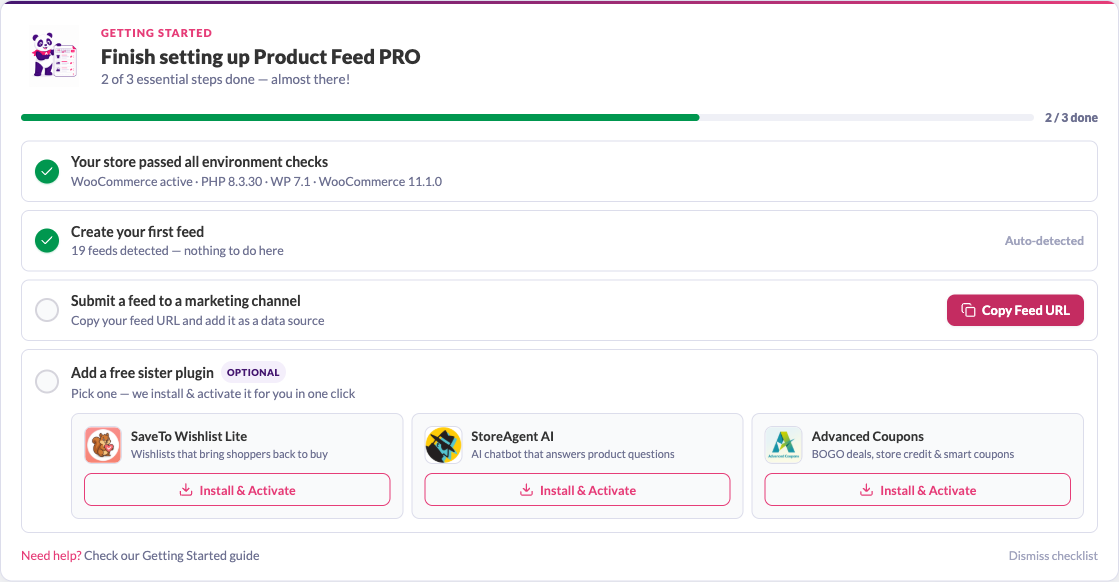
Przejdź przez pięć kroków listy kontrolnej
Lista kontrolna składa się z pięciu kroków. Pierwsze trzy są kluczowe i liczą się do paska postępu. Dwa ostatnie to opcjonalne dodatki.
Kontrola środowiska
Ten krok potwierdza, że Twój sklep spełnia podstawowe wymagania wtyczki: WooCommerce jest aktywny, a Twoje wersje PHP, WordPress i WooCommerce spełniają minimalne obsługiwane wersje. Jest oznaczony jako ukończony automatycznie po przejściu Twojego sklepu testów, a tytuł kroku zmienia się na Twój sklep przeszedł wszystkie kontrole środowiska.
Utwórz swój pierwszy kanał
Ten krok jest oznaczany jako ukończony automatycznie natychmiast po utworzeniu jednego kanału produktów. Jeśli jeszcze go nie skonfigurowałeś, użyj przycisku Dodaj nowy kanał na stronie Zarządzaj kanałami. Pełny opis ustawień karty Ogólne, które są wspólne dla każdego kanału, znajdziesz w Kompletny przewodnik po ustawieniach ogólnych kanału.
Prześlij kanał do kanału marketingowego
W przeciwieństwie do dwóch pierwszych kroków, ten nie jest wykrywany automatycznie, ponieważ Product Feed Pro nie widzi, co dzieje się po stronie kanału. Zamiast tego:
- Opublikuj swój feed. Przycisk Kopiuj URL feedu pozostaje nieaktywny, dopóki feed nie zostanie opublikowany. Wersja robocza feedu nie ma jeszcze publicznego adresu URL, więc lista kontrolna nie może jej wykryć.
- Kliknij Kopiuj URL feedu, aby skopiować adres URL swojego feedu.
- Wklej adres URL do kanału sprzedaży, w którym przesyłasz swój feed (na przykład Google Merchant Center lub Meta Commerce Manager).
- Wróć do listy kontrolnej i kliknij Przesłałem/am, które pojawia się po skopiowaniu adresu URL, aby oznaczyć krok jako ukończony.

Dodaj darmowy siostrzany plugin
Ten opcjonalny krok pozwala zainstalować i aktywować darmowy plugin towarzyszący: SaveTo Wishlist Lite, StoreAgent AI lub Advanced Coupons. Kliknij Zainstaluj i aktywuj obok dowolnego pluginu na liście, a Product Feed Pro zainstaluje i aktywuje go za Ciebie bez opuszczania strony. Gdy siostrzany plugin jest aktywny, jego karta pokazuje Zainstalowany i aktywny zamiast przycisku instalacji.
Uaktualnij, aby odblokować funkcje i dodatki Elite
Ten opcjonalny krok prowadzi do Product Feed Elite i jego dodatków. Pojawia się tylko wtedy, gdy nie masz aktywnego żadnego płatnego pluginu AdTribes. Po aktywacji dowolnego płatnego pluginu AdTribes ten krok przestaje się wyświetlać.
Zarządzanie listą kontrolną
Odrzuć: Kliknij Odrzuć listę kontrolną, aby ukryć kartę. Dopóki nie ukończysz wszystkich trzech podstawowych kroków, obok tytułu strony Zarządzaj feedami będzie widoczny link Pokaż listę kontrolną konfiguracji, dzięki czemu możesz ją przywrócić w dowolnym momencie.

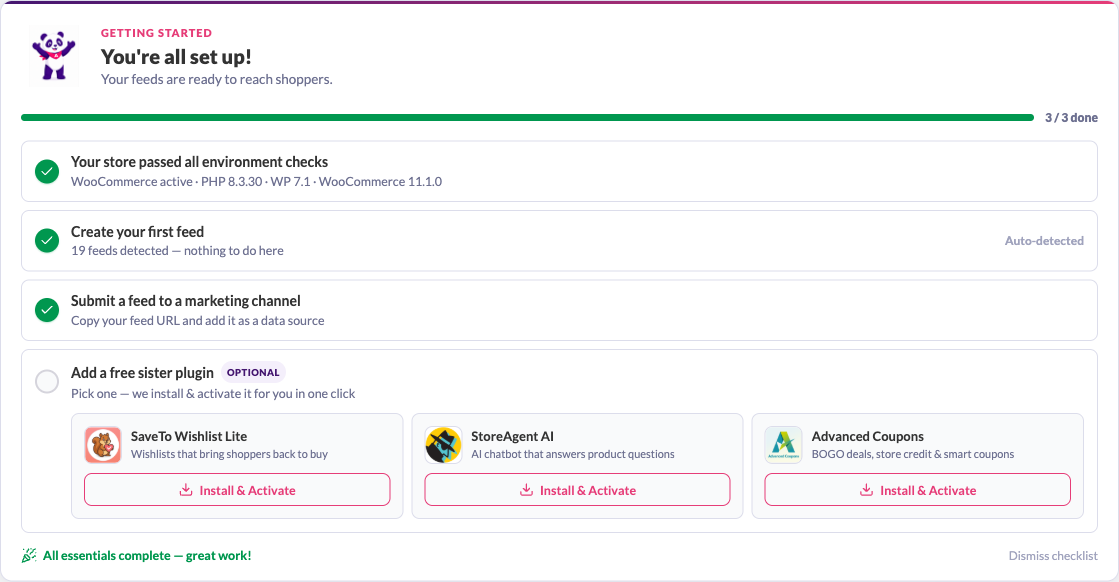
Automatyczne ukończenie: Po ukończeniu wszystkich trzech podstawowych kroków nagłówek karty zmienia się na Wszystko gotowe!, a stopka potwierdza ukończenie wszystkich podstawowych kroków zamiast zwykłego linku Potrzebujesz pomocy?. To potwierdzenie wyświetla się raz. Następnie lista kontrolna zostaje na stałe wycofana, więc jej odrzucenie nie ma już zastosowania, a link Pokaż listę kontrolną konfiguracji również się nie pojawi, ponieważ nie ma już nic do śledzenia.
Rozwiązywanie problemów
FAQ
Potrzebujesz więcej pomocy?
Jeśli korzystasz z premium planu AdTribes, otwórz zgłoszenie wsparcia, a nasz zespół pomoże Ci to rozwiązać.
Jeśli korzystasz z darmowej wersji Product Feed Pro, przejdź do forum wsparcia WordPress.org i opublikuj tam swoje pytanie. Nasz zespół i społeczność regularnie sprawdzają, aby pomóc.

