
Jeśli chcesz prowadzić kampanie zakupowe TikTok lub reklamy dynamiczne zasilane przez Twój katalog WooCommerce, potrzebujesz kanału produktów, który synchronizuje TikTok z Twoim sklepem. Product Feed Pro for WooCommerce (i Product Feed Elite) generuje ten kanał i udostępnia stabilny adres URL, dzięki czemu Menedżer reklam TikTok może automatycznie pobierać aktualizacje zgodnie z harmonogramem.
Na koniec będziesz mieć aktywny adres URL kanału Katalog produktów TikTok, pobierany przez Menedżera reklam TikTok zgodnie z wybranym harmonogramem. Ogólny przegląd wtyczki znajdziesz w Przewodniku „Pierwsze kroki z Product Feed Pro”.
Czego potrzebujesz przed rozpoczęciem
Zanim utworzysz kanał, upewnij się, że masz następujące elementy:
- WooCommerce z opublikowanymi produktami, obrazami i prawidłowymi cenami.
- Product Feed Pro lub Elite jest zainstalowany i aktywowany.
- Konto TikTok For Business i dostęp do Menedżera reklam TikTok.
- Katalog w Menedżerze reklam (lub uprawnienia do jego utworzenia), do którego podłączysz kanał.
Przejrzyj również aktualne zasady dotyczące danych produktów TikTok w ich centrum pomocy (na przykład przegląd katalogu), aby Twoje oferty spełniały wszelkie wymagania specyficzne dla regionu lub branży.
Utwórz nowy feed
- Otwórz swój pulpit WordPress.
- Przejdź do Product Feed → Manage feeds.
- Kliknij Add new feed. Alternatywnie użyj Product Feed → Create feed.
- W menu rozwijanym Channel w zakładce General wybierz TikTok Product Catalog. Wtyczka ładuje szablon pól dostosowany do kanałów typu katalog i włącza mapowanie Google product category dla kategorii Twojego sklepu.
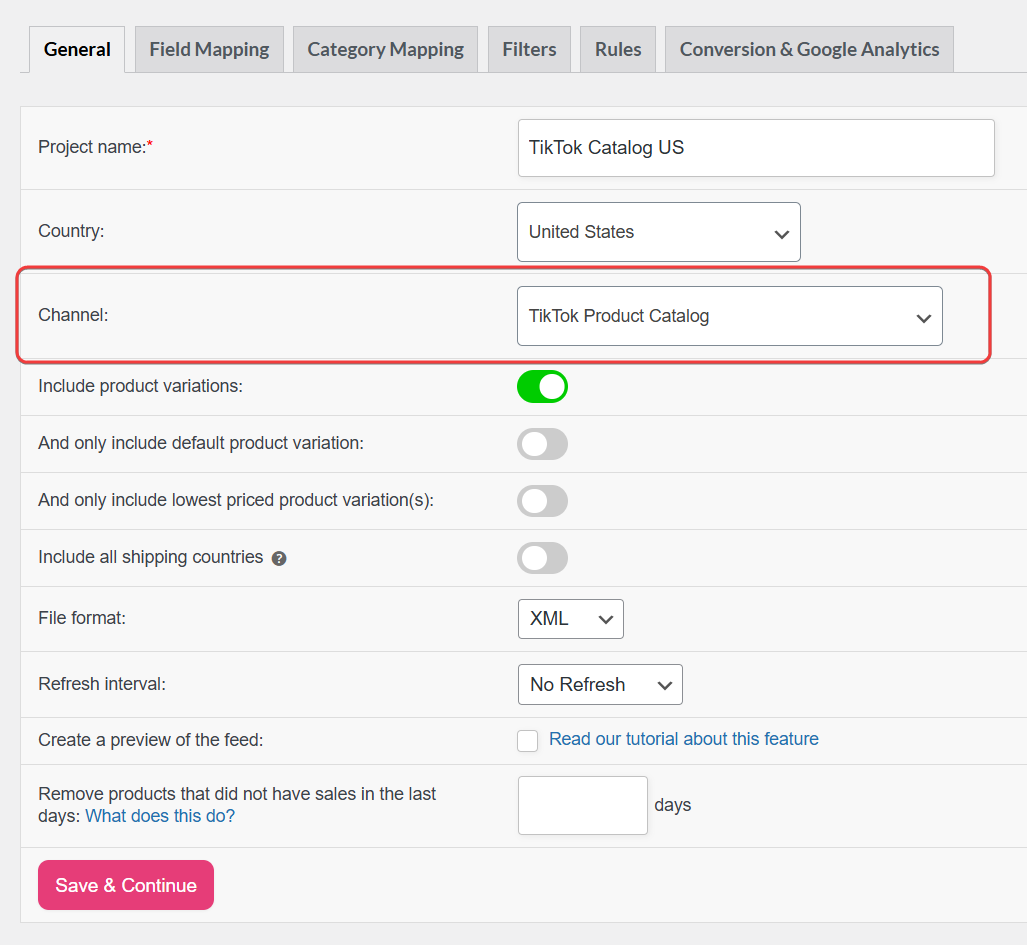
Ustawienia ogólne
W zakładce General skonfiguruj następujące ustawienia:
| Ustawienie | Rekomendacja |
|---|---|
| Nazwa projektu | Użyj jasnej nazwy (np. TikTok Catalog US). |
| Kraj | Dopasuj rynek, który jest Twoim celem w TikTok. |
| Uwzględnij warianty produktów | Włącz „include variations”, jeśli sprzedajesz produkty zmienne i chcesz, aby każda wariacja znalazła się w katalogu. |
| Format pliku | Obsługiwane są zarówno formaty XML, jak i CSV; potwierdź format akceptowany przez TikTok dla konfiguracji Twojego katalogu. |
| Interwał odświeżania | Jak często kanał jest odtwarzany; codzienne odświeżanie jest wystarczające dla większości sklepów; używaj odświeżania co godzinę, jeśli ceny lub stany magazynowe często się zmieniają. |
Aby szybko sprawdzić poprawność przed uruchomieniem, użyj Jak utworzyć podgląd kanału produktów?
Kliknij Save & Continue, aby przejść do mapowania pól.
Mapuj wymagane i zalecane atrybuty
Upewnij się, że wypełniłeś wszystkie wymagane atrybuty w szablonie. Przejrzyj każde pole i zmapuj je do rzeczywistych danych sklepowych lub użyj wartości statycznej, gdy jest to potrzebne.
Aby zapoznać się z pełnymi i aktualnymi wymaganiami, w tym definicjami pól, wymaganymi atrybutami oraz regułami specyficznymi dla kategorii lub regionu, zapoznaj się z oficjalną dokumentacją TikTok.
| Atrybut katalogu | Zalecane mapowanie | Uwagi |
|---|---|---|
sku_id | ID produktu | Musi pozostać stabilny w czasie dla tego samego produktu. |
tytuł | Tytuł produktu | Powinien pasować do strony docelowej; unikaj pisania wielkimi literami. |
opis | Opis produktu | Jasny, dokładny tekst; przestrzegaj zasad treści TikTok. |
link | URL produktu | Musi prowadzić do właściwej strony produktu. |
link_do_obrazu | Główny obraz | Używaj obrazów o wysokiej rozdzielczości; TikTok wymaga co najmniej 500 × 500 px dla obrazów katalogowych. |
dostępność | Status magazynowy | Wtyczka generuje w magazynie / brak w magazynie; jeśli TikTok zgłosi problemy z formatem, sprawdź ich najnowszą dokumentację parametrów. |
cena | Cena Pinterest / TikTok / Vivino | Użyj dedykowanego atrybutu Cena Pinterest / TikTok / Vivino z selektora. Generuje to cenę w formacie ISO 4217 (np. 10.00 USD), zgodnie z wymaganiami TikTok. |
kategoria_produktu_google | Kategoria (mapowana) | Wypełniane po zakończeniu mapowania kategorii do taksonomii Google. |
typ_produktu | Ścieżka kategorii / typ produktu | Wymagane; mapuj do ścieżki kategorii lub typu produktu WooCommerce. |
marka | Marka | TikTok jest rygorystyczny w kwestii brakujących marek dla wielu typów ofert. |
gtin | Globalny unikalny identyfikator (EAN, UPC itp.) | Wymagane; używaj rzeczywistych GTIN od producenta. |
mpn | Numer części producenta | Wymagane; Numer części producenta — używaj rzeczywistych MPN od producenta. |
identyfikator_istnieje | Obliczenie wtyczki | Wiersz jest wstępnie zmapowany do Obliczenia wtyczki w szablonie — nie jest potrzebne żadne pole niestandardowe. Obliczenia wtyczki działają poprawnie dla kanałów TikTok w formacie XML. Dla kanałów w formacie CSV, Obliczenia wtyczki są pomijane bez powiadomienia; przełącz mapowanie na Wartość statyczną tak (produkty posiadają GTIN, MPN lub markę) lub nie (produkty ręcznie robione lub niestandardowe) |
stan | Stan | Zazwyczaj nowy; mapuj używane/odnowione dokładnie. |
item_group_id | Identyfikator grupy elementów | Grupuje wszystkie warianty tego samego produktu konfigurowalnego. Każdy wiersz wariantu musi mieć tę samą wartość — wtyczka automatycznie wypełnia ją z identyfikatora produktu nadrzędnego. |
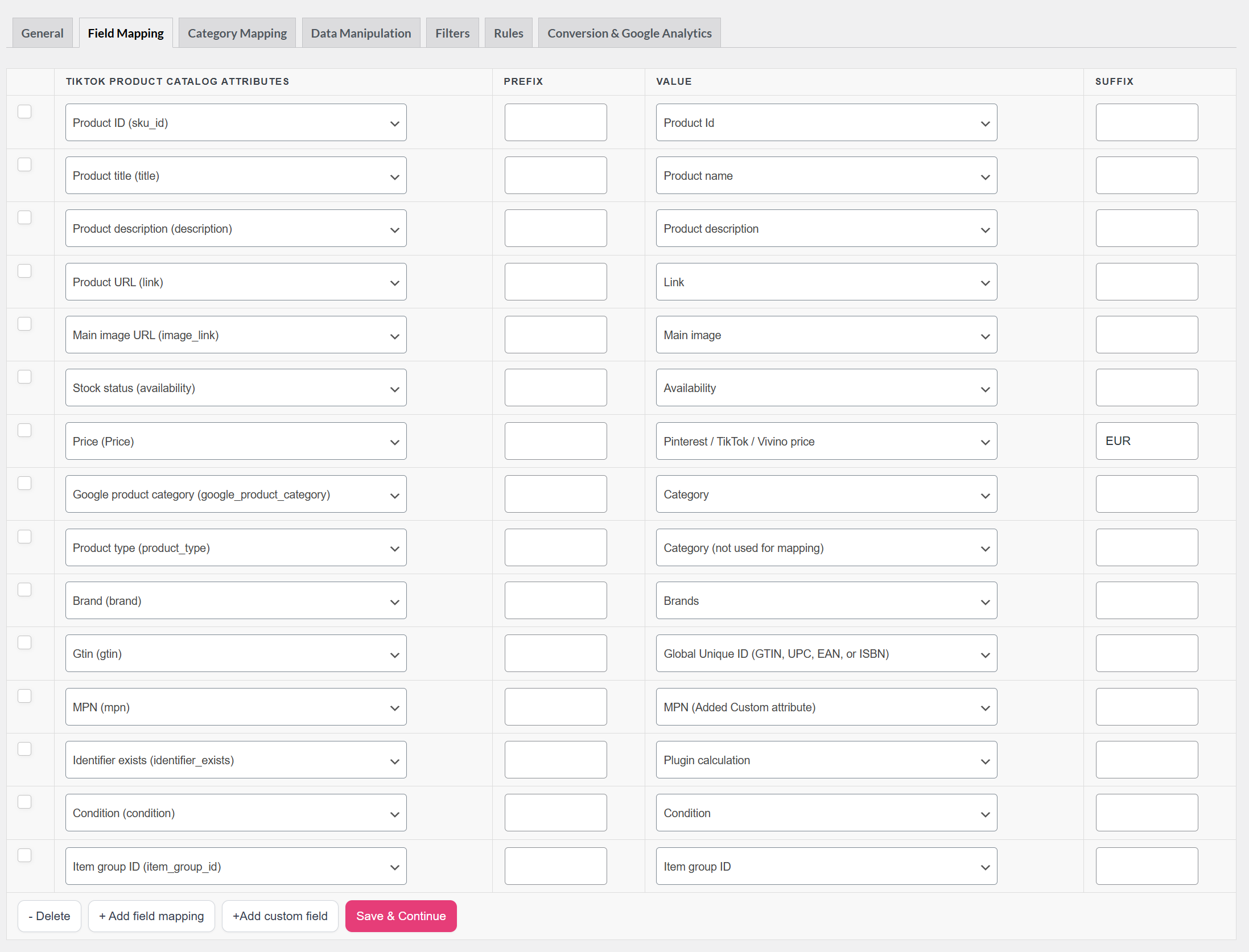
Jeśli potrzebujesz pomocy z polami GTIN, MPN, marki lub stanu, zobacz Jak dodać opcjonalne atrybuty produktu. Elite odblokowuje dodatkowe pola i atrybuty produktu na ekranach edycji produktu, których Pro nie zawiera, co ułatwia zaawansowaną konfigurację identyfikatorów.
Aby ograniczyć, które produkty pojawiają się na TikTok, użyj filtrów lub reguł po głównych krokach mapowania.
Mapowanie kategorii
TikTok opiera się na taksonomii produktów Google dla google_product_category. W zakładce Mapowanie kategorii zmapuj każdą kategorię WooCommerce do najlepiej pasującej kategorii Google.
Uzupełnij jak najwięcej kategorii — częściowe mapowanie często powoduje słabą wydajność lub odrzucenie produktów przez TikTok.
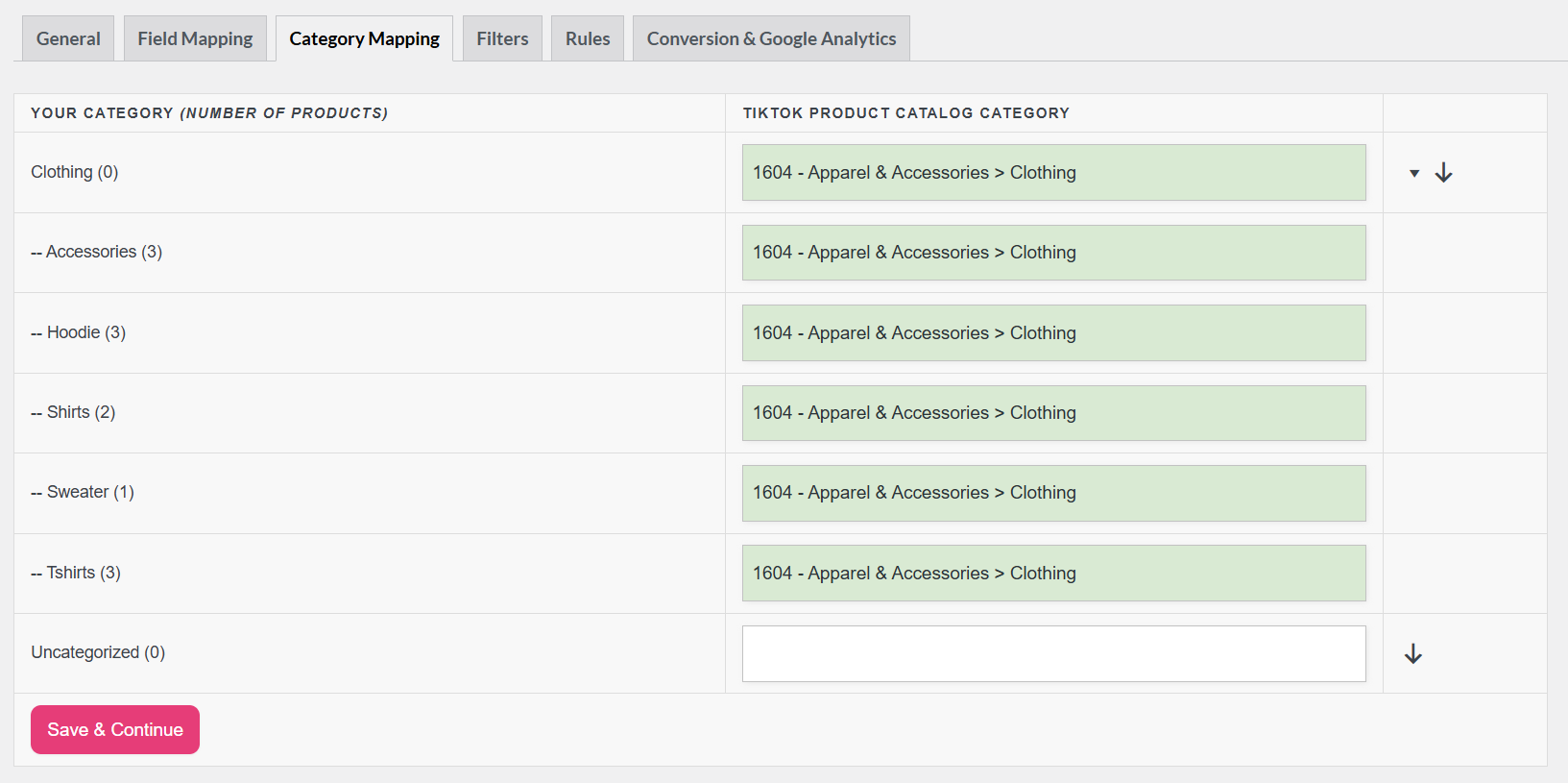
Kliknij Zapisz i kontynuuj po zakończeniu.
Filtry i reguły (opcjonalnie)
Podobnie jak w przypadku innych kanałów, możesz wykluczyć produkty niedostępne, SKU o niskiej marży lub całe kategorie. Ten krok jest opcjonalny, ale utrzymuje Twój katalog zgodny z tym, co faktycznie chcesz reklamować. Zobacz przewodnik po filtrach i przewodnik po regułach po instrukcje krok po kroku.
Wygeneruj kanał i skopiuj adres URL
- Kliknij Wygeneruj kanał produktów aby rozpocząć przetwarzanie kanału.
- Poczekaj na zakończenie przetwarzania; większe katalogi mogą zająć kilka minut.
- Przejdź do Kanał produktów → Zarządzaj kanałami — kolumna Adres URL kanału pokazuje adres URL Twojego ukończonego kanału.
- Kliknij przycisk Kopiuj adres URL obok swojego kanału, aby skopiować adres URL do schowka.
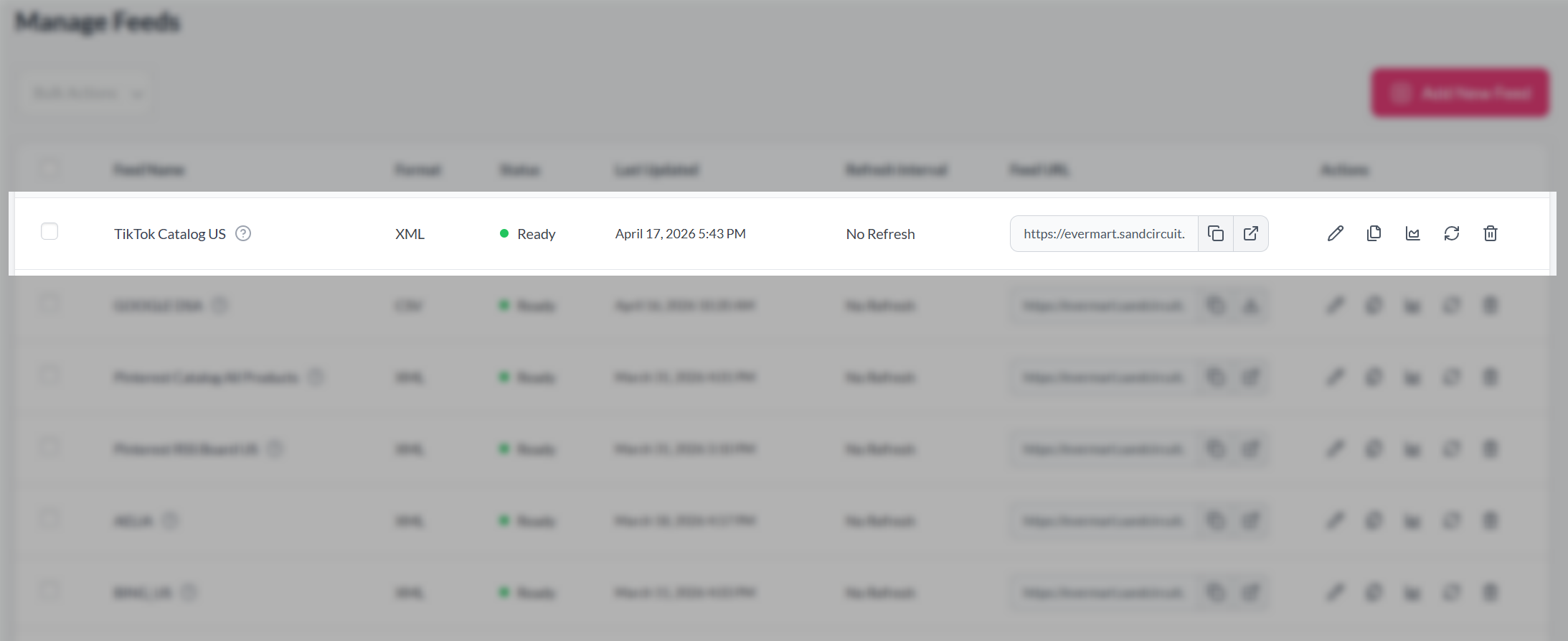
Zachowaj adres URL kanału HTTPS i unikaj blokowania pobierania przez TikTok za pomocą reguł zapory sieciowej lub ograniczeń stron tylko dla członków.
Połącz kanał w Menedżerze reklam TikTok
Dołącz kanał do swojego katalogu:
- Zaloguj się do Menedżera reklam TikTok.
- Przejdź do Zasoby → Katalog.
- Otwórz katalog, który chcesz zaktualizować.
- Otwórz Źródła produktów aby uzyskać dostęp do ustawień kanału danych.
- Kliknij Dodaj kanał danych (lub Zaplanowany kanał), aby dodać nowe źródło.
- Wklej URL kanału z wtyczki.
- Ustaw harmonogram pobierania (na przykład codziennie), aby katalog pozostawał zsynchronizowany z WooCommerce.
Etykiety interfejsu TikTok mogą ulec zmianie; skorzystaj z pomocy w aplikacji, jeśli nazwa menu nieznacznie się różni.
Rozwiązywanie problemów
item_group_id: każdy wariant tego samego produktu konfigurowalnego powinien mieć ten sam identyfikator grupy. Zweryfikuj, że sku_id jest unikalny dla każdego wiersza wariantu.Często zadawane pytania
Potrzebujesz więcej pomocy?
Użytkownicy Product Feed Elite: otwórz zgłoszenie wsparcia, a nasz zespół się tym zajmie.
Użytkownicy Product Feed Pro: opublikuj nowy temat na forum WordPress.org.

