
Wenn Sie einen Produkt-Feed einrichten, stoßen Sie möglicherweise auf Felder, die nicht zu Ihren Standardproduktdaten gehören, z. B. g:gender für Google Shopping. Anstatt jedes Produkt manuell zu bearbeiten, können Sie ein neues Feld erstellen und es automatisch mit vorhandenen Informationen, wie Kategorien oder Attributen, befüllen. Dieser Ansatz spart Zeit, hält Ihren Feed korrekt und stellt sicher, dass Ihre Angebote ohne zusätzlichen Aufwand die Plattformanforderungen erfüllen.
Konfigurations-Walkthrough
1) Neues Attribut erstellen
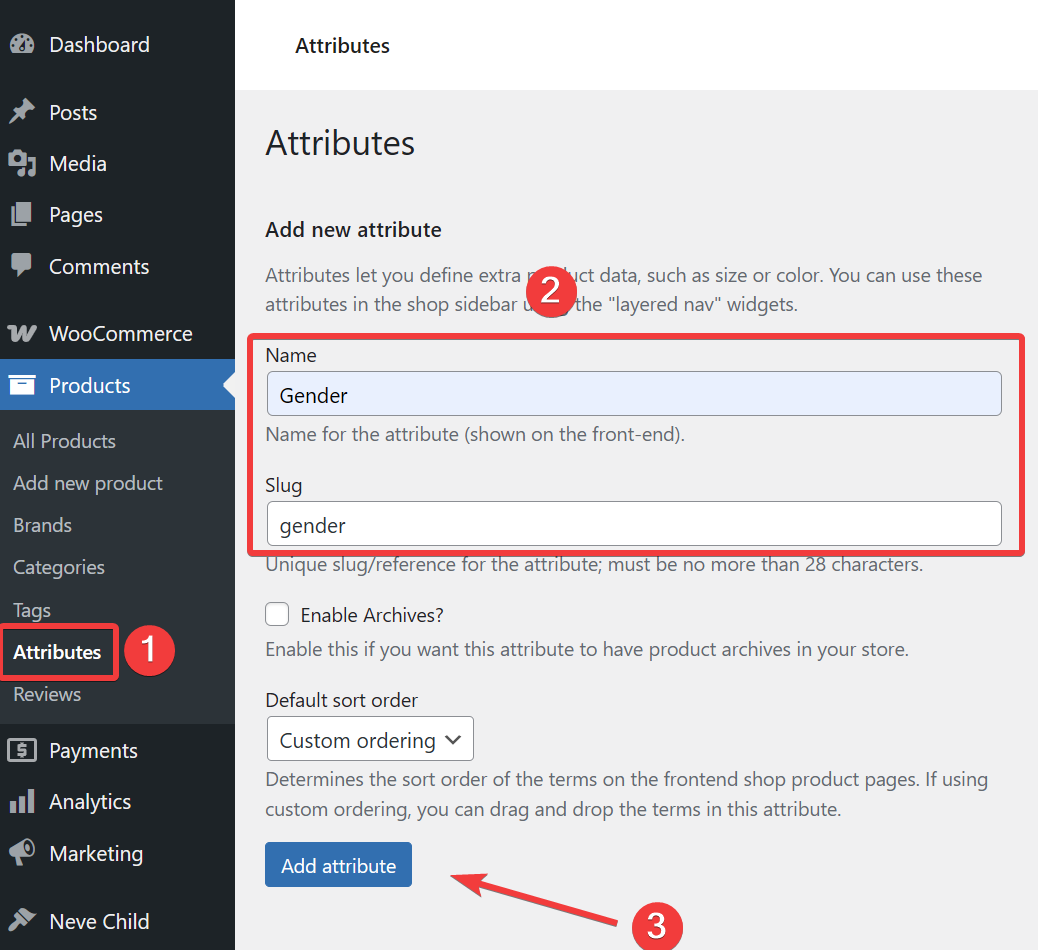
Gehen Sie zu Produkte > Attribute. Fügen Sie ein neues Attribut hinzu, z. B. Geschlecht. Dies dient als Container für die Daten, die Sie in Ihren Feed übertragen möchten.
2) Attribut in Ihrem Feed zuordnen
Öffnen Sie Ihren Bildschirm Feed bearbeiten und ordnen Sie das neue Attribut (geschlecht) im Schritt Feldzuordnung dem richtigen Feld zu.

Hinweis: Jedes Attribut, das unter Produkte > Attribute erstellt wird, wird im Feed als dynamisches Attribut behandelt und mit Produkt vorangestellt. Beispielsweise wird ein Attribut „Größe“ zu Produktgröße und ein Attribut „Farbe“ zu Produktfarbe.
3) Regel zum Befüllen des Feldes einrichten
Gehen Sie nun im Bildschirm Feed bearbeiten zum Tab Regeln, um den richtigen Wert basierend auf einem anderen Attribut (wie Kategorie) in das neue Feld einzutragen.
Hier ist eine Beispielregel:
- WENN: Kategorie enthält
Musik (music) - DANN: Setze
Produkt Geschlechtauf Weiblich
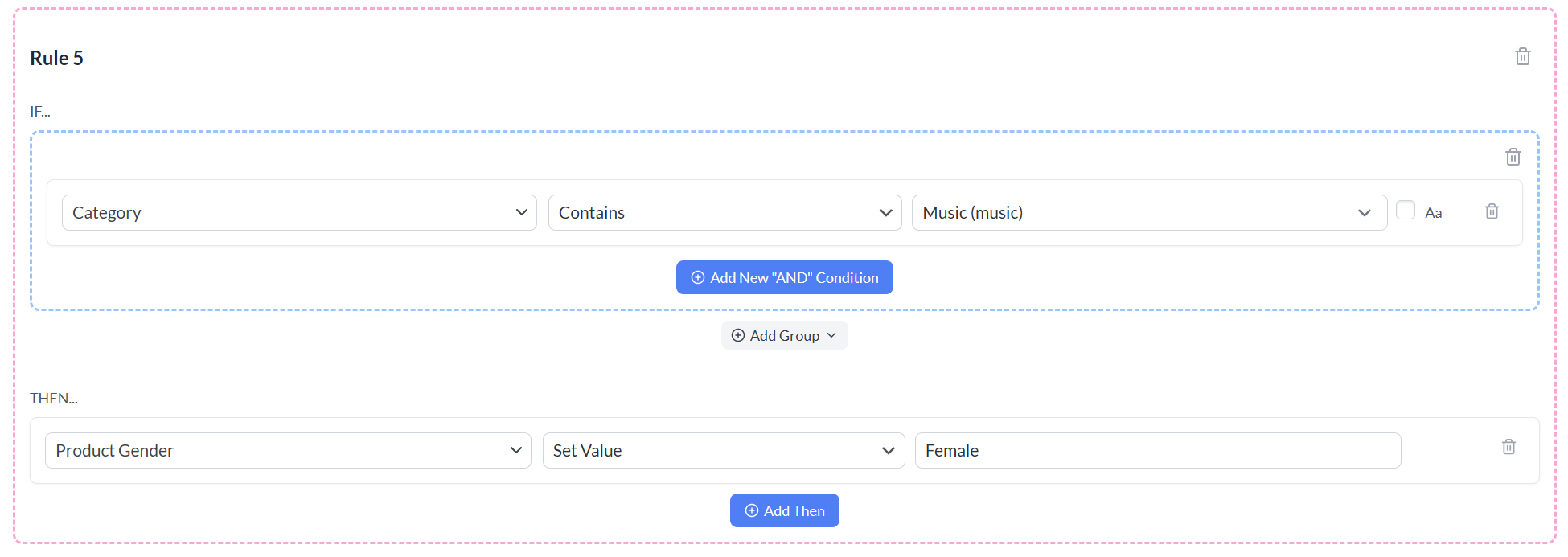
Diese Regel bedeutet, dass, wenn ein Produkt unter eine Kategorie fällt, die „Musik (Musik)“ enthält, der Feed dem Attribut Produktgeschlecht automatisch weiblich zuweist.
Auf diese Weise können Sie Werte dynamisch extrahieren oder zuweisen, ohne jedes Produkt manuell aktualisieren zu müssen.
4) Weitere Bedingungen hinzufügen (Optional)
Sie können mehrere Regeln für verschiedene Fälle erstellen. Zum Beispiel:
- WENN Kategorie „T-Shirts“ enthält → Geschlecht auf männlich setzen
- WENN Kategorie „Accessoires“ enthält → Geschlecht auf unisex setzen
Befolgen Sie die Feed-Formatierungsanforderungen von Google, um sicherzustellen, dass Werte im richtigen Format hinzugefügt werden.
Durch die Erstellung dynamischer Attribute und die Verwendung von Regeln können Sie fehlende Felder wie g:gender einfach ausfüllen, ohne Produkte einzeln bearbeiten zu müssen. Dies hält Ihren Feed genau, konform und einfacher zu verwalten.
Benötigen Sie weitere Hilfe?
Wenn Sie weitere Unterstützung benötigen oder Probleme mit Regeln haben, können Sie gerne ein neues Ticket erstellen, um das Support-Team zu kontaktieren.
Bitte beachten Sie, dass das Ticket-Supportsystem ausschließlich für Product Feed ELITE-Benutzer bestimmt ist.
Wenn Sie nur das Product Feed Pro-Plugin verwenden, können Sie gerne ein neues Thema im WordPress.org-Forum eröffnen.

