
Merkandi ist ein B2B-Marktplatz für Großhandels- und Restwaren, auf dem Käufer nach Überbeständen, Ausverkäufen und Großposten suchen. Wenn Sie Großhandelsmengen über WooCommerce verkaufen, bringen Sie Ihre Produkte durch die Verbindung Ihres Shops mit Merkandi in die Sichtbarkeit von Käufern, die aktiv nach solchen Beständen suchen.
Product Feed Pro enthält eine spezielle Merkandi-XML-Vorlage. Sie kümmert sich automatisch um die erforderliche XML-Struktur, fasst Produktnamen und -beschreibungen in CDATA zusammen und gruppiert alle Ihre Produktbilder im richtigen verschachtelten Format.
Unten erstellen Sie den Feed, ordnen Ihre Produktdaten den Feldern von Merkandi zu und übermitteln die Feed-URL an Ihr Merkandi-Verkäuferkonto.
Voraussetzungen
Bevor Sie Ihren Merkandi-Feed einrichten, stellen Sie sicher, dass Sie Folgendes haben:
| Voraussetzung | Details |
|---|---|
| Plugin-Version | Product Feed Pro 13.5.5 oder neuer (oder Product Feed Elite, das Product Feed Pro bündelt) |
| Merkandi-Verkäuferkonto | Ein aktives Verkäuferkonto auf merkandi.com, um Ihren Feed einzureichen und zu verwalten |
| Merkandi-Referenz-IDs | Ganzzahlige IDs für Ihre Produktkategorie, Ihr Land und Ihre Qualität. Laden Sie die CSV-Referenzlisten von merkandi.com unter der Rubrik „Dateien mit ID-Listen“ herunter. |
Erstellung eines Merkandi-Produktfeeds
Schritt 1: Öffnen Sie das Formular Feed erstellen
Gehen Sie in der Admin-Seitenleiste von WordPress zu Produkt-Feed → Feed erstellen.
Schritt 2: Benennen Sie Ihren Feed und wählen Sie den Merkandi-Kanal
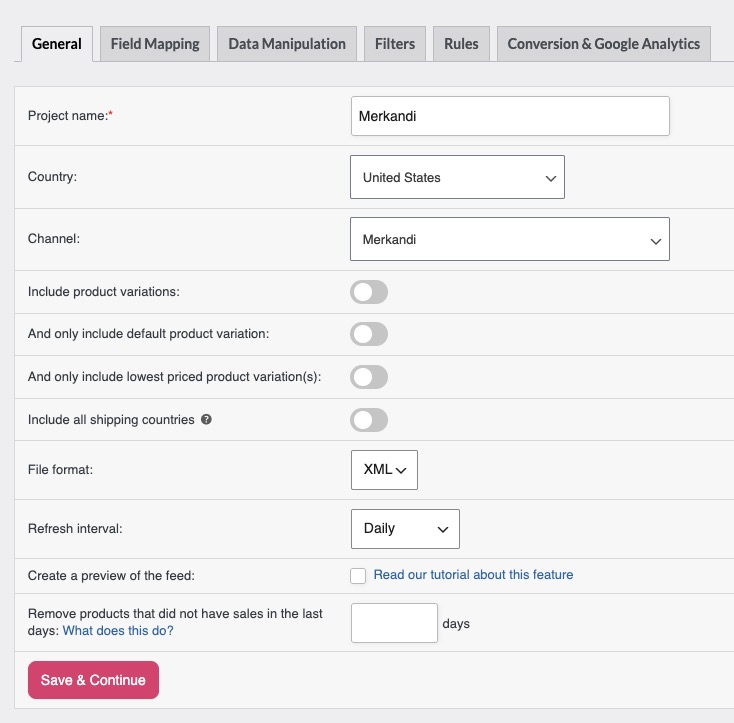
Auf der Registerkarte Allgemein:
- Geben Sie Ihrem Feed im Feld Projektname einen Namen, z. B.
Merkandi Feed. - Öffnen Sie das Dropdown-Menü Kanal und wählen Sie Merkandi.
- Klicken Sie auf Speichern & Weiter, um zum Tab Feldzuordnung zu gelangen.
Das Feld Dateiformat wird automatisch auf XML gesetzt, sobald Sie Merkandi auswählen, das einzige Format, das es akzeptiert.
Schritt 3: Ordnen Sie erforderliche Merkandi-Attribute zu
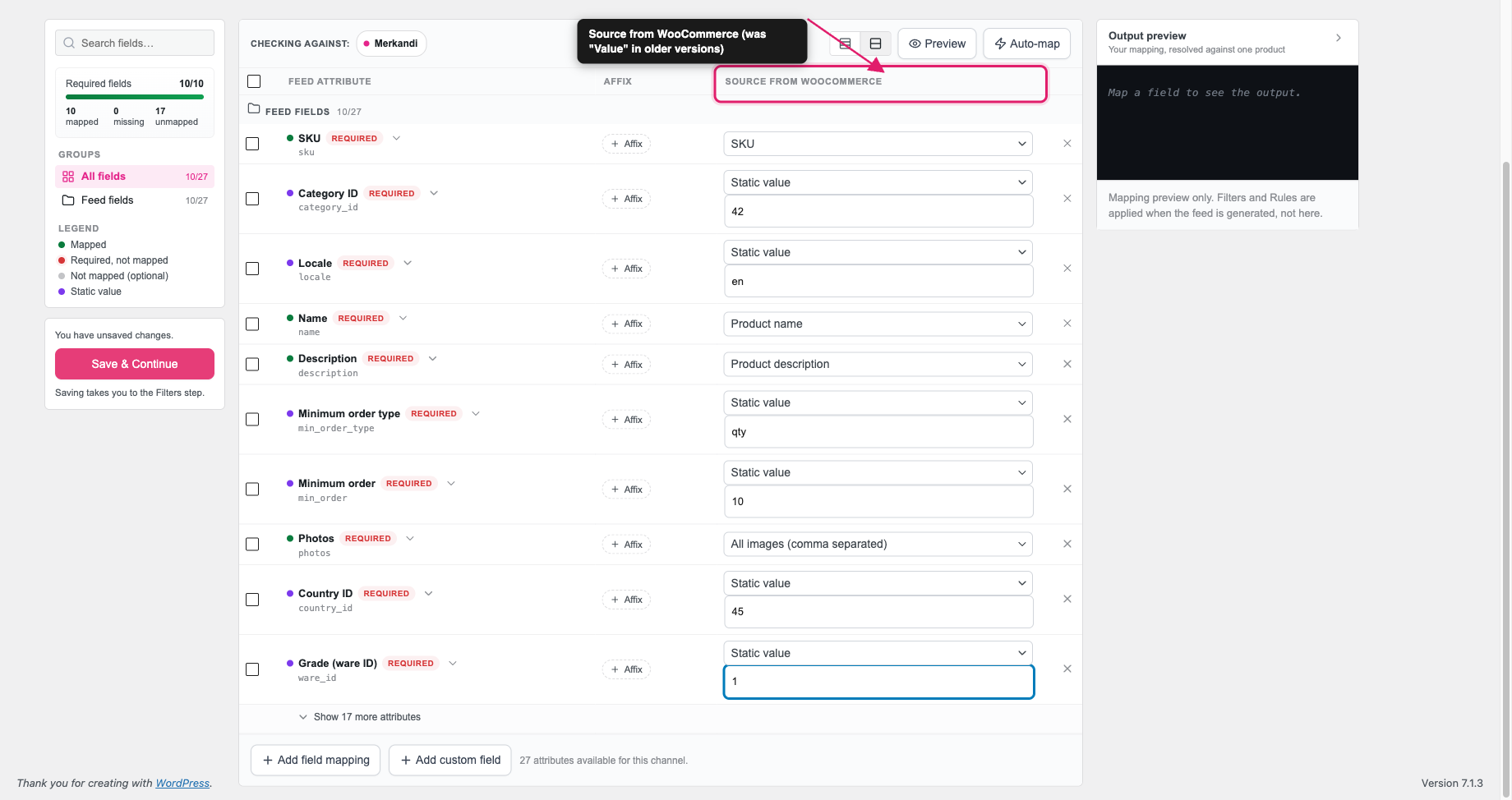
Auf der Registerkarte Feldzuordnung listet die linke Spalte die Feed-Attribute von Merkandi auf und die rechte Spalte Quelle aus WooCommerce ist dort, wo Sie jedes Attribut mit einer WooCommerce-Quelle oder einem statischen Wert verbinden.
Merkandi lehnt Feeds mit fehlenden erforderlichen Feldern ab: Jedes erforderliche Attribut muss für jedes Produkt einen Wert zurückgeben.
Erforderliche Felder
| Merkandi-Attribut | Was zuordnen |
|---|---|
| SKU | Wählen Sie SKU aus dem Dropdown-Menü Quelle aus WooCommerce. |
| Name | Wählen Sie Produktname. Die Verkäuferspezifikation von Merkandi gibt ein Maximum von 70 Zeichen an; das Plugin kürzt dies nicht automatisch. |
| Beschreibung | Wählen Sie Produktbeschreibung. Die Verkäuferspezifikation von Merkandi gibt ein Minimum von 100 Zeichen und ein Maximum von 4.000 an; das Plugin erzwingt diese Grenzen nicht. |
| Fotos | Wählen Sie Alle Bilder (kommagetrennt). Das Plugin fügt automatisch bis zu sieben Bilder pro Produkt hinzu. |
| Kategorie-ID | Geben Sie eine statische Ganzzahl aus der Merkandi-Kategorienreferenzliste ein (z. B. 42). |
| Länder-ID | Geben Sie eine statische Ganzzahl aus der Merkandi-Länderreferenzliste ein (z. B. 45 für Deutschland). |
| Qualität (Ware-ID) | Geben Sie eine statische Ganzzahl aus der Merkandi-Produktqualitätsreferenzliste ein (z. B. 1 für Neuware). |
| Gebietsschema | Geben Sie den ISO 639-1 Sprachcode für Ihre Produktdaten ein (z. B. en, de oder pl). |
| Mindestbestellart | Geben Sie qty ein, wenn die Mindestbestellung als Menge ausgedrückt wird, oder price, wenn sie als Geldbetrag ausgedrückt wird. |
| Mindestbestellung | Geben Sie die Mindestmenge (oder den Mindestwert) ein, die ein Käufer bestellen muss (z. B. 10). |
Schritt 4: Optionale Attribute zuordnen
Klicken Sie auf der Registerkarte Feldzuordnung unter den erforderlichen Feldern auf 17 weitere Attribute anzeigen, um diese zu sehen. Die Zahl sinkt, während Sie optionale Felder zuordnen.
Diese Felder sind nicht erforderlich, aber ihre Angabe gibt Käufern mehr Details und kann die Leistung Ihrer Angebote verbessern.
| Merkandi-Attribut | Was zuordnen |
|---|---|
| Währung | Geben Sie einen statischen Währungscode im ISO 4217-Format ein (z. B. EUR, GBP oder USD). Wenn weggelassen, verwendet Merkandi die Standardwährung Ihres Kontos. |
| Preis | Wählen Sie Preis aus dem Dropdown-Menü Quelle aus WooCommerce. Wenn dies weggelassen wird, markiert Merkandi das Angebot als „Preis auf Anfrage“. |
| Einzelhandelspreis | Geben Sie Ihren empfohlenen Einzelhandelspreis als statischen Wert ein oder ordnen Sie ihn einem benutzerdefinierten Attribut zu. |
| EAN | Ordnen Sie das EAN- oder Barcode-Attribut Ihres Produkts zu. |
| Menge | Ordnen Sie Ihr Lagerbestandsattribut zu oder geben Sie einen statischen Wert ein. |
| Liefertage | Geben Sie die Anzahl der Tage für die Lieferung ein (z. B. 5). |
| Aktionspreis | Ordnen Sie Ihr Sonderangebot-Attribut zu, wenn Sie Aktionen durchführen. |
| Mindestpreis | Geben Sie den niedrigsten Preis ein, den Sie akzeptieren, der zusammen mit der Verhandlungsfunktion verwendet wird. |
| Maximaler Rabatt | Geben Sie den maximalen prozentualen Rabatt ein, den Sie anbieten möchten (z. B. 15). |
| Zur Verhandlung | Geben Sie 1 ein, um das Angebot als verhandelbar zu markieren, oder 0, um den Preis festzuhalten. |
| TARIC-Code | Geben Sie den Zolltarifcode für Ihre Produktkategorie ein, falls für Ihren Markt erforderlich. |
| Video-URL | Ordnen Sie dies einem benutzerdefinierten Attribut zu, das die Video-URL Ihres Produkts speichert. |
| Maßeinheit | Geben Sie eine statische Ganzzahl aus der Maßeinheiten-Referenzliste von Merkandi ein. |
| Preis-Maßeinheit | Geben Sie eine statische Ganzzahl aus der Preis-Einheiten-Referenzliste von Merkandi ein. |
| Automatische Aktualisierung | Geben Sie 1 ein, um die automatische Aktualisierung von Angeboten zu aktivieren (erfordert den Dienst für automatische Aktualisierungen in Ihrem Merkandi-Konto), oder 0, um sie zu deaktivieren. |
| Sonderangebotszone | Geben Sie 1 ein, um Ihr Angebot auf die exklusive Zone von Merkandi zu beschränken (versteckt vor der öffentlichen Suche), oder 0, um es öffentlich zu halten. |
| Merkandi ID | Leer lassen, es sei denn, Merkandi hat Ihrem Angebot bereits eine interne ID zugewiesen. |
Schritt 5: Filter und Regeln anwenden (optional)
Verwenden Sie die Registerkarte Filter, um Produkte auszuschließen, die Sie nicht im Merkandi-Feed haben möchten, z. B. Produkte, die nicht auf Lager sind oder unter einem Mindestpreis liegen. Verwenden Sie die Registerkarte Regeln, um Werte zu transformieren, bevor sie im Feed erscheinen. Zum Beispiel fügt Product Feed Elite eine Regel Auf Zeichenlimit kürzen hinzu, die Sie verwenden können, um Produktnamen innerhalb des 70-Zeichen-Limits von Merkandi zu halten.
Detaillierte Anweisungen finden Sie unter Erstellen von Filtern für Ihren Produktfeed und Erstellen von Produktfeed-Regeln.
Schritt 6: Feed generieren
- Klicken Sie auf Speichern & Fortfahren, um durch die restlichen Registerkarten zu gelangen.
- Klicken Sie auf der Registerkarte Konvertierung & Google Analytics auf Produktfeed generieren, um die Feed-Generierung zu starten. Product Feed Pro verarbeitet Ihren WooCommerce-Katalog und erstellt eine XML-Datei.
- Sobald die Feed-Verarbeitung abgeschlossen ist, gehen Sie zu Produktfeed → Feeds verwalten.
- Klicken Sie neben Ihrem Feed auf URL kopieren. Sie benötigen diese URL, um sie an Merkandi zu übermitteln.
Reichen Sie Ihren Feed bei Merkandi ein
- Melden Sie sich in Ihrem Merkandi-Verkäuferkonto unter merkandi.com an.
- Gehen Sie zum Abschnitt XML-Import Ihres Verkäuferportals (Benutzer-Kontrollzentrum).
- Fügen Sie Ihre Feed-URL in das Feld für die Import-URL ein.
- Wählen Sie, ob Sie einmalig oder wiederholt (täglich, wöchentlich oder monatlich) importieren möchten.
- Speichern Sie die Importkonfiguration.
Merkandi ruft Ihren Feed nach eigenem Zeitplan ab und aktualisiert Ihre Angebote automatisch. Wenn die Option für den zyklischen Import ausgewählt ist, muss die Feed-URL dauerhaft zugänglich bleiben.
Staffelpreise aus WooCommerce Wholesale Prices Premium aktivieren (optional)
Wenn Sie WooCommerce Wholesale Prices Premium ausführen und Großhandelsmengen verkaufen, kann Product Feed Elite die für jedes Produkt (oder sein übergeordnetes variables Produkt) festgelegten mengenbasierten Preise als Merkandi-Staffelpreise anstelle eines Festpreises exportieren. Mengenpreisregeln auf Kategorieebene und allgemeine Rollenebene werden nicht exportiert; legen Sie die mengenbasierte Preisgestaltung auf dem einzelnen Produkt fest, damit es im Feed erscheint.
- Öffnen Sie Ihren gespeicherten Merkandi-Feed unter Product Feed → Feeds verwalten, um zum Bearbeitungsbildschirm zu gelangen.
- Wählen Sie auf der Registerkarte Allgemein die Option Mengenpreise von Wholesale Prices Premium für Staffelpreise verwenden.
- Wählen Sie im Dropdown-Menü Mengenpreise für Großhandelsrolle exportieren die Großhandelsrolle aus, deren Preisregeln Sie exportieren möchten.
- Klicken Sie auf Änderungen speichern.
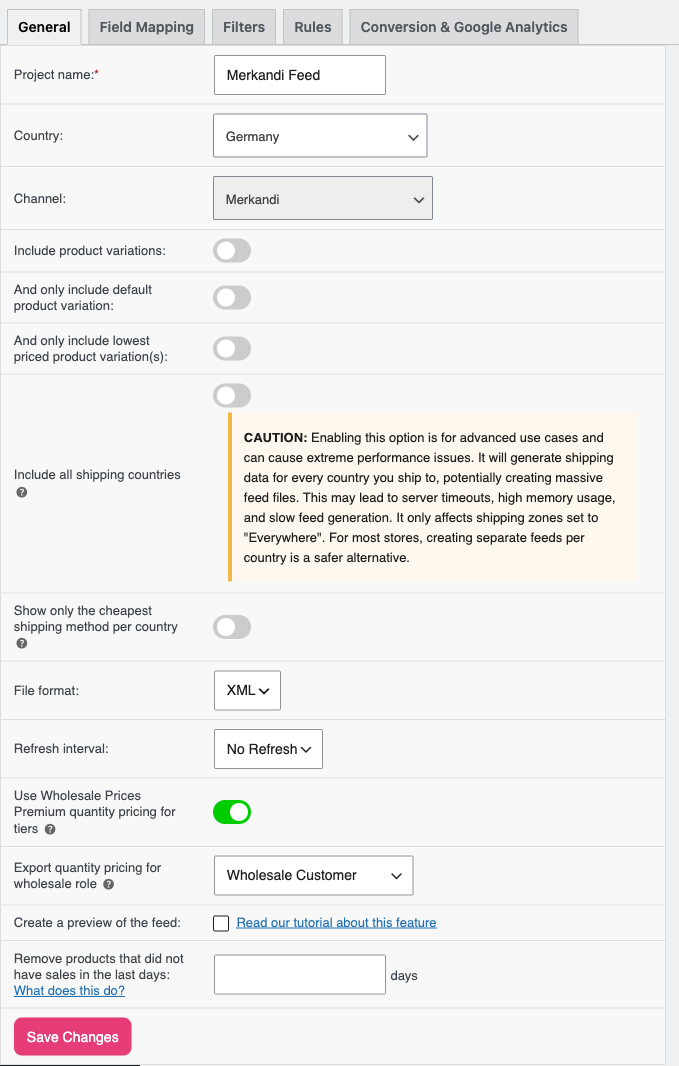
Ein Feed enthält einen <pricing>-Block pro Produkt und kann daher nur die Regeln einer Großhandelsrolle exportieren. Wenn Sie den Schalter aktivieren, ohne eine Rolle auszuwählen, hat dies keine Auswirkungen: Der Feed exportiert weiterhin den Festpreis, bis eine Rolle ausgewählt ist.
Fehlerbehebung
FAQ
<product>-Eintrag im XML. Diese Option ist standardmäßig deaktiviert. In diesem Fall listet der Feed nur übergeordnete Produkte auf. Detaillierte Anweisungen finden Sie unter Wie füge ich variable Produkte zu meinen Produkt-Feeds hinzu?Für jedes andere Plugin für Großhandelspreise funktionieren Staffelpreise über den Filter
adt_merkandi_pricing_tiers: Wenn ein Plugin ihn befüllt, gibt der Feed einen <pricing>-Block mit quantity-from, quantity-to und einem Preis für jede Stufe aus, und das Feld Price (Festpreis) wird automatisch weggelassen. Wenden Sie sich für Details zur Aktivierung dieser Integration an das Support-Team Ihres Preis-Plugins.Benötigen Sie weitere Hilfe?
Wenn Sie Product Feed Elite verwenden, können Sie ein Support-Ticket eröffnen, und das Team hilft Ihnen, Ihren Merkandi-Feed zum Laufen zu bringen.
Wenn Sie Product Feed Pro verwenden, stellen Sie Ihre Frage im WordPress.org Supportforum.

