
Der Rules Builder ermöglicht es Ihnen, Produktdaten in Ihrem Feed mithilfe der WENN… DANN… Logik zu ändern, ohne die tatsächlichen Produktdaten Ihres Shops zu verändern. Zwei DANN-Aktionen decken zwei häufige Anfragen ab: das Zusammenfügen mehrerer Attribute zu einem einzigen Ausgabefeld und das Kürzen eines Feldes, damit es die Zeichenbegrenzung eines Marktplatzes einhält.
- Felder kombinieren: erstellt den Wert eines Feldes aus mehreren Attributen und festem Text in einer von Ihnen gesteuerten Reihenfolge.
- Auf Zeichenbegrenzung kürzen: kürzt ein Feld auf eine maximale Anzahl von Zeichen, damit es Anforderungen wie Googles 150-Zeichen-Titelbegrenzung erfüllt.
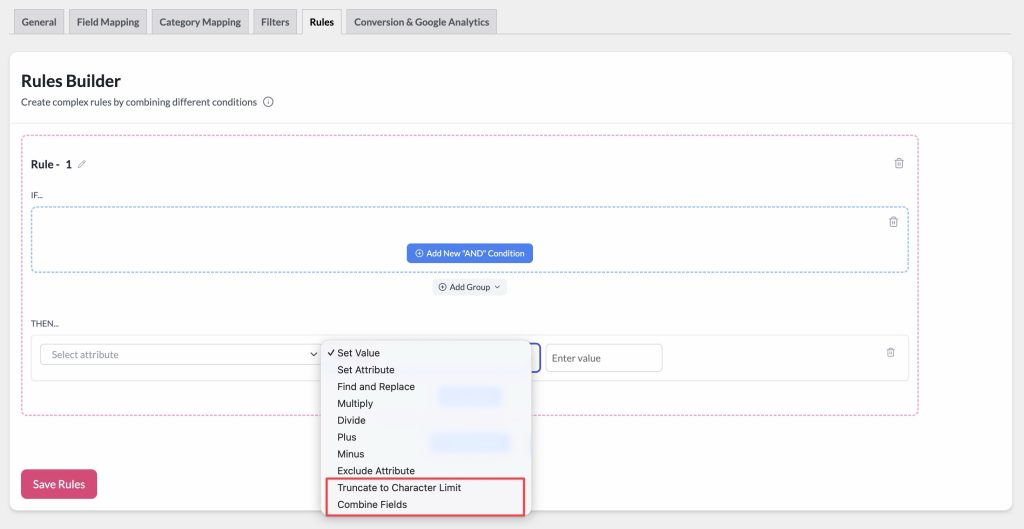
Beide Aktionen sind nur für Elite verfügbar. Wenn Sie Product Feed Pro ohne Elite verwenden, werden sie im Dropdown-Menü Aktion mit der Kennzeichnung (Elite) als Upgrade-Option angezeigt, genauso wie Attribut festlegen (Elite) und Attribut ausschließen (Elite) heute.
Die gleiche Veröffentlichung fügt auch zwei Elite-exklusive WENN-Bedingungen hinzu: In Liste und Zwischen. Sehen Sie So verwenden Sie die Bedingungen In Liste und Zwischen in Elite.
Voraussetzungen
| Voraussetzung | Details |
|---|---|
| Plugin installiert und aktiviert | Product Feed Elite. Felder kombinieren und Kürzen sind Elite-exklusive Aktionen |
| Mindestens ein Feed erstellt | Öffnen Sie einen vorhandenen Feed, um auf den Tab Regeln zuzugreifen, oder erstellen Sie Ihren ersten Feed |
| Aktualisierte Plugin-Version | Erfordert Product Feed Pro v13.5.7 oder höher und Elite v5.1.0 oder höher, die diese beiden Bedingungen enthalten |
Zugriff auf die Aktionen
Beide Aktionen befinden sich im selben Rules Builder, den Sie bereits für andere Regeln verwenden. Es gibt keinen separaten Bildschirm, den Sie lernen müssten.
- Gehen Sie zu Produktfeed → Feeds verwalten.
- Bearbeiten Sie einen vorhandenen Feed oder erstellen Sie einen neuen.
- Klicken Sie auf den Tab Regeln. (Filter und Regeln sind standardmäßig separate Tabs.)
- Wählen Sie im Abschnitt DANN einer Regel Felder kombinieren oder Auf Zeichenbegrenzung kürzen aus dem Dropdown-Menü Aktion. Eine vollständige Anleitung zum Erstellen von Regeln von Grund auf finden Sie unter So erstellen Sie Produktfeed-Regeln.
Felder kombinieren
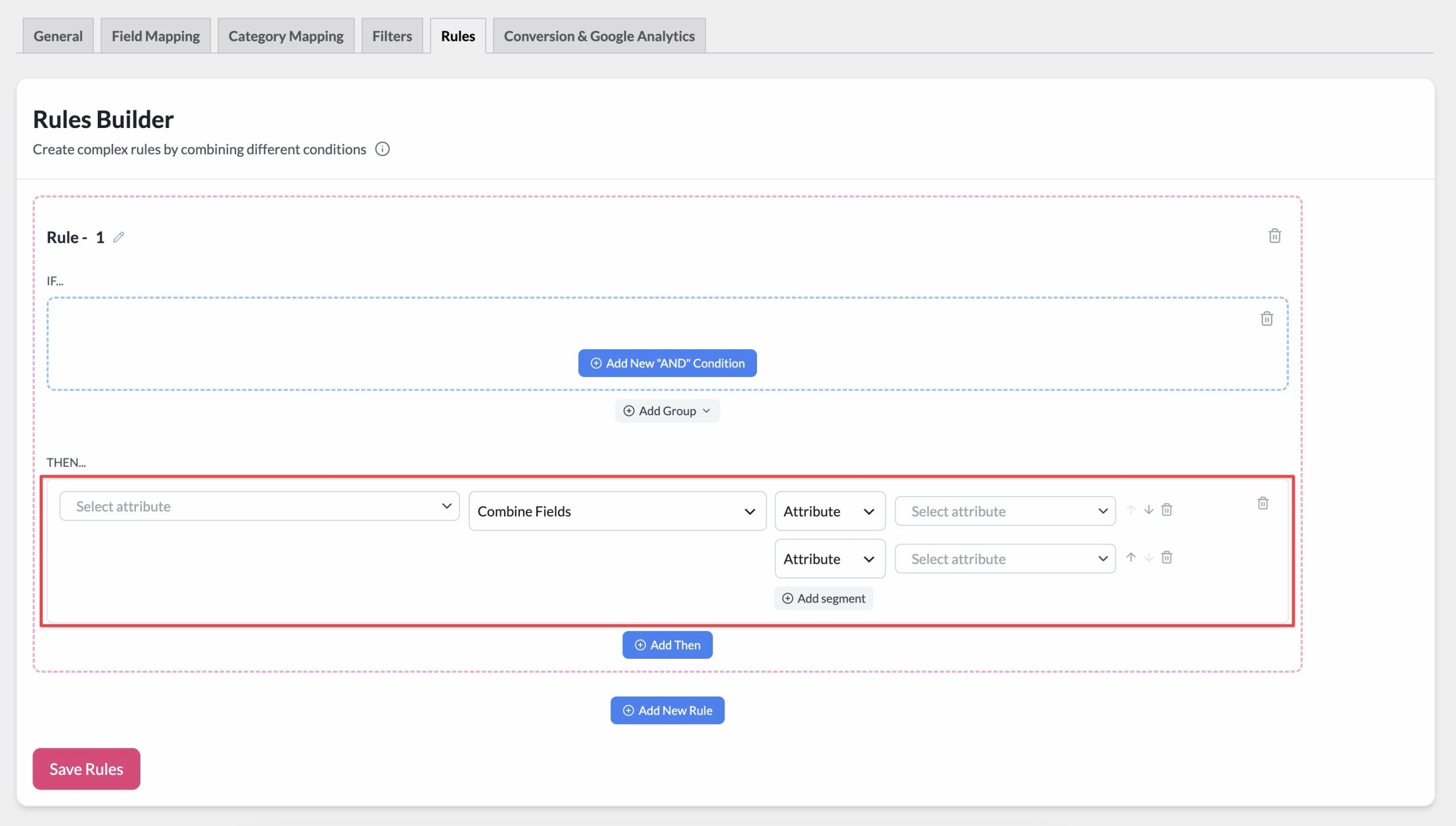
Felder kombinieren baut den Wert des Zielfeldes aus einer geordneten Liste von Segmenten neu auf. Jedes Segment ist entweder:
- Attribut: zieht den Wert eines anderen Produktattributs (z. B. Marken, Produktname) heran, wenn der Feed generiert wird.
- Fester Text: ein fester Text, den Sie eingeben, typischerweise als Trennzeichen zwischen zwei Attributen verwendet.
Einrichten einer Aktion Felder kombinieren
- Wählen Sie Felder kombinieren aus dem Dropdown-Menü Aktion.
- Klicken Sie auf Segment hinzufügen, um Ihr erstes Segment hinzuzufügen.
- Wählen Sie den Segmenttyp: Attribut oder Fester Text. Wählen Sie für Attribut das Quellattribut aus dem Dropdown-Menü. Geben Sie für Fester Text den genauen Text ein, der eingefügt werden soll (z. B. ein Leerzeichen oder ein Bindestrich).
- Wiederholen Sie Segment hinzufügen für jedes zusätzliche Teil, das Sie einbeziehen möchten.
- Verwenden Sie die Pfeile nach oben und unten neben jedem Segment, um sie neu anzuordnen. Segmente werden in der Reihenfolge kombiniert, in der sie aufgeführt sind.
- Klicken Sie auf das Papierkorbsymbol, um ein nicht mehr benötigtes Segment zu entfernen.
Beispiel
Um Marken und Produktname in einem Feld zu kombinieren, getrennt durch einen Bindestrich, richten Sie drei Segmente ein:
| Segment | Typ | Wert |
|---|---|---|
| 1 | Attribut | Marken |
| 2 | Statischer Text | - |
| 3 | Attribut | Produktname |
Für ein Produkt mit Marken Nike und Produktname Air Max 90 gibt das Zielfeld aus: Nike - Air Max 90.

Auf Zeichenlimit kürzen
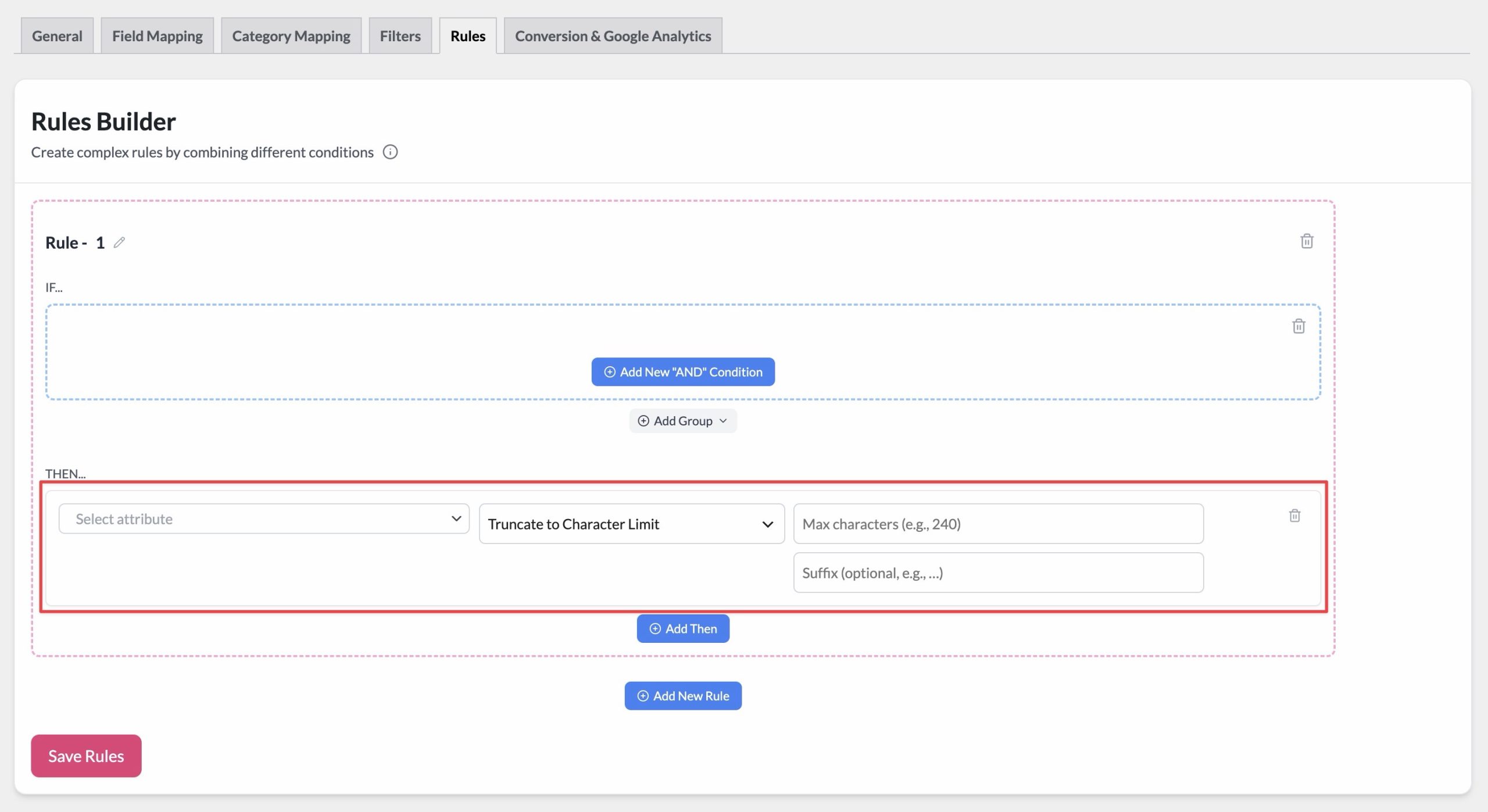
Auf Zeichenlimit kürzen verkürzt den Wert des Zielfelds auf eine maximale Anzahl von Zeichen. Dies ist nützlich, um das Zeichenlimit eines Kanals einzuhalten, wie z. B. die 150-Zeichen-Titelbeschränkung von Google Shopping.
Einrichten einer Kürzen-Aktion
- Wählen Sie Auf Zeichenlimit kürzen aus dem Dropdown-Menü Aktion.
- Geben Sie den Wert für Max. Zeichen ein: eine ganze Zahl größer als 0.
- Geben Sie optional ein Suffix (z. B.
…) ein, das nach dem Kürzen angehängt werden soll. Das Suffix zählt nicht zum Zeichenlimit. - Klicken Sie auf Regeln speichern und generieren Sie Ihren Feed neu, um die Änderung anzuwenden.
Wie das Kürzen funktioniert
- Werte, die bereits innerhalb des Limits liegen, werden unverändert übernommen.
- Das Plugin bevorzugt das Abschneiden am nächsten Wortende vor dem Limit, damit Wörter nicht halbiert werden.
- Wenn der Text bis zum Limit ein einziges, ununterbrochenes Wort ist, das länger als das Limit ist, wird er genau am Limit abgeschnitten, da es keine Wortgrenze gibt, auf die zurückgegriffen werden kann.
- Die Länge wird in Zeichen gemessen, nicht in Bytes, sodass mehrdeutige Textzeichen (wie akzentuierte Zeichen) korrekt gezählt werden.
Beispiel
Setzen Sie Max. Zeichen auf 25 und Suffix auf … für das Feld Produktname.
Ein Titel von Bequeme Laufschuhe für den Alltag (43 Zeichen) wird gekürzt zu Bequeme Laufschuhe… (die ersten 25 Zeichen plus das Suffix). Der Schnitt erfolgt genau am Wortende nach „Laufschuhe“, sodass kein Wort halbiert wird.

Fehlerbehebung
- Wenn es sich um ein Attributsegment handelt: Das Produkt hat keinen Wert für dieses Attribut. Combine Fields überspringt leere Attributsegmente für dieses Produkt. Dies ist erwartet und kein Fehler.
- Wenn es sich um ein statisches Textsegment handelt: Bestätigen Sie, dass das Textfeld des Segments tatsächlich einen Wert enthält. Ein leeres statisches Textsegment (z. B. ein leerer Trennstrich) erzeugt nichts.
Häufig gestellte Fragen
Benötigen Sie weitere Hilfe?
Wenn Sie weitere Unterstützung benötigen, können Sie jederzeit ein Support-Ticket eröffnen, um unser Support-Team zu erreichen.
Bitte beachten Sie, dass das Ticket-Supportsystem exklusiv für Product Feed Elite-Benutzer ist.
Wenn Sie nur das Product Feed Pro Plugin verwenden, können Sie jederzeit ein neues Thema eröffnen im WordPress.org Forum.

