
Ihre Produktinformationen befinden sich selten an einem einzigen, übersichtlichen Ort. Eine Größe befindet sich in einem benutzerdefinierten Feld, ein Material in einem anderen und eine Lieferantenreferenz in einem dritten. Vertriebskanäle wie Google und Facebook möchten, dass diese Daten kombiniert und sauber sind, nicht verstreut. So bearbeiten Sie Produkte von Hand oder akzeptieren unvollständige Feeds.
Die Produktdatenmanipulation in Elite behebt dieses Problem. Sie können Produktdaten umformen, bevor sie Ihren Feed erreichen, ohne die ursprünglichen Produktaufzeichnungen Ihres Shops zu berühren. Das Beste daran ist, dass Ihre Regeln und Filter jetzt auch benutzerdefinierte Felder lesen können. Das bedeutet, dass die Werte, die Sie in benutzerdefinierten WooCommerce-Feldern speichern, steuern können, was in den Feed gelangt und welche Produkte enthalten sind.
Diese Anleitung erklärt, wie die Funktion funktioniert, wie Sie sie aktivieren und wie Sie benutzerdefinierte Felder in den Regeln und Filtern-Buildern verwenden.
Voraussetzungen
| Voraussetzung | Details |
|---|---|
| Plugins | Product Feed Pro 13.5.5 oder neuer, mit Product Feed Elite 5.0.8 oder neuer aktiv. |
| Einstellung | Die Option Produktdatenmanipulationsfunktion aktivieren: ist aktiviert (siehe unten). Nur für den Tab Datenmanipulation erforderlich. |
| Produkte | Mindestens ein Produkt, das das benutzerdefinierte Feld enthält, das Sie verwenden möchten, mit einem gespeicherten Wert. |
Wie die Produktdatenmanipulation funktioniert
Die Produktdatenmanipulation läuft als allererster Schritt beim Erstellen Ihres Feeds. Das Plugin formt zuerst die Produktdaten um, wendet dann Ihre Filter an und schließlich Ihre Regeln. Diese Reihenfolge ist wichtig: Da die Manipulation vor allem anderen geschieht, wirken sich alle Filter oder Regeln, die Sie festlegen, auf die manipulierten Daten aus, nicht nur auf die Rohwerte von WooCommerce. Benutzerdefinierte Felder fließen in denselben Ablauf ein, sodass ein Wert, der in einem benutzerdefinierten Feld gespeichert ist, mit einem anderen Feld kombiniert, als Filterbedingung verwendet oder durch eine Regel transformiert werden kann.
Produktdatenmanipulation aktivieren
Der Tab Datenmanipulation ist versteckt, bis Sie ihn aktivieren. Befolgen Sie diese Schritte, um ihn einzuschalten.
- Gehen Sie in Ihrem WordPress-Dashboard zu Product Feed → Einstellungen.
- Öffnen Sie den Tab Allgemein.
- Aktivieren Sie das Kontrollkästchen Produktdatenmanipulationsfunktion aktivieren.
- Klicken Sie auf Speichern.
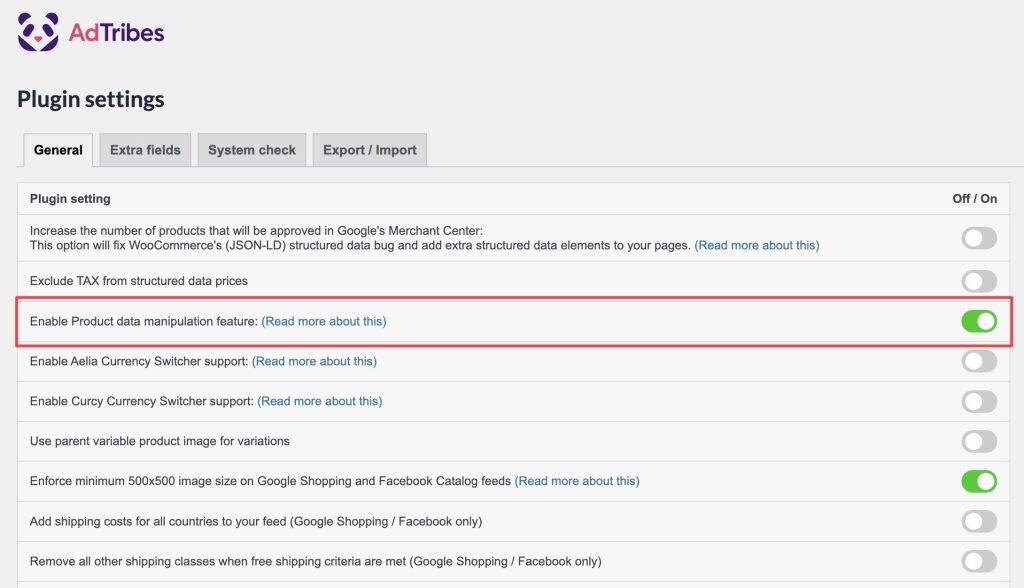
Nach dem Speichern öffnen Sie einen beliebigen Feed, und Sie sehen einen neuen Tab Datenmanipulation neben Allgemein, Feldzuordnung, Filter, Regeln und Kategoriezuordnung. Verwenden Sie diesen Tab, um mehrere Produktfelder zu einem einzigen Zielfeld zu kombinieren, z. B. um eine Marke, eine Farbe und eine Größe zu einem einzigen sauberen Produkttitel zusammenzuführen.
Benutzerdefinierte Felder in Regeln verwenden
Regeln ermöglichen es Ihnen, Attributwerte in Ihrem Feed mithilfe einfacher „Wenn dies, dann das“-Logik zu ändern. Da benutzerdefinierte Felder jetzt unterstützt werden, können Sie diese Logik auf Daten stützen, die Sie in benutzerdefinierten WooCommerce-Feldern speichern.
- Öffnen Sie den Feed, den Sie bearbeiten möchten.
- Klicken Sie auf den Tab Rules.
- Neue Regel hinzufügen.
- Wählen Sie im Attributselektor die Gruppe Hinzugefügte benutzerdefinierte Attribute aus und wählen Sie Ihr benutzerdefiniertes Feld.
- Wählen Sie eine Bedingung und einen Wert aus, um die Regel abzuschließen.
- Klicken Sie auf Änderungen speichern.
Ihre benutzerdefinierten Felder erscheinen unter der Gruppe Hinzugefügte benutzerdefinierte Attribute, aufgelistet nach ihrem Feldnamen. Ein benutzerdefiniertes Feld, das z. B. als supplier_brand gespeichert ist, wird als Markenlieferant angezeigt. Sie können ein benutzerdefiniertes Feld auf beiden Seiten einer Regel verwenden: als Attribut, das eine Bedingung prüft, oder als Feld, das eine Aktion aktualisiert.
Die im Regel-Builder verfügbaren Bedingungen und Aktionen sind unten aufgeführt. Einige Bedingungen und Aktionen sind nur für Elite verfügbar und mit (Elite) gekennzeichnet.
| Zustand | Was es prüft |
|---|---|
| Enthält | Der Wert enthält den von Ihnen eingegebenen Text. |
| Enthält nicht | Der Wert enthält nicht den von Ihnen eingegebenen Text. |
| Ist gleich | Der Wert stimmt exakt überein. |
| Ist nicht gleich | Der Wert stimmt nicht überein. |
| Größer als | Der Wert ist höher als die von Ihnen eingegebene Zahl. |
| Kleiner als | Der Wert ist niedriger als die von Ihnen eingegebene Zahl. |
| Größer als oder gleich | Der Wert ist gleich oder höher. |
| Kleiner als oder gleich | Der Wert ist gleich oder niedriger. |
| Ist leer | Das Feld hat keinen Wert. |
| Ist nicht leer | Das Feld hat einen Wert. |
| Zeichenanzahl größer als (Elite) | Der Wert hat mehr Zeichen als die von Ihnen eingegebene Zahl. |
| Zeichenanzahl größer oder gleich (Elite) | Der Wert hat die gleiche Anzahl Zeichen oder mehr. |
| Zeichenanzahl kleiner als (Elite) | Der Wert hat weniger Zeichen als die von Ihnen eingegebene Zahl. |
| Zeichenanzahl kleiner oder gleich (Elite) | Der Wert hat die gleiche Anzahl Zeichen oder weniger. |
| In Liste (Elite) | Der Wert stimmt mit einem Eintrag in einer von Ihnen eingegebenen, durch Kommas getrennten Liste überein. |
| Zwischen (Elite) | Der Wert liegt innerhalb eines inklusiven Zahlenbereichs, eingegeben als min,max. |
| Aktion | Was es tut |
|---|---|
| Wert festlegen | Setzt das Feld auf einen festen Wert, den Sie eingeben. |
| Attribut festlegen (Elite) | Legt das Feld auf den Wert eines anderen Attributs fest. |
| Suchen und Ersetzen | Tauscht ein Textstück gegen ein anderes aus. |
| Multiplizieren | Multipliziert einen numerischen Wert. |
| Teilen | Dividiert einen numerischen Wert. |
| Plus | Addiert zu einem numerischen Wert. |
| Minus | Subtrahiert von einem numerischen Wert. |
| Attribut ausschließen (Elite) | Entfernt das Attribut aus dem Feed. |
Eine vollständige Anleitung zum Erstellen von Produktfeed-Regeln finden Sie unter Erstellen von Produktfeed-Regeln.
Benutzerdefinierte Felder in Filtern verwenden
Filter entscheiden, welche Produkte in Ihren Feed aufgenommen werden und welche draußen bleiben. Da benutzerdefinierte Felder jetzt unterstützt werden, können Sie Produkte basierend auf einem benutzerdefinierten Feldwert ein- oder ausschließen.
- Öffnen Sie den Feed, den Sie bearbeiten möchten.
- Klicken Sie auf die Registerkarte Filter.
- Eine neue Filterbedingung hinzufügen.
- Öffnen Sie im Attributselektor die Gruppe Hinzugefügte benutzerdefinierte Attribute und wählen Sie Ihr benutzerdefiniertes Feld aus.
- Wählen Sie eine Bedingung und einen Wert aus.
- Klicken Sie auf Änderungen speichern.
Filter verwenden die gleichen Bedingungen wie Regeln: Enthält, Enthält nicht, Gleich, Ungleich, Größer als, Kleiner als, Größer als oder gleich, Kleiner als oder gleich, Ist leer, Ist nicht leer, die vier Zeichenanzahl-Bedingungen (Elite, 5.0.9+) und In Liste / Zwischen (Elite, 5.1.0+). Ein Filter hat keine Aktionsseite. Jede Bedingung behält einfach die übereinstimmenden Produkte bei oder verwirft sie. Eine vollständige Anleitung finden Sie unter Erstellen von Filtern für Ihren Produktfeed?.
Fehlerbehebung
Häufig gestellte Fragen
Benötigen Sie weitere Hilfe?
Elite-Kunden erhalten bevorzugten Support. Wenn Sie Product Feed Elite nutzen, eröffnen Sie ein Support-Ticket, und unser Team hilft Ihnen bei der Einrichtung Ihrer Regeln, Filter und Datenmanipulation.
Wenn Sie das kostenlose Plugin Product Feed Pro nutzen, stellen Sie Ihre Frage im WordPress.org-Supportforum, und wir werden Sie in die richtige Richtung weisen.

