
Der Rules Builder ermöglicht es Ihnen, Produkte mit WENN-Bedingungen zu filtern und zu ändern, ohne die tatsächlichen Produktdaten Ihres Shops zu verändern. Zwei Bedingungen decken Anfragen ab, die zuvor mehrere Zeilen benötigten, um ausgedrückt zu werden: Abgleich eines Feldes mit einer kuratierten Liste von Werten und Abgleich eines numerischen Feldes mit einem Bereich.
- In List: gleicht den Wert eines Feldes mit jedem Eintrag in einer durch Kommas getrennten Liste ab, sodass eine Bedingungszeile eine bestimmte Gruppe von Produkten ansprechen kann.
- Between: gleicht ein numerisches Feld mit einem inklusiven Bereich ab, sodass eine Bedingungszeile ein Paar von Zeilen „größer als oder gleich“ und „kleiner als oder gleich“ ersetzen kann.
Beide Bedingungen sind nur für Elite verfügbar. Wenn Sie Product Feed Pro ohne Elite verwenden, erscheinen sie im Vergleichsdropdown mit der Bezeichnung (Elite) als Upgrade-Option, genauso wie Zeichenanzahl größer als (Elite) heute.
Voraussetzungen
| Voraussetzung | Details |
|---|---|
| Plugin installiert und aktiviert | Product Feed Elite. In List und Between sind Elite-Bedingungen |
| Mindestens ein Feed erstellt | Öffnen Sie einen vorhandenen Feed, um auf die Registerkarte Filter oder Regeln zuzugreifen, oder erstellen Sie Ihren ersten Feed |
| Aktualisierte Plugin-Version | Erfordert Product Feed Pro v13.5.7 oder höher und Elite v5.1.0 oder höher, die diese beiden Bedingungen enthalten |
Zugriff auf die Bedingungen
In List und Between sind Vergleichsoperatoren, daher sind sie überall dort verfügbar, wo der Abschnitt WENN des Rules Builders erscheint: auf der Registerkarte Filter und der Registerkarte Regeln. Es gibt keinen separaten Bildschirm, den Sie lernen müssten.
- Gehen Sie zu Produktfeed → Feeds verwalten.
- Bearbeiten Sie einen vorhandenen Feed oder erstellen Sie einen neuen.
- Klicken Sie auf die Registerkarte Filter oder die Registerkarte Regeln. (Filter und Regeln sind standardmäßig separate Registerkarten.) Eine vollständige Anleitung zum Erstellen von Regeln von Grund auf finden Sie unter Erstellen von Produktfeed-Regeln.
- Wählen Sie im Abschnitt WENN einer Bedingungszeile In List oder Between aus dem Vergleichsdropdown.
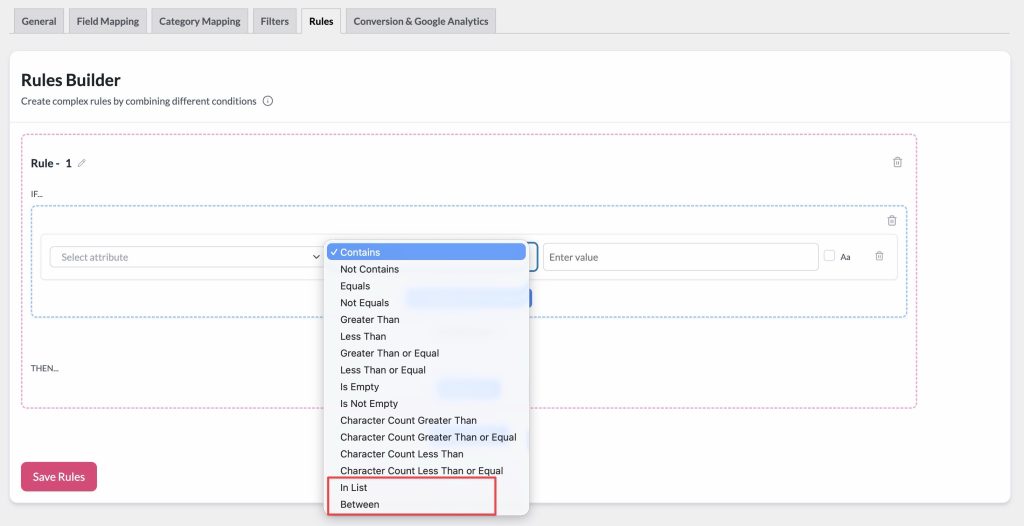
In Liste
In List prüft, ob der Wert des ausgewählten Attributs mit einem Eintrag in einer durch Kommas getrennten Liste übereinstimmt, die Sie in dasselbe Wert-Feld eingeben, das auch von anderen Bedingungen verwendet wird. Jeder Eintrag wird vor dem Vergleich von führenden und nachgestellten Leerzeichen bereinigt, sodass 101, 245, 389 mit 101, 245 und 389 übereinstimmt.
Dies ist nützlich, um eine kuratierte Auswahl von Produkten in einer Zeile anzusprechen, z. B. einen Promotion-Feed, der eine bestimmte Liste von Produkt-IDs enthält, anstatt für jedes Produkt eine separate Gleich-Zeile zu stapeln.
Einrichten einer In List-Bedingung
- Wählen Sie im Abschnitt WENN das Attribut aus, das Sie überprüfen möchten (z. B. Produkt-ID, SKU, Kategorie).
- Wählen Sie In List aus dem Vergleichsdropdown.
- Geben Sie im Wertfeld Ihre durch Kommas getrennte Liste von Werten ein (z. B.
101, 245, 389). - Fahren Sie mit dem Erstellen des Rests Ihrer Regel oder Ihres Filters wie gewohnt fort.

Beispiel
Um nur drei bestimmte Produkte in einem Promotion-Feed einzuschließen, setzen Sie die Bedingung auf Produkt-ID in Liste 101, 245, 389. Ein Produkt mit der ID 245 stimmt überein; ein Produkt mit der ID 250 nicht.
Zwischen
Zwischen prüft, ob der Wert eines numerischen Attributs in einen einschließenden Bereich fällt. Sie geben den Bereich als min,max in dasselbe Wertfeld ein, das auch von anderen Bedingungen verwendet wird. Die Bedingung stimmt überein, wenn der Wert des Feldes größer oder gleich dem Minimum und kleiner oder gleich dem Maximum ist.
Dies ersetzt die Zwei-Zeilen-Workaround einer Zeile Größer oder gleich und einer Zeile Kleiner oder gleich in derselben Gruppe, die darauf beruht, dass Zeilen in einer Gruppe mit UND kombiniert werden. Das versehentliche Aufteilen dieser beiden Zeilen in separate Gruppen stimmt stillschweigend mit allem überein, anstatt mit dem beabsichtigten Bereich.
Einrichten einer Zwischen-Bedingung
- Wählen Sie im Abschnitt WENN das numerische Attribut aus, das Sie prüfen möchten (z. B. Preis, Lagerbestand, Produkt-ID).
- Wählen Sie Zwischen aus dem Vergleichs-Dropdown.
- Geben Sie im Wertfeld den Bereich als
min,maxein (z. B.10,50). - Fahren Sie mit dem Erstellen des Rests Ihrer Regel oder Ihres Filters wie gewohnt fort.

Beispiel
Um Produkte mit einem Preis von 10 bis einschließlich 50 einzuschließen, setzen Sie die Bedingung auf Preis Zwischen 10,50. Ein Produkt mit dem Preis 10 oder 50 stimmt überein; ein Produkt mit dem Preis 9,99 oder 50,01 nicht.
Fehlerbehebung
- Aktivieren Sie das Kontrollkästchen „Groß-/Kleinschreibung beachten“ der Zeile: Es ist standardmäßig deaktiviert, sodass
Blaumitblauübereinstimmt. Wenn Sie es aktiviert haben, müssen der Listeneintrag und der Wert des Produkts sowohl in Groß- und Kleinschreibung als auch Zeichen für Zeichen übereinstimmen. - Überprüfen Sie das Attribut, nicht das Anzeigename: Stellen Sie sicher, dass Sie dasselbe Attribut ausgewählt haben, aus dem der Wert tatsächlich stammt (z. B. Produkt-ID anstelle von SKU, wenn die Liste IDs enthält).
10,50) ohne zusätzlichen Text. Eine fehlende Grenze, eine nicht numerische Grenze oder ein nicht numerischer Feldwert führen dazu, dass die Bedingung nicht übereinstimmt, anstatt teilweise zu übereinstimmen.Häufig gestellte Fragen
Benötigen Sie weitere Hilfe?
Wenn Sie weitere Unterstützung benötigen, können Sie jederzeit ein Support-Ticket eröffnen, um unser Support-Team zu erreichen.
Bitte beachten Sie, dass das Ticket-Supportsystem exklusiv für Product Feed Elite-Benutzer ist.
Wenn Sie nur das Product Feed Pro Plugin verwenden, können Sie jederzeit ein neues Thema eröffnen im WordPress.org Forum.

