
Wenn Sie Produkte an Google Merchant Center oder andere Shopping-Kanäle übermitteln, müssen Sie je nach Produkttyp möglicherweise zusätzliche Informationen angeben. Dies ist für viele WooCommerce-Shop-Besitzer üblich, da die Standardkonfiguration von WooCommerce einige entscheidende Felder vermissen lässt, die für die Genehmigung von Produkten auf diesen Plattformen erforderlich sind, wie z. B. Altersgruppe, Geschlecht, Zustand, Bündel und andere.
Während Plugins von Drittanbietern helfen können, fügen sie für Benutzer oft unnötige Komplexität hinzu. Um den Prozess zu vereinfachen, haben wir diese wesentlichen Felder direkt in unser Product Feed Elite Plugin integriert. Mit einem einzigen Klick können Sie ein Feld aktivieren, sodass es auf der Bearbeiten-Seite des Produkts sichtbar ist, wo Sie die erforderlichen Informationen einfach hinzufügen können.
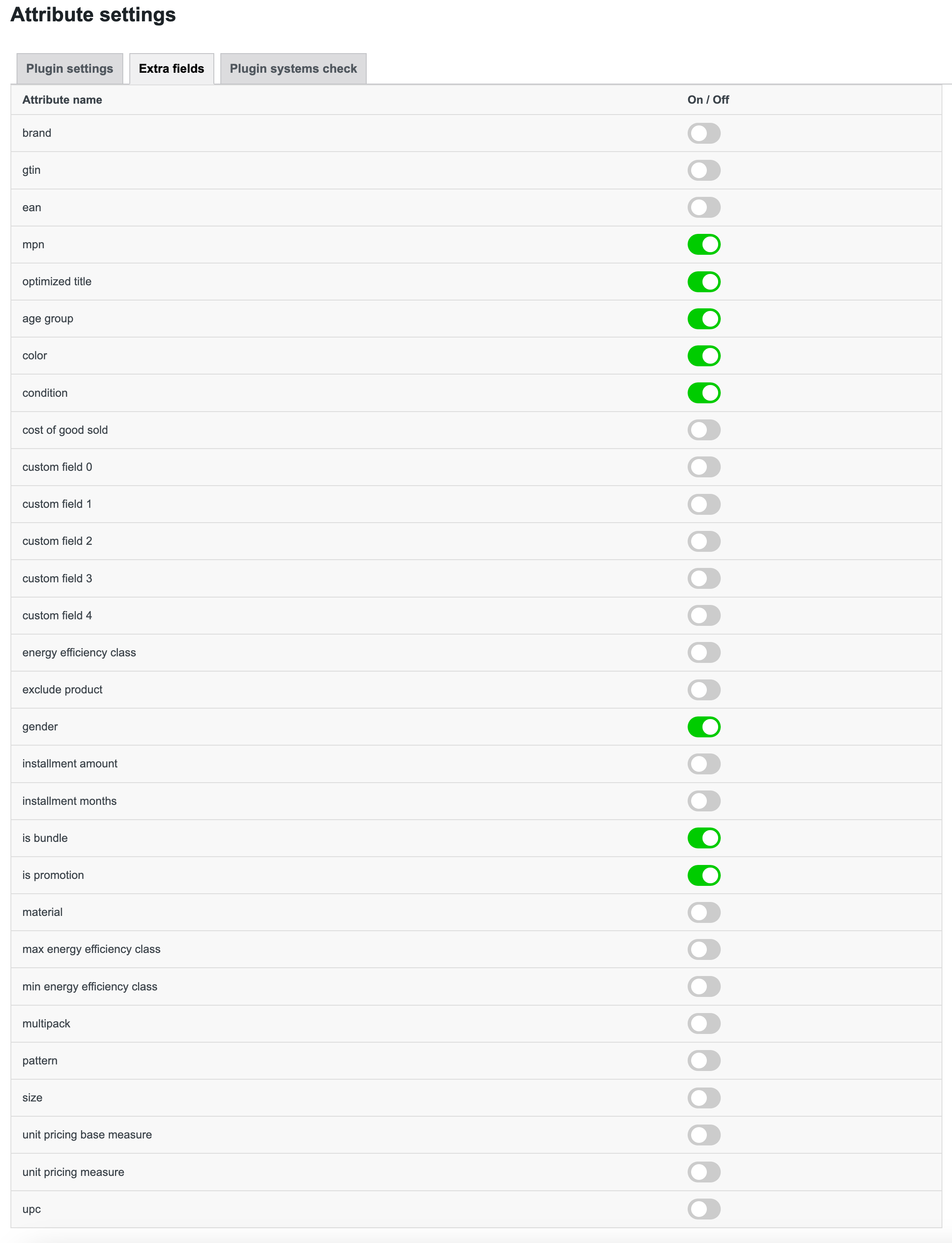
Verfügbare Zusatzfelder
Die folgenden Zusatzfelder werden von unserem Product Feed Elite Plugin bereitgestellt.
- Marke
- GTIN
- EAN
- Herstellerteilenummer
- UPC
- Farbe
- Größe
- Geschlecht
- Material
- Muster
- Optimierter Titel
- Produktzustand
- Altersgruppe
- Ratenbetrag
- Ratenmonate
- Einheitspreismaß
- Einheitspreis-Basismaß
- Herstellungskosten
- Multipack
- Bündel
- Energieeffizienzklasse
- Mindestenergieeffizienzklasse
- Maximale Energieeffizienzklasse
- Ist im Angebot
- Benutzerdefiniertes Feld 0
- Benutzerdefiniertes Feld 1
- Benutzerdefiniertes Feld 2
- Benutzerdefiniertes Feld 3
- Benutzerdefiniertes Feld 4
Felder zum Produkt hinzufügen
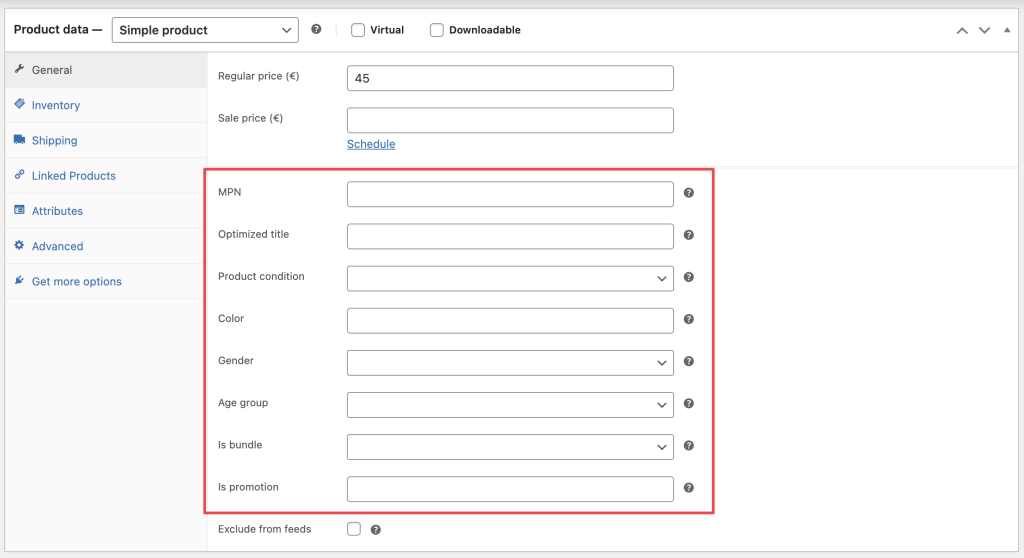
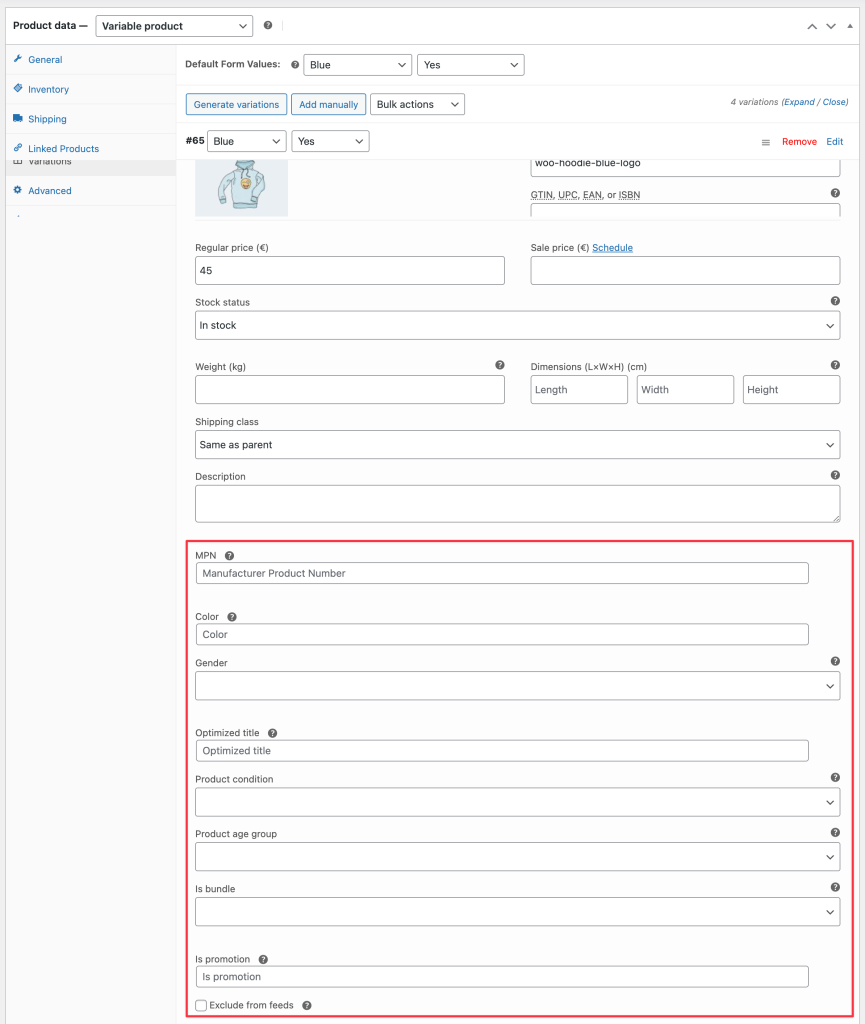
Wenn Sie ein beliebiges Feld auf dem Bildschirm Product Feed Elite > Einstellungen > Zusätzliche Felder aktivieren, wird es sowohl für einfache als auch für variable Produkte angezeigt.
Nach der Aktivierung werden die Felder auf dem Bildschirm Produkt bearbeiten wie folgt angezeigt:
Feldzuordnung
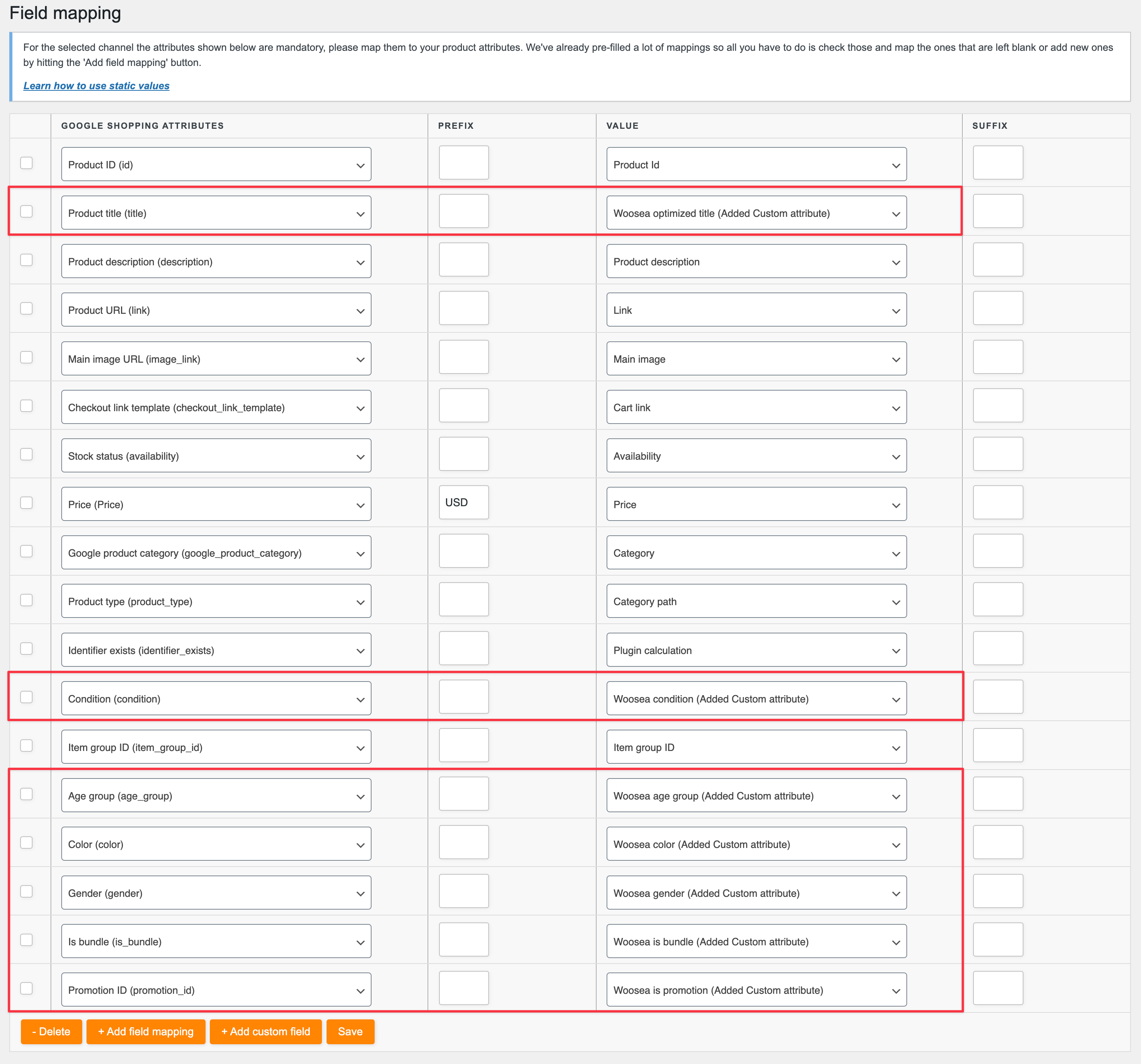
Sobald Sie Daten zu den aktivierten zusätzlichen Feldern im Bildschirm Produkt bearbeiten hinzugefügt haben, müssen Sie diese im Schritt Feldzuordnung Ihres Feeds zuordnen. Dies stellt sicher, dass sie von dem Kanal erkannt werden, auf den Sie Ihren Feed hochladen. Die von uns hinzugefügten zusätzlichen Felder beginnen alle mit „Woosea“
Benutzerdefinierte Felder
Es stehen benutzerdefinierte Felder zur Verfügung, die als „Freiform-Attribute“ für fehlende Informationen verwendet werden können. Wenn Sie beispielsweise Geschlecht und Farbe zu Ihrem Shopping-Feed hinzufügen müssen, diese Attribute aber nicht verfügbar sind oder nicht von unserem Plugin hinzugefügt wurden, können Sie diese benutzerdefinierten Felder verwenden, um die Werte für Geschlecht und Farbe in Ihren Feed aufzunehmen.
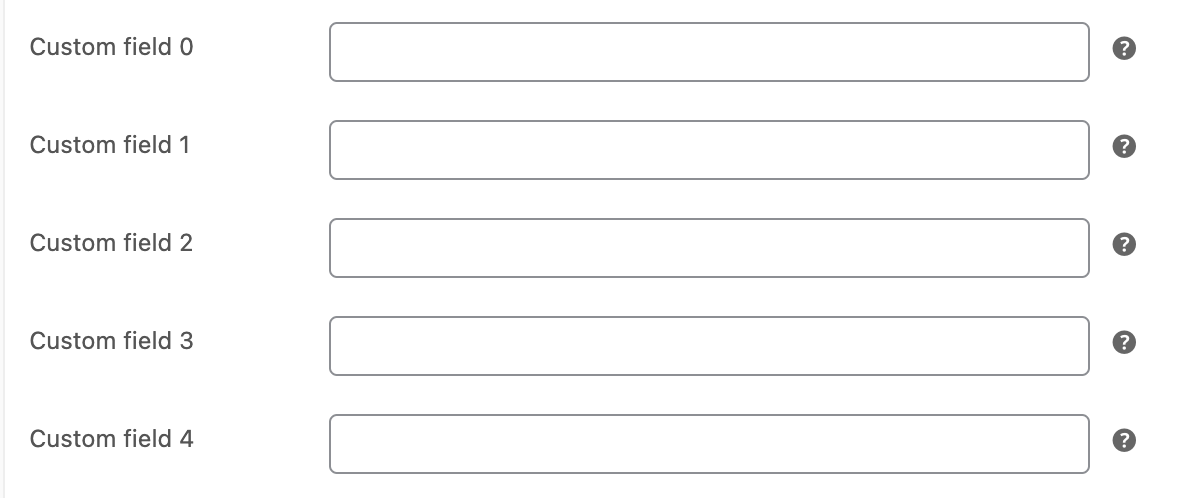
Diese benutzerdefinierten Felder werden sowohl auf den Bearbeitungsseiten für einfache als auch für variable Produkte angezeigt und können durch Einrichten der folgenden Feldzuordnung in Ihren Produktfeed aufgenommen werden:

Strukturierte Daten
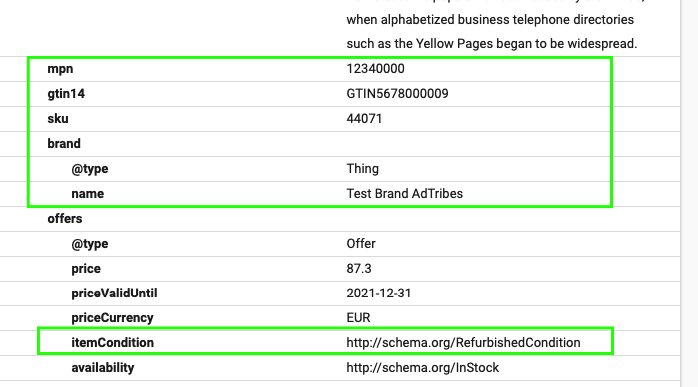
Ab Version 7.6.5 unseres Plugins werden die Werte für die von unserem Plugin hinzugefügten Felder Marke, Zustand, MPN und GTIN nun auch in den strukturierten Daten auf Ihrer Website verwendet. Um diese Felder für strukturierte Daten zu verwenden, stellen Sie sicher, dass Sie die Funktion Strukturierte Daten Korrektur im Plugin aktivieren. Die hinzugefügten Felder in Ihren strukturierten Daten sehen wie folgt aus:
Wichtige Hinweise
- Sie werden eine Option „beschädigt“ in der Dropdown-Liste „Zustand“ bemerken. Dies ist jedoch kein offizieller Produktstatus, der von Google Shopping unterstützt wird, und das Markieren von Produkten als beschädigt kann zur Ablehnung führen. Die anderen Optionen in der Dropdown-Liste – Neu, Generalüberholt und Gebraucht – werden alle von Google akzeptiert.
- Die neu hinzugefügten Felder können auch verwendet werden, um Regeln und Filter aus dem Schritt Filter und Regeln Ihres Feeds zu erstellen.
- Ein Hauptmerkmal dieses Plugins ist, dass, wenn Sie das Feld „Zustand“ verwenden (das von Google benötigt wird), der Produktzustand auch in die strukturierten Markup-Daten auf Ihren Produktseiten aufgenommen wird, wodurch sichergestellt wird, dass Ihre Produkte den Anforderungen von Google entsprechen.
- Sie haben möglicherweise das kleine Kontrollkästchen „Von Feeds ausschließen“ unter den zusätzlichen Feldern bemerkt. Wenn es aktiviert ist, wird das spezifische Produkt – ob einfach oder variabel – von Ihren Produktfeeds ausgeschlossen.
Das ist alles, was Sie tun müssen, um sicherzustellen, dass Ihr erstellter Shopping-Feed von dem Kanal, auf den Sie ihn hochgeladen haben, genehmigt wird.

