
Wenn Ihre Produkttitel Wörter enthalten, die bestimmte Kanäle ablehnen, oder Markennamen in unterschiedlichen Formaten in Ihrem Katalog erscheinen, ist die individuelle Korrektur jedes Produkts im großen Stil nicht praktikabel. Suchen & Ersetzen-Regeln ermöglichen es Ihnen, eine Bedingung und eine Ersetzung einmal festzulegen – und das Plugin wendet sie automatisch auf Ihren gesamten Feed an, ohne ein einziges Produkt in WooCommerce zu verändern.
Ob Sie eingeschränkte Werbebegriffe entfernen, Markennamen standardisieren oder Maßeinheiten für internationale Märkte lokalisieren möchten, jede Option im Regel-Builder für Suchen & Ersetzen wird nachfolgend behandelt.
Springen zu:
- Wie Regeln funktionieren
- Einrichten einer Regel
- WENN-Bedingungsoptionen
- DANN-Aktionsoptionen
- Praktische Anwendungsfälle
- Fehlerbehebung
- FAQ
Voraussetzungen
Bevor Sie eine Suchen & Ersetzen-Regel einrichten, stellen Sie sicher, dass Sie Folgendes haben:
| Voraussetzung | Details |
|---|---|
| Plugin installiert und aktiviert | Product Feed Pro oder Product Feed Elite |
| Mindestens ein Feed erstellt | Öffnen Sie einen vorhandenen Feed, um zur Registerkarte „Regeln“ zu gelangen — erstellen Sie Ihren ersten Feed, wenn Sie noch keinen haben |
| Elite-Tarif | Nur erforderlich für die Aktionen Attribut festlegen und Attribut ausschließen |
Funktionsweise von Regeln: WENN / DANN
Jede Regel in Product Feed Pro / Elite folgt einer WENN / DANN-Struktur:
- WENN — definiert, wann die Regel angewendet wird. Sie legen eine Bedingung basierend auf einem Attribut und seinem Wert fest.
- DANN — definiert, was passiert, wenn diese Bedingung erfüllt ist. Sie wählen eine Aktion aus, die auf ein Zielattribut angewendet wird.
Bei Suchen & Ersetzen prüft die WENN-Bedingung, ob ein Feld einen bestimmten Wert enthält (oder damit übereinstimmt), und die DANN-Aktion sucht nach Text in diesem Feld und ersetzt ihn durch etwas anderes.
Sie können mehrere WENN-Bedingungen zu einer einzigen Regel hinzufügen und diese mit AND- oder OR-Logik kombinieren. Sie können auch mehrere DANN-Aktionen hinzufügen, um mehrere Änderungen gleichzeitig durchzuführen.
Einrichten einer Suchen & Ersetzen-Regel
Schritt 1: Registerkarte „Regeln“ öffnen
- Gehen Sie zu WP Admin → Product Feed → Feeds verwalten.
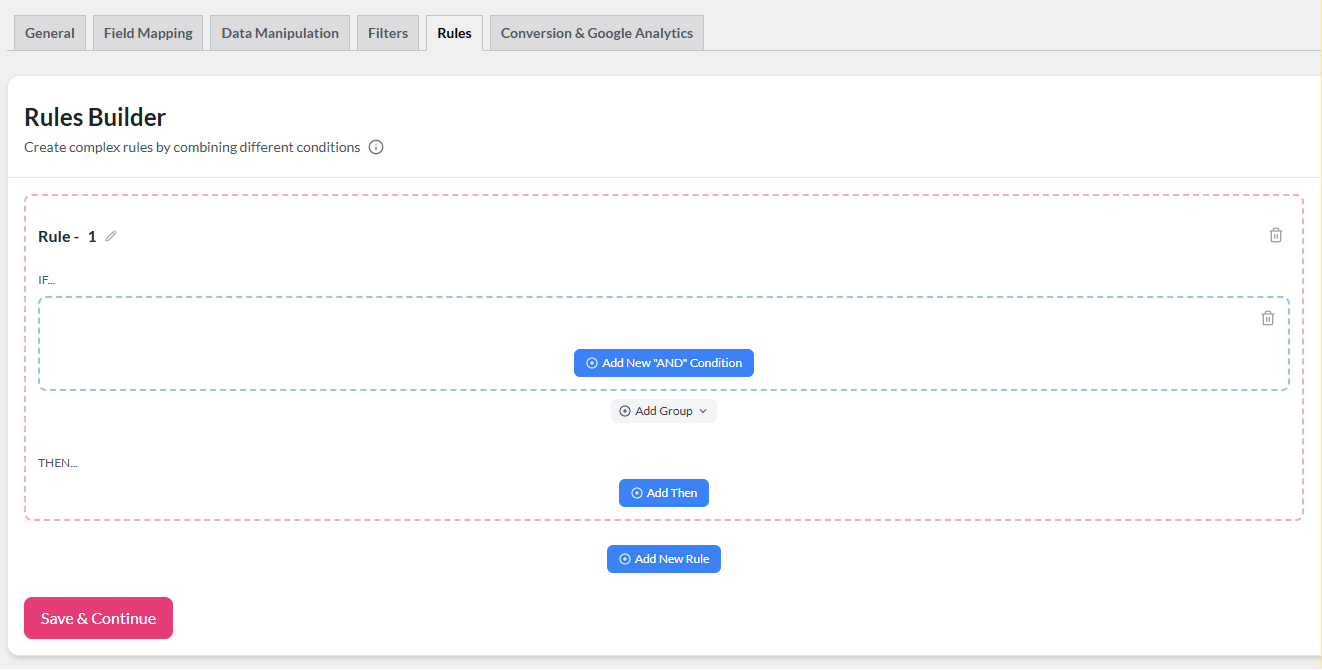
- Öffnen Sie den Feed, den Sie bearbeiten möchten, und klicken Sie dann auf die Registerkarte Regeln.
Schritt 2: Neue Regel hinzufügen
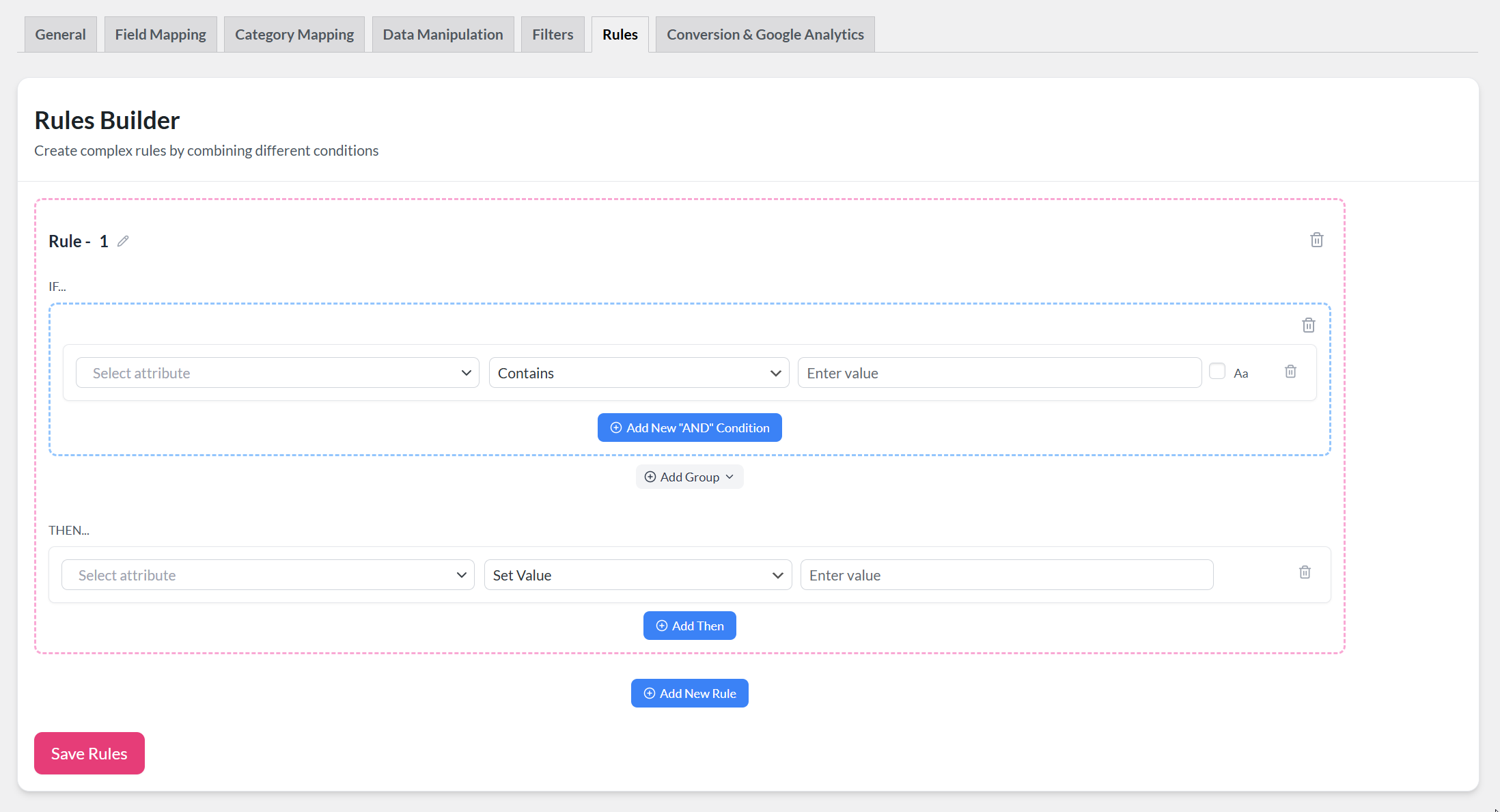
Klicken Sie auf Neue Regel hinzufügen. Ein neuer Regelblock wird mit einem leeren WENN-Abschnitt und einem DANN-Abschnitt darunter angezeigt.
Behalten Sie jede logische Änderung in einem eigenen Regelblock – dies erleichtert das Lesen und Beheben von Fehlern einzelner Regeln.
Schritt 3: WENN-Bedingung konfigurieren
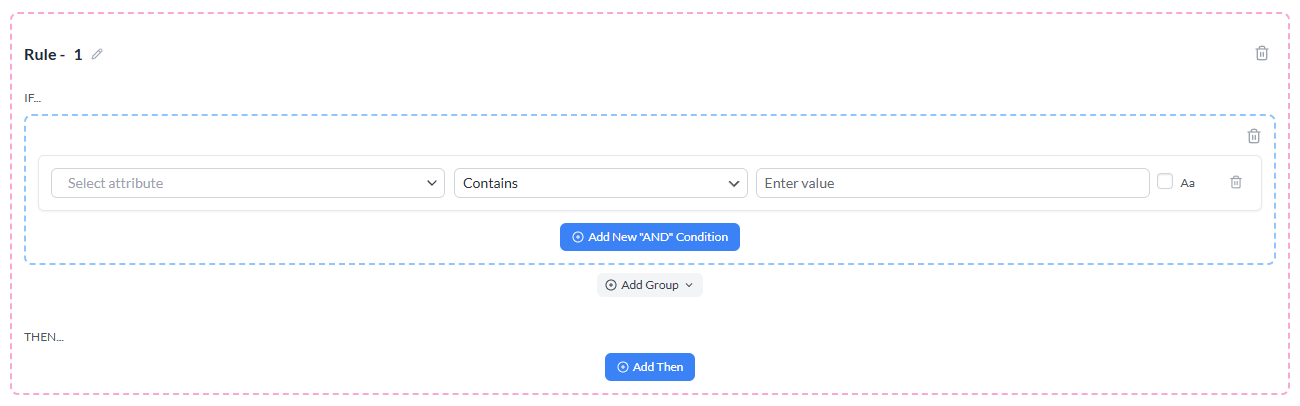
Der WENN-Abschnitt definiert, wann die Regel ausgelöst wird. Füllen Sie drei Dinge aus:
- Attribut — das zu bewertende Produktfeld.
- Bedingung — wie der Wert des Feldes verglichen werden soll.
- Wert — der Text oder die Zahl, mit der verglichen werden soll.
Siehe WENN-Bedingungsoptionen unten für eine vollständige Aufschlüsselung jeder Einstellung.
Schritt 4: DANN-Aktion konfigurieren
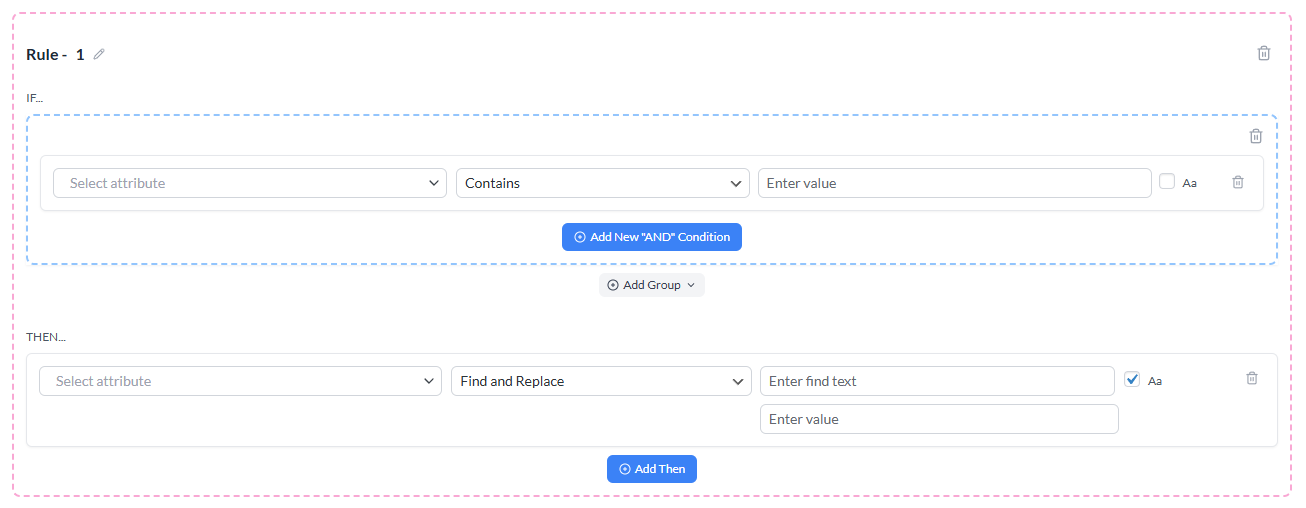
Der DANN-Abschnitt definiert, was die Regel tut, wenn die Bedingung erfüllt ist. Füllen Sie aus:
- Attribut — das zu ändernde Produktfeld.
- Aktion — wählen Sie Suchen und Ersetzen.
- Suchen — der Text, den Sie im Feld finden möchten.
- Ersetzen durch — der Text, den Sie an seiner Stelle einfügen möchten.
Siehe THEN Aktionsoptionen unten für eine vollständige Aufschlüsselung jeder Einstellung.
Schritt 5: Speichern und neu generieren
Klicken Sie auf Regeln speichern , um die Regel zu speichern, und generieren Sie dann den Feed neu. Die Änderungen werden in Ihrer Exportdatei angezeigt und beim nächsten Update mit Ihren Verkaufskanälen synchronisiert.
WENN-Bedingungsoptionen
Attribut
Das Dropdown-Menü Attribut im ABSCHNITT WENN bestimmt, welches Produktfeld die Regel auswertet.
Sie können aus einer Vielzahl von WooCommerce- und Feed-spezifischen Attributen wählen, darunter:
| Kategorie | Dropdown-Bezeichnungen |
|---|---|
| Identifikatoren | Produkt-ID, SKU |
| Inhalt | Produktname, Produktbeschreibung, Kurzbeschreibung |
| Links | Link, Link zum Warenkorb hinzufügen, Warenkorb-Link |
| Preise | Preis, Regulärer Preis, Angebotspreis (und weitere Varianten) |
| Lagerbestand & Verfügbarkeit | WooCommerce-Lagerstatus, Menge [Lagerbestand], Verfügbarkeit |
| Produkttyp | Produkttyp, Inhaltstyp, Virtuell, Herunterladbar |
| Physikalische Eigenschaften | Gewicht, Breite, Höhe, Länge |
| Taxonomie | Kategorie, Google-Kategorie (nur für Regeln und Filter) |
| Bilder | Hauptbild, Beitragsbild, Zusätzliches Bild 1 – Zusätzliches Bild 10, Alle Bilder |
| Steuer | Steuerstatus, Steuerklasse, MwSt. |
| Marken & benutzerdefinierte Felder | Marken (bedingt – siehe Hinweis unten) und alle benutzerdefinierten Attribute, die Ihren Produkten hinzugefügt wurden |
Wählen Sie das Attribut aus, dessen aktuellen Wert Sie in der Bedingung auswerten möchten.
Bedingung (Abgleichart)
Die Dropdown-Liste Bedingung bestimmt, wie der Wert des Attributs mit dem verglichen wird, was Sie in das Feld Wert eingeben.
| Zustand | Was es prüft |
|---|---|
| Enthält | Der Feldwert enthält den von Ihnen angegebenen Text (irgendwo in der Zeichenfolge). |
| Enthält nicht | Der Feldwert enthält NICHT den von Ihnen angegebenen Text. |
| Ist gleich | Der Feldwert stimmt exakt mit dem überein, was Sie eingeben – Zeichen für Zeichen. |
| Ist nicht gleich | Der Feldwert stimmt NICHT mit dem überein, was Sie eingeben. |
| Größer als | Der numerische Wert des Feldes ist höher als die von Ihnen eingegebene Zahl. Verwenden Sie dies für Preis- oder Mengenfelder. Gibt bei nicht-numerischen Werten (z. B. einer Artikelnummer „ABC123“) stillschweigend „false“ zurück. |
| Größer als oder gleich | Der numerische Wert des Feldes ist gleich oder höher als die von Ihnen eingegebene Zahl. Gibt bei nicht-numerischen Werten stillschweigend „false“ zurück. |
| Kleiner als | Der numerische Wert des Feldes ist niedriger als die von Ihnen eingegebene Zahl. Gibt bei nicht-numerischen Werten stillschweigend „false“ zurück. |
| Kleiner als oder gleich | Der numerische Wert des Feldes ist gleich oder niedriger als die von Ihnen eingegebene Zahl. Gibt bei nicht-numerischen Werten stillschweigend „false“ zurück. |
| Ist leer | Das Feld hat keinen Wert. Bei numerischen Feldern gilt auch der Wert 0 als leer. Wenn Sie dies auswählen, wird kein Feld für den Wert benötigt. |
| Ist nicht leer | Das Feld hat einen Wert (auch einen von Null verschiedenen). Wenn Sie dies auswählen, wird kein Feld für den Wert benötigt. |
Wert
Das Feld Wert ist der Ort, an dem Sie den Text oder die Zahl eingeben, mit der abgeglichen werden soll.
- Geben Sie für Textbedingungen (Enthält, Enthält nicht, Gleich, Ungleich) ein Wort, eine Phrase oder einen Teilstring ein.
- Geben Sie für numerische Bedingungen (Größer als, Kleiner als usw.) eine einfache Zahl ein (z. B.
100oder9,99). - Lassen Sie dieses Feld nur dann leer, wenn Sie Leer oder Nicht leer verwenden – diese Bedingungen benötigen keinen Wert.
Groß-/Kleinschreibung („Aa“-Kontrollkästchen)
Neben dem Feld „Wert“ befindet sich ein kleines Kontrollkästchen mit der Bezeichnung Aa. Dies steuert, ob der Bedingungsvergleich Groß-/Kleinschreibung beachtet.
| Zustand des Kontrollkästchens | Verhalten |
|---|---|
| Nicht aktiviert (Standard) | Der Vergleich ignoriert die Groß-/Kleinschreibung. nike, Nike und NIKE stimmen alle überein. |
| Aktiviert | Der Vergleich muss exakt Groß- und Kleinschreibung beachten. nike stimmt nicht mit Nike überein. |
Standardmäßig ist die WENN-Bedingung nicht Groß-/Kleinschreibung-sensitiv, sodass Sie sich bei der Eingabe Ihres Werts keine Gedanken über die Groß-/Kleinschreibung machen müssen. Aktivieren Sie das Aa-Kontrollkästchen nur, wenn Sie zwischen Groß- und Kleinbuchstaben unterscheiden müssen. Zum Beispiel, um die Abkürzung CA abzugleichen, ohne auch das Wort ca zu erfassen.
DANN-Aktionsoptionen
Attribut
Das Dropdown-Menü Attribut im DANN-Bereich bestimmt,welches Produktfeld die Aktion modifiziert.
Dieses Dropdown-Menü enthält dieselben Attribute wie das Dropdown-Menü der WENN-Bedingung, wobei einige interne Felder ausgeschlossen sind. In den meisten Regeln für Suchen und Ersetzen setzen Sie das DANN-Attribut auf das gleiche Feld wie das WENN-Attribut – zum Beispiel, um den Titel auszuwerten und auch Text im Titel zu ersetzen. Sie können aber auch ein anderes Feld anvisieren, wenn Ihre Regel dies erfordert.
Aktionstypen
Das Dropdown-Menü Aktion bestimmt die Art der Änderung, die am Zielattribut vorgenommen wird.
Product Feed Pro / Elite bietet mehrere Aktionstypen. Hier ist, was jede einzelne tut:
| Aktion | Beschreibung | Verfügbar für |
|---|---|---|
| Suchen und Ersetzen | Sucht nach bestimmten Texten innerhalb des Feldwerts und ersetzt sie durch anderen Text. | Pro & Elite |
| Wert festlegen | Überschreibt den gesamten Feldwert mit einer von Ihnen angegebenen festen Zeichenfolge. Der ursprüngliche Wert wird verworfen. | Pro & Elite |
| Multiplizieren | Multipliziert den numerischen Wert des Felds mit einer von Ihnen eingegebenen Zahl. Nützlich für Preisanpassungen. | Pro & Elite |
| Teilen | Teilt den numerischen Wert des Felds durch eine von Ihnen eingegebene Zahl. Nützlich für Preisumrechnungen. | Pro & Elite |
| Plus | Addiert eine Zahl zum numerischen Wert des Felds. | Pro & Elite |
| Minus | Zieht eine Zahl vom numerischen Wert des Feldes ab. | Pro & Elite |
| Attribut festlegen | Kopiert den Wert eines Produktattributs in das Zielfeld. | Nur für Elite |
| Attribut ausschließen | Entfernt das Zielfeld vollständig aus der Feed-Ausgabe. | Nur für Elite |
Wählen Sie Suchen und Ersetzen , um Text zu suchen und zu ersetzen. Zwei zusätzliche Felder werden speziell für diese Aktion angezeigt.
Felder Suchen und Ersetzen
Wenn Sie Suchen und Ersetzen als Aktion auswählen, werden im ABSCHNITT DANN zwei zusätzliche Felder angezeigt.
Suchen
Geben Sie den exakten Text ein, den Sie finden möchten , innerhalb des Werts des Zielattributs. Die Regel scannt das Feld und findet jede Instanz dieses Texts.
- Sie können ein einzelnes Wort, eine Phrase oder einen Teilstring eingeben.
- Die Übereinstimmung ist eine einfache Textsuche – Reguläre Ausdrücke (Regex) werden nicht unterstützt.
- Jede Übereinstimmung des Suchtexts im Feldwert wird ersetzt, nicht nur die erste.
Ersetzen durch
Geben Sie den Text ein, den Sie ersetzen möchten , anstelle dessen, was gefunden wurde. Dies ist der neue Wert, der in Ihrem Feed erscheint.
- Lassen Sie dieses Feld leer , wenn Sie den gefundenen Text vollständig entfernen möchten. Die Regel löscht jede übereinstimmende Instanz ohne Ersetzung.
- Sie können beliebigen Text, Zahlen oder Zeichenkombinationen eingeben.
Groß-/Kleinschreibung („Aa“-Kontrollkästchen) im ABSCHNITT DANN
Der ABSCHNITT DANN hat ebenfalls ein Kontrollkästchen für die Groß-/Kleinschreibung, das anders funktioniert als das in der Bedingung WENN:
| Zustand des Kontrollkästchens | Verhalten |
|---|---|
| Aktiviert (Standard) | Der Suchtext muss exakt mit der Groß-/Kleinschreibung übereinstimmen. Die Suche nach Nike ersetzt nicht nike oder NIKE. |
| Deaktiviert | Der Suchtext stimmt unabhängig von der Groß-/Kleinschreibung überein. Die Suche nach nike ersetzt nike, Nike und NIKE. |
Praktische Anwendungsfälle
Standardisierung von Markennamen
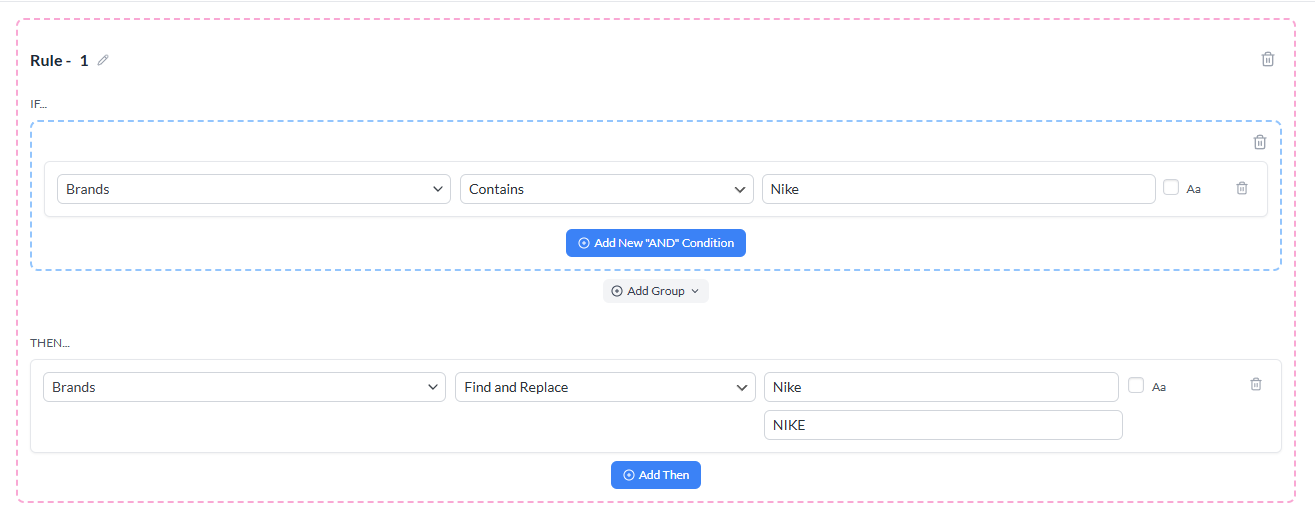
Wenn Ihre Produkte dieselbe Marke in verschiedenen Formaten auflisten – zum Beispiel Nike, NIKE und Nike Inc. – können Sie separate Suchen & Ersetzen-Regeln für jede Variante erstellen, die alle mit derselben kanonischen Version ersetzt werden.
Beispielregel:
- WENN: Produktname → Enthält →
NIKE - DANN: Produktname → Suchen und Ersetzen → Suchen:
NIKE→ Ersetzen durch:Nike
Deaktivieren Sie das Kontrollkästchen DANN "Groß-/Kleinschreibung beachten" und verwenden Sie NIKE im Feld Suchen, um jede Groß-/Kleinschreibungs-Variante in einem Durchgang zu erfassen.
Entfernen eingeschränkter Marktplatzbegriffe
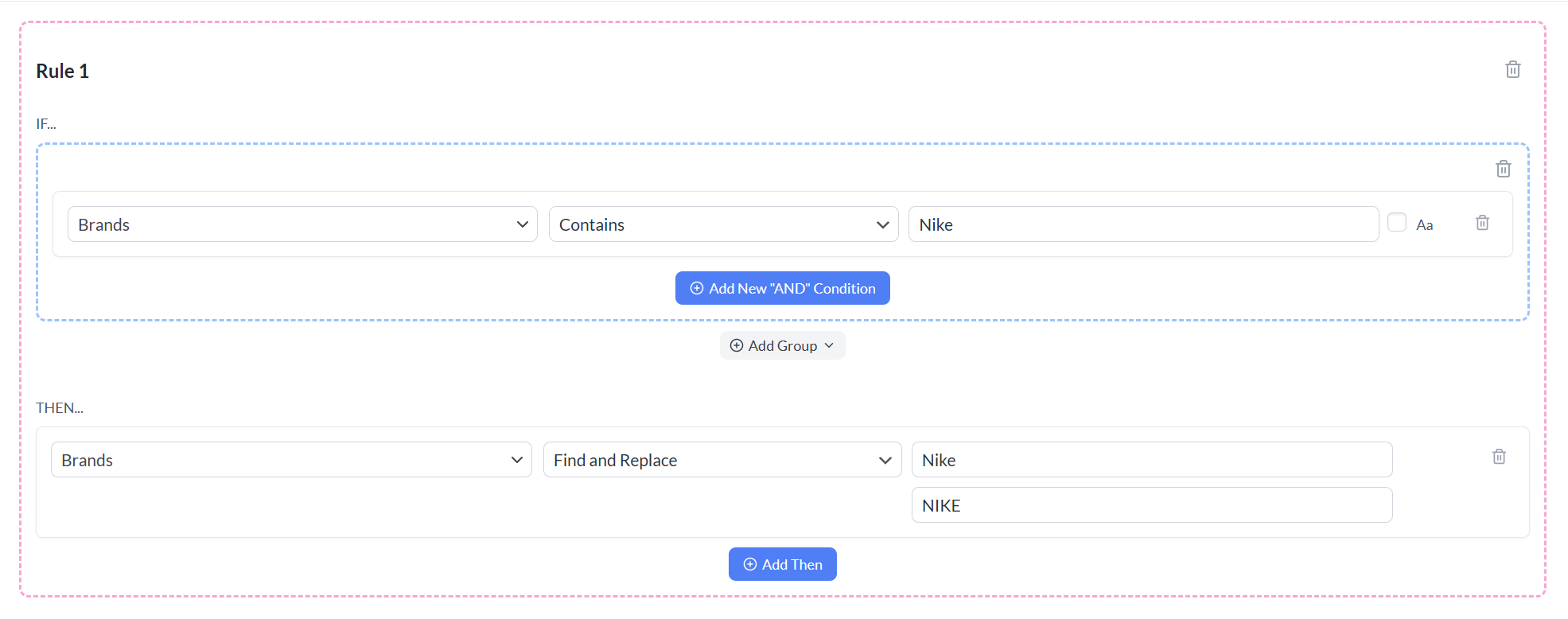
Bestimmte Kanäle verbieten Werbesprache in Titeln – Wörter wie „Bester Preis“, „Kostenloser Versand“ oder „Nr. 1 bewertet“. Verwenden Sie Suchen und Ersetzen, um sie automatisch zu entfernen.
Beispielregel:
- WENN: Produktname → Enthält →
Kostenloser Versand - DANN: Produktname → Suchen und Ersetzen → Suchen:
Kostenloser Versand→ Ersetzen durch: (leer lassen)
Wenn Sie das Feld Ersetzen durch leer lassen, wird der gefundene Text aus dem Titel gelöscht.
Aktualisieren saisonaler Bezüge
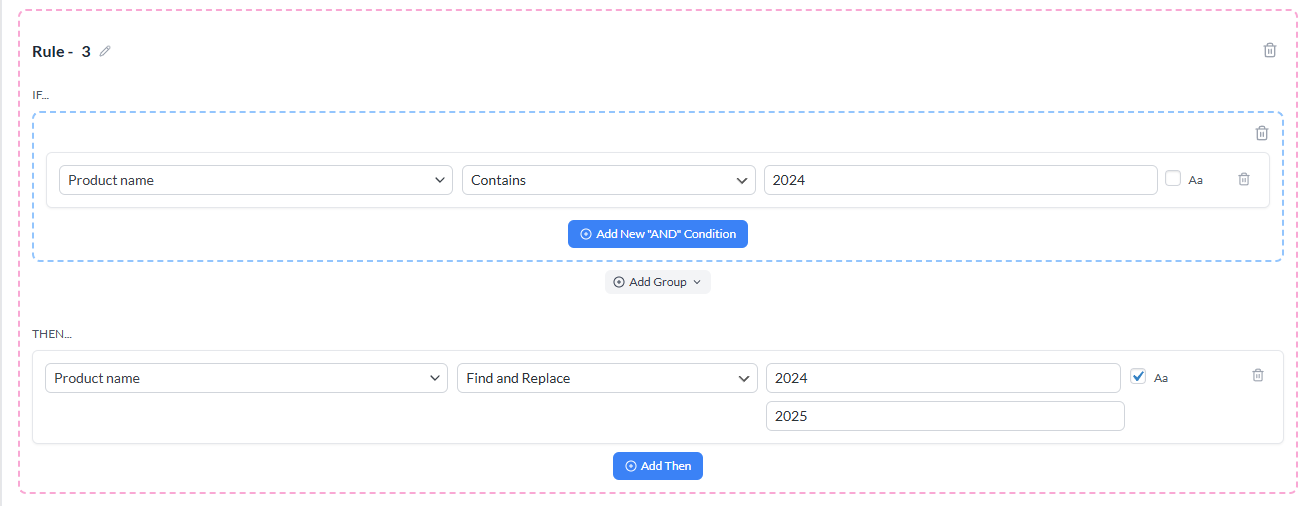
Wenn ein neues Jahr beginnt, müssen Produktnamen, die das alte Jahr enthalten, in Ihrem gesamten Katalog aktualisiert werden.
Beispielregel:
- WENN: Produktname → Enthält →
2024 - DANN: Produktname → Suchen und Ersetzen → Suchen:
2024→ Ersetzen durch:2025
Umrechnung von Maßeinheiten für internationale Feeds
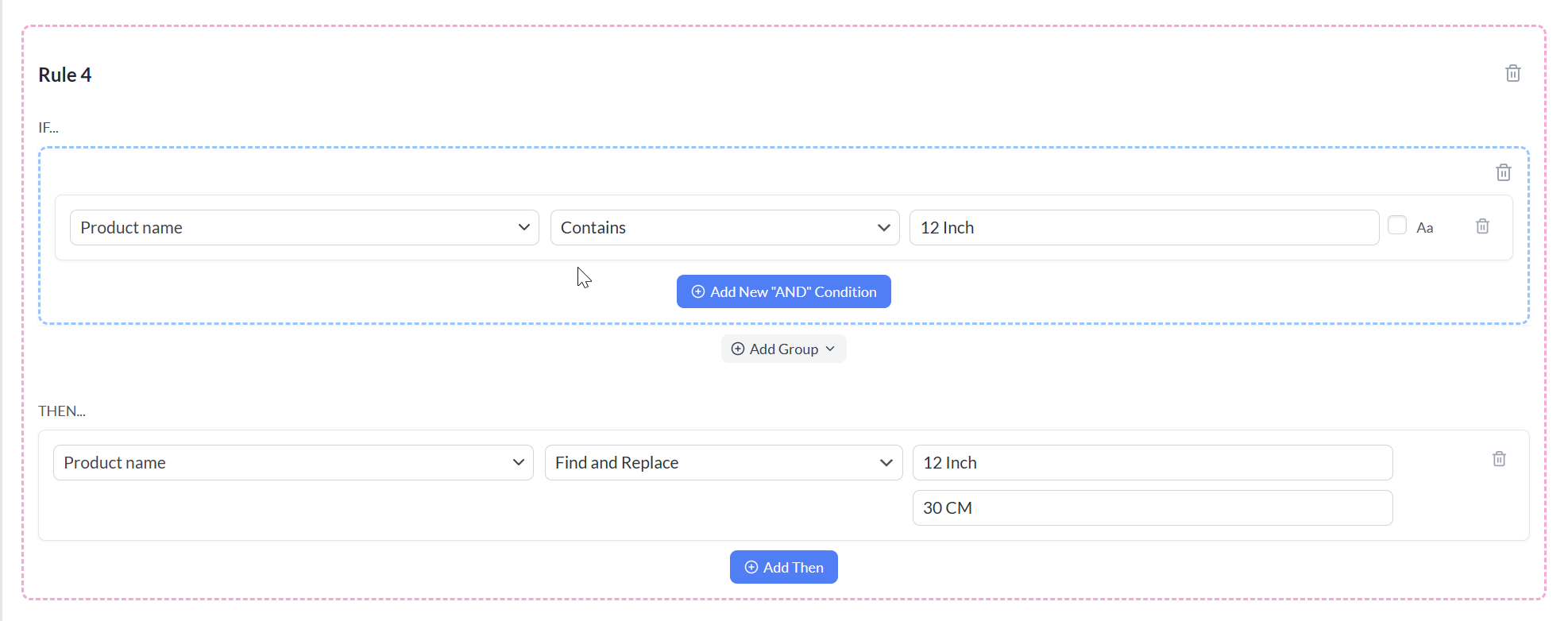
Wenn Sie international verkaufen, müssen die Produktnamen für den Feed jedes Marktes möglicherweise mit lokalisierten Maßeinheiten versehen werden.
Beispielregel:
- WENN: Produktname → Enthält →
12 Zoll - DANN: Produktname → Suchen und Ersetzen → Suchen:
12 Zoll→ Ersetzen durch:30 cm
Fehlerbehebung
– Prüfen Sie die Groß-/Kleinschreibung im DANN-Abschnitt: Die Aktion „Suchen und Ersetzen“ beachtet standardmäßig die Groß-/Kleinschreibung. Wenn Ihr Suchtext eine andere Groß-/Kleinschreibung verwendet als der tatsächliche Feldwert, wird er nicht übereinstimmen. Deaktivieren Sie das Kontrollkästchen Aa im DANN-Abschnitt, um die Groß-/Kleinschreibung zu ignorieren.
– Generieren Sie den Feed neu: Regeln gelten nur, wenn der Feed neu generiert wird. Stellen Sie sicher, dass Sie zuerst die Regel speichern und dann eine neue Generierung auslösen.
in suchen, werden auch Wörter wie Information und Versand gefunden. Verwenden Sie eine längere, spezifischere Phrase, um die Übereinstimmung einzugrenzen.– Mehrere Regeln könnten sich widersprechen: Überprüfen Sie Ihre Regelliste und prüfen Sie, ob eine andere Regel denselben Attributwert beeinflusst.
Häufig gestellte Fragen
Benötigen Sie weitere Hilfe?
Wenn Sie weitere Unterstützung bei Regeln für Suchen und Ersetzen oder bei der Konfiguration anderer Feeds benötigen, wenden Sie sich an das Support-Team.
Das Ticket-Supportsystem ist exklusiv für Product Feed Elite -Benutzer. Erstellen Sie ein neues Support-Ticket, um Kontakt aufzunehmen.
Wenn Sie Product Feed Pro verwenden, öffnen Sie ein neues Thema im WordPress.org-Forum.

