
Wenn Sie einen Produkt-Feed für Google Shopping, Facebook oder einen anderen Marketingkanal einrichten, möchten Sie vielleicht nicht immer Ihren gesamten Katalog einbeziehen. Manchmal möchten Sie nur wenige bestimmte Produkte bewerben. Diese Anleitung zeigt Ihnen, wie Sie Ihren Feed so konfigurieren, dass nur die von Ihnen ausgewählten Produkte enthalten sind.
Schritte zum Ausführen
Um nur wenige bestimmte Produkte in Ihren Produkt-Feed aufzunehmen, können Sie Filter basierend auf verschiedenen Produkteigenschaften wie Produkt-ID/SKU, Kategorie oder Tags erstellen. Dies gibt Ihnen die volle Kontrolle darüber, welche Artikel in Ihrem Feed erscheinen.
Um Filter zu erstellen, öffnen Sie Ihre Feed-Konfiguration und gehen Sie zum Tab Filter. Von dort aus können Sie Bedingungen definieren, die bestimmen, welche Produkte einbezogen werden.
Nachfolgend finden Sie die Szenarien, die Sie zum Erstellen dieser Filter verwenden können:
Fall 1: Filtern nach Kategorie
Wählen Sie im Abschnitt Einbeziehen:
- Feld: Kategorie
- Bedingung: Gleich oder Enthält
- Wert: Geben Sie den Kategorienamen ein (z. B. „Dekoration“).
Um weitere Kategorien hinzuzufügen, verwenden Sie die Option ODER. Beispiel:
- Kategorie enthält „Dekoration“
- ODER Kategorie enthält „Musik“
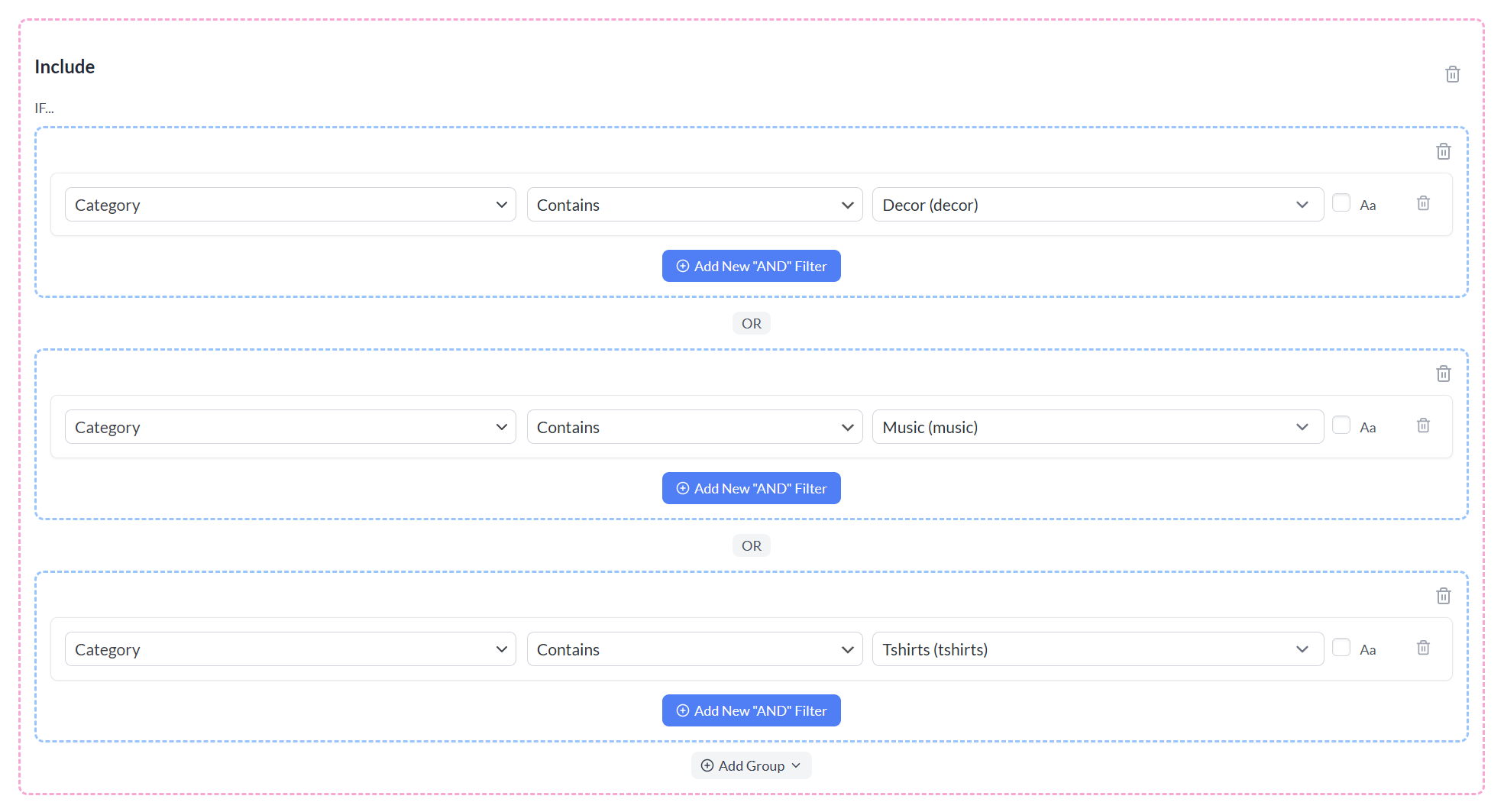
Sobald Sie Ihre Filter definiert haben:
- Aktualisieren Sie den Feed, um ihn mit den neuen Filtern zu aktualisieren.
- Klicken Sie auf Filter speichern, um Ihre Änderungen zu übernehmen.
- Gehen Sie zurück zum Bildschirm Feeds verwalten (oder verwenden Sie die Option „← Alle Feeds“).
Fall 2: Filtern nach Tag
Stellen Sie im Abschnitt Einbeziehen Folgendes ein:
- Feld: Produkt-Tags
- Bedingung: Gleich oder Enthält
- Wert: Geben Sie den Tag-Namen ein (z. B. „holiday-sale“)
Um Produkte mit mehr als einem Tag einzubeziehen, verwenden Sie die Option ODER. Zum Beispiel:
- Produkt-Tag ist gleich „ad-feed“
- ODER Produkt-Tags enthält „holiday-sale“
Sobald Sie Ihre Filter definiert haben:
- Klicken Sie auf Filter speichern, um Ihre Änderungen zu übernehmen.
- Gehen Sie zurück zum Bildschirm Feeds verwalten (oder verwenden Sie die Option „← Alle Feeds“).
- Aktualisieren Sie den Feed, um ihn mit den Produkten zu aktualisieren, die Ihren Tags entsprechen.

Fall 3: Filtern nach Produkt-ID oder SKU
Stellen Sie im Abschnitt Einbeziehen Folgendes ein:
- Feld: Produkt-ID oder SKU
- Bedingung: Gleich.
- Wert: Geben Sie die Produkt-ID oder SKU Ihres Produkts ein (z. B.
123).
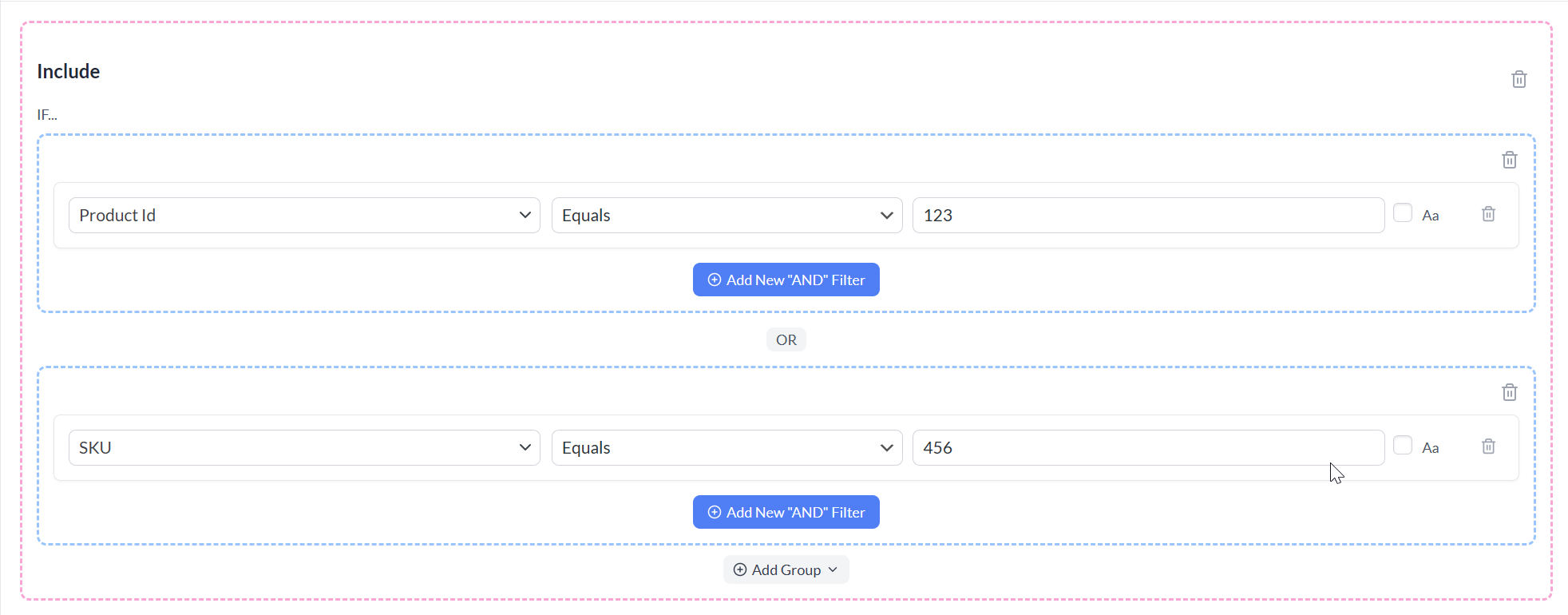
Um mehrere Produkte (nach ID/SKU) einzuschließen, verwenden Sie die Option ODER. Zum Beispiel:
- Produkt-ID entspricht
123 - ODER SKU entspricht
456
Sobald Sie Ihre Filter definiert haben:
- Klicken Sie auf Filter speichern, um Ihre Änderungen zu übernehmen.
- Zurück zum Bildschirm Feeds verwalten (oder verwenden Sie die Option „← Alle Feeds“).
- Aktualisieren Sie den Feed, um ihn mit den ausgewählten Produkten zu aktualisieren.
Nur wenige Produkte in Ihren Feed aufzunehmen ist unkompliziert, sobald Sie Filter oder eine manuelle Auswahl verwenden. Diese Einrichtung gibt Ihnen mehr Kontrolle über Ihre Werbekampagnen, vermeidet Unordnung in Ihrem Merchant Center oder Werbekonto und hilft Ihnen, sich auf die Bewerbung der richtigen Artikel zu konzentrieren.
Benötigen Sie weitere Hilfe?
Wenn Sie zusätzliche Hilfe benötigen oder Probleme mit Filtern auftreten, können Sie sich an unser Support-Team wenden, indem Sie ein neues Ticket erstellen , um sich an das Support-Team zu wenden.
Bitte beachten Sie, dass das Ticket-Supportsystem ausschließlich für Product Feed ELITE-Benutzer bestimmt ist.
Wenn Sie nur das Product Feed Pro-Plugin verwenden, können Sie gerne ein neues Thema im WordPress.org-Forum eröffnen.

