
Wenn Ihr WPML-Shop in mehreren Währungen über WooCommerce Multilingual & Multicurrency (WCML) verkauft, Ihr Produktfeed aber immer noch die Basiswährung des Shops exportiert, behandelt dieser Leitfaden, wie Sie jeden Feed auf die gewünschte Währung ausrichten. Shopping-Kanäle gleichen Feeds an lokale Käufer an, sodass ein Feed, der in der falschen Währung feststeckt, zu abgelehnten Produkten oder verlorenen Verkäufen führen kann.
Das Product Feed Multi-Currency Addon behebt dies. Es verbindet Product Feed Pro mit WCML und ermöglicht es jedem Feed, Preise und Versandkosten in der Währung Ihrer Wahl auszugeben. Dieser Leitfaden zeigt Ihnen, wie Sie die Währung für einen Feed festlegen.
Voraussetzungen
Stellen Sie vor Beginn sicher, dass Sie alle in der folgenden Tabelle aufgeführten Elemente haben.
| Voraussetzung | Details |
|---|---|
| Product Feed Pro | Version 13.5.5 oder neuer und aktiv (das Kern-Plugin Product Feed) |
| Product Feed Multi-Currency Addon | Installiert und aktiv (enthalten in den Plus- und Business-Plänen, wodurch Sie das Addon und dessen Updates erhalten) |
| WPML und WooCommerce Multilingual & Multicurrency (WCML) | Beide aktiv, mit aktiviertem Multi-Währungs-Modus und mindestens einer zusätzlichen konfigurierten Währung |
Währung für einen Feed festlegen
Befolgen Sie diese Schritte, um auszuwählen, welche Währung ein Feed verwendet.
- Klicken Sie im WordPress-Admin-Menü auf Product Feed.
- Öffnen Sie den Feed, den Sie aktualisieren möchten, oder erstellen Sie einen neuen, um zum Bearbeitungsbildschirm des Feeds zu gelangen.
- Finden Sie auf der Registerkarte Allgemein das Dropdown-Menü Währung (WCML). Es befindet sich direkt über dem Feld Land.
- Wählen Sie die Währung aus, die dieser Feed verwenden soll. Die Liste zeigt die Währungen an, die Sie in WCML aktiviert haben.
- Schließen Sie die Einrichtung des restlichen Feeds ab und speichern und generieren Sie ihn dann.
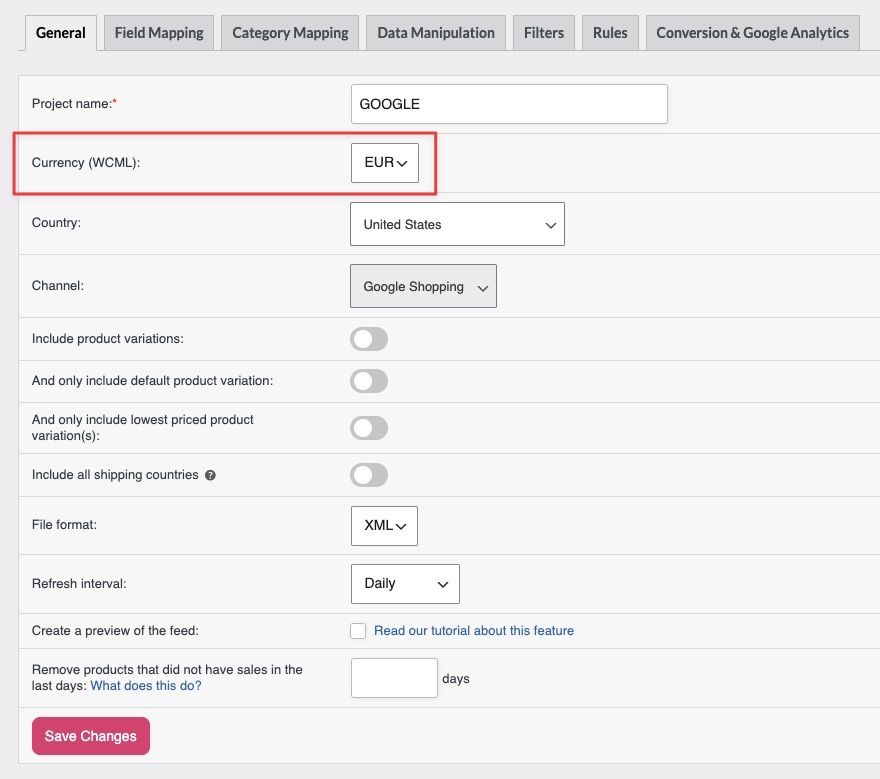
Das war's. Von nun an gibt dieser Feed Preise in der von Ihnen ausgewählten Währung aus.
Funktionsweise der Umrechnung
Wenn Sie eine Nicht-Basiswährung auswählen, konvertiert das Addon den Preis und die Versandkosten jedes Produkts in diese Währung, wobei die eigenen Wechselkurse von WCML verwendet werden. Wenn Sie feste (manuelle) Preise für eine Währung in WCML festgelegt haben, verwendet das Addon diese anstelle des automatisch konvertierten Betrags. Die eigenen Dezimal- und Tausendertrennzeichen der Währung werden ebenfalls angewendet, sodass der Feed mit der Anzeige von Preisen in WCML in Ihrem Shop übereinstimmt.
Fehlerbehebung
- WPML und WooCommerce Multilingual & Multicurrency (WCML) sind beide aktiv.
- Der Multi-Währungs-Modus von WCML ist aktiviert. Gehen Sie in Ihrem WordPress-Admin zu WooCommerce → WCML, öffnen Sie die Registerkarte Multicurrency und aktivieren Sie mehrere Währungen. Wenn der Multi-Währungs-Modus deaktiviert ist, gibt es nichts zum Umschalten, sodass das Feld ausgeblendet bleibt.
- Mindestens eine zusätzliche Währung ist in WCML konfiguriert, zusätzlich zur Basiswährung Ihres Shops.
- Das Product Feed Multi-Currency Addon ist installiert und aktiv.
- Sie verwenden Product Feed Pro 13.5.5 oder neuer.
FAQ
Benötigen Sie weitere Hilfe?
Wenn Sie das Multi-Currency Addon (enthalten in den Plus- und Business-Plänen) haben, erreichen Sie uns am schnellsten, indem Sie ein Support-Ticket von Ihrem Konto aus eröffnen. Unser Team kann Ihren Feed und Ihre WCML-Einrichtung direkt überprüfen.
Wenn Sie das kostenlose Product Feed Pro Plugin ohne das Addon verwenden, stellen Sie Ihre Frage im WordPress.org Support-Forum. Beachten Sie, dass Multi-Währungs-Feeds das Multi-Currency Addon benötigen.

