
Product Feed Elite erweitert den Rules Builder um Aktionen, die über einfache Textersetzungen hinausgehen. Die Aktion Set Attribute ermöglicht es Ihnen, den aktuellen Wert eines Feed-Attributs zu nehmen und ihn in ein anderes zu schreiben für Produkte, die den Bedingungen Ihrer Regel entsprechen. Auf diese Weise können Sie Kanal-Felder abgleichen, Daten wiederverwenden, die Sie bereits woanders zuordnen, und die Kontrolle darüber behalten, was jeder Marktplatz erhält.
Im Folgenden erfahren Sie, wo Sie Set Attribute finden, wie es zur Zeit der Feed-Generierung funktioniert, wie es sich von Set Value unterscheidet und sehen praktische Beispiele für die Feed-Optimierung.
Voraussetzungen
- Product Feed Elite für WooCommerce (die Aktion ist nicht in Product Feed Pro verfügbar; Pro zeigt möglicherweise Set Attribute (Elite) als Upgrade-Aufforderung an).
- Ein Feed, der den Tab Rules im neuen Rules Builder verwendet (Feeds, die mit der Regeldatenversion 13.4.6 oder neuer gespeichert wurden, es sei denn, Sie verlassen sich auf Legacy-Regeln).
Wenn Sie neu bei bedingten Regeln sind, beginnen Sie mit How to Create Product Feed Rules in der AdTribes Wissensdatenbank.
Wo Sie „Set Attribute“ finden
- Gehen Sie zu Product Feed → Manage Feeds.
- Öffnen Sie einen bestehenden Feed oder erstellen Sie einen neuen.
- Öffnen Sie den Tab Rules in der Feed-Schritt-Navigation.
- Im Abschnitt DANN einer Regel konfigurieren Sie drei Teile in einer Zeile:
- Erste Dropdown-Liste – Das Ziel-Attribut (das Feld, dessen Wert Sie im Feed festlegen möchten).
- Mittlere Dropdown-Liste – Wählen Sie Set Attribute als Aktionstyp.
- Dritte Dropdown-Liste – Das Quell-Attribut (das Feld, dessen Wert Sie kopieren möchten).
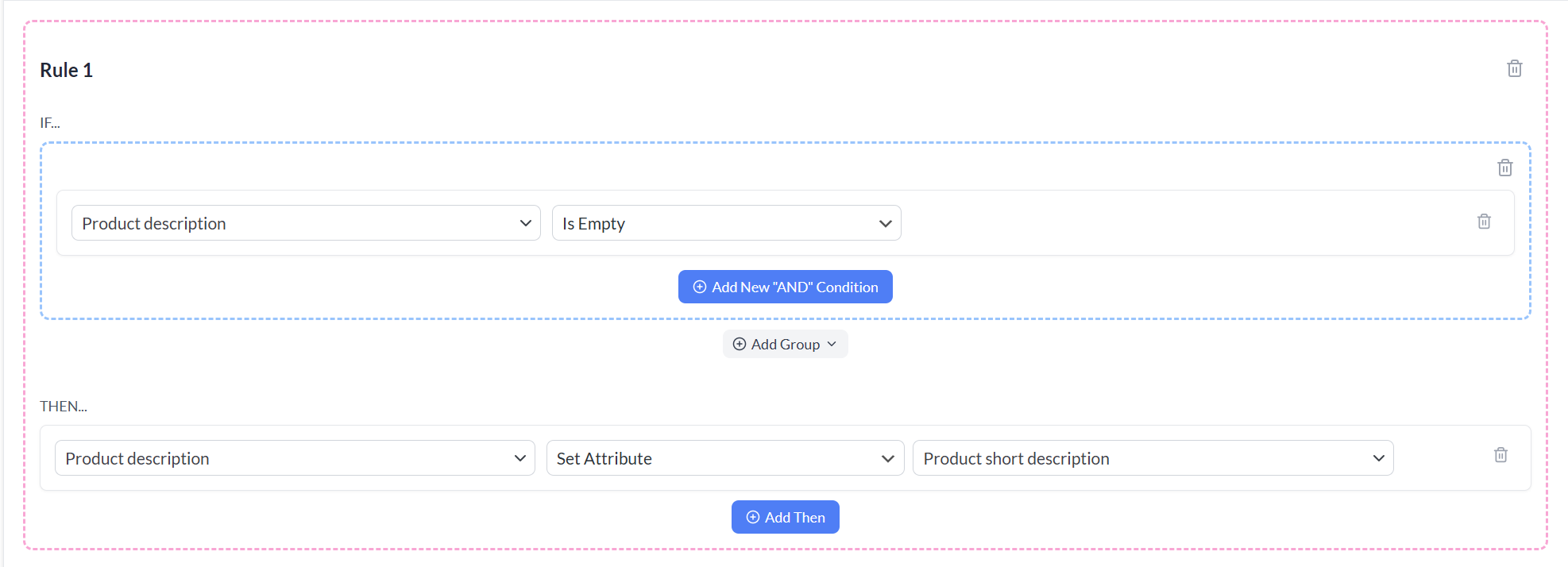
Nachdem Sie den Feed gespeichert, neu generiert oder aktualisiert haben, wird die Regel beim nächsten Build ausgeführt.
Wie „Set Attribute“ funktioniert
Wenn die IF-Bedingungen für eine Regel für ein Produkt zutreffen, aktualisiert das Plugin die In-Memory-Feed-Zeile für dieses Produkt. Betrachten Sie zuerst, was jede Spalte tut:
- Das Ziel-Attribut erhält den aktuellen Wert des Quell-Attributs aus den Feed-Daten desselben Produkts zu diesem Zeitpunkt der Verarbeitung.
- Wenn das Quell-Attribut keinen Wert hat (fehlt oder ist leer), wird das Ziel für dieses Produkt auf einen leeren Wert gesetzt.
Wichtig ist, dass dies nur die Ausgabe in der Feed-Datei beeinflusst. Ihre WooCommerce-Produktdaten im Admin-Bereich werden nicht geändert. Ebenso bleiben andere Feeds auf Ihrer Website unverändert, es sei denn, sie verwenden dieselbe Regelkonfiguration.
Set Attribute vs. Set Value
| Aktion | Was Sie in der Wertespalte wählen | Ergebnis |
|---|---|---|
| Wert festlegen | Sie geben einen festen String (oder Ersatztext) ein | Das Ziel-Attribut wird durch diesen literalen Text ersetzt (mit der üblichen Handhabung des Plugins für das Feld). |
| Attribut festlegen | Sie wählen ein anderes Attribut aus der Dropdown-Liste | Das Ziel-Attribut wird durch den Wert des Quell Attributs für dieses Produkt in der Feed-Pipeline ersetzt. |
Verwenden Sie Wert festlegen, wenn jedes passende Produkt denselben Text erhalten soll (z. B. ein statisches benutzerdefiniertes Label). Verwenden Sie Attribut festlegen, wenn die korrekte Ausgabe ein anderes Feld widerspiegeln soll (z. B. Ihre zugeordnete Marke in ein kanalspezifisches Feld kopieren, wenn eine Regel zutrifft).
Regelreihenfolge
Regeln werden der Reihe nach ausgewertet. Wenn mehrere Regeln dasselbe Zielattribut ändern, kann eine spätere Regel das Ergebnis einer früheren überschreiben. Wenn Regel A Feld X in Y kopiert und Regel B später X ändert, wird Y nicht automatisch aktualisiert, es sei denn, eine weitere Regel wird ausgeführt, die Y erneut festlegt – planen Sie die Reihenfolge entsprechend.
Häufige Anwendungsfälle
- Kanalspezifische Ausrichtung – Einige Kanäle erwarten eine dedizierte Spalte, während Ihr Shop dieselbe Idee unter einem anderen Attribut speichert. Kopieren Sie beispielsweise bei Übereinstimmung einer Bedingung (wie Kategorie oder Marke) die zugeordnete Quelle in das erforderliche Ziel.
- Bedingte Überschreibungen – Kombinieren Sie WENN-Logik mit Attribut festlegen, sodass nur bestimmte Produkte ein Feld aus einem anderen Attribut befüllt bekommen, während andere ihre normale Zuordnung beibehalten.
- Feed-Optimierung ohne Katalogbearbeitung – Passen Sie an, wie Daten pro Feed erscheinen, ohne Tausende von Produkten in WooCommerce zu bearbeiten.
- Umgehung fehlender dedizierter Metadaten – Wenn ein Feld zuverlässig ausgefüllt ist und ein anderes unter bestimmten Bedingungen dieselbe Information anzeigen soll, vermeidet Attribut festlegen doppelte manuelle Dateneingabe im Katalog.
Ideen zum Füllen von Lücken, wenn ein Feld leer ist, finden Sie unter So erstellen Sie eine Regel „Wenn Feld Y leer ist, dann tue X“?. Für Zuordnungskonzepte ist die Kategorie Felder & Zuordnung in der Wissensdatenbank ein nützlicher Begleiter.
Tipps und Fehlerbehebung
- Beide Attribute müssen in den Feed-Daten vorhanden sein – Die Quelle muss in den Produktdaten vorhanden sein, wenn Regeln ausgeführt werden. Wenn die Quelle jedoch für dieses Produkt nie ausgefüllt wird, erhält das Ziel nach der Regel einen leeren Wert.
- Attributlisten und Leistung – Wenn Ihre Attribut-Dropdowns sehr lang sind, ändert die Option Nur Basisattribute anzeigen (unter Einstellungen → Allgemein), welche benutzerdefinierten Attribute angezeigt werden; stellen Sie sicher, dass alle Attribute, die Sie für Regeln benötigen, in diesen Listen weiterhin sichtbar sind.
- Testen mit einer Vorschau oder einem kleinen Durchlauf – Nach dem Speichern von Regeln generieren Sie den Feed. Überprüfen Sie anschließend einige SKUs stichprobenartig, um zu bestätigen, dass die Zielspalte die erwarteten kopierten Werte anzeigt.
- Pro vs. Elite – In Product Feed Pro ist Attribut festlegen eine Elite-Funktion; die Aktivierung von Elite schaltet die Aktion frei und benennt sie in der Benutzeroberfläche in Attribut festlegen um.
Benötigen Sie weitere Hilfe?
Wenn Sie Hilfe bei Regeln oder der Feed-Konfiguration benötigen, erstellen Sie bitte ein neues Ticket, um unser Support-Team zu erreichen.
Bitte beachten Sie, dass das Ticket-Supportsystem ausschließlich für Product Feed Elite-Benutzer bestimmt ist.
Wenn Sie nur das Product Feed Pro Plugin verwenden, können Sie gerne ein neues Thema im WordPress.org-Forum eröffnen.

