

 Überprüft von
Wenn Sie sich mit bezahlter Werbung für Ihren WooCommerce-Shop beschäftigt haben, sind Sie wahrscheinlich auf eine Wand aus überlappenden Begriffen gestoßen. Product Listing Ads, Shopping-Anzeigen, PLAs, Performance Max-Kampagnen, dynamische Anzeigen. Sie alle scheinen dasselbe zu tun, und die Hälfte der Anleitungen, die Sie finden, verwendet die Namen austauschbar.
Diese Verwirrung ist nicht nur ärgerlich. Sie kann dazu führen, dass Sie den falschen Kampagnentyp einrichten, Werbeausgaben verschwenden oder einen Kanal übersehen, der Ihnen helfen könnte, Käufer mit hoher Kaufabsicht zu erreichen. Zu verstehen, was Product Listing Ads sind und wie sie mit Ihren Produktdaten zusammenhängen, ist der erste Schritt zu stärkeren Shopping-Kampagnen.
Dieser Artikel erklärt genau, was Product Listing Ads sind, wie sie im Hintergrund funktionieren, woher die Namensverwirrung kommt und wie Sie die erste Kampagne Ihres WooCommerce-Shops mit einem Produktfeed, den Sie kontrollieren, live schalten.
Was sind Product Listing Ads?
Product Listing Ads sind bildbasierte Produktanzeigen, die in Google Such- und Shopping-Platzierungen erscheinen können, wenn jemand nach etwas sucht, das er kaufen möchte. Im Gegensatz zu herkömmlichen Textanzeigen können Product Listing Ads direkt im Anzeigenformat ein Produktbild, einen Titel, einen Preis und den Namen des Shops anzeigen.
Sie haben dieses Format wahrscheinlich schon gesehen, auch wenn Sie den Namen nicht kannten. Suchen Sie nach einem Produkt wie „Laufschuhe“ oder „kabellose Ohrhörer“, und Sie sehen möglicherweise eine Reihe von Produktkarten mit Bildern und Preisen in der Nähe der Suchergebnisse. Das werden üblicherweise Product Listing Ads oder Google Shopping-Anzeigen genannt.
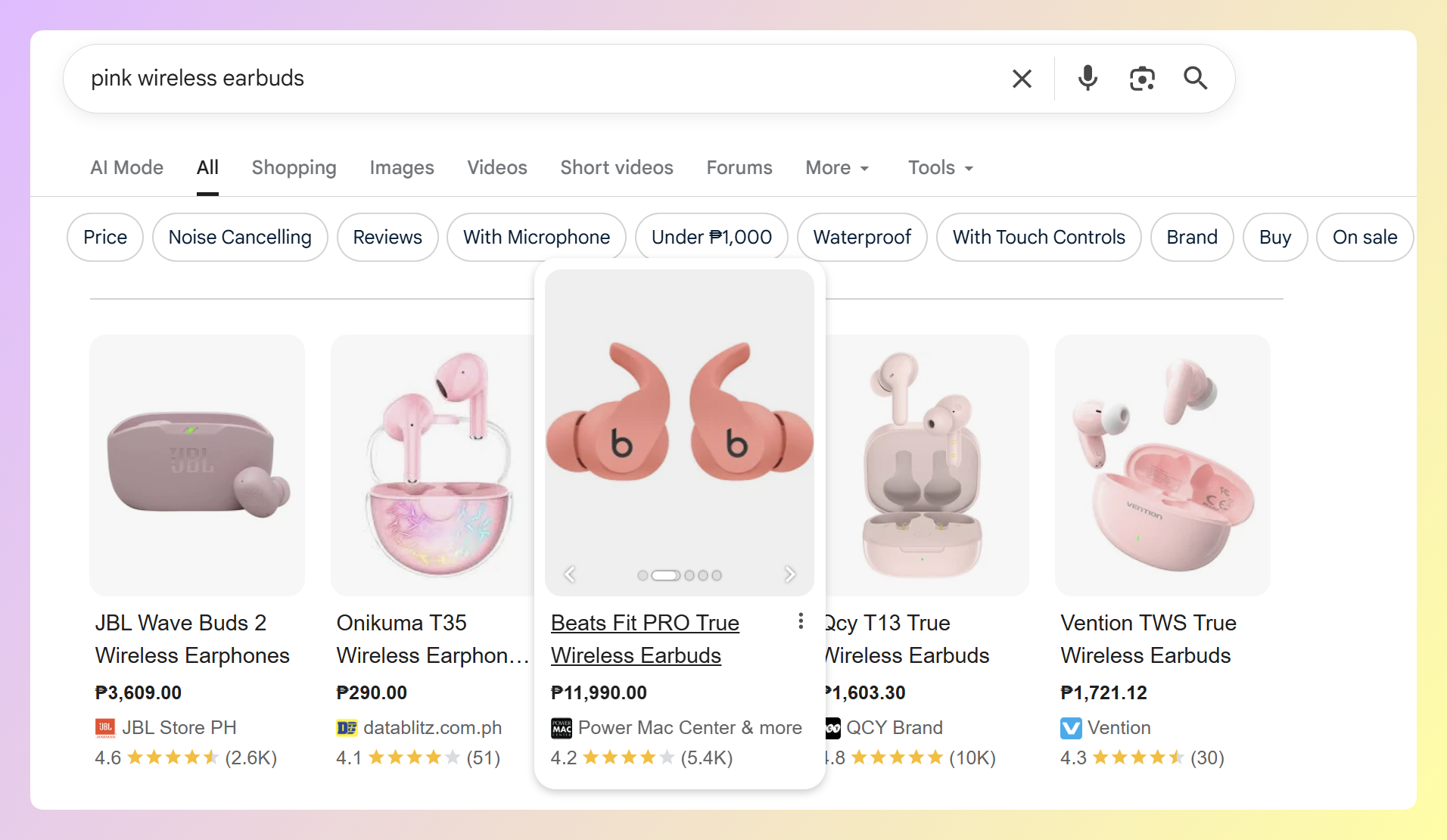
Was sie von normalen Google Ads unterscheidet, ist, dass Sie nicht den Anzeigentext schreiben. Stattdessen werden Ihre Produktdaten zur Anzeige. Google zieht das Bild, den Titel, den Preis und die Verfügbarkeit direkt aus einem Produktfeed, den Sie im Google Merchant Center einreichen. Dieser Feed ist die Grundlage für alles.
Häufiger Fehler: Shop-Besitzer gehen manchmal davon aus, dass sie für jede Shopping-Anzeige Überschriften und Beschreibungen schreiben müssen, wie sie es für eine Textkampagne tun würden. Product Listing Ads funktionieren anders. Ihre Feed-Daten werden zum Anzeigendesign, daher sind klare Produkttitel, genaue Preise und aussagekräftige Bilder wichtiger als herkömmlicher Anzeigentext.
Hier ist, was eine Product Listing Ad typischerweise enthält:
- Produktbild: Wird aus der Bild-URL in Ihrem Feed übernommen
- Produkttitel: Direkt aus dem Titel-Feld Ihres Feeds übernommen
- Preis: Synchronisiert aus Ihren Feed-Daten, einschließlich Verkaufspreisen, falls festgelegt
- Shop-Name: Ihr Geschäftsname aus dem Merchant Center
- Versand- oder Aktionsdetails: Können angezeigt werden, wenn Ihr Merchant Center oder Ihre Google Ads-Einrichtung diese unterstützt und die Anzeige dafür berechtigt ist
Wie Product Listing Ads funktionieren
Product Listing Ads laufen über ein Auktionssystem, das von Ihren Produktfeed-Daten angetrieben wird. Hier ist der Schritt-für-Schritt-Ablauf von Ihrem Shop zum Bildschirm eines Käufers.
Zuerst erstellen Sie einen Produktfeed, der strukturierte Daten zu jedem Produkt in Ihrem Shop enthält, einschließlich Titeln, Beschreibungen, Bildern, Preisen, Kategorien und Verfügbarkeit. Diesen Feed übermitteln Sie dann an das Google Merchant Center, das Ihre Produktdaten validiert und Fehler markiert.
Von dort aus verbinden Sie Merchant Center mit einem Google Ads-Konto und erstellen eine Shopping-Kampagne (oder eine Performance Max-Kampagne). Wenn ein Käufer nach einer produktbezogenen Suchanfrage sucht, gleicht der Algorithmus von Google seine Suche mit den Produktdaten in Ihrem Feed ab. Wenn Ihr Produkt relevant ist, nimmt Ihre Anzeige an der Auktion teil.
Mehrere Faktoren können beeinflussen, ob Ihre Produkte angezeigt werden können und wie gut sie in Shopping-Kampagnen konkurrieren, darunter:
- Gebots- und Budgeteinstellungen: Wie viel Sie ausgeben möchten und wie Ihre Kampagne konfiguriert ist
- Qualität der Produktdaten: Wie vollständig, genau und nützlich Ihre Feed-Informationen sind
- Suchrelevanz: Wie genau Ihre Produktdaten mit dem übereinstimmen, wonach der Käufer sucht
- Konten- und Produktberechtigung: Ob Ihre Produkte die Anforderungen des Merchant Center und die Richtlinien für Shopping-Anzeigen erfüllen
Die entscheidende Erkenntnis ist, dass die Feed-Qualität sowohl die Berechtigung als auch die Relevanz beeinflusst. Wenn Ihre Titel vage sind, Ihre Bilder von geringer Qualität sind oder Ihre Produktdaten Fehler aufweisen, hat Google möglicherweise weniger zuverlässige Informationen, um Ihre Produkte den richtigen Suchanfragen zuzuordnen. In schwerwiegenderen Fällen können Probleme mit Produktdaten zu Artikelablehnungen oder Problemen auf Kontoebene im Merchant Center führen, die verhindern können, dass Produkte auf Google angezeigt werden.
Product Listing Ads vs. Shopping Ads, Performance Max und dynamische Anzeigen
Product Listing Ads (PLAs) ist ein älterer Branchenbegriff für das Google-Anzeigenformat, das Produktbilder, Preise und Händlerdetails aus Ihrem Merchant Center-Feed anzeigt. Die aktuelle Dokumentation von Google verwendet im Allgemeinen Shopping-Anzeigen, aber Vermarkter verwenden immer noch häufig „Product Listing Ads“ und „PLAs“, wenn sie über dasselbe visuelle Produktanzeigenformat sprechen.
In den meisten WooCommerce-Marketinggesprächen beziehen sich „Shopping-Anzeigen“ und „Product Listing Ads“ auf dasselbe Kernformat: produktbasierte Anzeigen, die aus Merchant Center-Feeddaten erstellt werden.
Performance Max-Kampagnen sind der automatisierte, zielbasierte Kampagnentyp von Google. Wenn Performance Max mit Merchant Center verbunden ist, kann es Ihren Produktfeed verwenden, um Anzeigen auf Google-Oberflächen wie Search, Display, YouTube, Gmail, Discover und Maps auszuspielen. Shopping-Anzeigen können als Teil einer Performance Max-Kampagne erscheinen, aber Performance Max geht über die Standard-Suchergebnisse hinaus.
Dynamische Anzeigen sind ein anderes Konzept. Es handelt sich um katalogbasierte Anzeigen, die häufig für das Retargeting auf Meta-Plattformen wie Facebook und Instagram verwendet werden. Anstatt sich nur auf eine Suchanfrage zu konzentrieren, ruft die Plattform Produktdetails aus einem Katalog oder Feed ab und ordnet diese Produkte Käufern basierend auf Zielgruppen- und Kampagneneinstellungen zu.
Hier ist eine kurze Zusammenfassung:
- Produktanzeigen / PLAs / Shopping-Anzeigen: Dasselbe. Produktbildanzeigen in der Google Suche, gespeist durch Ihren Merchant Center-Feed.
- Performance Max: Ein Google-Kampagnentyp, der Ihren Feed verwendet, um Anzeigen auf verschiedenen Google-Oberflächen, einschließlich der Suche, anzuzeigen.
- Dynamische Anzeigen / Kataloganzeigen: Produktbasierte Anzeigen auf Meta und anderen Plattformen, die häufig für Retargeting verwendet werden und durch einen Produktfeed oder -katalog gespeist werden.
Der gemeinsame Nenner? Alle hängen von einem Produktfeed oder -katalog ab. Ohne genaue, strukturierte Produktdaten sind diese Anzeigentypen viel schwieriger zuverlässig zu schalten.
Warum die Qualität des Produktfeeds für Produktanzeigen wichtig ist
Da Produktanzeigen aus Ihren Produktdaten erstellt werden, hat die Feed-Qualität einen großen Einfluss darauf, wie Ihre Anzeigen funktionieren. Ihre Titel, Bilder, Beschreibungen, Preise und Produktattribute tragen dazu bei, was Käufer sehen, und geben Google die Informationen, die es benötigt, um Ihre Produkte mit relevanten Suchanfragen abzugleichen.
Bessere Produkttitel führen zu einer besseren Relevanzübereinstimmung. Wenn jemand nach „Bio-Baumwoll-Babydecke“ sucht und Ihr Feed-Titel nur „Babydecke“ lautet, gewinnen Sie diese Auktion wahrscheinlich seltener. Ein Titel wie „Bio-Baumwoll-Babydecke – Weiche Strickdecke für Neugeborene“ passt jedoch viel besser zur Suchanfrage.
Dasselbe gilt für Bilder. Google verlangt, dass Produktbild-URLs crawlbar sind, und erwartet, dass Bilder Mindestanforderungen an die Qualität erfüllen, einschließlich Regeln für Größe, Datei und Inhalt. Es empfiehlt außerdem klare, qualitativ hochwertige Bilder mit minimalem Inszenierungsaufwand, ohne Werbe-Overlays und mit einem einfarbig weißen oder transparenten Hintergrund, wo dies angebracht ist. Bessere Bilder erleichtern es Käufern, das Produkt zu verstehen, bevor sie klicken.
Die Feed-Qualität wirkt sich auch auf die Gesundheit Ihres Kontos im Merchant Center aus. Zu viele abgelehnte Produkte, fehlende Attribute oder Datenabweichungen zwischen Ihrem Feed und Ihren Zielseiten können zu Warnungen auf Kontoebene führen. In schweren Fällen kann Google Ihr gesamtes Merchant Center-Konto sperren.
So sehen hochwertige Feed-Daten in der Praxis aus:
- Titel: Produktart, Marke, wichtige Attribute (Farbe, Größe, Material) und relevante Suchbegriffe einschließen
- Beschreibungen: Detaillierte, genaue Produktbeschreibungen, die mit dem Inhalt Ihrer Zielseite übereinstimmen
- Bilder: Hochauflösende, saubere Produktfotos, die Googles Bildanforderungen erfüllen
- Preise: Genaue Preise, die mit denen auf Ihrer Website übereinstimmen, einschließlich Sonderpreise
- Verfügbarkeit: Aktualisierter Lagerbestand, damit Sie seltener nicht vorrätige Artikel bewerben
- Produktkategorien: Korrekt der Google-Produkttaxonomie zugeordnet
Für die meisten Shops ist die Feed-Optimierung einer der praktischsten ersten Bereiche zur Verbesserung, bevor die Gebote erhöht werden. Klarere Titel, genaue Attribute, aussagekräftigere Bilder und aktuelle Verfügbarkeitsinformationen liefern Google bessere Produktdaten und den Käufern klarere Informationen, bevor sie klicken.
So können WooCommerce-Shops mit dem Schalten von Produktanzeigen beginnen
Damit die Produkte Ihres WooCommerce-Shops in Produktdatenanzeigen erscheinen, sind drei Hauptschritte erforderlich. Sie benötigen kein riesiges Anzeigenbudget oder ein engagiertes Marketingteam, um loszulegen.
Schritt 1: Google Merchant Center einrichten
Erstellen Sie ein kostenloses Google Merchant Center-Konto unter merchants.google.com. Sie müssen Ihre Website verifizieren und beanspruchen, Ihre Versand- und Steuereinstellungen festlegen und sicherstellen, dass Ihr Shop den Shopping-Anzeigenrichtlinien von Google entspricht.
Wichtige Dinge, die Sie vor dem Start bereithalten sollten:
- Ein aktiver WooCommerce-Shop mit Produktseiten, die Preise, Bilder und Beschreibungen enthalten
- Eine auf Ihrer Website veröffentlichte Rückgabe- und Rückerstattungsrichtlinie
- Genaue Kontaktinformationen auf Ihrer Website
Schritt 2: Erstellen Sie Ihren Produktfeed mit AdTribes Product Feed Pro
Ihr Produktfeed ist das, was Ihren WooCommerce-Shop mit dem Merchant Center verbindet. AdTribes Product Feed Pro für WooCommerce hilft bei der Erstellung eines Google Shopping-Produktfeeds aus den Produktdaten Ihres Shops, sodass Sie den Feed nicht manuell erstellen müssen.
Installieren Sie das Plugin, wählen Sie Google Shopping als Kanal und überprüfen Sie, wie Ihre WooCommerce-Felder den Feed-Attributen von Google zugeordnet werden. Sie können auch Feldzuordnungen anpassen, Filter anwenden, um zu steuern, welche Produkte im Feed erscheinen, und Regeln verwenden, um Produktdaten zu verfeinern, bevor Sie sie an das Merchant Center übermitteln.
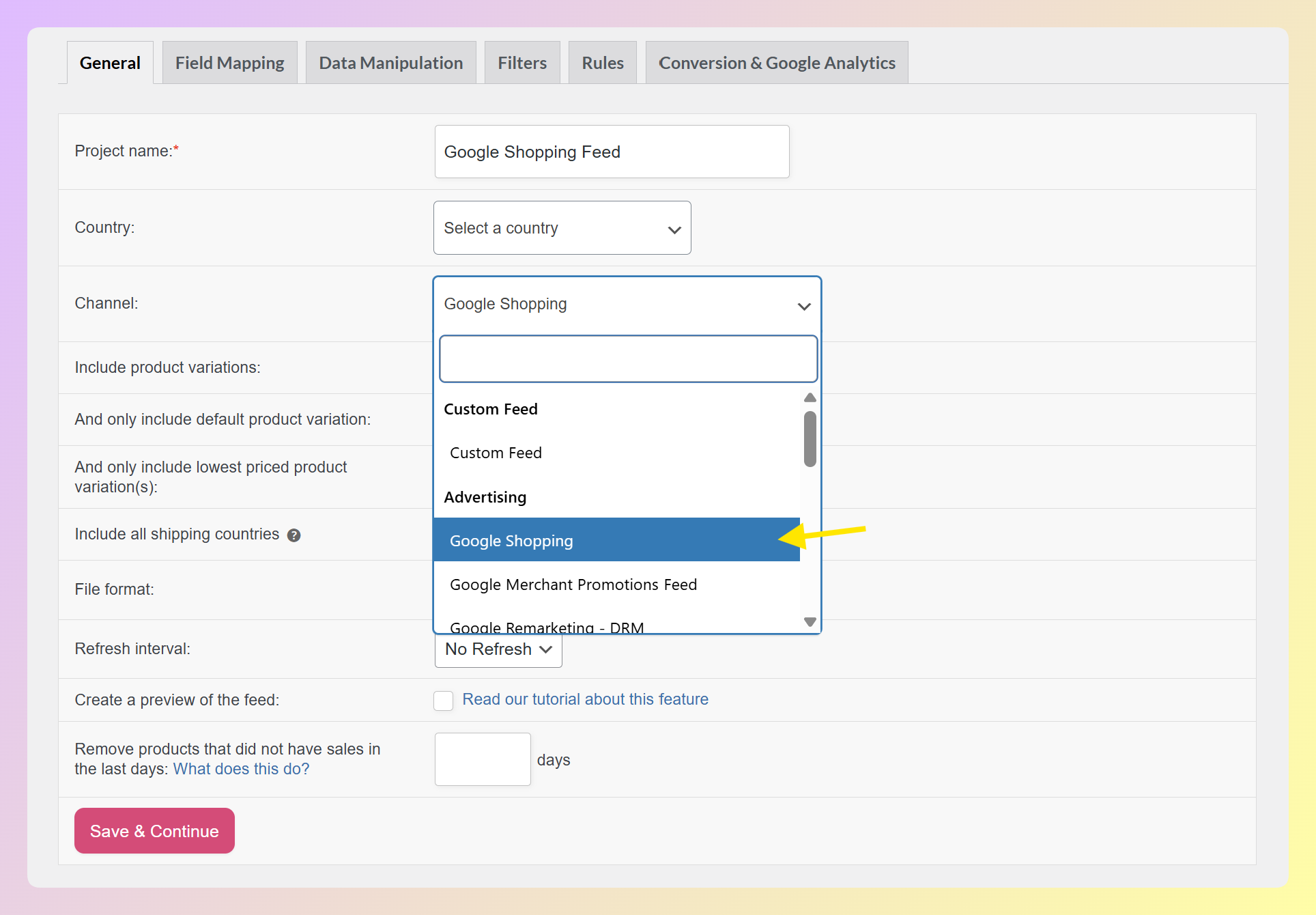
Eine detaillierte Anleitung zum Verbinden Ihres Feeds mit Google finden Sie in unserem Einrichtungsleitfaden für Google Shopping-Anzeigen.
Schritt 3: Starten Sie eine Shopping- oder Performance-Max-Kampagne
Sobald das Merchant Center Ihre Produkte genehmigt hat, verbinden Sie es mit Ihrem Google Ads-Konto. Erstellen Sie in Google Ads entweder eine Standard-Shopping-Kampagne oder eine Performance-Max-Kampagne.
Standard-Shopping-Kampagnen bieten Ihnen mehr Kontrolle über Gebote und Produktgruppierungen. Performance-Max-Kampagnen nutzen Automatisierung, um Produktanzeigen auf mehreren Google-Oberflächen auszuspielen. Wenn Sie mehr manuelle Kontrolle wünschen, während Sie lernen, welche Produkte am besten funktionieren, kann Standard Shopping ein praktischer Ausgangspunkt sein. Wenn Sie eine breitere automatisierte Reichweite über die Kanäle von Google wünschen, kann sich das Testen von Performance Max lohnen, sobald Ihr Feed sauber ist und Ihre Ziele klar sind.
Legen Sie ein Tagesbudget fest, mit dem Sie zufrieden sind, konfigurieren Sie Ihre Gebotsstrategie und starten Sie. Google beginnt, Ihre Produkte basierend auf Ihren Feed-Daten mit relevanten Suchanfragen abzugleichen.
Häufig gestellte Fragen
Sind Produktdatenanzeigen dasselbe wie Google Shopping-Anzeigen?
Ja, in den meisten WooCommerce- und E-Commerce-Marketinggesprächen beziehen sich Produktdatenanzeigen (PLAs) und Google Shopping-Anzeigen auf dasselbe Kernanzeigenformat. Diese Anzeigen verwenden Produktdaten aus dem Google Merchant Center, um Produktdetails wie Bilder, Titel, Preise und Shop-Informationen anzuzeigen. Möglicherweise sehen Sie immer noch die Begriffe „Produktdatenanzeigen“ und „PLAs“ in älteren oder branchenspezifischen Ressourcen, während die aktuellen Materialien von Google sie normalerweise als Shopping-Anzeigen bezeichnet.
Wie viel kosten Produktdatenanzeigen?
Produktanzeigen (Product Listing Ads) basieren in der Regel auf einem Kosten-pro-Klick (CPC)-Modell, was bedeutet, dass Sie bezahlen, wenn jemand auf Ihre Anzeige klickt. Die tatsächlichen Kosten variieren je nach Branche, Wettbewerb, Produktkategorie, Gebotsstrategie und Kampagneneinrichtung. Sie können Ihre Ausgaben kontrollieren, indem Sie Ihr Budget und Ihre Gebote in Google Ads festlegen und diese dann anpassen, sobald Sie genügend Leistungsdaten gesammelt haben, um eine Entscheidung zu treffen.
Benötige ich einen Produktfeed, um Produktanzeigen zu schalten?
Ja. Ein Produktfeed ist erforderlich. Produktanzeigen ziehen jedes Element der Anzeige, vom Bild bis zum Preis, direkt aus Ihren Produktdaten im Google Merchant Center. Ohne einen Feed gibt es nichts, was Google anzeigen kann. Für WooCommerce-Shops automatisieren Plugins wie AdTribes Product Feed Pro die Feed-Generierung, sodass Sie keine XML- oder CSV-Dateien manuell erstellen müssen.
Kann ich Produktanzeigen auf anderen Plattformen als Google schalten?
Google ist die Hauptplattform für Produktanzeigen, aber ähnliche produktbasierte Anzeigenformate gibt es auch anderswo. Microsoft Advertising bietet Shopping-Kampagnen an, die ebenfalls auf Produktdaten basieren, die über das Microsoft Merchant Center übermittelt werden. Meta-Plattformen wie Facebook und Instagram verwenden Produktkataloge für katalogbasierte Anzeigen, einschließlich Retargeting-Kampagnen. AdTribes Product Feed Pro hilft WooCommerce-Shops, Feeds für mehrere Plattformen mit einem einzigen Plugin zu generieren.
Schalten Sie Produktanzeigen für Ihren WooCommerce-Shop
Produktanzeigen bieten WooCommerce-Shop-Betreibern einen direkten Weg, ihre Produkte potenziellen Käufern zu präsentieren, die aktiv nach dem suchen, was sie verkaufen. Die wichtigste Erkenntnis ist, dass die Qualität des Produktfeeds einen großen Einfluss auf Ihre Kampagne hat, von der Frage, ob Ihre Produkte überhaupt angezeigt werden können, bis hin zur Klarheit, mit der Käufer sie vor dem Klick verstehen.
Hier ist eine Zusammenfassung der nächsten Schritte:
- Erfahren Sie, was Produktanzeigen sind und wie sie sich von textbasierten Kampagnen unterscheiden
- Verstehen Sie das Auktionssystem, das bestimmt, welche Produkte angezeigt werden
- Klären Sie die Namensverwirrung zwischen PLAs, Shopping-Anzeigen und dynamischen Anzeigen
- Optimieren Sie Ihren Produktfeed, denn Ihre Daten sind Ihr Anzeigentext
- Befolgen Sie die drei Einrichtungsschritte, um Ihre erste Kampagne zu starten
Ihr Produktfeed ist die Grundlage jeder Produktanzeigenkampagne. Holen Sie sich AdTribes Product Feed Pro kostenlos und beginnen Sie noch heute damit, kanalfertige Feeds für Google Shopping, Microsoft Advertising und Meta aus Ihrem WooCommerce-Shop zu generieren.


