

 Überprüft von
Die Feldzuordnung hat gerade einen viel klareren Arbeitsbereich erhalten! Mit unserem neuesten Update können Sie sehen, welche Felder noch Aufmerksamkeit benötigen, und die zugeordnete Ausg sådan für ein echtes Produkt in Echtzeit in der Vorschau anzeigen. Egal, ob Sie Ihren ersten Feed erstellen oder einen bestehenden überarbeiten, der neue Produkt-Feed-Feldzuordnungs-Builder gibt Ihnen einen klareren Überblick darüber, wie Ihre WooCommerce-Daten jedem Kanal zugeordnet werden.
Unten zeigen wir Ihnen, was sich geändert hat und wie Sie den neuen Builder Schritt für Schritt verwenden. Legen wir los!
Funktionsübersicht: Der neue Produkt-Feed-Feldzuordnungs-Builder
Zuvor verwendete die Feldzuordnung in AdTribes Product Feed Pro eine zeilenbasierte Tabelle, in der Sie jedes Attribut hinzufügten, das Sie senden wollten. Dieses Setup funktionierte, aber es bot Ihnen weniger Einblick, wenn Sie einen Kanal mit einer langen Attributliste bearbeiteten oder überprüften, wie Ihre zugeordneten Daten aufgelöst würden.
Mit unserem neuesten Update listet die Registerkarte „Feldzuordnung“ die für Ihren ausgewählten Kanal verfügbaren Attribute auf, sortiert in Gruppen, und zeigt Ihnen die zugeordnete Ausg sådan für ein echtes Produkt, während Sie arbeiten. Sie füllen eine fertige Checkliste aus, anstatt eine zusammenzustellen, und Sie können beobachten, wie sich die Ausg sådan neben Ihrer Zuordnung aktualisiert.
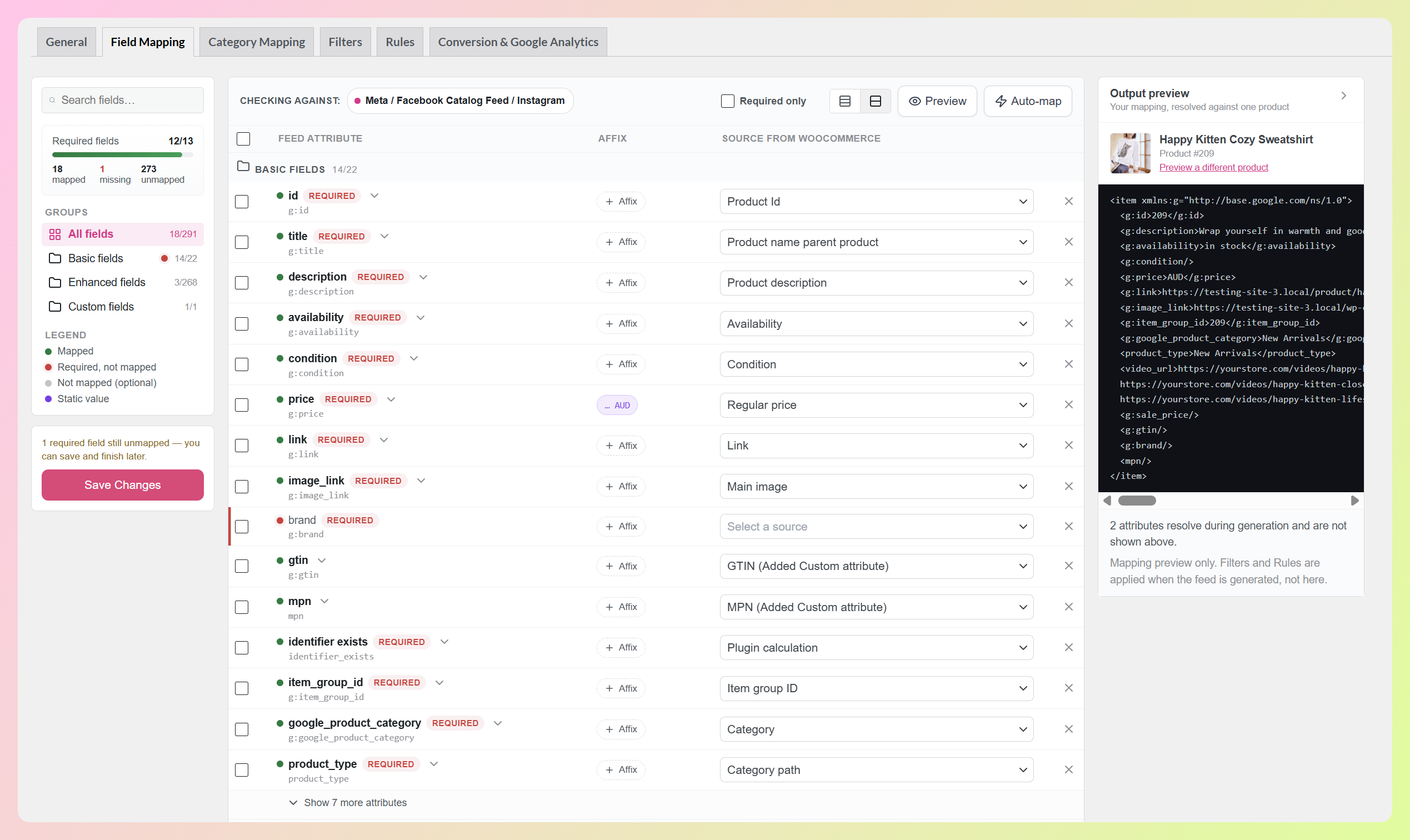
Hier ist, was Sie im neuen Builder finden:
- Eine Live-Vorschau der Ausgabe, die Ihr Mapping mit einem echten Produkt aus Ihrem Shop abgleicht, sodass Sie das zugeordnete Ergebnis sehen können, während Sie arbeiten.
- Ein Zähler für Pflichtfelder, der verfolgt, wie viele der erforderlichen Attribute Ihres Kanals eine Quelle haben, mit einer Fortschrittsleiste darunter.
- Automatische Zuordnung, die vorgeschlagene Zuordnungen für Felder ausfüllt, die noch keine Quelle haben, und alles, was Sie bereits zugeordnet haben, unberührt lässt.
- Attributgruppen und Suche, damit Sie direkt zu Versand, Steuern oder Produktidentifikatoren springen können.
- Wiederholbare Werte, mit denen Sie mehrere zusätzliche Bild-URLs aus einem einzigen Attribut senden können.
- Unterattribute für verschachtelte Tags wie Versand und Steuern bei Google Shopping, die Sie jetzt erweitern und korrekt ausfüllen können. Wir werden uns in einem eigenen Leitfaden damit befassen.
Es ist ein großes Update, das Ihnen mehr Sichtbarkeit und Kontrolle über Ihre Produktdaten gibt und ab sofort in AdTribes Product Feed Pro, unserem kostenlosen Plugin, verfügbar ist.
Anleitung zur Verwendung des neuen Feldzuordnungs-Builders (Tutorial)
Der Einstieg in den neuen Builder ist schnell und unkompliziert! Beachten Sie, dass Sie AdTribes Product Feed Pro 13.5.8 oder neuer installiert und aktualisiert haben müssen, bevor Sie diesem Tutorial folgen. Wenn Sie dies noch nicht getan haben, können Sie das kostenlose Plugin über Ihr WordPress-Dashboard herunterladen.
Schritt 1: Öffnen Sie den Feldzuordnungs-Builder
Um zu beginnen, gehen Sie zu Ihrem WordPress-Dashboard > Product Feed > Feeds verwalten. Klicken Sie dann auf Bearbeiten bei dem Feed, an dem Sie arbeiten möchten, und öffnen Sie den Tab Feldzuordnung, der an zweiter Stelle in der Reihe steht, direkt nach Allgemein.
Wenn Sie diesen Feed vor dem Update erstellt haben, sehen Sie oben eine Benachrichtigung, die Sie darüber informiert, dass Ihre Feldzuordnung für Sie in das neue Format migriert wurde. Ihre vorhandene Zuordnung wird automatisch übernommen, sodass nichts neu erstellt werden muss. Die anderen Feed-Tabs, einschließlich der Kategoriezuordnung, funktionieren weiterhin wie bisher.
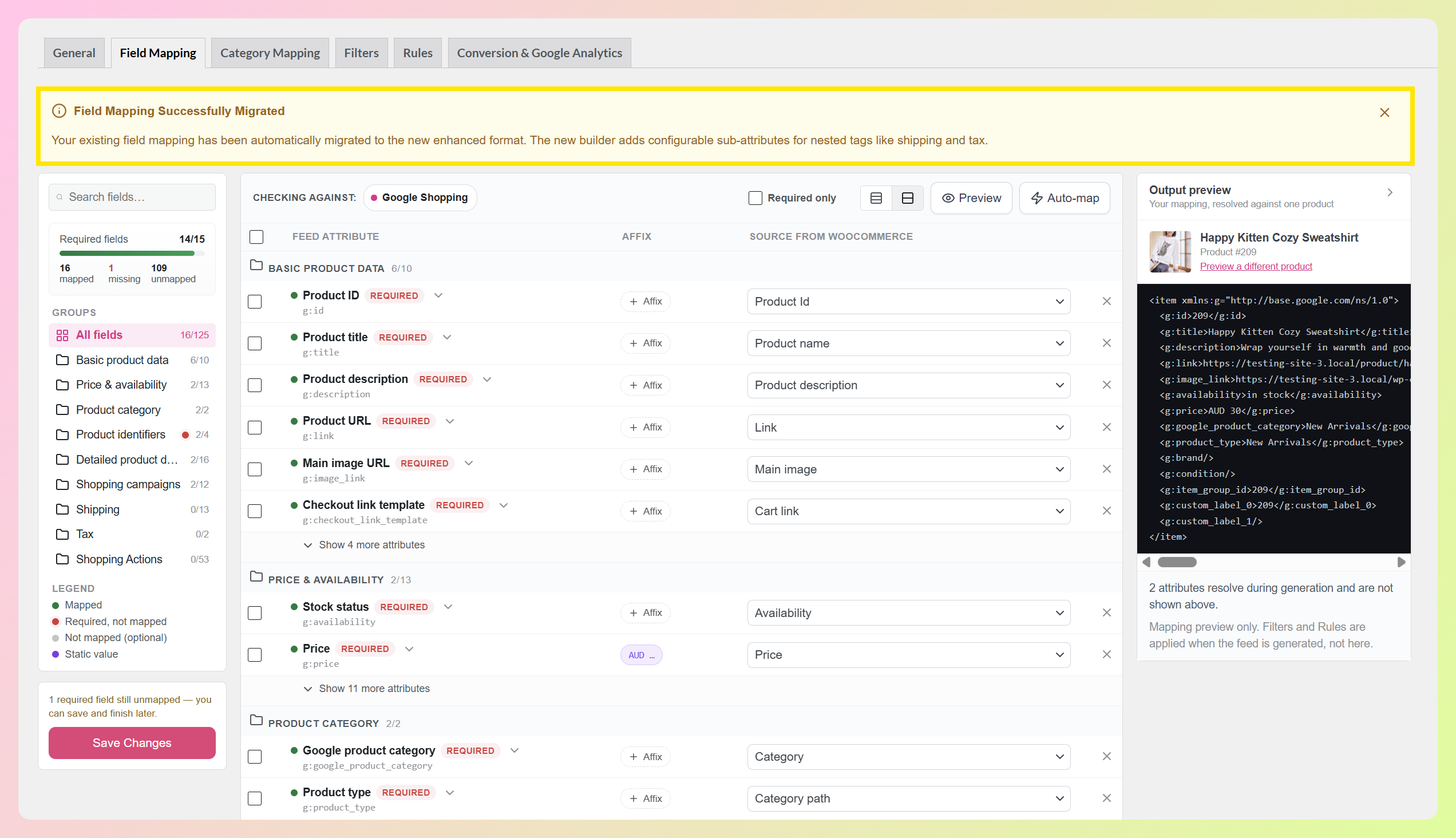
Schritt 2: Überprüfen Sie den Status Ihrer Zuordnung
Die Seitenleiste auf der linken Seite gibt Ihnen eine schnelle Statusprüfung. Ein Zähler für Pflichtfelder zeigt an, wie viele der erforderlichen Attribute des Kanals bereits eine Quelle haben, und darunter befindet sich eine Fortschrittsleiste. Darunter sehen Sie eine Dreiteilung, wie viele Attribute zugeordnet sind, wie viele Pflichtfelder noch eine Quelle benötigen und wie viele optionale Felder Ihnen zur Verfügung stehen.
Eine Farblegende kennzeichnet jede Zeile in der Tabelle, sodass Sie auf einen Blick erkennen können, ob ein Attribut zugeordnet ist, erforderlich und auf Sie wartet, optional ist oder auf einen statischen Wert gesetzt ist.
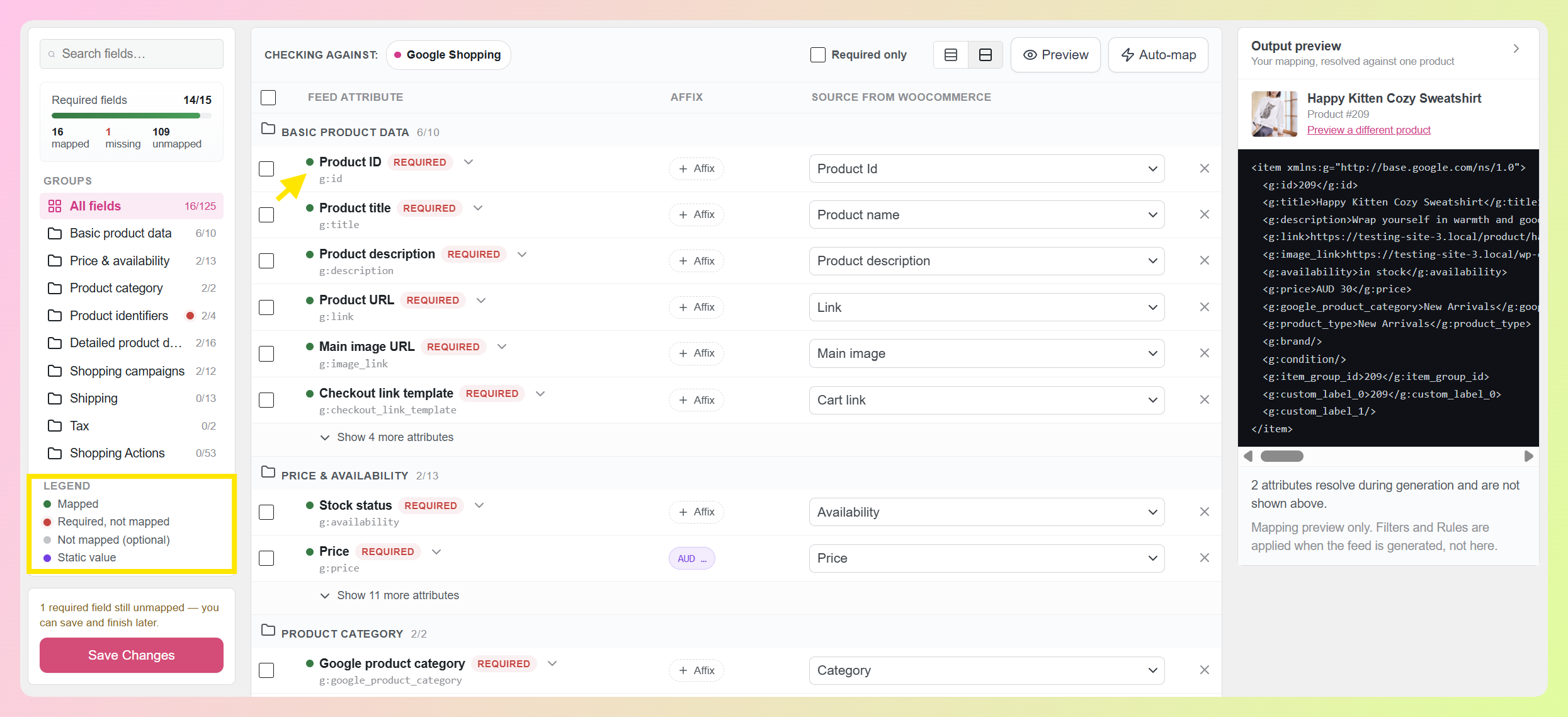
In diesem Beispiel haben wir 14 von 15 erforderlichen Feldern zugeordnet, sodass wir sofort sehen können, dass für ein erforderliches Feld noch eine Quelle fehlt. Sie können auch eine teilweise abgeschlossene Zuordnung speichern und später darauf zurückkommen, sodass Sie keinen größeren Feed in einer Sitzung fertigstellen müssen.
Schritt 3: Füllen Sie die Lücken mit Auto-Zuordnung
Die Schaltfläche Auto-Zuordnung in der Symbolleiste füllt vorgeschlagene Zuordnungen für Felder, die noch keine Quelle haben. Sie teilt Ihnen mit, wie viele Felder sie füllen wird, und bittet Sie zunächst um Bestätigung, während alles, was Sie bereits zugeordnet haben, genau so bleibt, wie Sie es eingestellt haben.
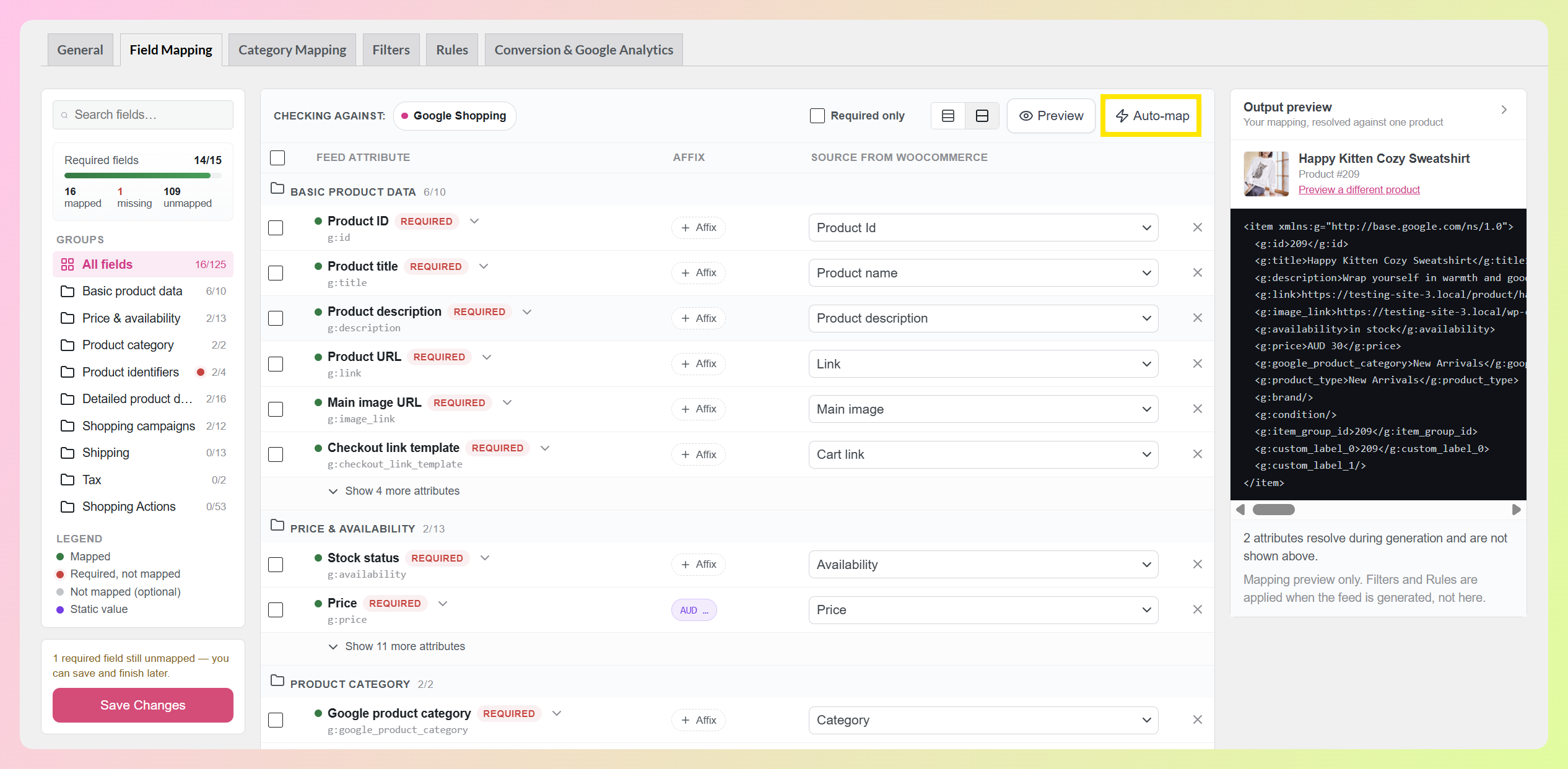
Das macht es zu jedem Zeitpunkt nützlich, nicht nur bei einem brandneuen Feed. Legen Sie die Zuordnungen fest, die Sie selbst steuern möchten, verwenden Sie Auto-Zuordnung, um die verfügbaren Vorschläge auszufüllen, und überprüfen und passen Sie dann alles an, was Sie ändern möchten.
Schritt 4: Überprüfen Sie Ihre zugeordneten Ausgaben
Hier ist der Teil, auf den wir uns am meisten freuen. Der Ausgabe-Vorschaufenster auf der rechten Seite zeigt die zugeordnete Ausgabe, die Ihre aktuelle Einrichtung für ein echtes Produkt in Ihrem Katalog erzeugt. Es konzentriert sich auf die Feldzuordnung, während Filter und Regeln angewendet werden, wenn der Feed selbst generiert wird.
Ändern Sie eine Quelle in der Tabelle und die Vorschau aktualisiert sich damit. Wenn ein Preis- oder Markenfeld an eine unerwartete Stelle zeigt, erkennen Sie es direkt in der Ausgabe, *bevor* Sie etwas generieren.
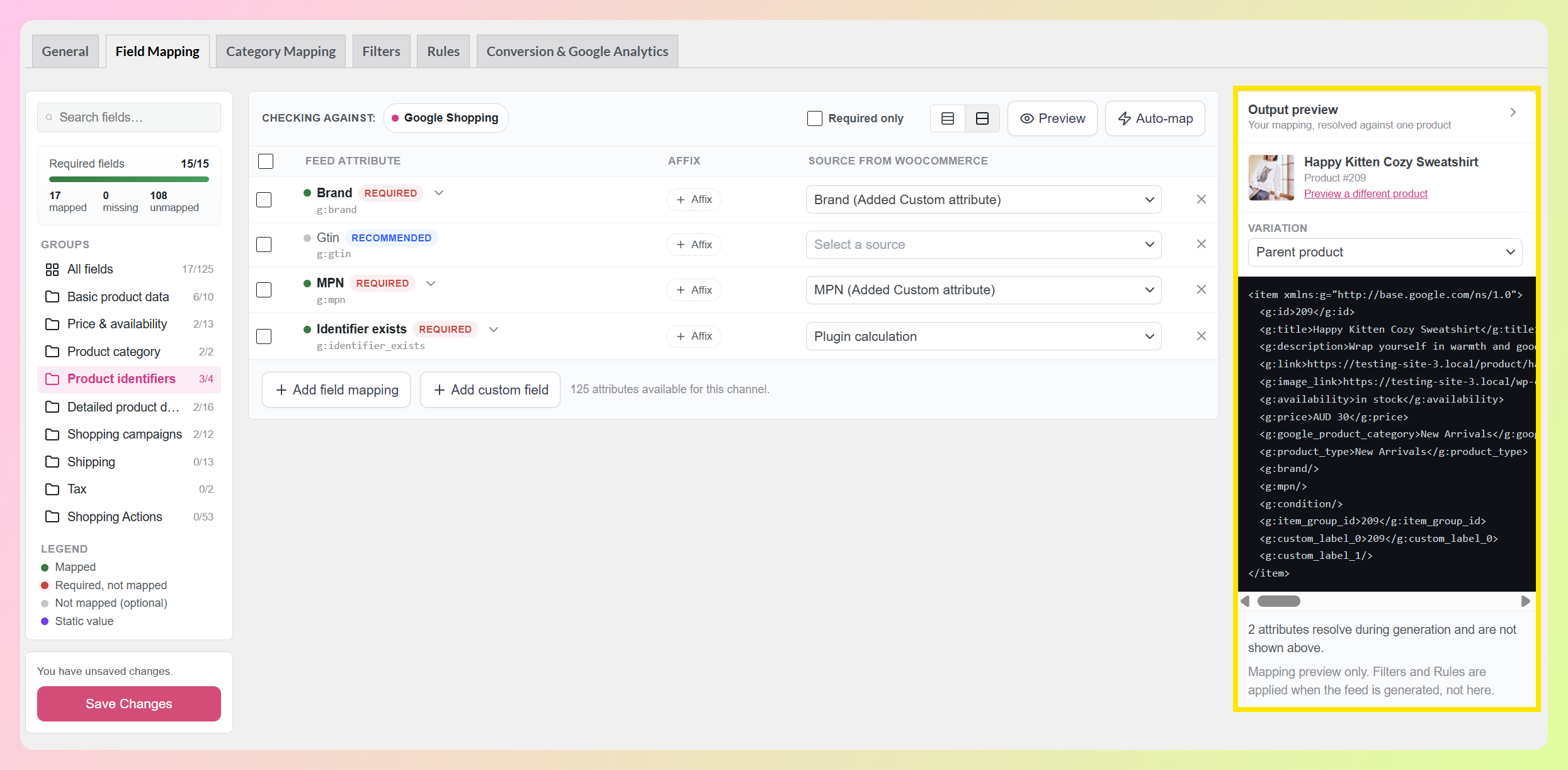
Das Fenster benennt das verwendete Produkt, und eine Steuerung „Anderes Produkt vorschauen“ ermöglicht Ihnen den Wechsel zu einem anderen. Dies erleichtert die Überprüfung, wie dieselbe Zuordnung über verschiedene Produkte in Ihrem Katalog hinweg aufgelöst wird. Die Schaltfläche Vorschau in der Symbolleiste blendet das Fenster auch ein und aus, wann immer Sie die volle Tabellenbreite wünschen.
Ziemlich praktisch, oder?
Schritt 5: Finden und optimieren Sie Ihre Zuordnungen
Einige Kanäle enthalten eine lange Liste von Attributen, sodass der Builder Ihnen drei Möglichkeiten bietet, die Auswahl einzugrenzen. Die Seitenleiste „Gruppen“ teilt alles in benannte Sätze auf, wie z. B. grundlegende Produktdaten, Preis und Verfügbarkeit, Produktidentifikatoren, Versand und Steuern. Jede Gruppe zeigt an, wie viele ihrer Attribute Sie zugeordnet haben. Das Suchfeld filtert die Tabelle nach übereinstimmenden Zeilen. Und das Kontrollkästchen „Nur erforderliche“ in der Symbolleiste zeigt nur die Attribute an, die Ihr Kanal benötigt. So können Sie sich schnell auf die Felder konzentrieren, die noch Aufmerksamkeit erfordern. Wenn Sie über WC Vendors verkaufen, ermöglicht die Zuordnung der Versandgruppe die WC Vendors pro-Anbieter-Versandintegration, die eigenen Raten jedes Anbieters in Ihrem Feed zu verwenden.
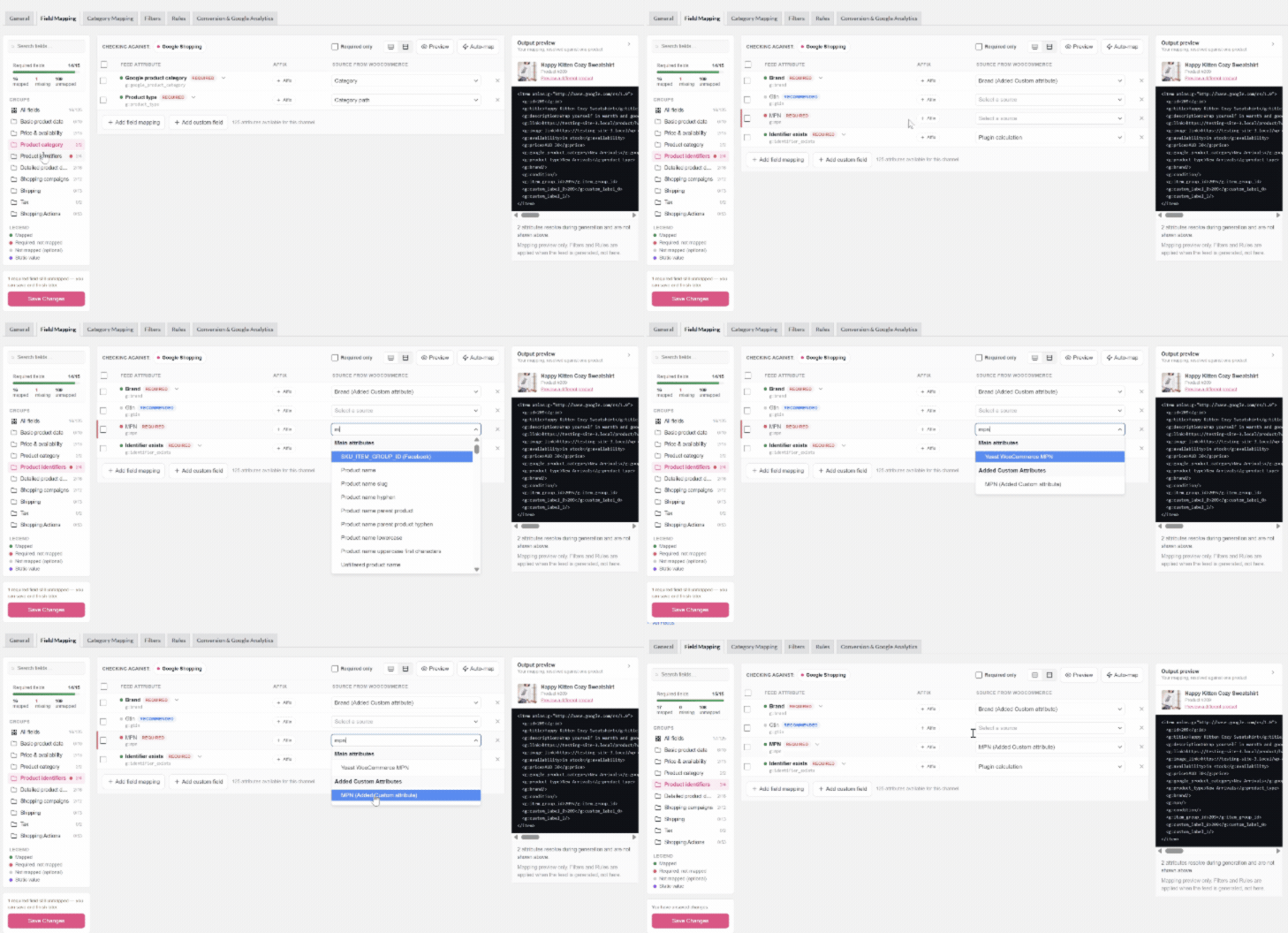
Die Symbolleiste benennt auch den Kanal, gegen dessen Attributliste Ihre Zuordnung geprüft wird, sodass Sie immer wissen, wessen Attributliste Sie sich ansehen.
Jede Zeile verfügt über eine Affix-Steuerung zum Hinzufügen eines Präfixes oder Suffixes zum zugeordneten Wert, und sobald Sie eines festgelegt haben, wird es in der Zeile selbst angezeigt. Wenn Sie einen Wert senden müssen, den Ihr Geschäft nicht hat, können Sie ihn stattdessen von Hand festlegen. Diese Anleitung zur Verwendung statischer Werte in Ihrem Produktfeed führt Sie durch die Entscheidung, wann dies die richtige Wahl ist.
Wenn Sie mit allem zufrieden sind, klicken Sie auf Änderungen speichern. Und das war's im Grunde!
🎯 POWER TIP: Wenn Sie bereits seit einiger Zeit einen Feed laufen haben, verwenden Sie Auto-Map, um alle vorgeschlagenen Zuordnungen auszufüllen, die Sie noch nicht festgelegt haben. Öffnen Sie dann die Ausgabe-Vorschau und überprüfen Sie einige Produkte. Dies gibt Ihnen eine einfache Möglichkeit, ältere Zuordnungen zu überprüfen, ohne den Feed neu zu erstellen.
Wie dieses Update Ihrem WooCommerce-Shop zugutekommt
Ihre Feldzuordnung steuert, welche Produktdaten jeder Vertriebskanal erhält. Mit dem neuen Builder können Sie diese Zuordnung während der Einrichtung überprüfen und die zugeordnete Ausgabe für ein echtes Produkt in der Vorschau anzeigen, bevor Sie den Feed generieren.
Hier ist, was das bei der Einrichtung und Überprüfung Ihrer Feeds erleichtert:
1. Sie können zugeordnete Produktdaten in der Vorschau anzeigen, bevor Sie den Feed generieren
Googles Produktdatenspezifikation erfordert genaue, korrekt formatierte Produktdaten. Falsche, fehlende oder widersprüchliche Informationen können zu Ablehnungen, eingeschränkter Berechtigung oder Anzeigeproblemen führen.
Die Ausgabe-Vorschau ermöglicht es Ihnen, zu überprüfen, wie Ihre aktuelle Zuordnung aufgelöst wird, während Sie sie noch einrichten. Sie können überprüfen, ob Werte wie Preis und Produktidentifikatoren dort erscheinen, wo Sie sie für ein echtes Produkt aus Ihrem Katalog erwarten.
2. Sie können sehen, welche erforderlichen Zuordnungen noch Aufmerksamkeit benötigen
Verschiedene Kanäle fragen nach unterschiedlichen erforderlichen Attributen, und die Liste ändert sich, wenn sich Plattformen weiterentwickeln. Unsere Google Produktdaten-Spezifikationsreferenz beschreibt, was jedes Feld erwartet, und der Zähler für erforderliche Felder gibt Ihnen jetzt eine klare Antwort darauf, wo Ihre eigene Zuordnung im Vergleich zu dem von Ihnen gewählten Kanal steht. Die Legende weist Sie auf die genauen Zeilen hin, die noch Aufmerksamkeit benötigen.
Für Shops, die Feeds für mehrere Kanäle betreiben, erleichtert dies die Übersicht, welche Zuordnungen noch Arbeit benötigen. Öffnen Sie einen Feed, überprüfen Sie den Zähler für erforderliche Felder und konzentrieren Sie sich auf fehlende erforderliche Quellen.
3. Ihre vorhandenen Zuordnungen werden automatisch übernommen
Ihre vorhandenen Feldzuordnungen werden automatisch in das neue Format migriert, und der Builder informiert Sie, wenn dies abgeschlossen ist. Vertraute Steuerelemente sind ebenfalls noch vorhanden, einschließlich Zeilen-Kontrollkästchen für die Massenlöschung und Schaltflächen zum Hinzufügen einer Feldzuordnung, zum Hinzufügen eines benutzerdefinierten Felds und zum Speichern.
Das bedeutet, dass Sie mit dem neuen Builder beginnen können, ohne Ihre vorhandene Feldzuordnungs-Einrichtung neu zu erstellen.
Darüber hinaus ist all dies in AdTribes Product Feed Pro, unserem kostenlosen Plugin, enthalten. Der Builder, die Ausgabe-Vorschau, Auto-Map und der Zähler für erforderliche Felder erfordern keine Product Feed Elite-Lizenz.
VERWANDTER ARTIKEL: Google Shopping Feed-Einrichtung für WooCommerce: Schritt für Schritt
Häufig gestellte Fragen
Muss ich meine bestehenden Produkt-Feeds neu zuordnen?
Nein. Ihre bestehende Feldzuordnung wird für Sie migriert, wenn Sie zum ersten Mal die Registerkarte „Feldzuordnung“ nach der Aktualisierung öffnen, und Sie sehen eine entsprechende Benachrichtigung. Ihre Zuordnung wird auf den neuen Builder übertragen, und die bekannten Feldzuordnungssteuerelemente bleiben verfügbar.
Was zeigt mir die Ausg sådanvorschau?
Sie zeigt den Feed-Eintrag, den Ihre aktuelle Zuordnung für ein echtes Produkt aus Ihrem Katalog erstellt, und aktualisiert sich, während Sie Ihre Quellen ändern. Sie können jederzeit zu einem anderen Produkt wechseln, um zu sehen, wie dieselbe Zuordnung woanders in Ihrem Katalog aufgelöst wird. Ihre Filter und Regeln werden angewendet, wenn der Feed selbst generiert wird, sodass sich die Vorschau auf Ihre Zuordnung konzentriert.
Ist der neue Feldzuordnungs-Builder kostenlos?
Ja! Der Produkt-Feed-Feldzuordnungs-Builder ist in AdTribes Product Feed Pro enthalten, unserem kostenlosen Plugin. Dazu gehören die Ausg sådan Vorschau, Auto-Map, der Zähler für erforderliche Felder und die Attributgruppen. Sie benötigen Version 13.5.8 oder neuer.
Überschreibt Auto-Map die Felder, die ich selbst festgelegt habe?
Nein, Auto-Map füllt nur vorgeschlagene Zuordnungen für Felder aus, die noch keine Quelle haben. Es teilt Ihnen mit, wie viele Felder es ausfüllen wird, und bittet Sie um Bestätigung, bevor es ausgeführt wird, sodass die von Ihnen bereits festgelegten Zuordnungen unberührt bleiben. Das bedeutet, dass Sie es während des Erstellens eines Feeds verwenden können, ohne Ihre Arbeit zu überschreiben.
Funktioniert der Builder auch für andere Kanäle als Google Shopping?
Ja, der Builder lädt die Attributliste für den jeweiligen Kanal, den Ihr Feed verwendet, und die Symbolleiste benennt den Kanal, den er gerade prüft. AdTribes Product Feed Pro unterstützt über 250 Kanäle, sodass Ihre Gruppen, erforderlichen Anzahlen und vorgeschlagenen Zuordnungen den von Ihnen ausgewählten Kanal widerspiegeln.
Zusammenfassung
Unser neuestes Update bietet Ihnen eine klarere Möglichkeit, Ihre Produktdaten-Feed-Zuordnung während der Arbeit zu überprüfen. Durch die Auflistung der für Ihren Kanal verfügbaren Attribute, die Verfolgung der erforderlichen und die Vorschau der zugeordneten Ausgabe für ein echtes Produkt erleichtert der neue Produkt-Feed-Feldzuordnungs-Builder die Übersicht, was noch Ihre Aufmerksamkeit benötigt.
In dieser Anleitung haben wir gelernt:
- Was der neue Feldzuordnungs-Builder beinhaltet
- Schritt-für-Schritt-Anleitung zur Verwendung
- Warum dieses Update für Ihren Shop wichtig ist
Wir freuen uns, Ihnen eine klarere Möglichkeit zu bieten, Ihre Zuordnungen zu erstellen und zu überprüfen. ❤️ Gehen Sie zu einem Ihrer Feeds und probieren Sie den neuen Feldzuordnungs-Builder noch heute aus!
Haben Sie Fragen zu diesem Update? Lassen Sie es uns in den Kommentaren wissen. Helfen gerne!


