

 Überprüft von
Pinterest ist eine natürliche Ergänzung für visuelle WooCommerce-Produkte. Wenn Sie Mode, Heimdekoration, Schmuck, Bastelbedarf oder Lifestyle-Produkte verkaufen, nutzen Ihre Kunden Pinterest möglicherweise bereits, um nach Ideen zu suchen, Optionen zu vergleichen und zukünftige Einkäufe zu planen.
Pinterest Shopping Ads helfen Ihnen, Ihre Produkte in diesen Entdeckungsmomenten zu zeigen, aber sie hängen zuerst von einem wichtigen Element ab: einem korrekt formatierten Produktfeed. Wenn Ihrem Feed erforderliche Felder fehlen oder unordentliche Produktdaten verwendet werden, können Ihre Artikel Katalogfehler aufweisen, bevor Ihre Anzeigen überhaupt geschaltet werden.
In diesem Leitfaden führen wir Sie durch die Einrichtung von Pinterest Shopping Ads für WooCommerce mit AdTribes Product Feed Pro. Sie erfahren, was Pinterest benötigt, wie Sie einen für Pinterest bereiten Produktfeed generieren und wie Sie Ihre erste Shopping Ads-Kampagne vorbereiten.
Was sind Pinterest Shopping Ads
Pinterest Shopping Ads sind bezahlte Produktplatzierungen, die Artikel aus Ihrem Produktkatalog auf Pinterest anzeigen. Sie können an Orten wie Suchergebnissen und Home-Feeds erscheinen und enthalten Produktdetails wie Preise, Verfügbarkeit und einen direkten Link zu Ihrer Produktseite.
Im Gegensatz zu Standard-Pinterest-Anzeigen, bei denen Sie eine Anzeige hochladen und Text schreiben, ziehen Shopping Ads Produktdaten automatisch aus Ihrem Katalogfeed. Pinterest ordnet Ihre Produkte relevanten Suchanfragen zu, basierend auf den Produkttiteln, Beschreibungen, Kategorien und Bildern in Ihrem Feed. Dies macht sie besonders effektiv für visuell orientierte Kategorien wie Mode, Schmuck, Haushaltswaren und Bastelbedarf.
Laut Pinterests eigenen Geschäftsdaten ist es 7x wahrscheinlicher, dass Menschen, die Pinterest wöchentlich nutzen, sagen, dass es die einflussreichste Plattform auf ihrer Kaufreise ist, verglichen mit anderen Social-Media-Plattformen. Diese Kaufabsicht macht Shopping Ads für WooCommerce-Shops mit visuellen Produkten lohnenswert.
Voraussetzungen für Pinterest Shopping Ads
Bevor Sie einen Feed erstellen, benötigen Sie einige Dinge. Pinterest hat spezifische Konto- und Feed-Anforderungen, die erfüllt sein müssen, bevor Ihre Produkte angezeigt werden können.
Kontoanforderungen
- Pinterest Business-Konto: Sie benötigen ein Geschäftskonto, kein persönliches. Sie können ein bestehendes persönliches Konto konvertieren oder ein neues unter business.pinterest.com erstellen.
- beanspruchte Website: Ihre WooCommerce-Store Domain muss in Ihren Pinterest Business-Kontoeinstellungen beansprucht und verifiziert werden.
- Pinterest-Tag installiert: Der Pinterest-Tag (ihr Tracking-Pixel) sollte auf Ihrem WooCommerce-Store installiert sein, um Conversions zu verfolgen und Remarketing zu ermöglichen.
Feed-Anforderungen
Pinterest-Produktfeeds folgen einem Format, das anderen Shopping-Feeds ähnelt, aber Sie müssen immer noch die eigenen Kataloganforderungen von Pinterest erfüllen. Die erforderlichen Felder umfassen:
- id: Eine eindeutige Produktkennung
- title: Der Produktname, einschließlich Varianten-Details, wenn relevant
- description: Eine reine Textbeschreibung des Produkts
- link: Die direkte URL zur passenden Produktseite in Ihrem Shop
- image_link: Eine hochwertige Produktbild-URL, auf die Pinterest zugreifen kann
- price: Der Produktpreis, formatiert mit den korrekten Währungsdetails
- availability: Ob das Produkt auf Lager, nicht auf Lager oder vorbestellt ist
- item_group_id: Nur erforderlich, wenn Sie mehrere Varianten desselben Produkts übermitteln
Optionale, aber empfohlene Felder sind google_product_category, product_type, additional_image_link, sale_price und color. Die Einbeziehung dieser Felder verbessert die Übereinstimmung Ihrer Produkte mit relevanten Suchanfragen auf Pinterest.
💡 Schneller Tipp: Da Pinterest eine sehr visuelle Plattform ist, sind Ihre Produktbilder genauso wichtig wie die Formatierung Ihres Feeds. Vermeiden Sie winzige, qualitativ minderwertige, Platzhalter- oder schwer zuzuschneidende Bilder. Wenn Sie mehrere aussagekräftige Produktfotos haben, können Sie Ihr Hauptbild für
image_linkverwenden und unterstützende Bilder überadditional_image_linkhinzufügen.
So erstellen Sie einen Pinterest-Produktfeed mit AdTribes Product Feed Pro
Product Feed Pro erleichtert die Erstellung eines WooCommerce-Pinterest-Produktfeeds, der den Kataloganforderungen von Pinterest entspricht. Hier erfahren Sie, wie Sie ihn Schritt für Schritt einrichten.
Schritt 1: Installieren und aktivieren Sie AdTribes Product Feed Pro
Wenn Sie dies noch nicht getan haben, laden Sie Product Feed Pro aus dem WordPress-Plugin-Repository herunter und installieren Sie es. Nach der Aktivierung finden Sie das Plugin unter „Product Feed Pro“ im Menü Ihres WordPress-Dashboards.
Schritt 2: Erstellen Sie einen neuen Produktfeed
Navigieren Sie zum Menü Product Feed Pro und klicken Sie auf „Feed erstellen“. Wählen Sie im Dropdown-Menü für den Kanal „Pinterest“. Das Plugin enthält eine vorkonfigurierte Pinterest-Vorlage, die Ihre WooCommerce-Produktdaten automatisch den erforderlichen Feldern von Pinterest zuordnet.
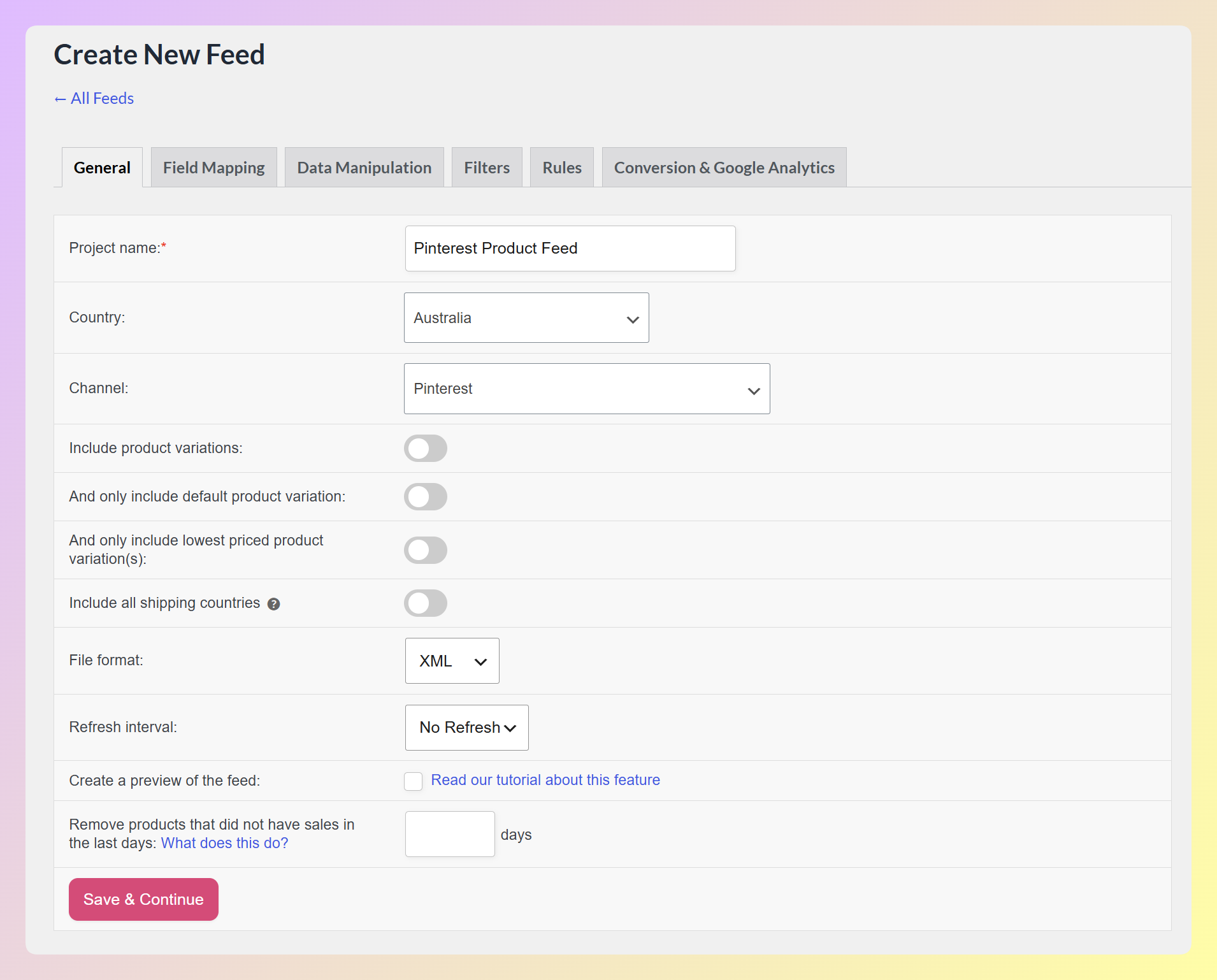
Geben Sie Ihrem Feed einen erkennbaren Namen wie „Pinterest Shopping Feed“, damit Sie ihn später identifizieren können.
Schritt 3: Ordnen Sie Ihre Produktfelder zu
Mit der ausgewählten Pinterest-Vorlage füllt Product Feed Pro die erforderlichen Feldzuordnungen vorab aus. Überprüfen Sie diese, um sicherzustellen:
- id wird Ihrer WooCommerce-Produkt-SKU oder Produkt-ID zugeordnet
- title wird Ihrem Produktnamen zugeordnet
- description wird Ihrer Produktbeschreibung zugeordnet (kurz oder lang, je nach Wunsch)
- link wird Ihrer Produkt-URL zugeordnet
- image_link wird Ihrem Hauptproduktbild zugeordnet
- price wird Ihrem regulären Preis mit Währung zugeordnet
- availability wird Ihrem Lagerstatus zugeordnet
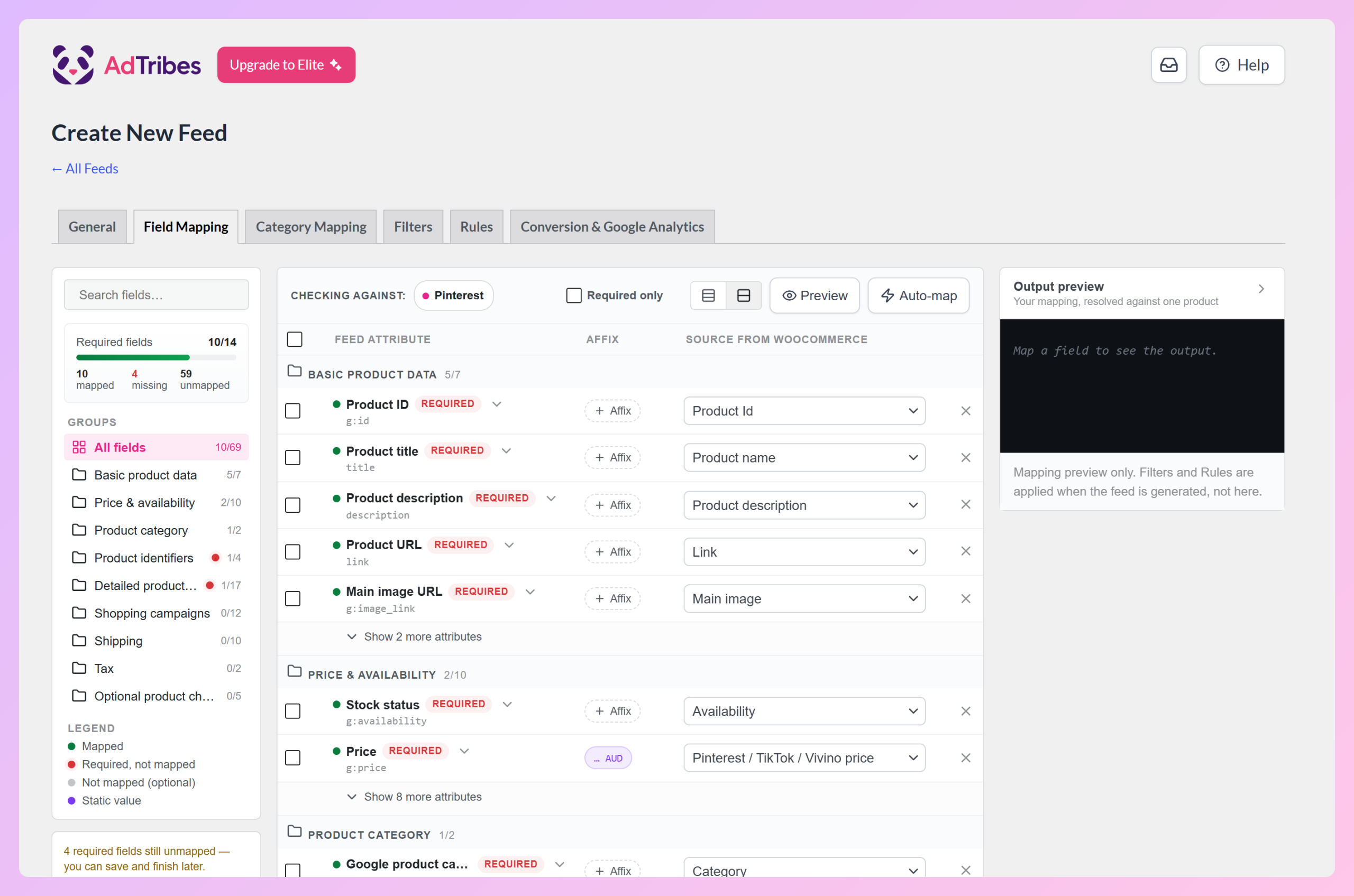
Der Zähler für erforderliche Felder zeigt an, wie viele der von Pinterest geforderten Attribute zugeordnet sind, und die roten Punkte in der Seitenleiste Gruppen weisen auf alles hin, was noch fehlt. Klicken Sie auf "Automatische Zuordnung", um nicht zugeordnete Felder mit WooCommerce-Quellen abzugleichen, wo dies möglich ist, oder ändern Sie jede Zuordnung über das Quell-Dropdown neben jedem Attribut. Klicken Sie auf "+ Feldzuordnung hinzufügen", um optionale Felder wie google_product_category oder sale_price hinzuzufügen.
Schritt 4: Anwenden von Feed-Regeln und Filtern
Hier optimieren Sie, welche Produkte zu Pinterest gelangen. Nutzen Sie die Filteroptionen, um:
- Produkte, die nicht auf Lager sind, ausschließen
- Produkte ohne nutzbare Bilder auszuschließen, da Pinterest einen zugänglichen
image_linkbenötigt - Nach Kategorie zu filtern, wenn Sie nur bestimmte Produktlinien in Ihrem Pinterest-Feed haben möchten
Feed-Regeln ermöglichen es Ihnen, Daten zu ändern, bevor sie gesendet werden. Sie können zum Beispiel eine Regel festlegen, um Ihren Markennamen an jeden Produkttitel anzuhängen, was die Sichtbarkeit in der Pinterest-Suche verbessert.
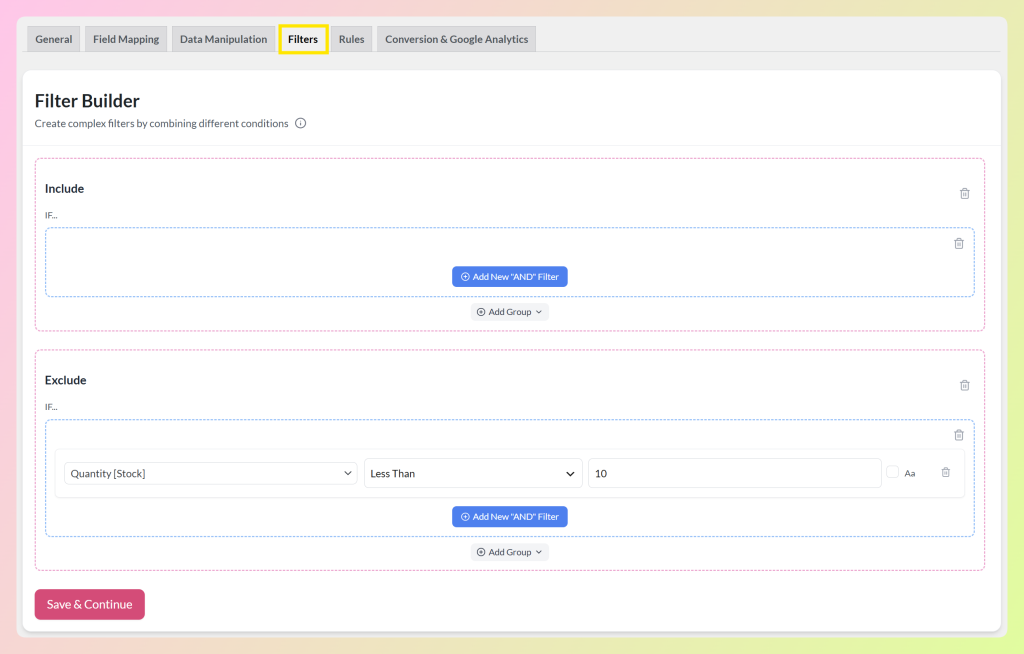
Ein praktischer Ansatz ist, Ihren Pinterest-Feed auf Produkte zu konzentrieren, die visuell stark sind, auf Lager sind und sich zur Bewerbung lohnen. Wenn bestimmte Artikel mit geringer Marge oder geringer Priorität nicht gut zu Ihrem Werbebudget passen, können Sie sie herausfiltern, bevor Sie Ihren Feed an Pinterest senden.
Schritt 5: Generieren und kopieren Sie Ihre Feed-URL
Klicken Sie auf „Feed generieren“ und Product Feed Pro erstellt Ihren Pinterest-Produktfeed. Nach der Generierung erhalten Sie eine gehostete Feed-URL, die automatisch basierend auf Ihrem ausgewählten Aktualisierungsplan aktualisiert wird.
Kopieren Sie diese Feed-URL. Sie benötigen sie im nächsten Schritt, wenn Sie Ihren Katalog mit Pinterest verbinden.
So starten Sie Ihre erste Pinterest Shopping Ads Kampagne
Mit Ihrem fertigen Feed ist es an der Zeit, Ihre Produkte auf Pinterest live zu schalten und Ihre erste Shopping-Kampagne einzurichten.
Verbinden Sie Ihren Katalog mit Pinterest
- Melden Sie sich in Ihrem Pinterest Business-Konto an.
- Gehen Sie im oberen Menü zu „Anzeigen“ und dann zu „Kataloge“.
- Klicken Sie auf „Datenquelle hinzufügen“ und fügen Sie die Feed-URL ein, die Product Feed Pro generiert hat.
- Pinterest wird Ihre Datenquelle verarbeiten und Sie über deren Status informieren.
- Überprüfen Sie Ihre Katalogdiagnose auf Feed-Fehler oder Warnungen und beheben Sie dann alle Probleme, die Pinterest meldet.
Erstellen Sie eine Shopping-Kampagne
Nachdem Pinterest Ihren Feed verarbeitet und Ihre Produkte genehmigt hat:
- Gehen Sie in Ihrem Pinterest Ads Manager zu „Kampagne erstellen“.
- Wählen Sie „Katalogverkäufe“ als Ihr Kampagnenziel.
- Legen Sie Ihr Tages- oder Gesamtbudget fest, basierend darauf, wie viel Sie testen möchten, während Pinterest Leistungsdaten sammelt.
- Wählen Sie Ihre Zielgruppendetails aus. Für Katalogverkaufs-Kampagnen sind Keyword- oder Interessen-Targeting nicht immer notwendig. Konzentrieren Sie sich daher auf die Zielgruppen- und Auslieferungseinstellungen, die am besten zu Ihrem Kampagnenziel passen.
- Wählen Sie aus, welche Produktgruppen aus Ihrem Katalog beworben werden sollen. Sie können alle Produkte bewerben oder Produktgruppen basierend auf Kategorien, Marken oder benutzerdefinierten Labels aus Ihrem Feed erstellen.
- Legen Sie Ihre Gebotsstrategie fest. Pinterest empfiehlt Performance+ Bidding als Ausgangspunkt für Shopping-Anzeigen.
- Überprüfen und starten.
Überwachen Sie Ihre Ergebnisse
Geben Sie Ihrer Kampagne nach dem Start genügend Zeit, aussagekräftige Daten zu sammeln, bevor Sie größere Anpassungen vornehmen. Überprüfen Sie frühzeitig auf Feed- oder Tracking-Probleme, aber vermeiden Sie es, Budgets, Zielgruppen oder Produktgruppen zu schnell zu ändern, bevor Sie klare Leistungsmuster erkennen können.
Verfolgen Sie wichtige Kennzahlen wie Impressionen, Klicks, Klickrate (CTR) und Kosten pro Klick (CPC) in Ihrem Pinterest Ads Manager. Vergleichen Sie diese mit Ihren WooCommerce-Konversionsdaten, um den tatsächlichen Return on Ad Spend zu verstehen.
Tipps zur Optimierung von Pinterest-Produktlistings
Ihren Feed live zu schalten ist nur der erste Schritt. Die Optimierung Ihrer Produktlistings hilft Ihnen, mehr Impressionen, Klicks und Konversionen von Pinterest Shopping zu erzielen.
Schreiben Sie Pinterest-optimierte Titel
Die Pinterest-Suche funktioniert anders als Google. Nutzer suchen nach beschreibenderen, aspirativen Begriffen. Anstelle von „blaues Kleid“ sucht jemand vielleicht nach „Outfit für eine Sommerhochzeit blau“. Fügen Sie beschreibende Schlüsselwörter zu Ihren Produkttiteln hinzu, indem Sie die Feed-Regeln von Product Feed Pro verwenden, damit sie mit der tatsächlichen Suche auf Pinterest übereinstimmen.
Weitere Tipps zur Erstellung effektiver Pinterest-Produktinhalte finden Sie in unseren Pinterest-Marketingtipps.
Verwenden Sie hochwertige vertikale Bilder
Pinterest empfiehlt ein Seitenverhältnis von 2:3, z. B. 1000 × 1500 Pixel, für Standard-Pins. Wenn Ihre WooCommerce-Produktbilder quadratisch sind, sollten Sie für Ihre meistverkauften oder visuell ansprechendsten Produkte Pinterest-spezifische Bilder erstellen, damit diese besser zum vertikalen Browsing-Erlebnis der Plattform passen.
Halten Sie Ihren Feed aktuell
Product Feed Pro ermöglicht es Ihnen, automatische Zeitpläne für die Feed-Aktualisierung festzulegen. Für Pinterest ist eine tägliche Aktualisierung ein praktischer Ausgangspunkt, da Pinterest im Allgemeinen täglich auf gehostete Datenquellen zugreift. Dies hilft, Ihre Quelldatei mit Ihren neuesten Preis-, Verfügbarkeits- und Produktaktualisierungen abzugleichen, bevor Pinterest sie erneut abruft.
Nutzen Sie Produktgruppen strategisch
Bewerben Sie nicht Ihren gesamten Katalog mit demselben Budget. Erstellen Sie separate Produktgruppen für Ihre Bestseller, saisonalen Artikel und Produkte mit hoher Marge. So können Sie mehr Budget für die Produkte zuweisen, die am wahrscheinlichsten konvertieren.
Die Segmentierung Ihres Produktkatalogs in gezielte Anzeigengruppen, anstatt eine Kampagne für alles durchzuführen, ermöglicht es Ihnen, entsprechend der Leistung jeder Gruppe zu bieten, was eine etablierte Methode zur Verbesserung des Return on Ad Spend ist.
Häufig gestellte Fragen
Benötige ich eine kostenpflichtige Version von Product Feed Pro für Pinterest-Feeds?
Nein, die kostenlose Version von Product Feed Pro kann Pinterest-Feeds generieren und enthält die Kernwerkzeuge, die die meisten WooCommerce-Shops benötigen, einschließlich Feldzuordnung, Filter, Regeln, geplante Aktualisierungen, mehrere Feeds und Produktvarianten. Product Feed Elite eignet sich besser für Shops, die erweiterte Tools benötigen, wie z. B. benutzerdefinierte Aktualisierungsintervalle, Produktmanipulation, zusätzliche Produktfelder, Multi-Währungs-Unterstützung, breitere Integrationen oder Feed-Import/Export.
Wie oft sollte ich meinen Pinterest-Produktfeed aktualisieren?
Für Pinterest ist eine tägliche Aktualisierung ein praktischer Ausgangspunkt, da Pinterest im Allgemeinen täglich auf gehostete Datenquellen zugreift. Product Feed Pro kann Ihren Feed nach einem Zeitplan generieren, sodass Ihre Quelldatei mit Ihren neuesten Produktdaten auf dem neuesten Stand ist, bevor Pinterest sie erneut abruft.
Warum werden meine Pinterest Shopping-Produkte abgelehnt?
Die häufigsten Gründe sind fehlende Pflichtfelder, Probleme mit Bildern, Preisabweichungen zwischen Ihrem Feed und der Zielseite oder fehlerhafte Produkt-URLs. Überprüfen Sie die Registerkarte "Diagnose" in Ihrem Pinterest Catalogs-Dashboard auf spezifische Fehlerdetails, damit Sie genau sehen können, was Pinterest von Ihnen behoben haben möchte.
Kann ich Pinterest Shopping Ads für variable Produkte schalten?
Ja. Product Feed Pro kann Produktvarianten in Ihren Pinterest-Feed aufnehmen und jede Variante (unterschiedliche Größen, Farben usw.) als separaten Listeneintrag mit eigenem Bild, Preis und Verfügbarkeit senden. Dies gibt Pinterest mehr Produkte, die mit den Suchanfragen der Nutzer abgeglichen werden können.
Starten Sie den Verkauf auf Pinterest mit Ihrem WooCommerce-Produktfeed
Pinterest Shopping Ads bieten WooCommerce-Shopbesitzern einen direkten Kanal, um Käufer mit hoher Kaufabsicht zu erreichen, die sich bereits in einer Entdeckungs- und Planungsphase befinden. Der Schlüssel liegt darin, Ihren Produktfeed korrekt einzurichten und ihn auf dem neuesten Stand zu halten, damit Pinterest Ihre Produkte konsistent mit relevanten Suchanfragen abgleichen kann.
Hier ist eine kurze Zusammenfassung, was zu tun ist:
- Richten Sie Ihr Pinterest Business-Konto ein und verifizieren Sie Ihre Domain
- Erstellen Sie einen Pinterest-Produktfeed mit Product Feed Pro
- Starten Sie Ihre erste Shopping Ads-Kampagne mit korrektem Targeting
- Optimieren Sie Ihre Titel, Bilder und den Feed-Aktualisierungsplan
Wenn Pinterest gut zu Ihren Produkten passt, ist der nächste Schritt, Ihren Feed in Ordnung zu bringen. Holen Sie sich Product Feed Pro kostenlos und beginnen Sie mit der Erstellung eines Pinterest-fähigen Produktfeeds für Ihren WooCommerce-Shop.


