
Cuando ejecutas campañas de Google Shopping, los informes predeterminados te muestran ingresos, clics y conversiones. Lo que no te muestran es el número que realmente importa: el beneficio. Para entender cuánto ganas realmente en cada venta, necesitas hacer un seguimiento del Coste de los Bienes Vendidos (COGS) junto con tus datos de producto.
Al añadir el COGS a tu fuente de Google Shopping, Google puede calcular tu beneficio bruto (ingresos menos coste) y mostrar métricas basadas en el beneficio en tu cuenta de Anuncios. Esto abre la puerta a una puja más inteligente, una mejor asignación del presupuesto y la capacidad de centrarte en los productos que generan los mayores márgenes, no solo las mayores ventas.
Aquí, aprenderás cómo añadir el COGS a tu fuente de productos. Cubriremos la configuración paso a paso, para que puedas empezar a tomar decisiones basadas en el beneficio, no solo en los ingresos.
Prerrequisitos
Antes de poder añadir el COGS a tu fuente, asegúrate de que las siguientes piezas están en su lugar:
- Etiqueta Global del Sitio de Google Instalada
Añade la etiqueta global del sitio (gtag.js) a tu sitio y asegúrate de que estás rastreando las compras. Sin esto, Google no puede medir el beneficio. - Google Merchant Center y Google Ads Vinculados
Confirma que tu Merchant Center está vinculado a Google Ads. Esto permite que los datos de productos y costes fluyan entre cuentas. - Conversiones con Datos del Carrito (CwCD) Habilitadas
Configura las Conversiones con Datos del Carrito en Google Ads. Esto asegura que Google rastree no solo el valor de la conversión, sino también los detalles del producto como el precio y la cantidad.
Una vez que hayas cubierto estos requisitos previos, estarás listo para añadir el campo COGS a tus productos e incluirlo en tu fuente de Shopping.
Habilitar el Campo de Coste de los Bienes Vendidos
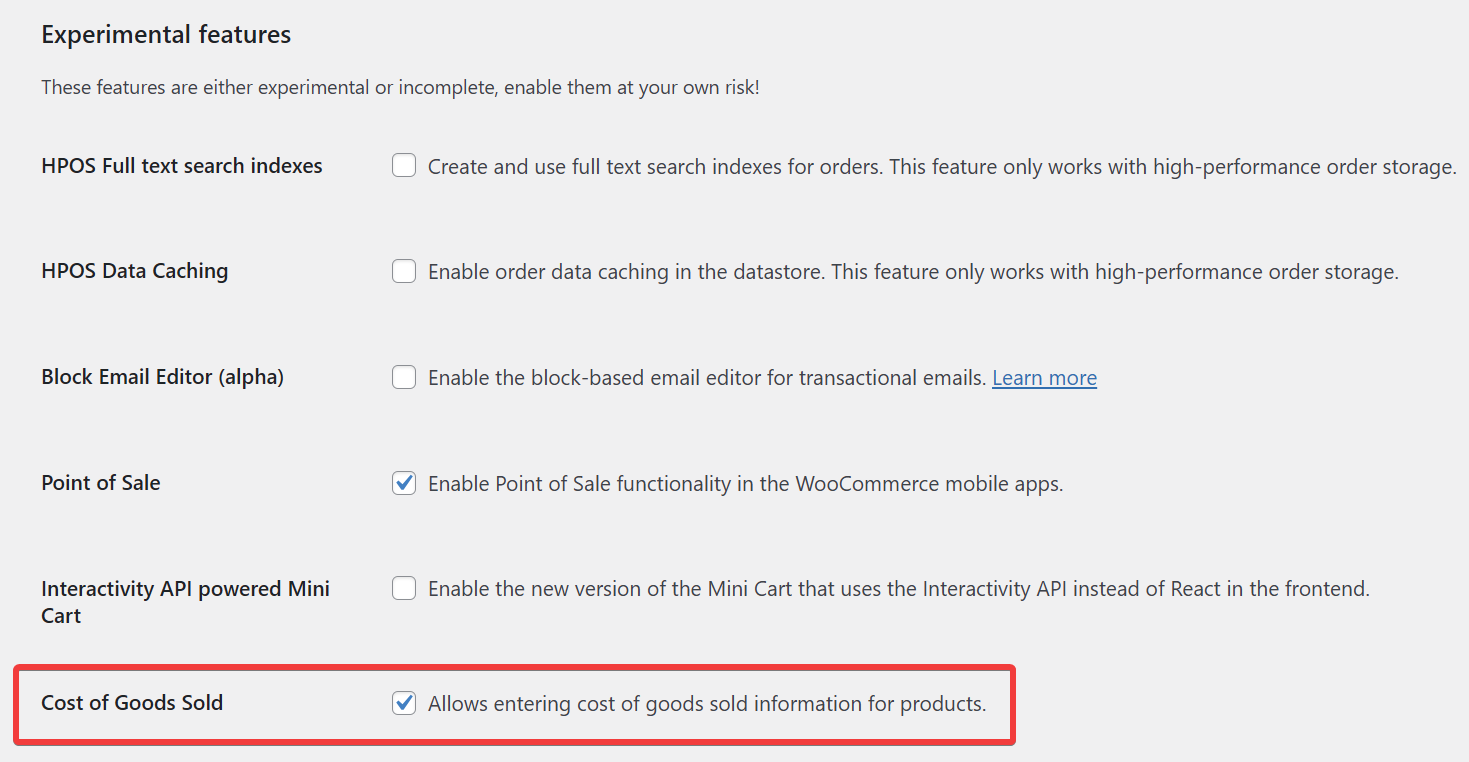
Para registrar los costes de los productos internamente, primero deberás habilitar la opción Coste de los Bienes Vendidos de WooCommerce de la sección Funciones Experimentales. Esto desbloquea un campo de entrada dedicado en cada página de producto donde puedes introducir tus datos de coste.
Para Habilitar el Campo COGS:
- Ve a WP Admin → WooCommerce → Ajustes → Avanzado → Funciones
- Desplázate hacia abajo hasta la sección Funciones experimentales.
- Marca la casilla etiquetada como Coste de los bienes vendidos.
- Haz clic en Guardar cambios en la parte inferior de la página.
Una vez activado, verás un nuevo campo Coste de los bienes vendidos en la pantalla de edición de cada producto.
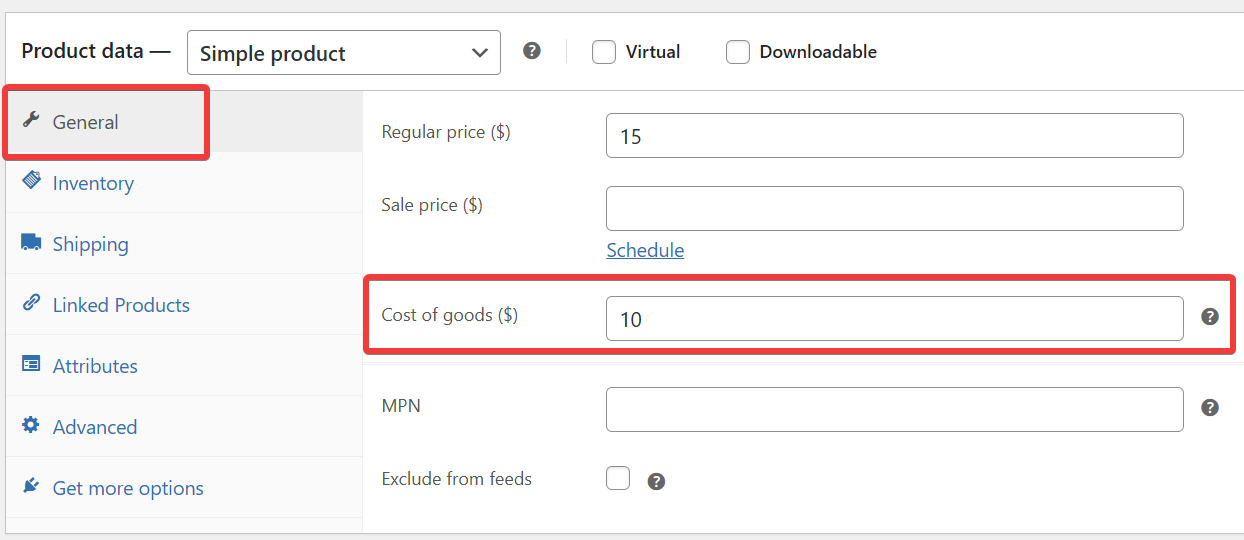
Al activar este campo, estás sentando las bases para una generación de informes de beneficios más precisa. Una vez mapeados en tu feed, estos datos se pueden enviar a Google Merchant Center y utilizar en Google Ads para medir el beneficio bruto, no solo los ingresos.
Cómo Funciona
- Para productos sencillos, puedes introducir el coste directamente en el panel de datos del producto.
- Para productos variables, cada variación tendrá su propio campo COGS. Esto garantiza que puedas rastrear con precisión los costes de diferentes tamaños, colores o configuraciones de productos.
- El producto padre también mostrará un campo COGS, pero ten en cuenta que los costes a nivel de variación lo anulan cuando proceda.
Mapear el campo en tu feed
Una vez que hayas añadido el campo Coste de los bienes vendidos a tus productos, el siguiente paso es mapearlo en tu feed de productos para que Google Merchant Center pueda utilizarlo.
- Ve a la página Editar de tu feed desde la pantalla Product Feed Pro (o Elite) → Gestionar Feeds
- Navega hasta el paso Mapeo de campos.
- Desplázate hasta el final de la lista de mapeo
- Haz clic en el botón “+ Añadir mapeo de campos”
- Selecciona el atributo oficial de Google Coste de los bienes vendidos (COGS) (cost_of_goods_sold) del menú desplegable
- Mapearlo con la opción Coste de los bienes vendidos (COGS)
- Introduce la moneda predeterminada de tu sitio (por ejemplo,
USD,GBPoEUR). - Si tu tienda opera con varias monedas, asegúrate de establecer el código de moneda de acuerdo con el feed que estás creando.

- Haz clic en Guardar para confirmar el mapeo.
- Actualiza el feed para ver los cambios
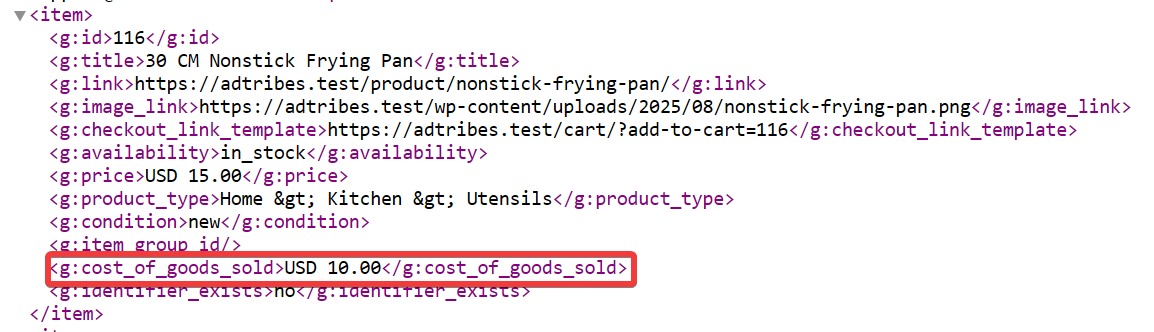
Incluir el COGS en tu feed de Google Shopping puede parecer un paso adicional, pero desbloquea una de las perspectivas más potentes que puedes obtener: visibilidad a nivel de beneficios. Una vez que esté activo, tus anuncios dejarán de ignorar los costes y empezarán a optimizar para un crecimiento real.
¿Necesitas Más Ayuda?
Si necesitas ayuda adicional, no dudes en crear un nuevo ticket para ponerte en contacto con nuestro equipo de soporte.
Ten en cuenta que el sistema de tickets de soporte es exclusivo para los usuarios de Product Feed ELITE .
Si solo utilizas el plugin Product Feed Pro, no dudes en abrir un nuevo tema en el foro de WordPress.org.

