
Google Shopping y otros canales utilizan un GTIN, UPC, EAN o ISBN para identificar tus productos. Sin un identificador único, tus artículos son más difíciles de clasificar y pueden quedar excluidos de algunos programas y funciones de Shopping. Este artículo muestra cómo enviar el campo GTIN de WooCommerce a tu feed en Product Feed Elite o Product Feed PRO, y cómo agregar un MPN cuando un producto no tiene GTIN.
Prerrequisitos
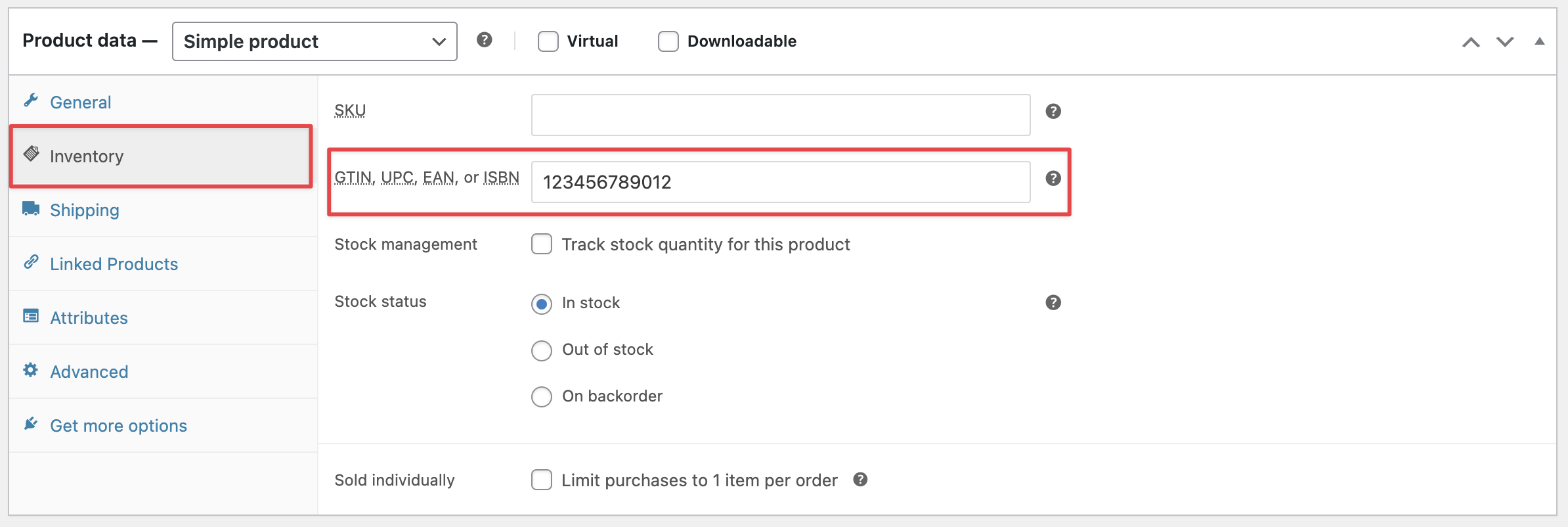
- WooCommerce 9.2 o posterior. Esta versión agrega el campo GTIN, UPC, EAN o ISBN a la pestaña Inventario del editor de productos.
- Product Feed PRO o Product Feed Elite, instalado y activo.
- Un feed que tiene una fila Gtin en su mapeo de campos, por ejemplo, un feed de Google Shopping.
- Una marca para cada producto, mapeada a la fila Marca de tu feed. Google necesita la marca junto con el GTIN o MPN. Si tus productos no tienen campo de marca, Product Feed Elite puede agregar uno: activa Marca en la pestaña Campos adicionales, de la misma manera que MPN a continuación.
Cómo mapear el campo GTIN en Product Feed Elite
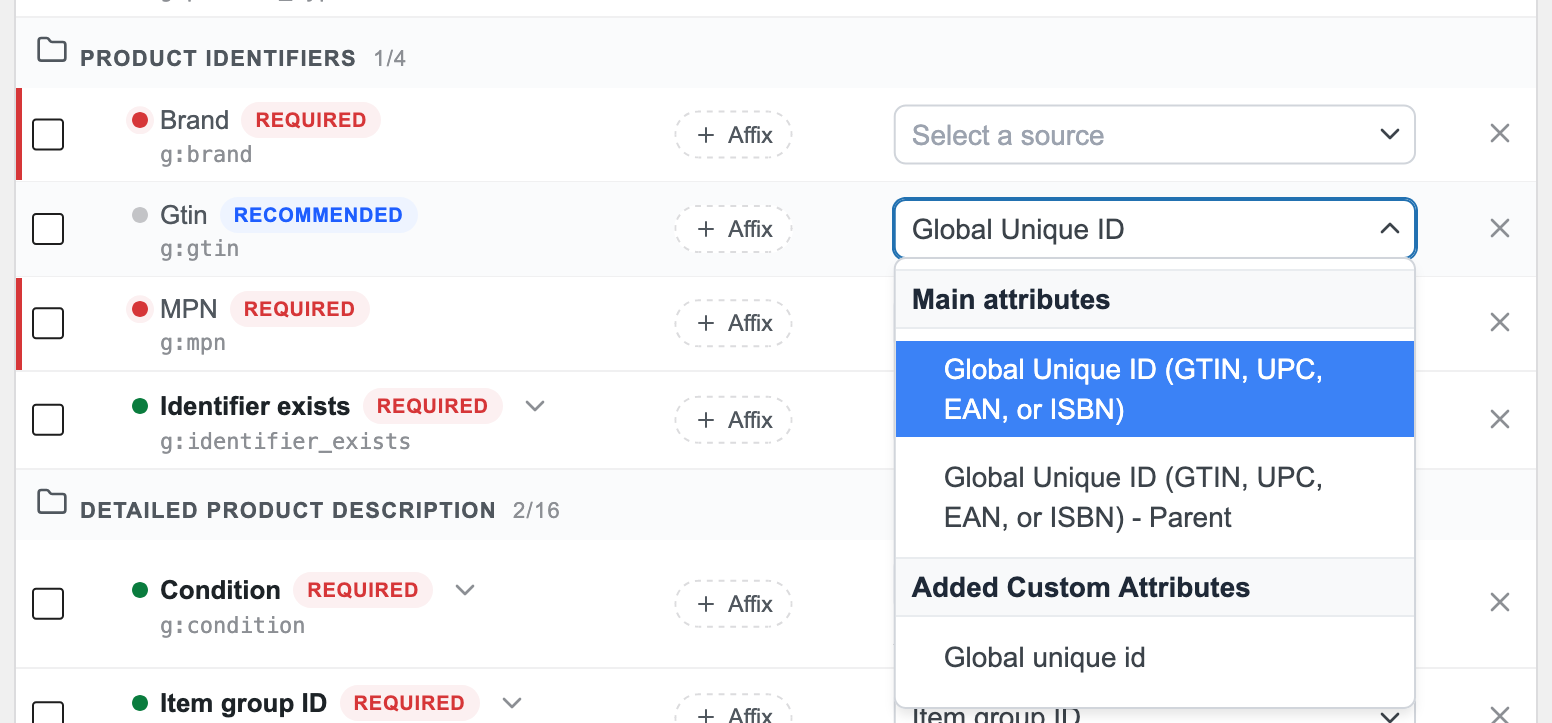
Las opciones nombradas ID Único Global (GTIN, UPC, EAN o ISBN) vienen con Product Feed Elite. Esta es la forma más fácil de mapear el campo. Si usas el plugin gratuito Product Feed PRO, sigue los pasos de la siguiente sección en su lugar.
- Abre tu feed y ve al paso Mapeo de campos.
- En la fila Gtin (g:gtin), selecciona ID Único Global (GTIN, UPC, EAN o ISBN) del menú desplegable.
- Haz clic en Guardar Cambios.
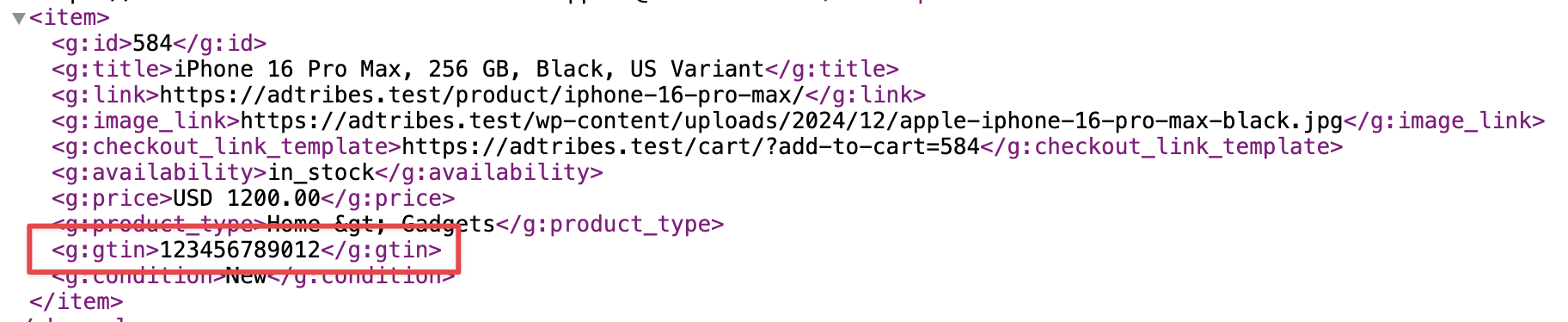
- Actualiza el feed, luego ábrelo para verificar los valores g:gtin.
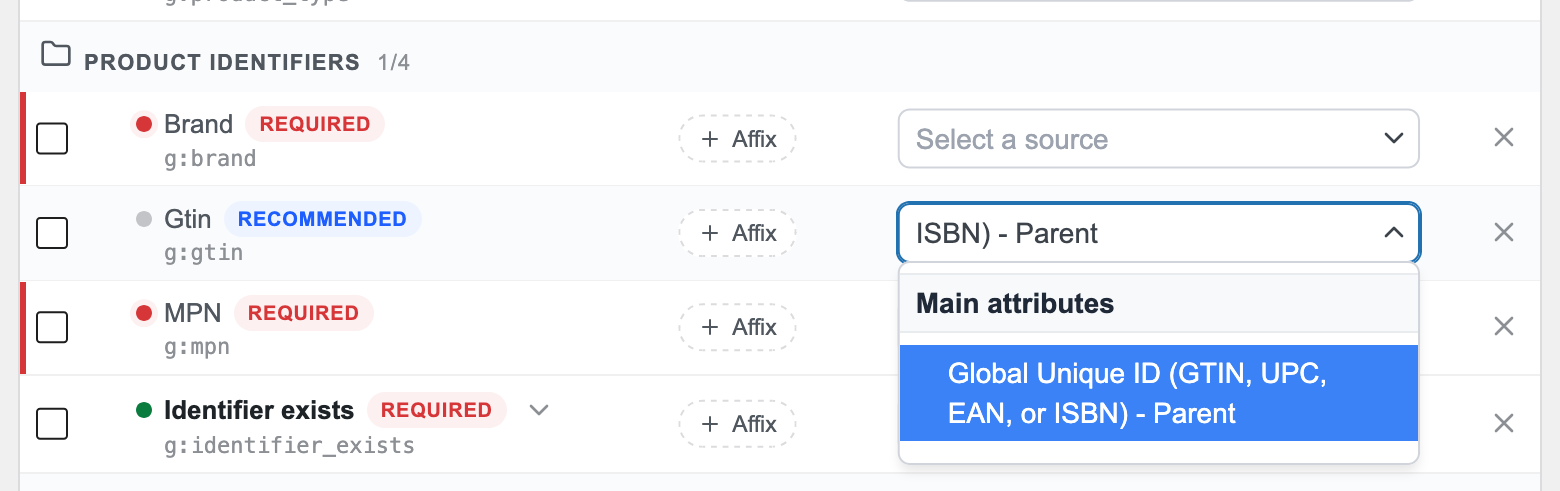
Para productos variables, selecciona ID Único Global (GTIN, UPC, EAN o ISBN) – Padre en su lugar si deseas que cada variación use el GTIN del producto padre.
Cómo mapear el campo GTIN en Product Feed PRO
Product Feed PRO no tiene las opciones nombradas de ID Único Global, pero aún puede leer el campo GTIN de WooCommerce. El campo aparece como un atributo personalizado llamado Global unique id.
Agrega un GTIN y borra la caché de atributos
- Agrega un GTIN a al menos un producto en el campo GTIN, UPC, EAN o ISBN en la pestaña Inventario.
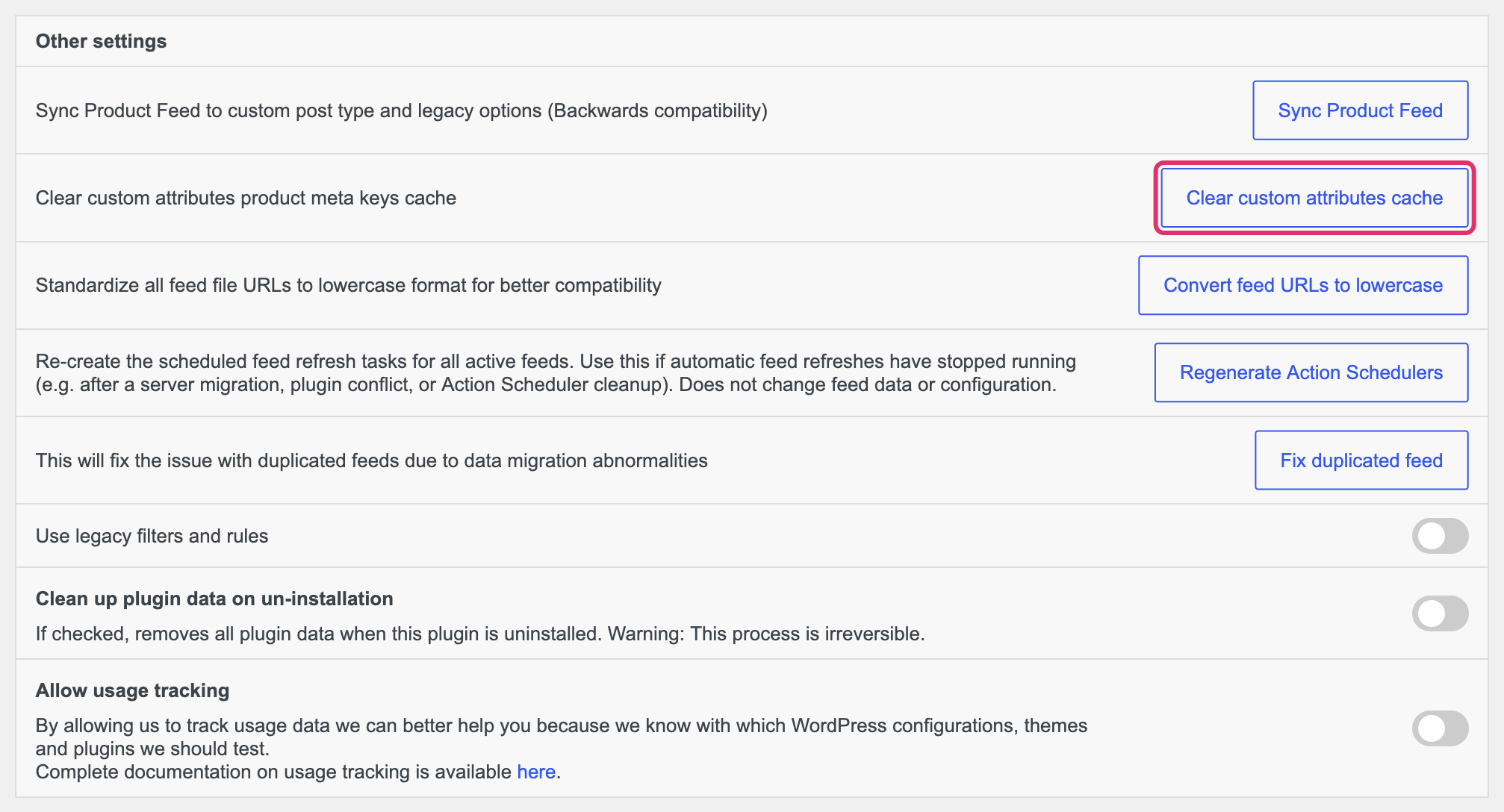
- Ve a Product Feed > Settings, luego haz clic en Clear custom attributes cache en Other settings.
Mapea la fila Gtin
- Abre tu feed y ve al paso Mapeo de campos.
- En la fila Gtin (g:gtin), selecciona Global unique id del grupo Added Custom Attributes.
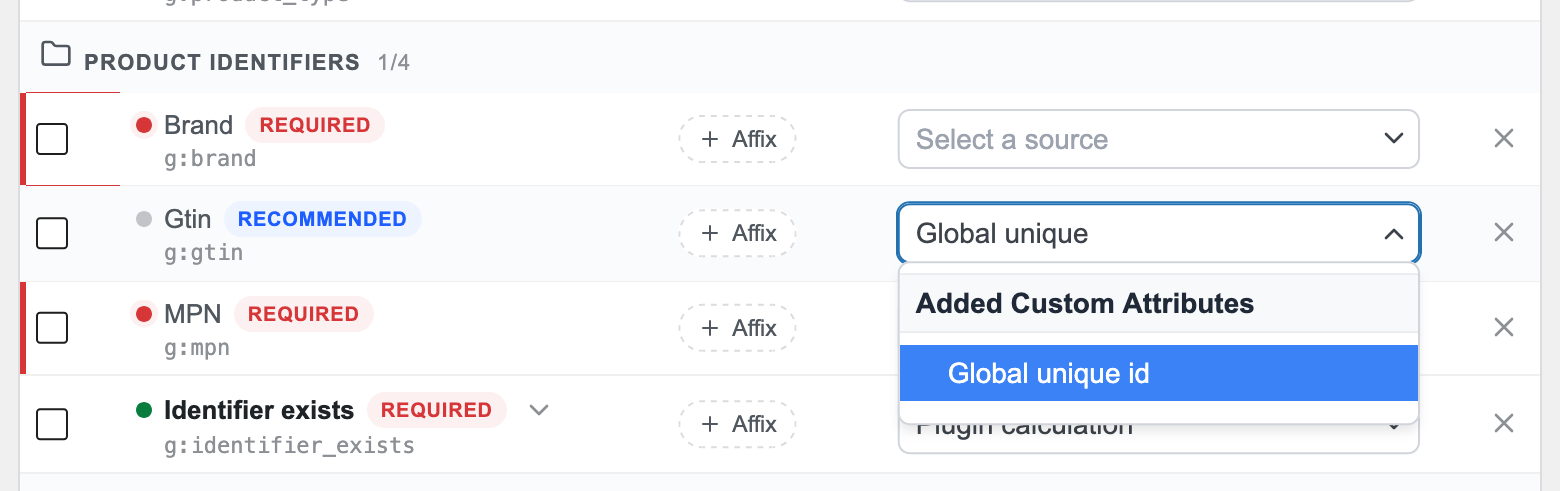
- Haz clic en Save Changes, luego actualiza el feed.
Para productos variables, una variación sin su propio GTIN usa el GTIN del producto padre en el feed.
Cómo agregar un MPN en Product Feed Elite
Si un producto no tiene GTIN, UPC, EAN o ISBN, Google recomienda agregar un MPN (Número de Parte del Fabricante) en su lugar. Google explica sus reglas en Acerca de los identificadores únicos de productos.
Si ya guardas los MPN en Yoast WooCommerce SEO, no necesitas los pasos siguientes. Esto funciona en Product Feed PRO y Product Feed Elite. En la fila MPN de tu feed, selecciona Yoast WooCommerce MPN del grupo Atributos principales.
WooCommerce no tiene un campo MPN, pero Product Feed Elite añade uno.
Activar el campo MPN
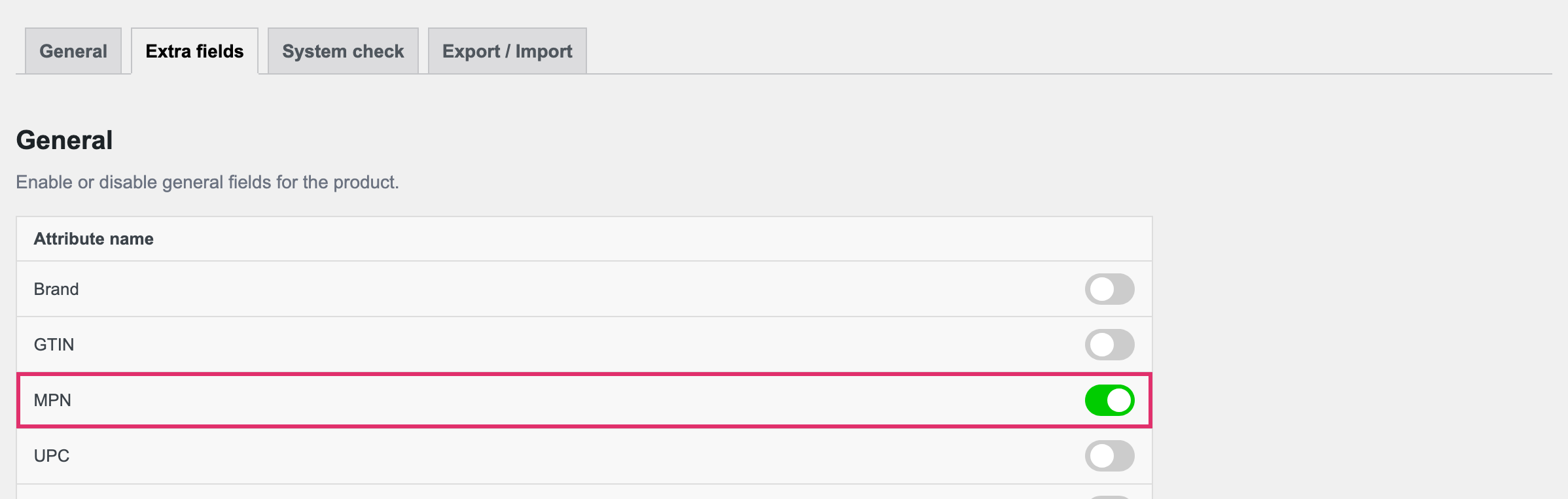
- Ve a Product Feed > Ajustes y abre la pestaña Campos adicionales.
- Activa MPN.
Añadir un MPN a tus productos
Edita un producto e introduce su MPN en el campo MPN de la pestaña General.
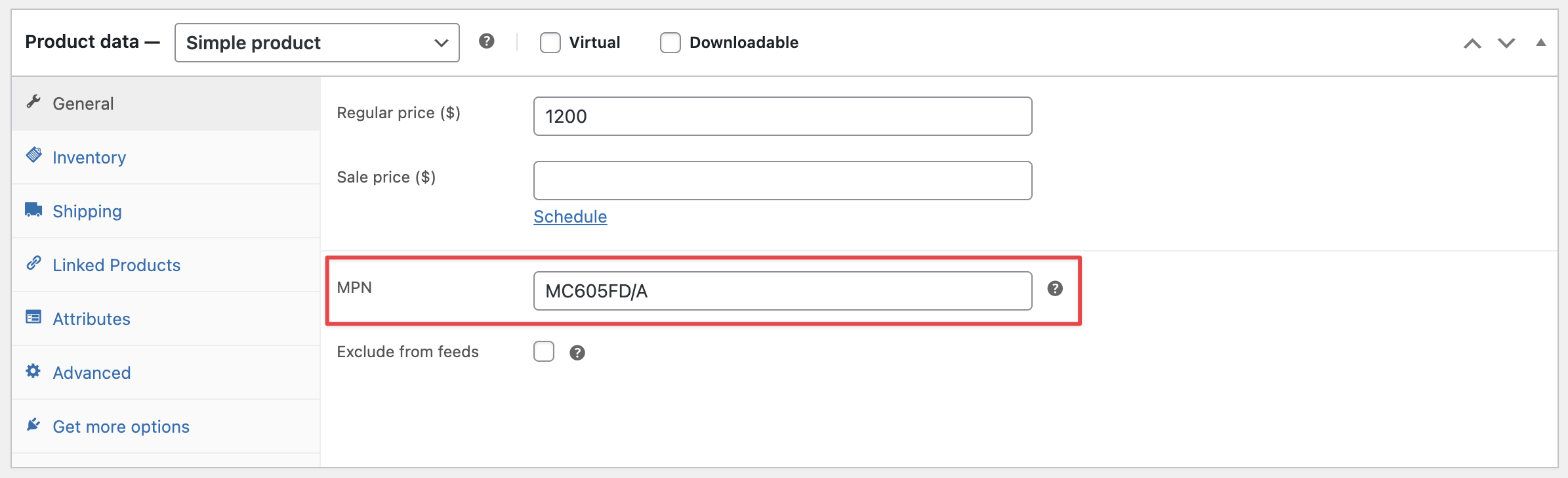
Para productos variables, cada variación también tiene un campo MPN. Una variación sin su propio MPN utiliza el MPN del producto principal.
Mapear la fila MPN en tu feed
- Abre tu feed y ve al paso Mapeo de campos.
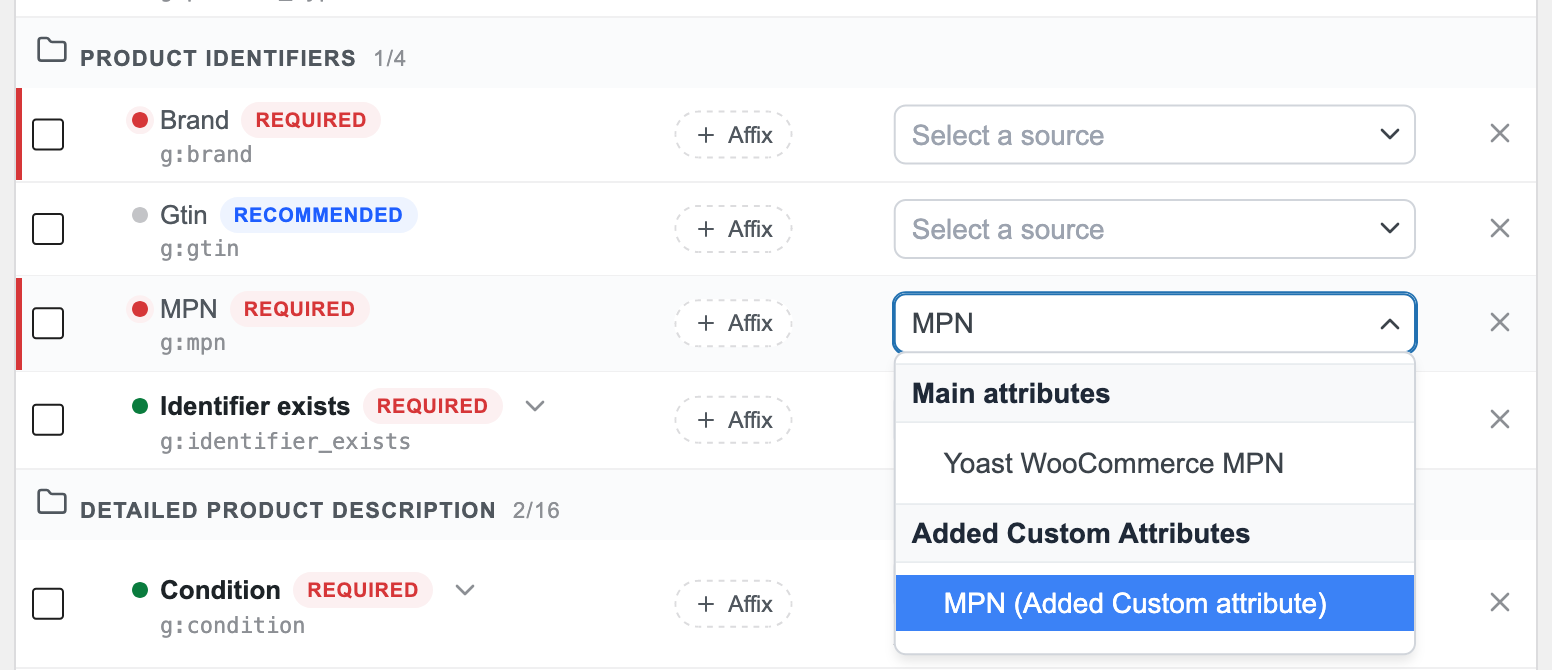
- Busca la fila MPN (g:mpn). Los feeds de Google Shopping ya tienen una. Para otros canales, añádela con Añadir mapeo de campos.
- Selecciona MPN (Atributo personalizado añadido) del grupo Atributos personalizados añadidos.
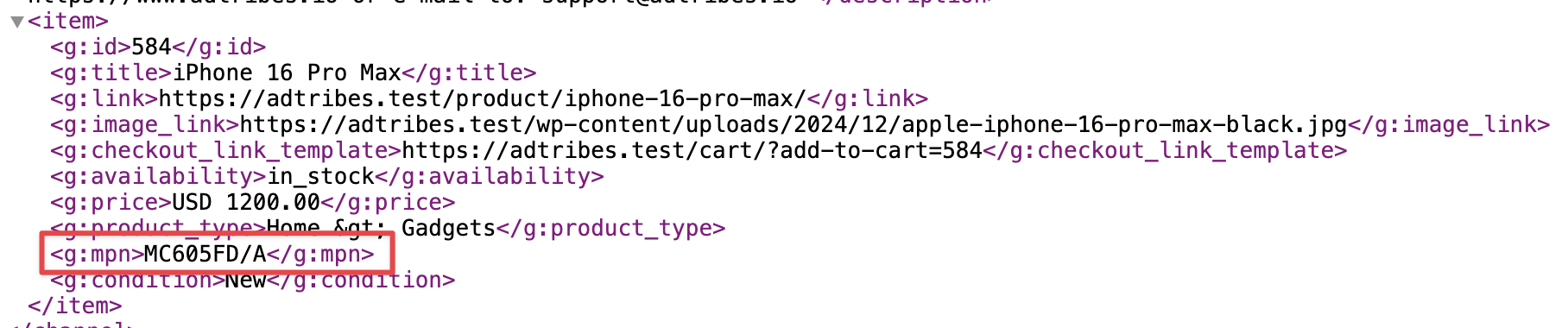
- Haz clic en Save Changes, luego actualiza el feed.
Qué hacer si tus productos no tienen GTIN o MPN
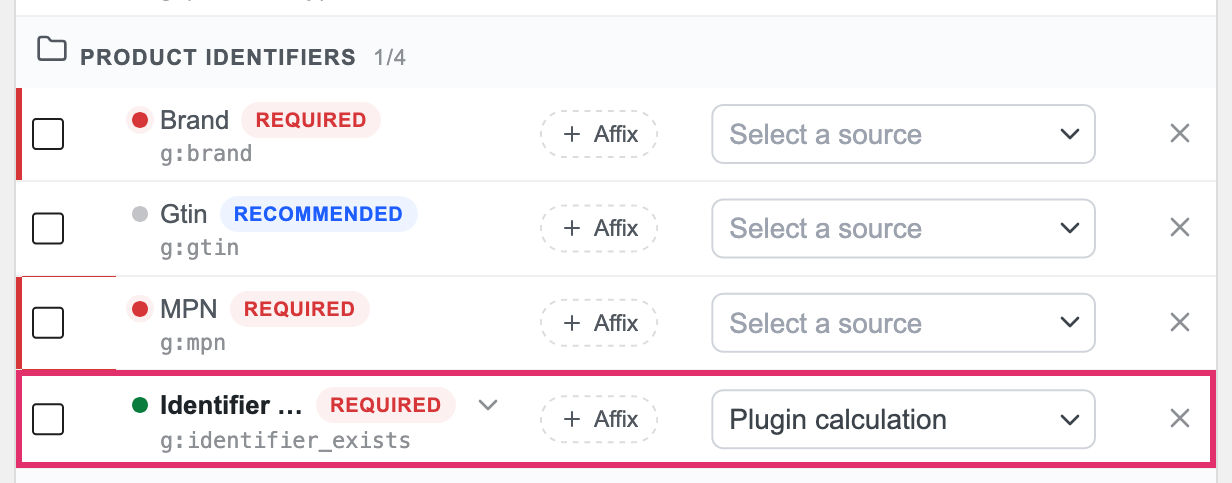
Mapea la fila Identifier exists (g:identifier_exists) a Cálculo del plugin. Si tu feed no tiene esta fila, añádela con Añadir mapeo de campos.
En un feed XML, como el feed predeterminado de Google Shopping, el plugin envía "yes" para un producto nuevo que tiene una marca y un GTIN o MPN, y "no" para cualquier otro producto. Mapea también la fila Brand. Si no lo haces, los productos que tienen un GTIN se seguirán enviando como "no". Mantén también la fila Condition mapeada, ya que el plugin solo calcula este valor para los productos que tienen una condición.
En un feed CSV, TXT o TSV, el plugin envía "yes" cuando un producto tiene una marca, un GTIN o un MPN, y "no" cuando no tiene ninguno de ellos.
Solución de problemas
El ID global único no está en el menú desplegable
Asegúrate de que al menos un producto publicado tenga un valor en el campo GTIN, UPC, EAN o ISBN. Luego ve a Product Feed > Ajustes y haz clic en Limpiar caché de atributos personalizados en Otros ajustes. El plugin mantiene su lista de atributos personalizados durante 24 horas, por lo que un GTIN que hayas añadido recientemente no aparecerá hasta que se limpie la caché.
Mis variaciones no tienen GTIN en el feed
En Product Feed Elite, selecciona ID global único (GTIN, UPC, EAN o ISBN) – Principal en la fila Gtin. Cada variación utilizará entonces el GTIN del producto principal. En Product Feed PRO, una variación sin su propio GTIN ya utiliza el GTIN del producto principal, así que añade el GTIN al producto principal o a cada variación.
¿Necesitas ayuda?
Si tienes alguna pregunta o encuentras algún problema, estamos aquí para ayudarte.
- Usuarios Premium: Abrir una incidencia de soporte
- Usuarios gratuitos: Visita nuestro foro de la comunidad

